はじめに
この記事は、Citrix Workspaceアプリのインストール後に環境をセットアップするためのリファレンスドキュメントです。
ストア
ストアは、利用可能なアプリケーションとデスクトップをユーザーのために一箇所に集約します。ユーザーは複数のストアを持つことができ、必要に応じてストアを切り替えることができます。管理者は、事前設定されたリソースと設定を持つストアURLを提供します。これらのストアには、Citrix Workspaceアプリを通じてアクセスできます。
ストアの種類
Citrix Workspaceアプリには、以下のストアタイプを追加できます: Workspace、StoreFront、Citrix Gateway Store、およびカスタムWebストア。
Workspace
Citrix Workspaceは、クラウドベースのエンタープライズアプリストアであり、あらゆる場所から、あらゆるデバイスで、アプリ、デスクトップ、コンテンツ(リソース)への安全で統一されたアクセスを提供します。これらのリソースには、Citrix DaaS、コンテンツアプリ、ローカルアプリおよびモバイルアプリ、SaaSおよびWebアプリ、ブラウザアプリなどがあります。詳細については、「Citrix Workspaceの概要」を参照してください。
StoreFront
StoreFrontは、Citrix Virtual Apps and Desktopsサイトのアプリケーションとデスクトップを、ユーザーが使いやすい単一のストアに集約するオンプレミスエンタープライズアプリストアです。
詳細については、「StoreFront」ドキュメントを参照してください。
Citrix Gatewayストア
この機能は、Citrix Workspaceアプリ for Windowsから組織のカスタムWebストアへのアクセスを提供します。この機能を使用するには、管理者がドメインまたはカスタムWebストアをGlobal App Configuration Serviceの許可されたURLに追加する必要があります。
エンドユーザー向けのWebストアURLの構成に関する詳細については、「Global App Configuration Service」を参照してください。
-
カスタムWebストアのURLは、Citrix Workspaceアプリのアカウントの追加画面で指定できます。カスタムWebストアは、Citrix Workspaceアプリのネイティブウィンドウで開きます。
-
カスタムWebストアを削除するには、アカウント > アカウントの追加または削除に移動し、カスタムWebストアのURLを選択して、削除をクリックします。
Citrix Workspaceアプリ終了時のカスタムWebストアからのサインアウト
signoutCustomWebstoreOnExit属性がTrueに設定されている場合、Citrix Workspaceアプリを閉じるとカスタムWebストアからサインアウトされます。signoutCustomWebstoreOnExit属性は、Global App Configuration Serviceで構成できます。
- 詳細については、「[Global App Configuration Service](https://developer.cloud.com/citrixworkspace/server-integration/global-app-configuration-service/docs/overview)」ドキュメントを参照してください。
Citrix WorkspaceアプリへのストアURLの追加
ユーザーが仮想デスクトップおよびアプリケーションにアクセスするために必要なアカウント情報は、以下の方法で提供できます。
- ユーザーにアカウント情報を手動で入力させる
- メールベースのアカウント検出の構成
- CLIによるストアの追加
- プロビジョニングファイル
- グループポリシーオブジェクト管理用テンプレートの使用
ユーザーにアカウント情報を手動で入力させる
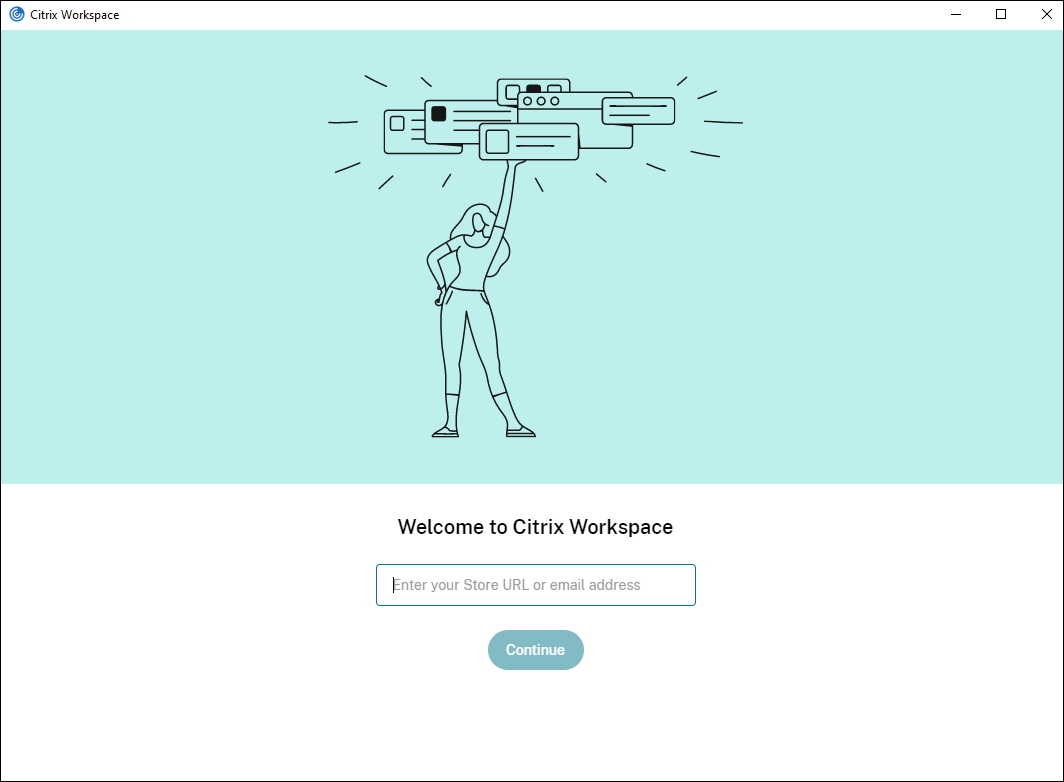
Citrix Workspaceアプリのインストールが正常に完了すると、次の画面が表示されます。ユーザーは、アプリとデスクトップにアクセスするためにメールアドレスまたはサーバーアドレスを入力する必要があります。ユーザーが新しいアカウントの詳細を入力すると、Citrix Workspaceアプリは接続の検証を試みます。成功した場合、Citrix Workspaceアプリはユーザーにアカウントへのログオンを促します。
ユーザーが手動でアカウントをセットアップできるようにするには、仮想デスクトップおよびアプリケーションに接続するために必要な情報を配布してください。
    -  Workspaceストアに接続するには、Workspace URLを提供します。
-  StoreFrontストアに接続するには、そのサーバーのURLを提供します。例: `https://servername.company.com`。
-  Citrix Gateway経由で接続するには、まず、ユーザーが構成されているすべてのストアを見る必要があるのか、特定のCitrix Gatewayに対してリモートアクセスが有効になっているストアのみを見る必要があるのかを判断します。

-  構成されているすべてのストアを表示する場合: ユーザーにCitrix Gatewayの完全修飾ドメイン名を提供します。

-  特定のストアへのアクセスを制限する場合: ユーザーにCitrix Gatewayの完全修飾ドメイン名と、次の形式のストア名を提供します。

-  **CitrixGatewayFQDN?MyStoreName:**

-  たとえば、「SalesApps」という名前のストアでserver1.comのリモートアクセスが有効になっており、**HRApps**という名前のストアでserver2.comのリモートアクセスが有効になっている場合、ユーザーは次のように入力する必要があります。

    -  SalesAppsにアクセスするにはserver1.com?SalesApps、または
    -  **HRApps**にアクセスするにはserver2.com?HRApps。

    **CitrixGatewayFQDN?MyStoreName**機能では、新しいユーザーがURLを入力してアカウントを作成する必要があり、メールベースの検出には利用できません。
Citrix WorkspaceアプリがストアURLで構成されると、プロファイルメニューのアカウントオプションからアカウントを管理できます。
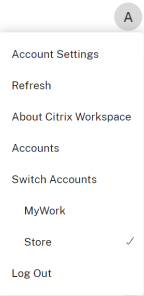
プロキシ認証用に構成されたクライアントマシンで、プロキシ資格情報がWindows資格情報マネージャーに保存されていない場合、プロキシ資格情報の入力を求める認証プロンプトが表示されます。Citrix Workspaceアプリは、プロキシサーバーの資格情報をWindows資格情報マネージャーに保存します。これにより、Citrix Workspaceアプリにアクセスする前にWindows資格情報マネージャーに資格情報を手動で保存する必要がないため、シームレスなログインエクスペリエンスが実現します。
メールベースのアカウント検出の構成
メールベースのアカウント検出用にCitrix Workspaceアプリを設定する場合、ユーザーはCitrix Workspaceアプリの初回インストールおよび構成時に、サーバーURLではなくメールアドレスを入力します。Citrix Workspaceアプリは、ドメインネームシステム (DNS) サービス (SRV) レコードに基づいて、メールアドレスに関連付けられたCitrix GatewayまたはStoreFrontサーバーを特定します。その後、アプリはユーザーにログオンを促し、仮想デスクトップとアプリケーションへのアクセスを許可します。
- Citrix Workspaceストアのメールベースのアカウント検出を構成するには、Global App Configuration Serviceのドキュメントにある「はじめに」を参照してください。 Citrix StoreFrontまたはCitrix Gatewayストアのメールベースのアカウント検出を構成するには、「メールベースのアカウント検出の構成」を参照してください。
CLIによるストアの追加
コマンドラインインターフェイスを使用して、Citrix Workspaceアプリfor Windowsを管理者としてインストールします。
詳しくは、「コマンドラインパラメーターの一覧」を参照してください。
ユーザーへのプロビジョニングファイルの提供
StoreFrontは、ユーザーがストアに接続するために開くことができるプロビジョニングファイルを提供します。
StoreFrontを使用して、アカウントの接続詳細を含むプロビジョニングファイルを作成できます。これらのファイルをユーザーに提供することで、Citrix Workspaceアプリを自動的に構成できるようになります。Citrix Workspaceアプリのインストール後、ユーザーはファイルを開くだけでCitrix Workspaceアプリを構成できます。Web用ワークスペースを構成している場合、ユーザーはそれらのサイトからCitrix Workspaceアプリのプロビジョニングファイルを取得することもできます。
詳しくは、StoreFrontのドキュメントにある「ユーザー向けストアプロビジョニングファイルをエクスポートするには」を参照してください。
グループポリシーオブジェクト管理用テンプレートの使用
グループポリシーオブジェクト管理用テンプレートを使用してCitrix StoreFrontまたはGatewayを追加または指定するには:
-
gpedit.mscを実行して、Citrix Workspaceアプリのグループポリシーオブジェクト管理用テンプレートを開きます。 - [コンピューターの構成] ノードで、[管理用テンプレート] > [従来の管理用テンプレート (ADM)] > [Citrix Components] > [Citrix Workspace] > [StoreFront] の順に進みます。
- [Citrix Gateway URL/StoreFront Accounts List] を選択します。
- [有効] オプションを選択し、[表示] をクリックします。このポリシー設定を有効にすると、StoreFrontアカウントとNetScaler Gateway URLのリストを入力できます。
- [値] フィールドにURLを入力します。
-
Citrix Workspaceアプリで使用されるストアURLを指定します。
STOREx="storename;http[s]://servername.domain/IISLocation/discovery;[On, Off]; [storedescription]"値:
- x - ストアを識別するために使用される0から9までの整数。
- storename - ストアの名前。この値は、StoreFrontサーバーで構成されている名前と一致する必要があります。
- servername.domain - ストアをホストするサーバーの完全修飾ドメイン名。
- IISLocation - IIS内のストアへのパス。ストアURLは、StoreFrontプロビジョニングファイルのURLと一致する必要があります。ストアURLは、
/Citrix/store/discoveryの形式です。URLを取得するには、StoreFrontからプロビジョニングファイルをエクスポートし、メモ帳で起動して、Address要素からURLをコピーします。 - [On, Off] - Offオプションを使用すると、無効なストアを提供し、ユーザーがアクセスするかどうかを選択できるようにします。ストアのステータスが指定されていない場合、デフォルト設定はOnです。
- storedescription - HR App Storeなどのストアの説明。
-
Citrix Gateway URLを追加または指定します。URLの名前をセミコロンで区切って入力します。
例:
STORE0= HRStore;https://ag.mycompany.com#Storename;On;Storeここで、#Store nameはCitrix Gatewayの背後にあるストアの名前です。
注:
- Citrix GatewayストアURLはリストの最初に配置する必要があります(パラメーターSTORE0)。
- マルチストア設定では、Citrix GatewayストアURLの構成は1つのみ許可されます。
- この方法で構成されたCitrix GatewayストアURLは、Citrix Gatewayを使用しているPNA Servicesサイトをサポートしていません。
- Citrix GatewayストアURLを指定する場合、
/Discoveryパラメーターは不要です。
バージョン1808以降、Citrix Gateway URL/StoreFrontアカウントリストポリシーに加えられた変更は、アプリの再起動後にセッションに適用されます。リセットは不要です。
注:
Citrix Workspaceアプリバージョン1808以降では、新規インストール時にリセットは不要です。1808以降にアップグレードする場合は、変更を有効にするためにCitrix Workspaceアプリをリセットする必要があります。
制限事項:
- Citrix Gateway URLは、StoreFront URLの前にリストする必要があります。
- 複数のCitrix Gateway URLはサポートされていません。
注:
ユーザーはWebブラウザー経由でストアにアクセスすることもできます。ユーザーはWebブラウザーからCitrix Storeにログオンし、Webから仮想アプリまたはデスクトップを起動できます。仮想アプリまたはデスクトップの起動は、ネイティブにインストールされたCitrix Workspaceアプリの機能を活用します。
この場合、ユーザーに[アカウントの追加] プロンプトを非表示にすることが望ましい場合があります。これは、次の設定で実現できます。
- Citrix実行可能ファイルの名前変更:CitrixWorkspaceApp.exeをCitrixWorkspaceAppWeb.exeに名前変更して、[アカウントの追加] ダイアログの動作を変更します。ファイルの名前を変更すると、[アカウントの追加] ダイアログは[スタート] メニューから表示されません。
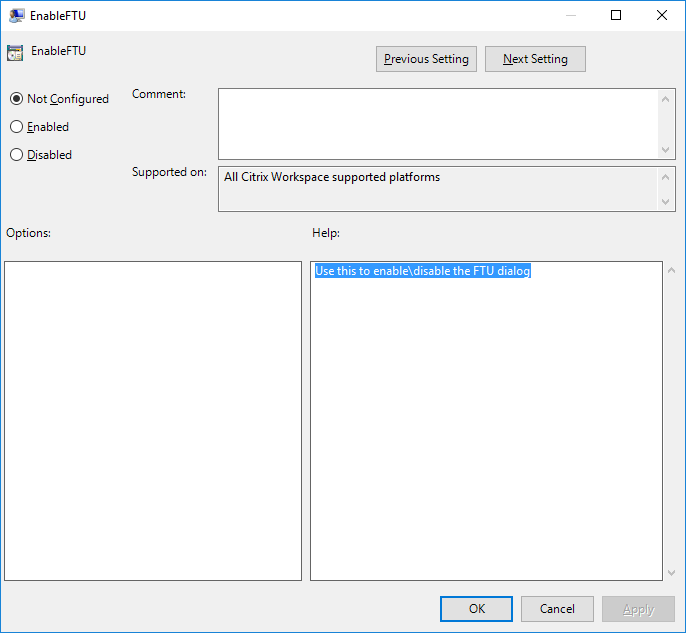
- グループポリシーオブジェクト管理用テンプレート:Citrix Workspaceアプリのインストールウィザードから[アカウントの追加] オプションを非表示にするには、以下の図に示すように、ローカルグループポリシーオブジェクト管理用テンプレートのSelf-ServiceノードにあるEnableFTUpolicyを無効にします。これはマシンごとの設定であるため、すべてのユーザーに適用されます。
ドメインネームサービス名解決
Citrix XML Serviceを使用して、IPアドレスの代わりにサーバーのドメインネームサービス (DNS) 名を要求するように、Citrix Workspaceアプリfor Windowsを構成できます。
重要:
DNS環境がこの機能を使用するように特別に構成されていない限り、CitrixはサーバーでDNS名解決を有効にしないことを推奨します。
デフォルトでは、DNS名解決はサーバーで無効になっており、Citrix Workspaceアプリで有効になっています。サーバーでDNS名解決が無効になっている場合、Citrix WorkspaceアプリからのDNS名要求はIPアドレスを返します。Citrix WorkspaceアプリでDNS名解決を無効にする必要はありません。
特定のユーザーデバイスでDNS名解決を無効にするには:
注意:
レジストリエディターを誤って使用すると、オペレーティングシステムの再インストールが必要になるような深刻な問題が発生する可能性があります。レジストリエディターの誤った使用によって生じる問題が解決されることを保証するものではありません。レジストリエディターは自己責任で使用してください。編集する前にレジストリをバックアップしてください。
- 文字列レジストリキーxmlAddressResolutionTypeを
HKEY\_LOCAL\_MACHINE\Software\Wow6432Node\Citrix\ICA Client\Engine\Lockdown Profiles\All Regions\Lockdown\Application Browsingに追加します。 - 値をIPv4-Portに設定します。
- ユーザーデバイスの各ユーザーに対して繰り返します。
接続
Citrix Workspaceアプリは、仮想デスクトップとアプリケーションへの安全なセルフサービスアクセス、およびWindows、Web、Software as a Service (SaaS) アプリケーションへのオンデマンドアクセスをユーザーに提供します。Citrix StoreFrontまたはWeb Interfaceで作成された従来のWebページがユーザーアクセスを管理します。
Citrix Workspace UIを使用したリソースへの接続
Citrix Workspaceアプリのホーム画面には、ユーザーのアカウント設定(つまり、接続先のサーバー)と、Citrix Virtual Apps and DesktopsまたはCitrix DaaS管理者が構成した設定に基づいて、ユーザーが利用できる仮想デスクトップとアプリケーションが表示されます。 [環境設定] > [アカウント] ページを使用して、StoreFrontサーバーのURLを構成したり、メールベースのアカウント検出が構成されている場合はメールアドレスを入力して構成したりできます。
ストアに接続すると、セルフサービスに[お気に入り]、[デスクトップ]、[アプリ]のタブが表示されます。セッションを起動するには、適切なアイコンをクリックします。アイコンを[お気に入り]に追加するには、[…]アイコンをクリックして[お気に入りに追加]を選択します。