
XenMobile®でShareFileを使用する
免責事項:
ShareFile (現 Progress) がサポートを終了した場合、この機能は非推奨となります。
XenMobileには、ShareFileと統合するための2つのオプションがあります。Citrix Filesとストレージゾーンコネクタです。Citrix Filesまたはストレージゾーンコネクタとの統合には、XenMobile Advanced Edition (オンプレミス) またはCitrix Endpoint Management™ (クラウド) が必要です。
シトリックス ファイルズ
XenMobile Advanced Edition (オンプレミス) またはCitrix Endpoint Management (クラウド) をお持ちの場合、XenMobileを構成してCitrix Filesアカウントへのアクセスを提供できます。その構成では、次のことが可能です。
-
ファイル共有、ファイル同期、ストレージゾーンコネクタなどの完全なEnterprise機能セットにモバイルユーザーがアクセスできるようにします。
-
Citrix Filesに、XenMobile Appユーザーのシングルサインオン認証と包括的なアクセス制御ポリシーを提供できます。
-
XenMobileコンソールを通じて、Citrix Filesの構成、サービスレベル監視、およびライセンス使用状況監視を提供します。
Citrix Files向けXenMobileの構成の詳細については、「Citrix FilesでのシングルサインオンのためのSAML」を参照してください。
ストレージゾーンコネクタ
XenMobileコンソールを通じて作成したストレージゾーンコネクタにのみアクセスを提供するようにXenMobileを構成できます。その構成では、次のことが可能です。
-
SharePointサイトやネットワークファイル共有などの既存のオンプレミスストレージリポジトリへの安全なモバイルアクセスを提供します。
-
ShareFileサブドメインを設定したり、Citrix Filesデータをホストしたりする必要はありません。
-
iOSおよびAndroid向けのCitrix Filesモバイル生産性向上アプリを通じて、データへのモバイルアクセスを提供します。Microsoft Officeドキュメントを編集できます。また、モバイルデバイスからAdobe PDFファイルをプレビューおよび注釈付けできます。
-
企業ネットワーク外へのユーザー情報漏洩に対するセキュリティ制限に準拠します。
-
XenMobileコンソールを介したストレージゾーンコネクタの簡単なセットアップを提供します。後でXenMobileでCitrix Filesの全機能を使用することにした場合、XenMobileコンソールで構成を変更できます。
-
XenMobile Advanced Edition (オンプレミス) またはCitrix Endpoint Management (クラウド) が必要です。
ストレージゾーンコネクタのみを使用するXenMobile統合の場合:
-
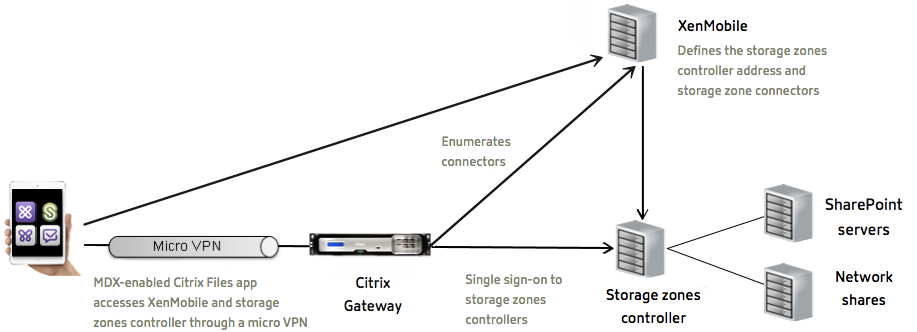
ShareFileは、シングルサインオン構成を使用してCitrix Gateway経由でストレージゾーンコントローラと認証します。
-
Citrix Filesコントロールプレーンが使用されないため、XenMobileはSAMLを介して認証しません。
次の図は、ストレージゾーンコネクタを使用するXenMobileのハイレベルアーキテクチャを示しています。
要件
-
最小コンポーネントバージョン:
-
XenMobile Server 10.5 (オンプレミス)
-
iOS版 ShareFile (MDX) 5.3
-
アンドロイド版 シェアファイル (MDX) 5.3
-
ストレージゾーンコントローラー 5.0この記事では、Storage zones controller 5.0を構成する方法について説明します。
-
-
ストレージゾーンコントローラーを実行するサーバーがシステム要件を満たしていることを確認してください。要件については、「システム要件」を参照してください。
Citrix Files Data 用ストレージゾーンおよび制限付きストレージゾーンの要件は、ストレージゾーンコネクタのみを使用するXenMobile統合には適用されません。
XenMobileはDocumentumコネクタをサポートしていません。
-
PowerShellスクリプトを実行するには:
-
PowerShellの32ビット (x86) バージョンでスクリプトを実行します。
-
インストールタスク
ストレージゾーンコントローラーをインストールしてセットアップするには、以下のタスクを提示された順序で完了してください。これらの手順は、ストレージゾーンコネクタのみを使用するXenMobile統合に特化したものです。これらの記事の一部は、ストレージゾーンコントローラーのドキュメントに記載されています。
-
Citrix ADCをストレージゾーンコントローラーのDMZプロキシとして使用できます。
-
標準ゾーンをホストするストレージゾーンコントローラーにはSSL証明書が必要です。制限付きゾーンをホストし、内部アドレスを使用するストレージゾーンコントローラーにはSSL証明書は必要ありません。
-
ストレージゾーンコネクタには、IISおよびASP.NETのセットアップが必要です。
-
ストレージゾーンのプロキシサーバーを指定する(/ja-jp/storagezones-controller/5-0/install/specify-proxy.html)ストレージゾーンコントローラーコンソールを使用すると、ストレージゾーンコントローラーのプロキシサーバーを指定できます。他の方法を使用してプロキシサーバーを指定することもできます。
-
委任のためにストレージゾーンコントローラーを信頼するようにドメインコントローラーを構成する(/ja-jp/storagezones-controller/5-0/install/configure-domain-controller.html)ネットワーク共有またはSharePointサイトでNTLMまたはKerberos認証をサポートするようにドメインコントローラーを構成します。
-
セカンダリストレージゾーンコントローラーをストレージゾーンに参加させる(#join-a-secondary-storage-zones-controller-to-a-storage-zone)高可用性用にストレージゾーンを構成するには、少なくとも2つのストレージゾーンコントローラーを接続します。
ストレージゾーンコントローラーのインストール
-
ストレージゾーンコントローラーソフトウェアをダウンロードしてインストールします。
-
<https://www.citrix.com/downloads>にアクセスします。ShareFileを検索し、最新のストレージゾーンコントローラーインストーラーをダウンロードします。 -
ストレージゾーンコントローラーをインストールすると、サーバー上のデフォルトのWebサイトがコントローラーのインストールパスに変更されます。デフォルトのWebサイトで匿名認証を有効にします。
-
-
ストレージゾーンコントローラーをインストールするサーバーで、StorageCenter.msiを実行します。ストレージゾーンコントローラーのセットアップウィザードが起動します。
-
プロンプトに応答します。
-
Destination Folderページで、Internet Information Services (IIS) がデフォルトの場所にインストールされている場合は、デフォルトのままにします。そうでない場合は、IISのインストール場所に移動します。
-
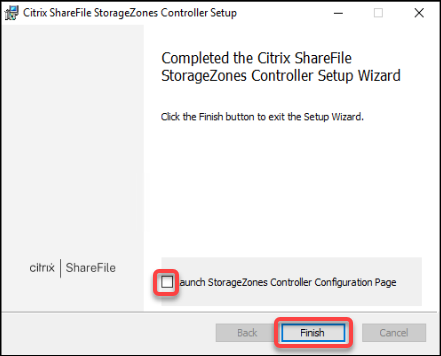
インストールが完了したら、Launch Storage Zones Controller Configuration Pageのチェックボックスをオフにして、Finishをクリックします。
-
-
プロンプトが表示されたら、ストレージゾーンコントローラーを再起動します。
-
インストールが成功したことをテストするには、
https://localhost/に移動します。インストールが成功すると、Citrix Filesのロゴが表示されます。Citrix Filesのロゴが表示されない場合は、ブラウザのキャッシュをクリアしてもう一度試してください。重要:ストレージゾーンコントローラーをクローンする予定がある場合は、ストレージゾーンコントローラーの構成を続行する前にディスクイメージをキャプチャします。
ストレージゾーンコネクタのみで使用するためのストレージゾーンコントローラーの準備
ストレージゾーンコネクタのみとの統合の場合、ストレージゾーンコントローラーの管理コンソールは使用しません。そのインターフェイスにはCitrix Files管理者アカウントが必要ですが、このソリューションでは不要です。そのため、PowerShellスクリプトを実行して、Citrix Filesコントロールプレーンなしで使用できるようにストレージゾーンコントローラーを準備します。スクリプトは次の処理を実行します。
-
現在のストレージゾーンコントローラーをプライマリストレージゾーンコントローラーとして登録します。後でセカンダリストレージゾーンコントローラーをプライマリコントローラーに参加させることができます。
-
ゾーンを作成し、そのパスフレーズを設定します。
-
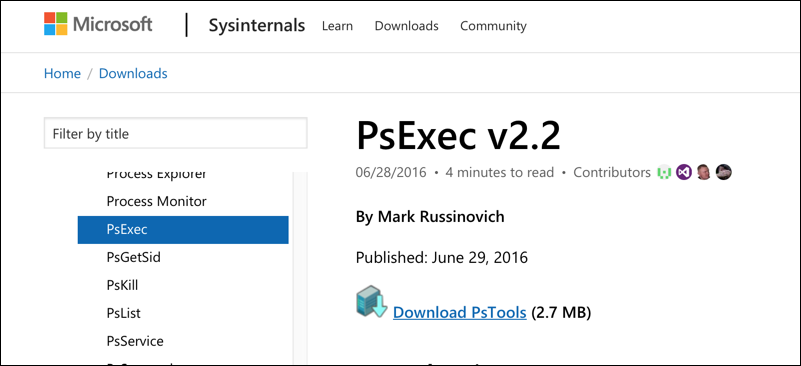
ストレージゾーンコントローラーサーバーからPsExecツールをダウンロードします。Microsoft Windows Sysinternalsに移動し、Download PsToolsをクリックします。ツールをCドライブのルートに抽出します。
-
PsExecツールを実行します。管理者ユーザーとしてコマンドプロンプトを開き、次のように入力します。
cd c:\pstools
 PsExec.exe -i -u "NT AUTHORITY\NetworkService" C:\Windows\SysWOW64\WindowsPowerShell\v1.0\powershell.exe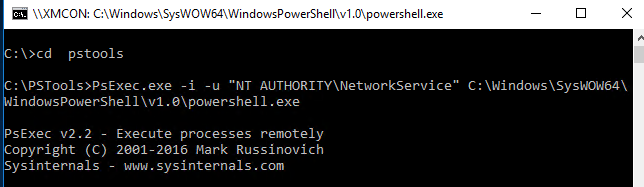
-
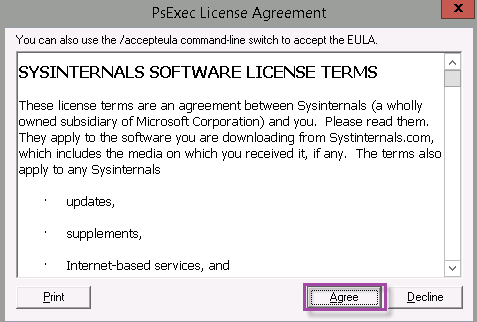
プロンプトが表示されたら、AgreeをクリックしてSysinternalsツールを実行します。
 PowerShell ウィンドウが開きます。
 -
PowerShell ウィンドウで、次のように入力します。
Import-Module "C:\inetpub\wwwroot\Citrix\StorageCenter\Tools\SfConfig\SfConfig.dll"
New-Zone -Passphrase passphrase -ExternalAddress https://szcfqdn.com説明:Passphrase: は、サイトに割り当てるパスフレーズです。コントローラーからパスフレーズを回復できないため、メモしておいてください。パスフレーズを紛失した場合、ストレージゾーンコントローラーを再インストールすることはできません。サーバーに障害が発生した場合、ストレージゾーンにさらにストレージゾーンコントローラーを参加させるか、ストレージゾーンを回復してください。ExternalAddress: は、ストレージゾーンコントローラーサーバーの外部完全修飾ドメイン名です。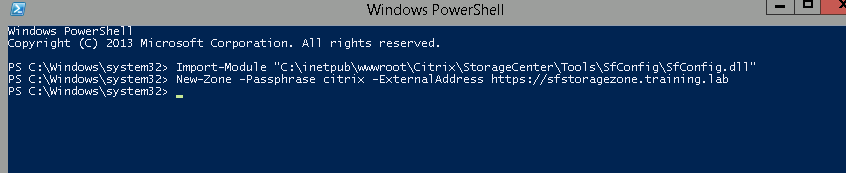 プライマリストレージゾーンコントローラーの準備が整いました。ストレージゾーンコネクタを作成するためにXenMobileにログインする前に、該当する場合は以下の構成を完了してください。ストレージゾーンコネクタを作成するには、XenMobileでストレージゾーンコントローラー接続を定義するを参照してください。
セカンダリストレージゾーンコントローラーをストレージゾーンに参加させる
高可用性のためにストレージゾーンを構成するには、少なくとも2つのストレージゾーンコントローラーを接続します。セカンダリストレージゾーンコントローラーをゾーンに参加させるには、2番目のサーバーにストレージゾーンコントローラーをインストールします。その後、そのコントローラーをプライマリコントローラーのゾーンに参加させます。
-
プライマリサーバーに参加させたいストレージゾーンコントローラーサーバーでPowerShellウィンドウを開きます。
-
PowerShellウィンドウで、次のように入力します。
Join-Zone -Passphrase \<passphrase\> -PrimaryController \<HostnameOrIP>例:Join-Zone -Passphrase secret123 -PrimaryController 10.10.110.210
XenMobileでストレージゾーンコントローラー接続を定義する
ストレージゾーンコネクタを追加する前に、ストレージゾーンコネクタが有効になっている各ストレージゾーンコントローラーの接続情報を構成します。ストレージゾーンコントローラーは、このセクションで説明されているように、またはコネクタを追加するときに定義できます。
ShareFile構成(/en-us/xenmobile/server/media/configure-sharefile-first-time-use.png)
ShareFile構成(/en-us/xenmobile/server/media/configure-sharefile-storagezone-connectors-no-list.png)
-
ShareFile構成(/en-us/xenmobile/server/media/configure-sharefile-storagezone-connectors-empty.png)
-
ShareFile構成(/en-us/xenmobile/server/media/configure-sharefile-manage-storagezones-add-new.png)
-
名前: StorageZoneを識別するためにXenMobileで使用される、StorageZoneの記述的な名前。名前にスペースや特殊文字を含めないでください。
-
FQDNとポート: XenMobile Serverから到達可能なストレージゾーンコントローラーの完全修飾ドメイン名とポート番号。
-
セキュア接続: ストレージゾーンコントローラーへの接続にSSLを使用する場合は、デフォルト設定のONを使用します。接続にSSLを使用しない場合は、この設定をOFFに変更します。
-
管理者ユーザー名と管理者パスワード: 管理者サービスアカウントのユーザー名(domain\\adminの形式)とパスワード。または、ストレージゾーンコントローラーに対する読み取りおよび書き込み権限を持つユーザーアカウント。
-
-
保存をクリックします。
-
接続をテストするには、XenMobile Serverがポート443でストレージゾーンコントローラーの完全修飾ドメイン名に到達できることを確認します。
-
別のストレージゾーンコントローラー接続を定義するには、Manage StorageZonesで追加ボタンをクリックします。ストレージゾーンコントローラー接続の情報を編集または削除するには、Manage StorageZonesで接続名を選択します。次に、編集または削除をクリックします。
XenMobileでストレージゾーンコネクタを追加する
-
構成 > ShareFileに移動し、追加をクリックします。ShareFile構成(/en-us/xenmobile/server/media/configure-sharefile-storagezone-connectors-no-list.png)
-
コネクタ情報ページで、これらの設定を構成します。ShareFile構成(/en-us/xenmobile/server/media/configure-sharefile-add-storagezone-connector.png)
-
コネクタ名: XenMobileでストレージゾーンコネクタを識別する名前。
-
説明: このコネクタに関するオプションのメモ。
-
「種類: SharePoint または Network のいずれかを選択します。」.
-
「StorageZone: コネクタに関連付けられているストレージゾーンを選択します。ストレージゾーンが一覧にない場合は、Manage StorageZones をクリックしてストレージゾーンコントローラーを定義します。」.
-
「場所: SharePoint の場合、SharePoint のルートレベルサイト、サイトコレクション、またはドキュメントライブラリの URL を
https://sharepoint.company.comの形式で指定します。ネットワーク共有の場合、UNC (Uniform Naming Convention) パスの完全修飾ドメイン名を \\\\server\\share の形式で指定します。」.
-
-
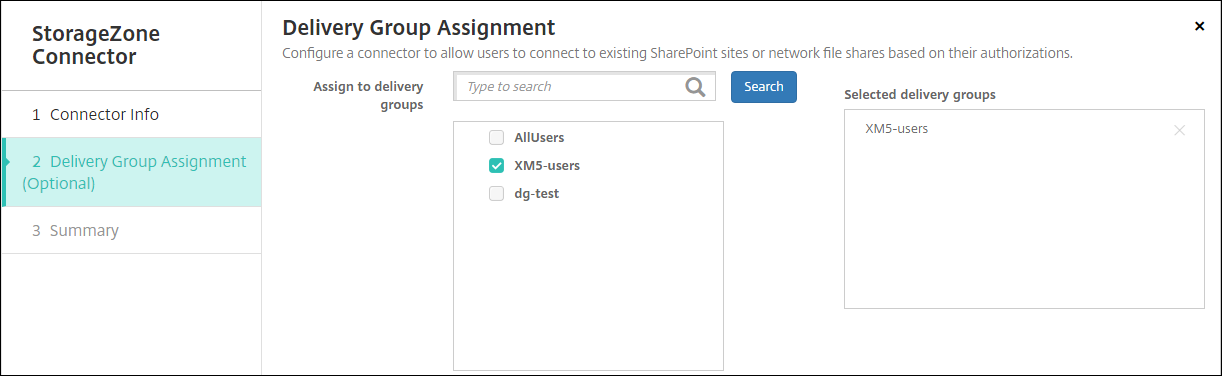
「Delivery Group Assignment ページで、必要に応じてコネクタをデリバリーグループに割り当てます。または、Configure > Delivery Groups を使用してコネクタをデリバリーグループに関連付けることもできます。」.
「 」
」
」
-
「Summary ページで、構成したオプションを確認できます。構成を調整するには、Back をクリックします。」.
-
「Save をクリックしてコネクタを保存します。」.
-
「コネクタをテストします。」:
-
「Citrix Files クライアントをラップするときは、次の操作を行います。」:
-
「ネットワークアクセスポリシーを 内部ネットワークにトンネル接続 に設定します。」.
「この動作モードでは、XenMobile MDX フレームワークが Citrix Files クライアントからのすべてのネットワークトラフィックを傍受します。トラフィックは、アプリ固有のマイクロ VPN を使用して Citrix Gateway 経由でリダイレクトされます。」.-
「優先 VPN モードポリシーを トンネル接続 - Web SSO に設定します。」.
「このトンネル接続モードでは、MDX フレームワークが MDX アプリからの SSL/HTTP トラフィックを終了します。その後、MDX はユーザーに代わって内部接続への新しい接続を開始します。このポリシー設定により、MDX フレームワークは Web サーバーによって発行された認証チャレンジを検出して応答できます。」. -
-
「Citrix Files クライアントを XenMobile に追加します。詳細については、「Endpoint Management クライアント向け Citrix Files の統合と配信」を参照してください。」.
-
「サポートされているデバイスから、Citrix Files およびコネクタへのシングルサインオンを確認します。」.
以下のサンプルでは、SharefileDevはコネクタの名前です。ShareFile構成(/en-us/xenmobile/server/media/connector-app-1.png)ShareFile構成(/en-us/xenmobile/server/media/connector-app-2.png) -
ストレージゾーンコネクタリストをフィルタリングする
コネクタの種類、割り当てられたデリバリーグループ、およびストレージゾーンで、ストレージゾーンコネクタのリストをフィルタリングできます。
-
Configure > ShareFile に移動し、Show filter をクリックします。ShareFile構成(/en-us/xenmobile/server/media/configure-sharefile-storagezone-connectors-show-filter.png)
-
フィルタの見出しを展開して選択を行います。フィルタを保存するには、Save This View をクリックし、フィルタ名を入力して Save をクリックします。ShareFile構成(/en-us/xenmobile/server/media/configure-sharefile-filter-storagezone-connectors.png)
-
フィルタの名前を変更または削除するには、フィルタ名の横にある矢印アイコンをクリックします。ShareFile構成(/en-us/xenmobile/server/media/configure-sharefile-save-filter.png)
Citrix Filesに切り替える
ストレージゾーンコネクタをXenMobileと統合した後、後で完全なEnterprise機能セットに切り替えることができます。Citrix Files機能セットを使用するには、XenMobile Advanced Edition (オンプレミス) またはCitrix Endpoint Management (クラウド) が必要です。XenMobileは、既存のストレージゾーンコネクタ統合設定を保持します。
Configure > ShareFile に移動し、StorageZone Connectors ドロップダウンメニューをクリックして、Configure ShareFile Enterprise をクリックします。
ShareFile構成(/en-us/xenmobile/server/media/configure-sharefile-switch-to-enterprise.png)
Citrix Files の構成に関する情報については、「SAML for single sign-on with Citrix Files」(/ja-jp/xenmobile/server/authentication/saml-sso-sharefile.html) を参照してください。