
リソースの展開
デバイスの構成と管理には通常、XenMobile® コンソールでリソース(ポリシー、アプリ、メディア)とアクションを作成し、デリバリーグループを使用してそれらをパッケージ化する作業が含まれます。XenMobileがデリバリーグループ内のリソースとアクションをデバイスにプッシュする順序は、展開順序と呼ばれます。この記事では、次の方法について説明します。
-
デリバリーグループを追加、管理、展開する方法
-
デリバリーグループ内のリソースとアクションの展開順序を変更する方法
-
ユーザーが重複または競合するポリシーを持つ複数のデリバリーグループに属している場合に、XenMobileが展開順序を決定する方法.
デリバリーグループは、ポリシー、アプリ、メディア、およびアクションの組み合わせを展開するデバイスを持つユーザーのカテゴリを指定します。デリバリーグループへの組み込みは、通常、会社、国、部署、勤務先住所、役職などのユーザー特性に基づいています。デリバリーグループを使用すると、誰がどのリソースをいつ取得するかをより詳細に制御できます。デリバリーグループを全員に展開することも、より限定されたユーザーグループに展開することもできます。
デリバリーグループへの展開とは、サポートされているiOSおよびWindowsデバイスを持つすべてのユーザーにプッシュ通知を送信することです。これらのユーザーは、XenMobileに再接続するためにデリバリーグループに属している必要があります。デバイスを再評価し、デリバリーグループの一部であるポリシー、アプリ、メディア、およびアクションを展開できます。
Androidデバイスを使用しているユーザーの場合:すでに接続されている場合は、すぐにリソースを受け取ります。そうでない場合は、スケジューリングポリシーに基づいて、次回接続時にリソースを受け取ります。
デフォルトのAllUsersデリバリーグループは、XenMobileをインストールして構成するときに作成されます。これには、すべてのローカルユーザーとActive Directoryユーザーが含まれます。AllUsersグループを削除することはできませんが、すべてのユーザーにリソースをプッシュしたくない場合は、グループを無効にすることができます。
展開順序
展開順序とは、XenMobileがリソースをデバイスにプッシュする順序のことです。展開順序は、デバイス管理(MDM)用に構成された登録プロファイルを持つデリバリーグループ内のデバイスにのみ適用されます。
展開順序を決定する際、XenMobileは展開ルールや展開スケジュールなどのフィルターと制御基準をリソースに適用します。リソースには、ポリシー、アプリ、アクション、デリバリーグループが含まれます。デリバリーグループを追加する前に、このセクションの情報が展開目標にどのように関連するかを検討してください。
展開順序に関連する主要な概念の概要を以下に示します。
-
展開順序: XenMobileがリソース(ポリシー、アプリ、メディア)とアクションをデバイスにプッシュする順序。利用規約やソフトウェアインベントリなどの一部のポリシーの展開順序は、他のリソースには影響しません。アクションが展開される順序は、他のリソースには影響しません。したがって、XenMobileがリソースを展開する際には、それらの位置は無視されます。
-
展開ルール: XenMobileは、デバイスプロパティに指定した展開ルールを使用して、ポリシー、アプリ、メディア、アクション、およびデリバリーグループをフィルター処理します。たとえば、展開ルールでは、ドメイン名が特定の値と一致する場合に展開パッケージをプッシュするように指定できます。
-
展開スケジュール: XenMobileは、ポリシー、アプリ、メディア、およびアクションに指定した展開スケジュールを使用して、それらのアイテムの展開を制御します。展開は即時、特定の日時、または展開条件に従って行われるように指定できます。
次の表は、さまざまなオブジェクトおよびリソースタイプのフィルターと制御基準を示しています。展開ルールはデバイスのプロパティに基づいています。
| オブジェクト/リソース | デバイスプラットフォーム | 展開ルール | 展開スケジュール | ユーザー/グループ |
|---|---|---|---|---|
| デバイスポリシー | Y | Y | Y | - |
| アプリ | Y | Y | Y | - |
| メディア | Y | Y | Y | - |
| アクション | - | Y | Y | - |
| デリバリーグループ | - | Y | - | Y |
一般的な環境では、複数のデリバリーグループが1人のユーザーに割り当てられる可能性が高く、その結果として以下の状況が考えられます。
-
デリバリーグループ内に重複するオブジェクトが存在する。
-
特定のポリシーが、ユーザーに割り当てられている複数のデリバリーグループで異なる設定になっている。
これらの状況のいずれかが発生した場合、XenMobileはデバイスに配信または適用する必要があるすべてのオブジェクトの展開順序を計算します。計算手順はデバイスプラットフォームに依存しません。
計算手順
-
ユーザー、グループ、および展開ルールのフィルターに基づいて、特定のユーザーに対するすべてのデリバリーグループを決定します。
-
選択したデリバリーグループ内のすべてのリソース(ポリシー、アプリ、メディア、アクション)の順序付きリストを作成します。このリストは、デバイスプラットフォーム、展開ルール、および展開スケジュールのフィルターに基づいています。順序付けアルゴリズムは次のとおりです。
-
ユーザー定義の展開順序を持つデリバリーグループのリソースを、ユーザー定義の展開順序を持たないデリバリーグループのリソースよりも前に配置します。この配置の根拠は、これらの手順の後に説明します。
-
デリバリーグループ間のタイブレーカーとして、デリバリーグループ名でデリバリーグループのリソースを順序付けします。たとえば、デリバリーグループAのリソースをデリバリーグループBのリソースよりも前に配置します。
-
ソート中に、デリバリーグループのリソースに対してユーザー定義の展開順序が指定されている場合は、その順序を維持します。それ以外の場合は、そのデリバリーグループ内のリソースをリソース名でソートします。
-
同じリソースが複数回出現する場合は、重複するリソースを削除します。
-
ユーザー定義の順序が関連付けられているリソースは、ユーザー定義の順序がないリソースよりも先に展開されます。リソースは、ユーザーに割り当てられた複数のデリバリーグループに存在できます。上記の手順で示されているように、計算アルゴリズムは冗長なリソースを削除し、このリストの最初のリソースのみを配信します。このように重複するリソースを削除することで、XenMobileはXenMobile管理者が定義した順序を適用します。
たとえば、次のような2つのデリバリーグループがあるとします。
-
デリバリーグループ、アカウントマネージャー 1: リソースの順序が指定されていない。ポリシーのWiFiとパスコードが含まれています。
-
デリバリーグループ、アカウントマネージャー 2: リソースの順序が指定されている。ポリシーの接続スケジューリング、制限、パスコード、およびWiFiが含まれています。この場合、パスコードポリシーをWiFiポリシーより先に配信する必要があります。
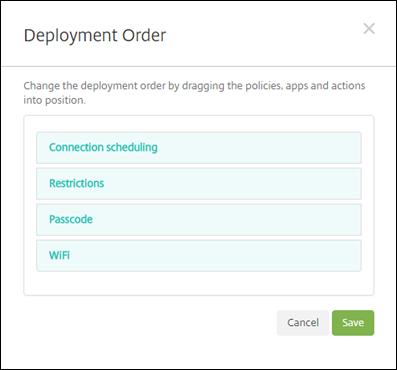
計算アルゴリズムが展開グループを名前のみで順序付けした場合、XenMobileは、デリバリーグループ「アカウントマネージャー 1」から開始して、WiFi、パスコード、接続スケジューリング、および制限の順序で展開を実行します。XenMobileは、アカウントマネージャー 2デリバリーグループからの重複するパスコードとWiFiの両方を無視します。
ただし、アカウントマネージャー 2グループには管理者が指定した展開順序があります。したがって、計算アルゴリズムは、アカウントマネージャー 2デリバリーグループのリソースを、他のデリバリーグループのリソースよりもリストの上位に配置します。その結果、XenMobileはポリシーを接続スケジューリング、制限、パスコード、およびWiFiの順序で展開します。XenMobileは、アカウントマネージャー 1デリバリーグループからのWiFiとパスコードのポリシーを、重複しているため無視します。そのため、このアルゴリズムはXenMobile管理者が指定した順序を尊重します。
展開ルール
特定の条件が存在する場合にのみリソースを配信するように展開ルールを構成します。基本または高度な展開ルールを構成できます。
基本エディターを使用して展開ルールを追加する場合、まず、リソースを展開するタイミングを選択します。
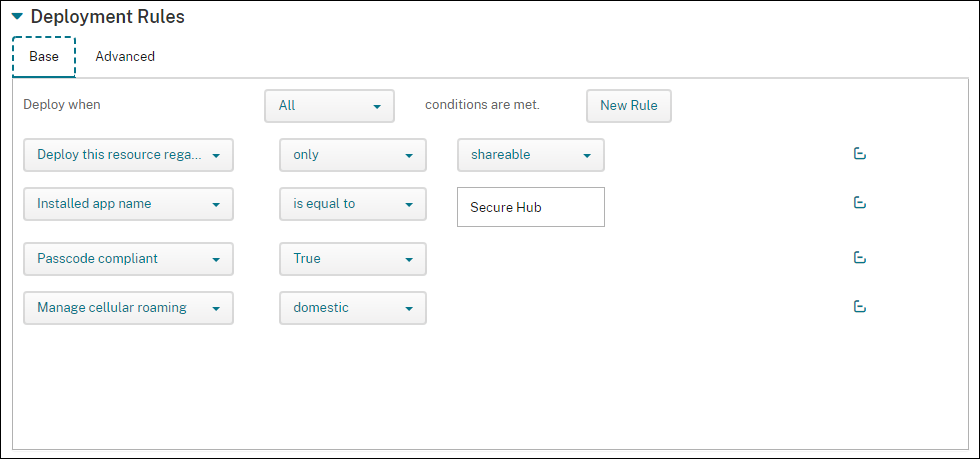
-
すべて: ユーザーまたはデバイスが構成したすべての条件を満たした場合にリソースを配信します。
-
いずれか: ユーザーまたはデバイスが構成した条件の少なくとも1つを満たした場合にリソースを配信します。
新しいルールをクリックして条件を追加します。ルールは、展開されるリソースと、リソースを構成するプラットフォームによって異なります。いくつかの種類のルールが存在します。リソースを展開するように選択できます。
-
選択したプロパティが存在する場合のみ、または選択したプロパティが存在する場合を除く。
-
プロパティが入力したテキストと完全に一致する場合、プロパティが入力したテキストを含む場合、またはプロパティが入力したテキストと一致しない場合。
-
デバイスまたはユーザーが選択したプロパティに準拠している場合、または選択したプロパティに準拠していない場合。
-
デバイスまたはユーザーのプロパティが、定義済みリストから選択した条件と一致する場合。
より複雑な展開ルールを作成するには、詳細エディターを使用します。選択できるルールはさらに多く、詳細ルールを作成する際にさまざまなブール論理演算子を組み合わせることができます。
展開ルールの詳細構成(/en-us/xenmobile/server//media/deployment-rules-advanced.png)
デリバリーグループを追加するには
Citrix®では、デバイスポリシーと登録プロファイルを作成する前に、デリバリーグループを作成することをお勧めします。
-
ユーザーが異なる登録プロファイルを持つ複数のデリバリーグループに属している場合、デリバリーグループの名前によって使用される登録プロファイルが決まります。XenMobileは、デリバリーグループのアルファベット順リストで最後に表示されるデリバリーグループを選択します。詳しくは、「登録プロファイル」を参照してください。
-
デリバリーグループ構成画面(/en-us/xenmobile/server/media/configure-delivery-groups-assignments.png)重要:
-
ドメインの選択: リストから、ユーザーを選択するドメインを選択します。
-
ユーザーグループを含める: 次のいずれかを実行します。
-
ユーザーグループのリストで、追加するグループをクリックします。選択したグループは、選択されたユーザーグループのリストに表示されます。
-
選択したドメイン内のすべてのユーザーグループのリストを表示するには、検索をクリックします。
-
検索ボックスにグループ名の全部または一部を入力し、検索をクリックしてユーザーグループのリストを絞り込みます。
選択されたユーザーグループのリストからユーザーグループを削除するには、次のいずれかを実行します。-
選択されたユーザーグループのリストで、削除する各グループの横にあるXをクリックします。
-
選択したドメイン内のすべてのユーザーグループのリストを表示するには、検索をクリックします。リストをスクロールし、削除する各グループのチェックボックスをオフにします。
-
検索ボックスにグループ名の全部または一部を入力し、検索をクリックしてユーザーグループのリストを絞り込みます。リストをスクロールし、削除する各グループのチェックボックスをオフにします。
-
-
Or/And: リソースがユーザーに展開されるために、ユーザーがいずれかのグループに属している必要があるか (Or)、すべてのグループに属している必要があるか (And) を選択します。
-
匿名ユーザーに展開: デリバリーグループ内の認証されていないユーザーに展開するかどうかを選択します。認証されていないユーザーとは、認証できなかったものの、デバイスのXenMobileへの接続を許可したユーザーです。
-
-
展開ルールを構成します。
-
次へをクリックします。デリバリーグループリソースページが表示されます。ここでは、オプションでデリバリーグループのポリシー、アプリ、またはアクションを追加できます。この手順をスキップするには、デリバリーグループの下にある概要をクリックして、デリバリーグループの構成の概要を表示します。リソースをスキップするには、リソース (オプション) の下で、追加するリソースをクリックし、そのリソースの手順に従います。
ポリシーを追加するには
-
追加する各ポリシーについて、次の操作を行います。
-
利用可能なポリシーのリストをスクロールして、追加するポリシーを見つけます。
-
または、ポリシーのリストを制限するには、検索ボックスにポリシーの完全な名前または部分的な名前を入力し、次に、検索をクリックします。
-
追加するポリシーをクリックし、右側のボックスにドラッグします。
ポリシーを削除するには、右側のボックスでポリシー名の横にあるXをクリックします。デリバリーグループ構成画面(/en-us/xenmobile/server/media/configure-delivery-groups-policies.png) -
-
次へをクリックします。アプリページが表示されます。
アプリを追加するには
-
追加する各アプリについて、次の操作を行います。
-
利用可能なアプリのリストをスクロールして、追加するアプリを見つけます。
-
または、アプリのリストを制限するには、検索ボックスにアプリの完全な名前または部分的な名前を入力し、次に、検索をクリックします。
-
追加するアプリをクリックし、必須アプリボックスまたはオプションアプリボックスのいずれかにドラッグします。
必須としてマークされたアプリの場合、ユーザーは次のような状況で迅速に更新を受け取ることができます。-
新しいアプリをアップロードし、必須としてマークします。
-
既存のアプリを必須としてマークします。
-
ユーザーが必須アプリを削除した場合。
-
Secure Hubの更新が利用可能です。
必須アプリの強制展開に関する情報(機能の有効化方法を含む)については、「必須アプリとオプションアプリについて」を参照してください。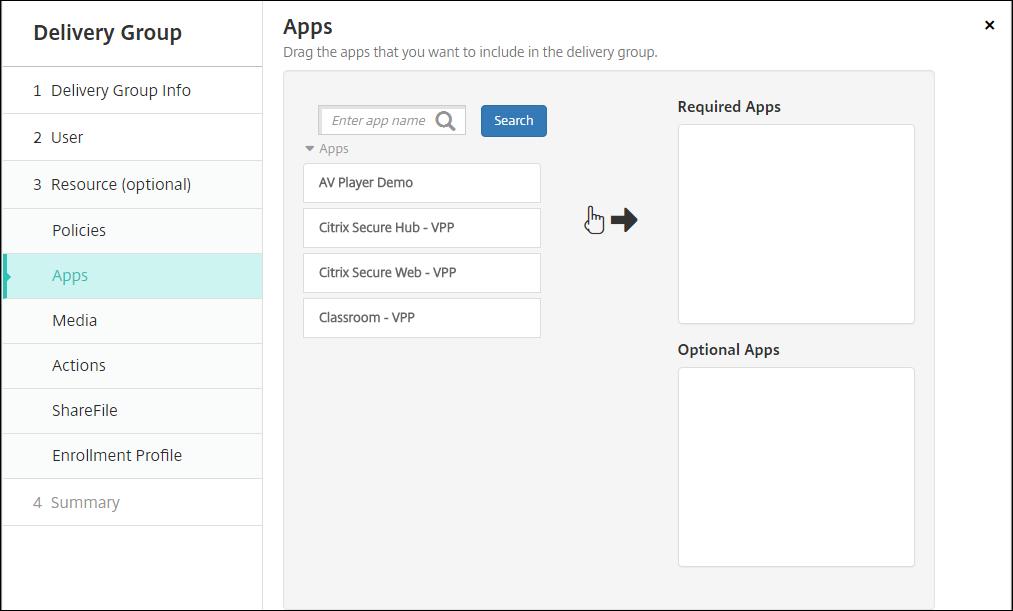 アプリを削除するには、右側のボックスでアプリ名の横にあるXをクリックします。
 -
-
次へをクリックします。メディアページが表示されます。
メディアを追加するには
-
追加する各ブックについて、次の操作を行います。
-
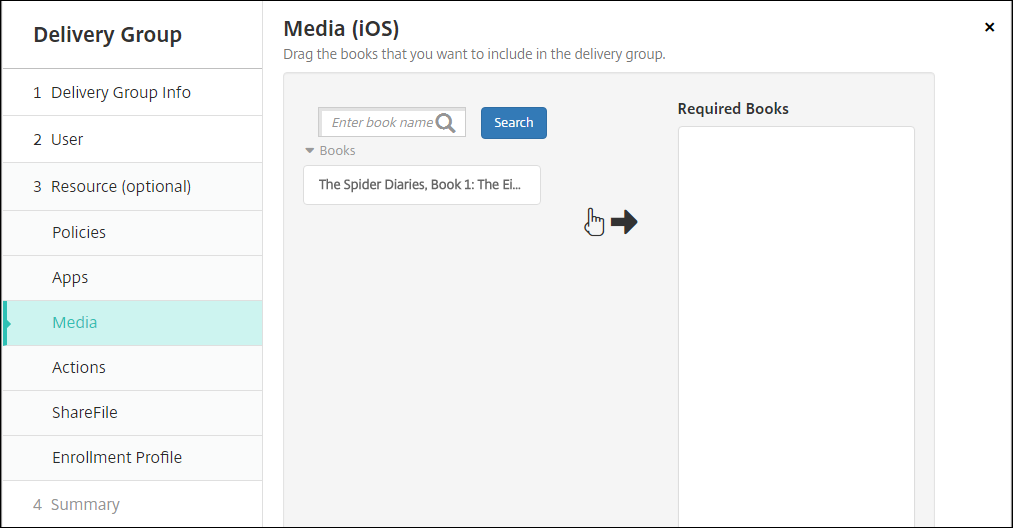
利用可能なブックのリストをスクロールして、追加するブックを見つけます。
-
または、ブックのリストを制限するには、検索ボックスにブックの完全な名前または部分的な名前を入力し、検索をクリックします。
-
追加するブックをクリックし、必須ブックボックスにドラッグします。
 必須としてマークされたブックの場合、ユーザーは次のような状況で速やかに更新を受け取ります。
-
新しいブックをアップロードし、必須としてマークする。
-
既存のブックを必須としてマークする。
-
ユーザーが必須ブックを削除した場合。
-
Secure Hubのアップデートが利用可能になった場合。
本を削除するには、右側のボックスにある本名の横のXをクリックします。 -
-
次へをクリックします。アクションページが表示されます。
アクションを追加するには
-
追加するアクションごとに、次の操作を行います。
-
利用可能なアクションのリストをスクロールして、追加したいアクションを見つけます。
-
または、アクションのリストを絞り込むには、検索ボックスにアクションの完全な名前または部分的な名前を入力し、検索をクリックします。
-
追加したいアクションをクリックし、右側のボックスにドラッグします。
アクションを削除するには、右側のボックスにあるアクション名の横のXをクリックします。配信グループ構成画面(/en-us/xenmobile/server/media/configure-delivery-groups-actions.png) -
-
次へをクリックします。ShareFileページが表示されます。
ShareFile構成を適用するには
ShareFileページは、XenMobile (構成 > ShareFile) をエンタープライズアカウント用に構成したか、ストレージゾーンコネクタ用に構成したかによって異なります。
XenMobileで使用するエンタープライズアカウントを構成した場合: ShareFileを有効にするをONに設定して、配信グループにShareFileコンテンツおよびデータへのシングルサインオンアクセスを提供します。
配信グループ構成画面(/en-us/xenmobile/server/media/configure-delivery-groups-sharefile.png)
XenMobileで使用するストレージゾーンコネクタを構成した場合は、配信グループに含めるストレージゾーンコネクタを選択します。
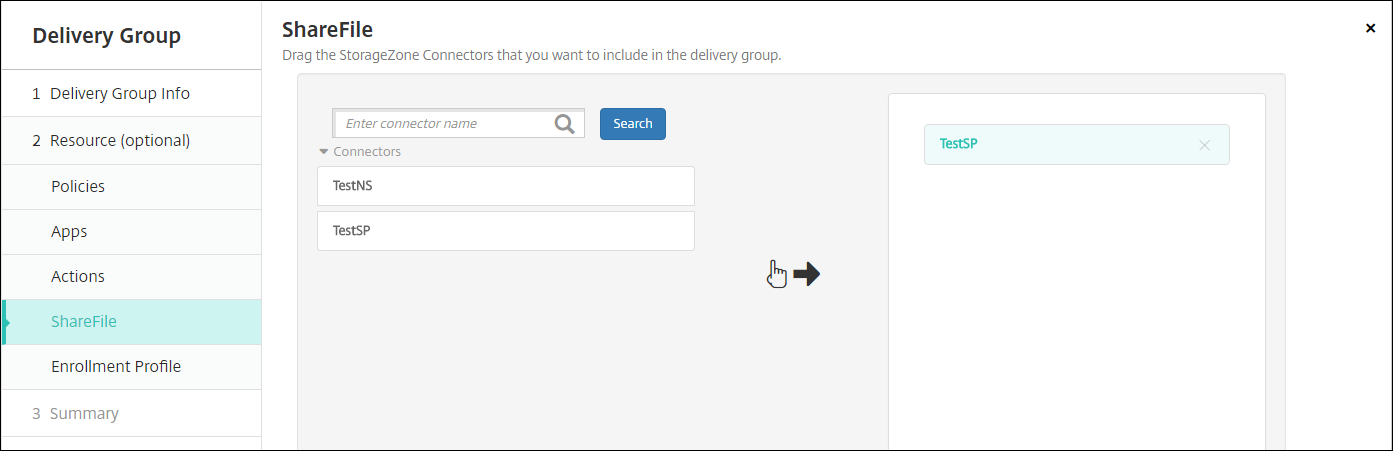
構成済みのオプションを確認し、展開順序を変更するには
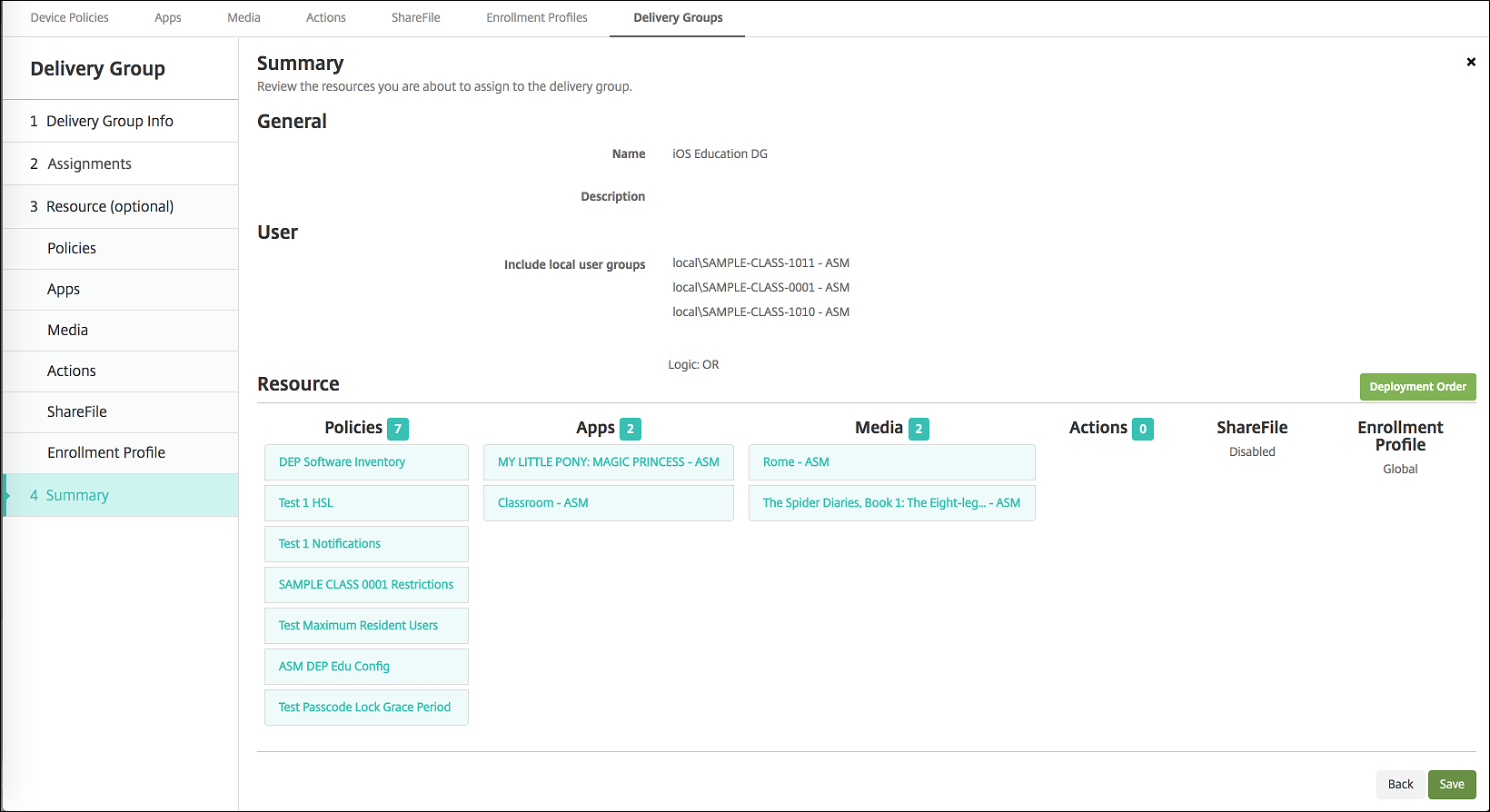
概要ページでは、デリバリーグループに構成したオプションを確認し、リソースの展開順序を変更できます。概要ページには、リソースがカテゴリ別に表示されます。概要ページには展開順序は反映されません。
-
構成に必要な調整を行うために、戻るをクリックして前のページに戻ります。
-
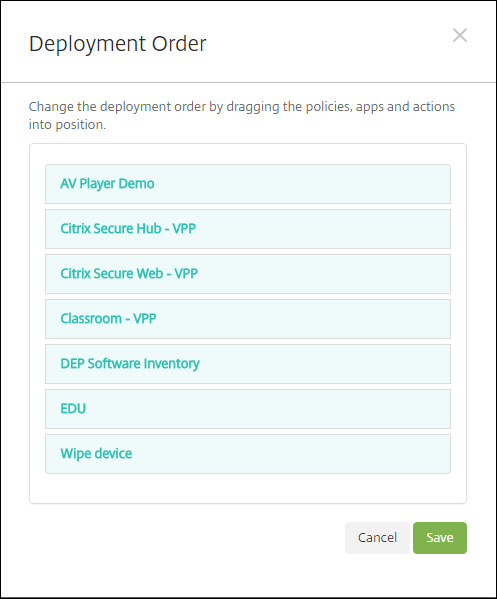
展開順序を表示または並べ替えるには、展開順序をクリックします。展開順序ダイアログボックスが表示されます。
-
リソースをクリックして、展開したい場所にドラッグします。展開順序を変更すると、XenMobileはリスト内のリソースを上から下へ展開します。
-
展開順序を保存するには、保存をクリックします。
-
デリバリーグループを保存するには、保存をクリックします。
デリバリーグループを編集するには
既存のデリバリーグループの名前は変更できません。その他の設定を更新するには、構成 > デリバリーグループに移動し、編集するグループを選択して、編集をクリックします。
AllUsersデリバリーグループを有効化および無効化するには
AllUsersは、有効または無効にできる唯一のデリバリーグループです。
デリバリーグループページで、AllUsersの横にあるチェックボックスをオンにするか、AllUsersを含む行をクリックして、AllUsersデリバリーグループを選択します。次に、次のいずれかを実行します。
-
Disable をクリックして、AllUsers デリバリーグループを無効にします。このコマンドは、AllUsers が有効になっている場合(デフォルト)にのみ使用できます。デリバリーグループテーブルの Disabled 見出しの下に Disabled と表示されます。
-
Enable をクリックして、AllUsers デリバリーグループを有効にします。このコマンドは、AllUsers が無効になっている場合にのみ使用できます。デリバリーグループテーブルの Disabled 見出しの下から Disabled が消えます。
デリバリーグループに展開するには
デリバリーグループへの展開とは、iOS および Windows タブレットデバイスを持つすべてのユーザーにプッシュ通知を送信することを意味します。これらのユーザーは、XenMobile に再接続するためにデリバリーグループに属している必要があります。これにより、デバイスを再評価し、アプリ、ポリシー、アクションを展開できます。
その他のプラットフォームデバイスのユーザーの場合:これらのデバイスがすでにXenMobileに接続されている場合、すぐにリソースを受け取ります。そうでない場合、スケジューリングポリシーに基づいて、次回接続時にリソースを受け取ります。Android Enterpriseプラットフォームのユーザーは、Firebase Cloud Messaging通知システムから通知を受け取り、XenMobile Serverに接続してリソースを取得します。
更新されたアプリをAndroidデバイスのXenMobile Storeの「更新可能なアプリ」リストに表示するには、まずApp Inventoryポリシーをユーザーデバイスに展開します。
-
Delivery Groups ページで、次のいずれかを実行します。
-
一度に複数のデリバリーグループに展開するには、展開したいグループの横にあるチェックボックスを選択します。
-
単一のデリバリーグループに展開するには、その名前の横にあるチェックボックスを選択するか、その名前を含む行をクリックします。
-
-
Deploy をクリックします。単一のデリバリーグループを選択する方法に応じて、Deploy コマンドはデリバリーグループの上または右に表示されます。アプリ、ポリシー、アクションを展開したいグループがリストされていることを確認し、Deploy をクリックします。アプリ、ポリシー、アクションは、デバイスプラットフォームとスケジューリングポリシーに基づいて、選択されたグループに展開されます。Delivery Groups ページで、次のいずれかの方法で展開ステータスを確認できます。
-
デリバリーグループの Status 見出しの下にある展開アイコンを見て、展開の失敗を確認します。
-
デリバリーグループを含む行をクリックして、Installed、Pending、Failed の展開を示すオーバーレイを表示します。
デリバリーグループ構成画面(/en-us/xenmobile/server/media/configure-delivery-groups-check-deployment.png) -
デリバリーグループを複製するには
既存のデリバリーグループと類似したデリバリーグループを作成する場合は、デリバリーグループを複製します。複製したものを新しいデリバリーグループの開始点として使用します。その後、登録プロファイルの追加や新しいADユーザーセットの追加など、複製に変更を加えます。
-
XenMobile Serverコンソールで、Configureをクリックし、Delivery Groupsタブを選択します。
-
デリバリーグループの一覧から、新しいグループのベースとして使用するものを選択します。
-
Cloneを選択します。
-
Clone a Delivery Groupダイアログボックスで、新しいグループの名前と説明(オプション)を入力します。
-
Cloneを選択します。
デリバリーグループを削除するには
AllUsersデリバリーグループは削除できませんが、すべてのユーザーにリソースをプッシュしたくない場合は、そのグループを無効にできます。
-
Delivery Groupsページで、次のいずれかを実行します。
-
複数のデリバリーグループを一度に削除するには、削除するグループの横にあるチェックボックスをオンにします。
-
単一のデリバリーグループを削除するには、その名前の横にあるチェックボックスをオンにするか、その名前を含む行をクリックします。
-
-
Deleteをクリックします。Deleteダイアログボックスが表示されます。単一のデリバリーグループを選択する方法に応じて、Deleteコマンドはデリバリーグループの上または右に表示されます。重要:削除を取り消すことはできません。
-
削除をクリックします。
デリバリーグループテーブルをエクスポートするには
-
デリバリーグループテーブルの上にあるエクスポートボタンをクリックします。XenMobileは、デリバリーグループテーブルの情報を抽出し、.csvファイルに変換します。
-
ブラウザーの通常の手順に従って、.csvファイルを開くか保存します。操作をキャンセルすることもできます。