Supervisar y solucionar problemas de Secure Private Access
Secure Private Access está integrado con Monitor, la consola de supervisión y solución de problemas de Citrix DaaS. Los administradores y el personal de soporte técnico pueden supervisar y solucionar problemas de sesiones y eventos de aplicaciones web/SaaS y TCP/UDP desde DaaS Monitor, además del panel de Secure Private Access.
Derechos de servicio
Para usar la función DaaS Monitor con Secure Private Access, debe tener derechos de Secure Private Access y de DaaS.
Clientes compatibles
- Aplicación Citrix Workspace™ - 2409 y posteriores
- Citrix Secure Access para Windows - 24.8.1.19 y posteriores
- Citrix Secure Access para macOS - 24.10.1 y posteriores
Cómo acceder a Monitor
Puede acceder a Monitor desde el panel de Secure Private Access (Ir a Monitor) o desde el mosaico del servicio Citrix DaaS™.
Definiciones de sesión
Una sesión de Secure Private Access ofrece un resumen completo del ciclo de vida de la sesión de un usuario final, la actividad de la aplicación y la experiencia del usuario en un dispositivo específico. Una sesión sirve como registro unificado para la solución de problemas y el análisis al proporcionar visibilidad de los siguientes aspectos:
- Información detallada sobre cómo se accede a las aplicaciones, incluidos los saltos de inicio, la topología de red, las conexiones y los detalles de enrutamiento. Estos detalles son cruciales para resolver problemas relacionados con las directivas de acceso.
-
Realiza un seguimiento de toda la actividad de la sesión desde:
- Navegadores que acceden a aplicaciones web o SaaS.
- El cliente de Citrix Secure Access para aplicaciones privadas que utilizan protocolos TCP/UDP.
Algunas de las características clave de una sesión de Secure Private Access son:
- A cada sesión se le asigna un ID único para su seguimiento y análisis.
- Una única sesión puede incluir varios inicios de aplicaciones y proporciona una vista completa de la actividad del usuario dentro de esa sesión específica.
-
Para cada aplicación, la sesión rastrea:
- Los controles de seguridad que se aplican a la aplicación.
- El nombre para mostrar y el ID de la directiva que activó los controles de seguridad.
- La condición que resultó en la aplicación de la directiva.
- La sesión rastrea todos los dominios internos que un usuario ha visitado en Citrix Enterprise Browser™, lo que proporciona información sobre la navegación del usuario dentro del entorno seguro.
Sesiones de aplicaciones web/SaaS
El inicio y el fin de la sesión para las aplicaciones web/SaaS se definen de la siguiente manera:
- Inicio: Citrix Enterprise Browser o Chrome Enterprise Premium se abre en la aplicación Citrix Workspace y se accede a las aplicaciones.
- Fin: Una sesión finaliza en los siguientes escenarios.
- Cierra Citrix Enterprise Browser.
-
Después de 30 minutos de inactividad y sin que se informe de actividad de sesión.
El cliente de Citrix Enterprise Browser/Chrome Enterprise Premium envía una actividad de sesión cada 15 minutos a Monitor. Si esta actividad de sesión no se recibe durante 30 minutos, lo que podría ocurrir por los siguientes motivos:
- Fallo de red.
- Problemas de conectividad a Internet.
- Cierre de sesión después del intervalo de 360 minutos sin actividad de sesión.
Nota:
Para las aplicaciones iniciadas a través de navegadores nativos (sin agente), la sesión finaliza después de 120 minutos de inactividad.
Sesiones de aplicaciones TCP/UDP
El inicio y el fin de la sesión para las aplicaciones TCP/UDP se definen de la siguiente manera:
- Inicio: Inicia sesión en el cliente de Citrix Secure Access™ y accede a las aplicaciones.
- Fin: Una sesión finaliza en los siguientes escenarios.
- Cierra la sesión del cliente de Citrix Secure Access.
- Después de 30 minutos de inactividad y sin que se informe de actividad de sesión.
Sesiones de aplicaciones sin agente
El inicio y el fin de la sesión para las aplicaciones sin agente se definen de la siguiente manera:
- Inicio: Inicia la aplicación desde la aplicación Citrix Workspace o desde un navegador web.
- Fin: Una sesión finaliza después de 120 minutos de inactividad.
Limitación conocida:
Las sesiones de aplicaciones sin agente finalizan después de 120 minutos de inactividad, independientemente de la configuración de tiempo de espera configurada en la consola de Secure Private Access (Configuración > Tiempos de espera).
Ver una sesión de Secure Private Access por usuario
Ver una sesión mediante el campo de búsqueda
-
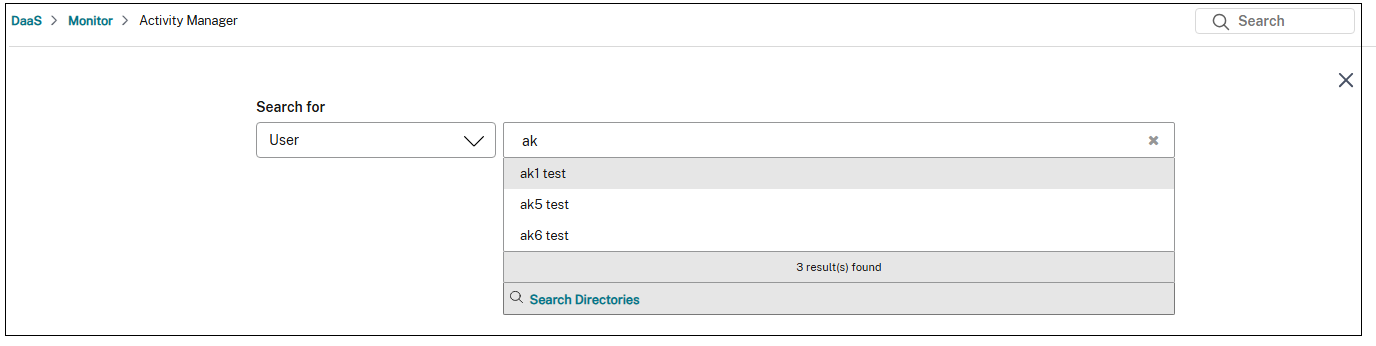
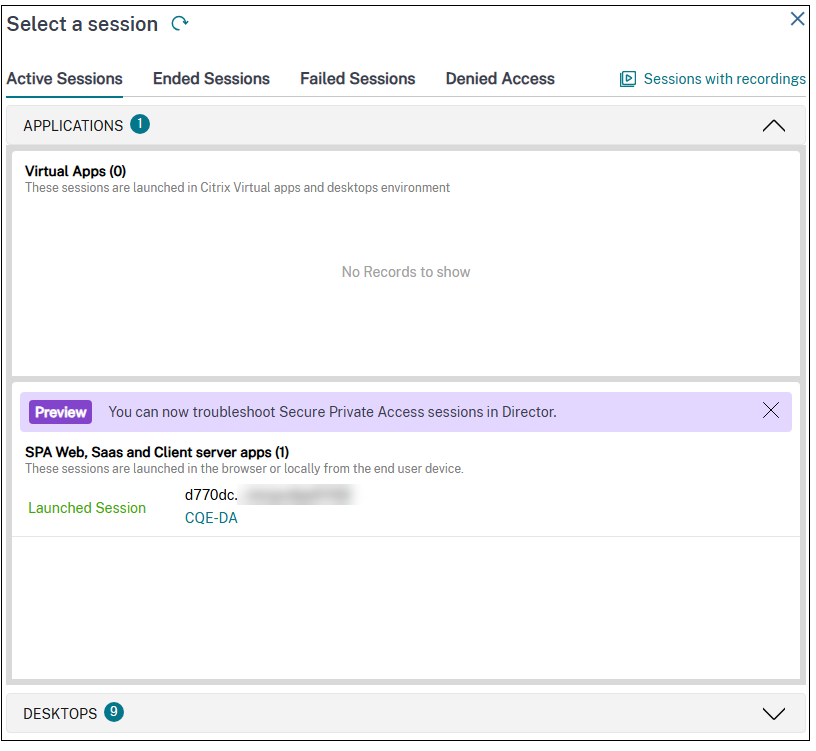
En el panel de Monitor, haga clic en Buscar e introduzca el nombre de usuario. Aparece la pantalla Seleccionar una sesión.
[Optional step]. Si no encuentra el nombre de usuario introducido, haga clic en Buscar directorios para encontrar el nombre de usuario.
-
Seleccione el usuario requerido. Aparece la pantalla Seleccionar una sesión.
Ver una sesión desde la página Filtros
Puede buscar las sesiones desde la página Filtros, donde puede buscar las sesiones específicas utilizando las diversas condiciones.
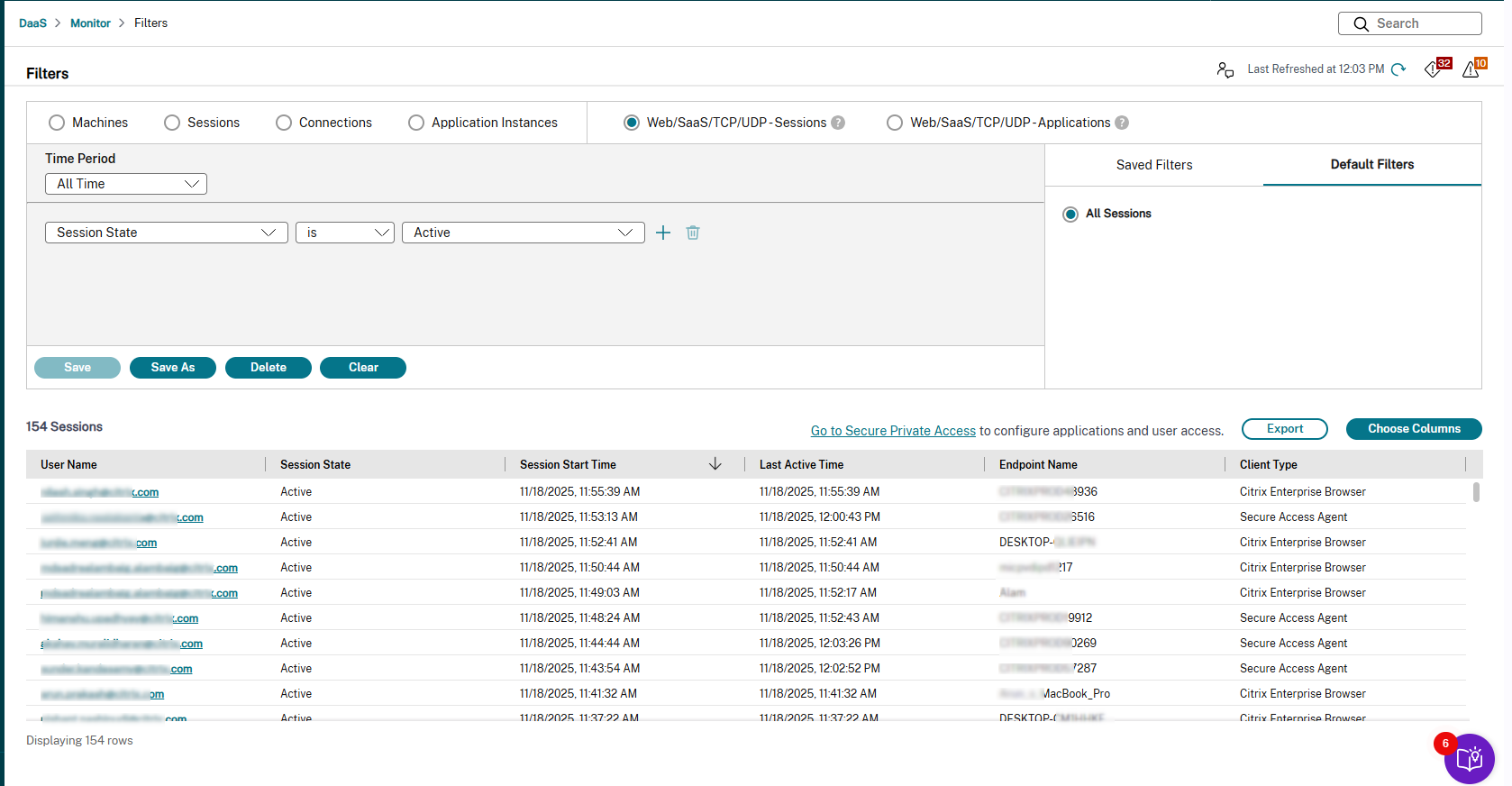
Realice los siguientes pasos para ver una sesión de usuario desde la página Filtros:
-
Refine su búsqueda en función de los diversos filtros, como máquinas, sesiones, conexiones, instancias de aplicación, sesiones de Secure Private Access y aplicaciones de Secure Private Access. También puede refinar su búsqueda en función de la línea de tiempo.
-
Utilice las listas desplegables para seleccionar otros criterios de filtro (por ejemplo, Usuario asociado, IP de punto final, etc.). Para obtener más información, consulte Filtrar datos para solucionar errores.
Se muestra la lista de sesiones asociadas al usuario especificado.
Administrador de actividad para la sesión de Secure Private Access
Citrix Monitor ofrece la vista del Administrador de actividad para las sesiones de Secure Private Access, que le proporciona una visión general de las actividades de la sesión. El Administrador de actividad ofrece una vista completa de todas las aplicaciones y escritorios que se abrieron correctamente, que no se pudieron abrir y el resultado de las directivas establecidas en la aplicación Secure Private Access.
El Administrador de actividad contiene las siguientes fichas:
Aplicaciones disponibles: Muestra las aplicaciones disponibles en la aplicación Citrix Workspace. Esta sección muestra el último intento de enumeración de las aplicaciones y el estado del intento de enumeración.
Aplicaciones iniciadas: Muestra las aplicaciones que se abren en la aplicación Citrix Workspace.
Nota:
Si se accede a una aplicación varias veces en la misma sesión, solo se capturan los detalles del acceso más reciente.
Ver Administrador de actividad
Para ver el Administrador de actividad, haga lo siguiente:
-
En el panel de Monitor, haga clic en Buscar e introduzca el nombre de usuario.
[Optional step]. Si no encuentra el nombre de usuario introducido, haga clic en Buscar directorios para encontrar el nombre de usuario.
-
Seleccione el usuario requerido. Aparece la pantalla Seleccionar una sesión.
-
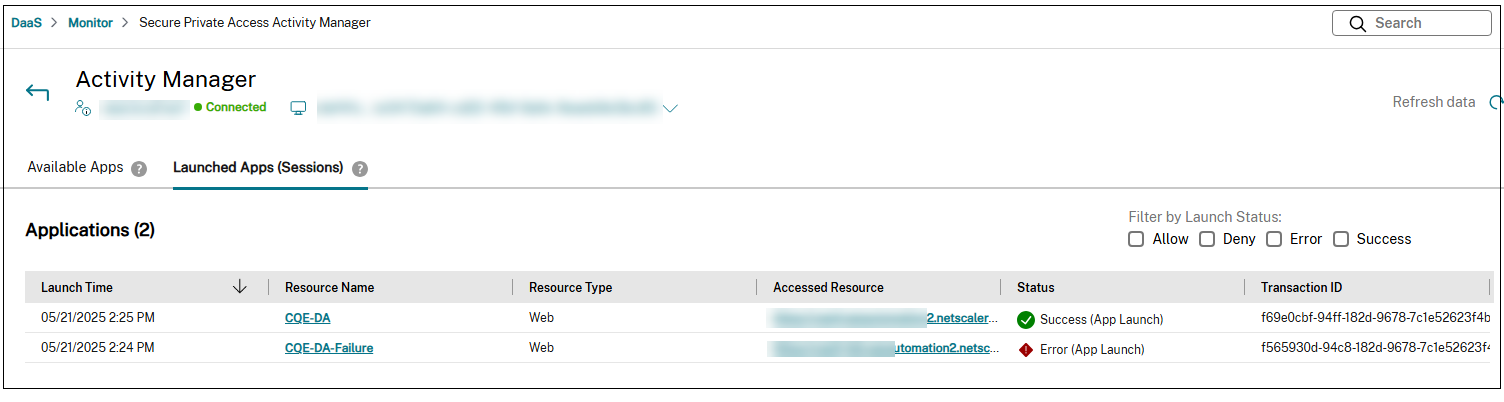
Seleccione una sesión activa que se haya abierto mediante la sesión de Secure Private Access. Aparece el Administrador de actividad para la sesión seleccionada.
-
Haga clic en Aplicaciones disponibles para ver las aplicaciones disponibles en la aplicación Citrix Workspace o haga clic en Aplicaciones iniciadas (sesiones) para ver las aplicaciones que están abiertas en la aplicación Citrix Workspace.
Puede categorizar y filtrar los recursos en función de su estado de acceso para los usuarios. Estos estados reflejan el resultado de las directivas configuradas en la aplicación Secure Private Access.
- Permitir: Indica que la directiva de Secure Private Access permite el acceso al recurso especificado. Como resultado, el recurso es visible y accesible dentro de la aplicación Citrix Workspace del usuario.
- Denegar: Indica que la directiva de Secure Private Access impide el acceso del usuario al recurso. Aunque el recurso pueda ser visible dentro de la aplicación Citrix Workspace del usuario, permanece inaccesible, lo que indica restricciones de acceso resultantes de la aplicación de la directiva.
- Error: Indica un escenario en el que un usuario debería tener acceso a un recurso según las directivas de la aplicación Secure Private Access. Sin embargo, debido a un problema subyacente, el recurso no funciona correctamente o no está disponible en la aplicación Citrix Workspace. El error podría estar relacionado con la enumeración o la sesión.
- Correcto: Indica si el inicio de la aplicación se realizó correctamente.
Página de detalles de la sesión de Secure Private Access
Una página de detalles de la sesión de Secure Private Access contiene los cuatro paneles siguientes:
-
Topología de la aplicación: Proporciona el flujo del proceso de inicio de la aplicación. Además, proporciona detalles completos sobre la aplicación. El punto final se conecta a Citrix Gateway y Citrix Gateway se conecta al complemento de Secure Private Access. Con la información del complemento de Secure Private Access, se inicia la aplicación.
Puede ver la topología de la aplicación de una aplicación desde la sección Aplicaciones disponibles o Aplicaciones iniciadas del Administrador de actividad. También puede ver la topología de la aplicación para las aplicaciones a las que se deniega el acceso desde la ficha Acceso denegado.
- Detalles del punto final: Muestra información clave sobre el dispositivo cliente y la red utilizados para acceder a la aplicación. Pase el ratón por encima de Punto final para ver información detallada.
- Acerca de: Muestra información adicional sobre las aplicaciones Web/SaaS, TCP/UDP y sin agente, tanto para las aplicaciones iniciadas correctamente como para las que fallaron.
-
Evaluación de directivas: Muestra información relacionada con la directiva, como reglas, acciones y condiciones en las fichas Acceso y Sesión.
- Los detalles de la directiva de acceso se pueden ver en la ficha Acceso.
- Los detalles de la política de sesión se pueden ver en la pestaña Sesión.
- Detalles de la sesión: Muestra los detalles de una sesión establecida correctamente. Para una sesión fallida, se muestra el motivo del fallo de la sesión.
- Latencia salto a salto: Muestra los detalles de latencia para cada salto en la topología de la aplicación, incluido el salto del Connector Appliance a la aplicación de backend. Ayuda a los administradores a clasificar y aislar problemas de rendimiento o lentitud en los múltiples saltos.
La siguiente figura muestra una página de ejemplo de Detalles de sesión de Secure Private Access para un inicio de aplicación correcto.
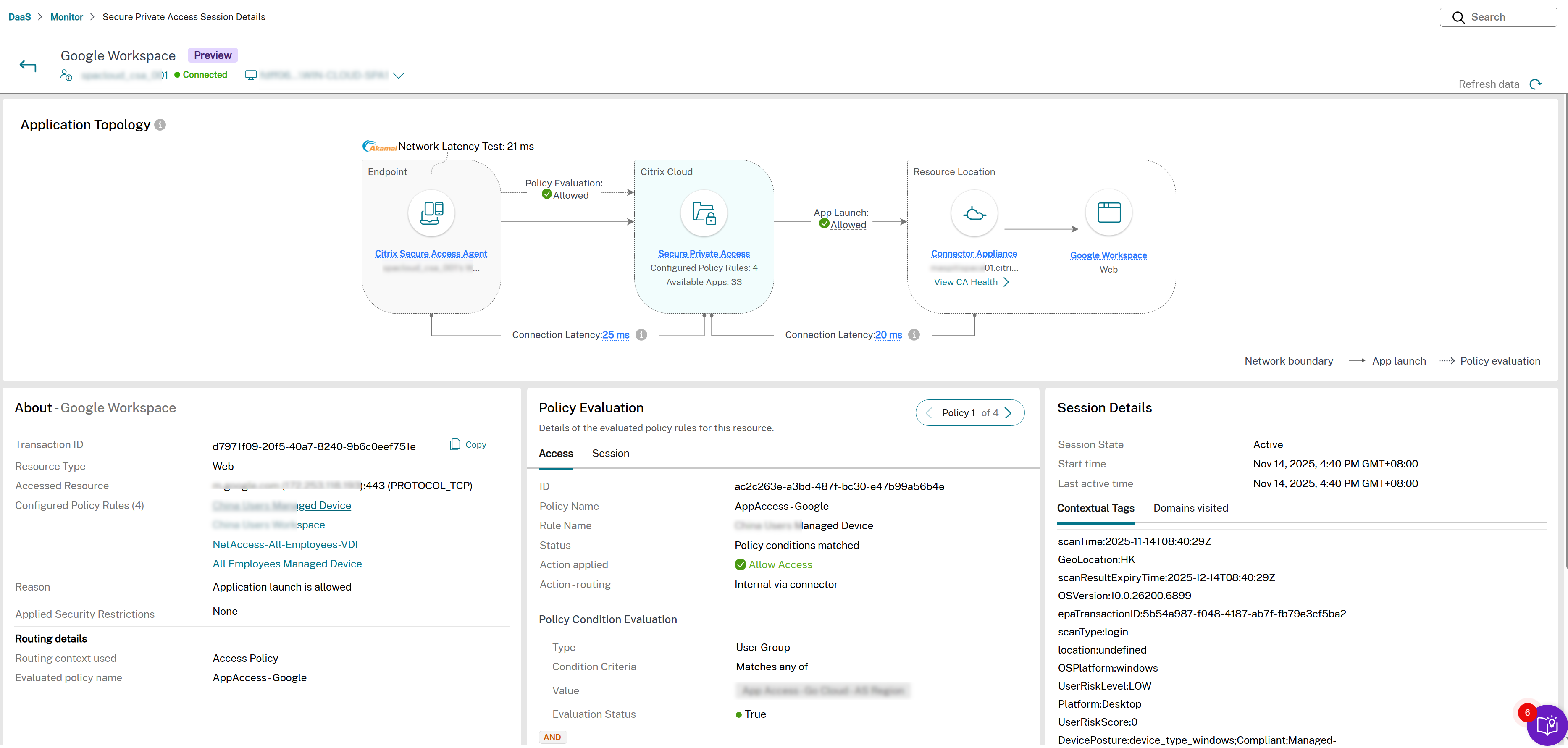
Topología de la aplicación
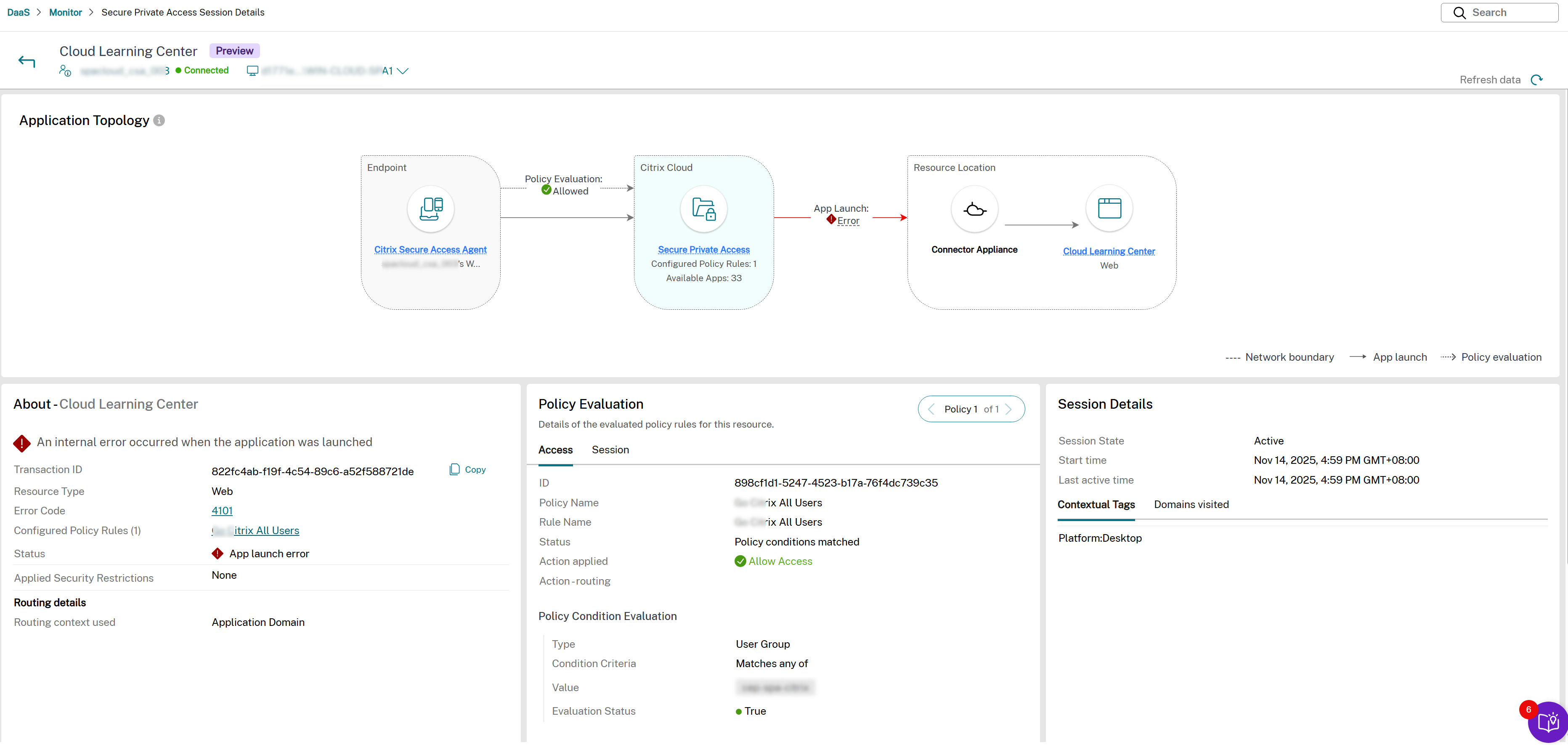
En un escenario de inicio de aplicación correcto, la Topología de la aplicación representa todo el flujo de comunicación en un color uniforme. Por el contrario, cuando el inicio de una aplicación falla debido a problemas como un Connector Appliance inaccesible o un servidor de backend no disponible, la Topología de la aplicación muestra el segmento específico del flujo donde ocurre el fallo en un color diferente.
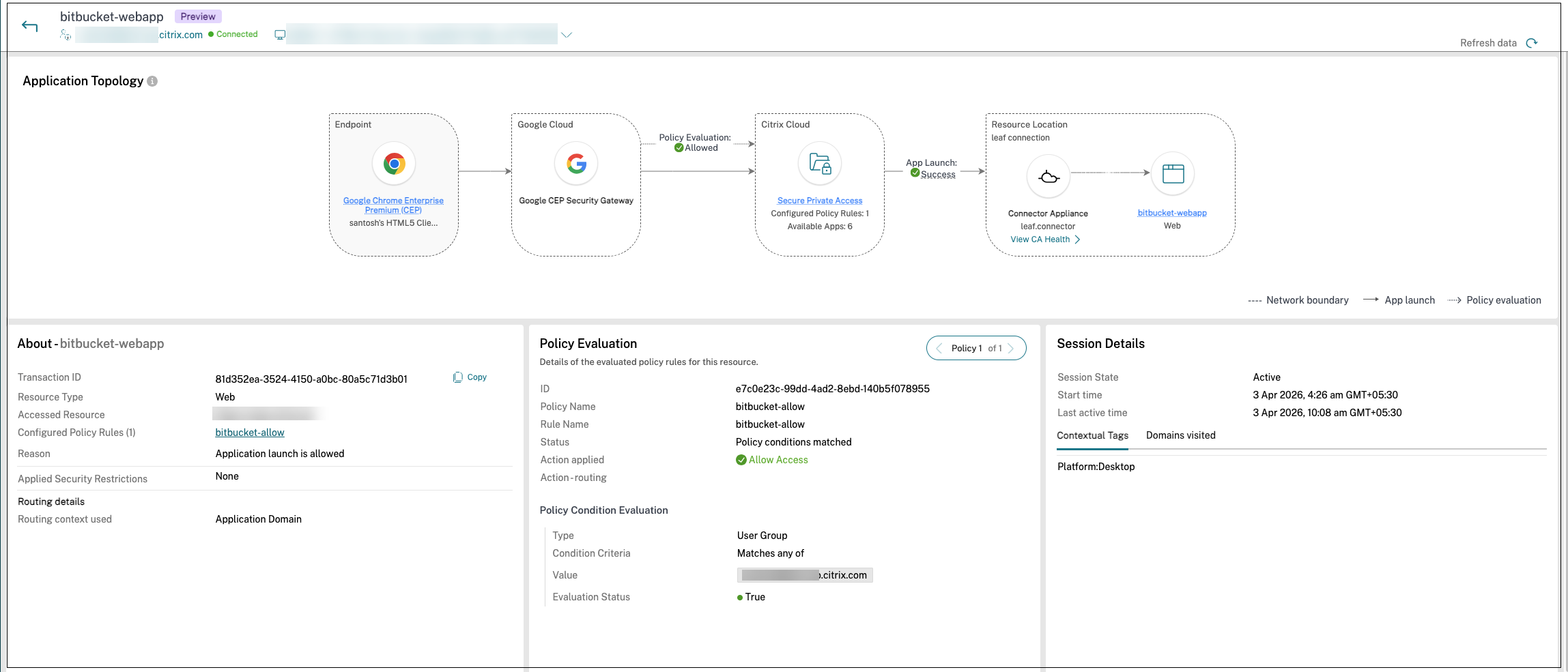
Por ejemplo, si el Connector Appliance es inaccesible, la conexión entre Citrix Cloud™ y la Ubicación de recursos podría resaltarse en rojo, indicando el fallo. Para las sesiones de Chrome Enterprise Premium, la topología también refleja la ruta de la aplicación (internal, external o external_fixed_ip) utilizada para la aplicación iniciada. Para el mapeo entre estos términos y el campo Enrutamiento de acciones en la página Detalles de la sesión, consulte Vocabulario de rutas de aplicación.
Las siguientes figuras muestran un flujo de aplicación de ejemplo.
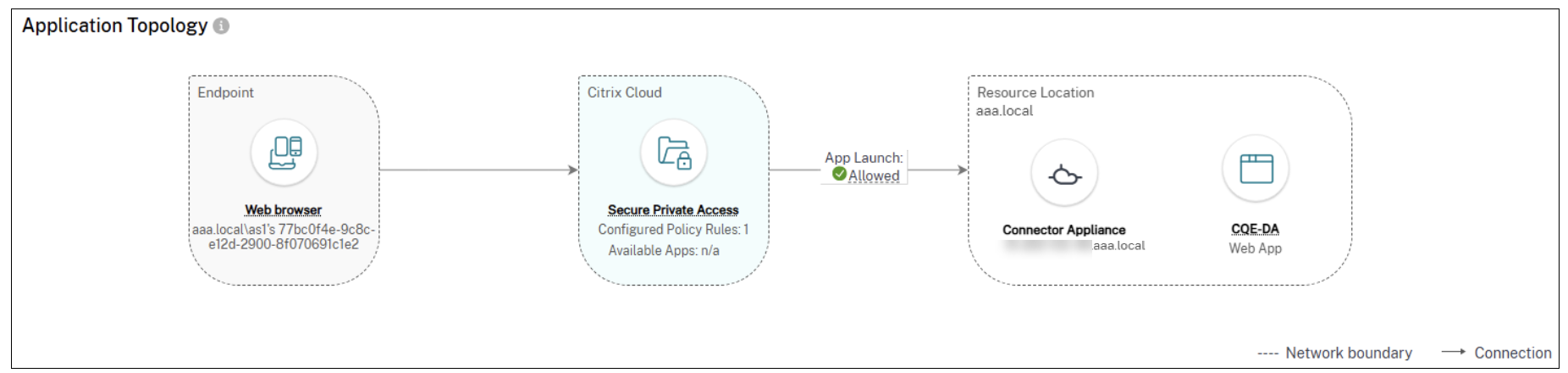
| Nombre del campo | Descripción |
|---|---|
| Punto final | Muestra el punto final donde se abre la aplicación. Las opciones posibles son la aplicación Citrix Workspace y Citrix Secure Agent. Se muestra el ID del dispositivo. También puede ver el SO del punto final, la IP del punto final, el tipo de ubicación, la ubicación y los detalles de la red. |
| Citrix Cloud | Muestra el número de aplicaciones enumeradas y el número de políticas configuradas. |
| Evaluación de políticas | Muestra el resultado de la política establecida en la aplicación Secure Private Access. Los valores posibles son Permitido, Denegado, Acceso permitido con restricciones y Error. |
| Red pública | Muestra el tipo de aplicaciones y el estado del inicio de la aplicación. El valor posible para los tipos de aplicaciones es aplicación web/SaaS. Del mismo modo, los valores posibles para los estados de inicio de la aplicación son Permitido, Denegado, Acceso permitido con restricciones y Error. También puede ver la URL de nivel superior, el tipo de aplicación y la publicación de la aplicación. |
| Ubicación del recurso | Muestra el tipo de aplicaciones y el estado del inicio de la aplicación. El valor posible para los tipos de aplicaciones es aplicación TCP/UDP. También puede ver la URL de nivel superior, el tipo de aplicación y la publicación de la aplicación. |
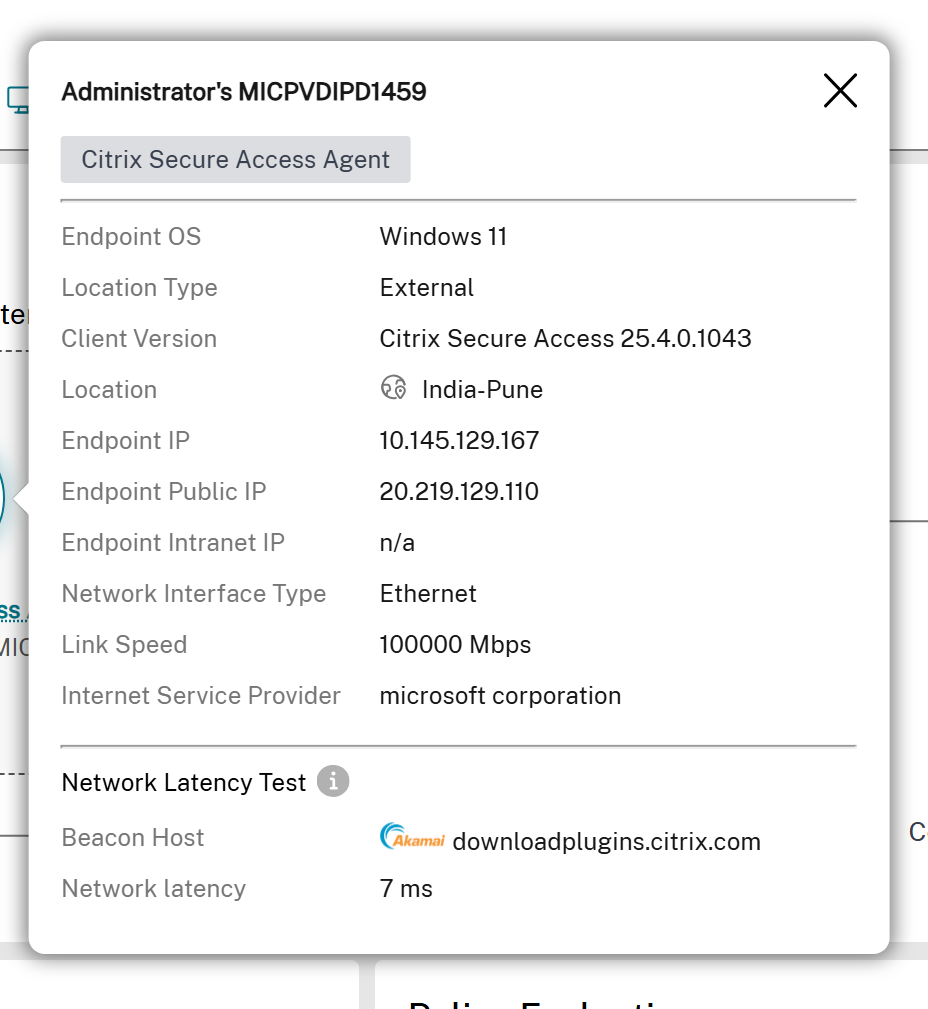
Detalles del punto final
Muestra información clave sobre el dispositivo cliente y la red utilizados para acceder a la aplicación. Pase el ratón por encima de Punto final para ver información detallada.
La siguiente figura muestra un panel de ejemplo de Detalles del punto final.
| Nombre del campo | Descripción |
|---|---|
| SO del punto final | El sistema operativo del dispositivo de punto final. |
| Tipo de ubicación | El tipo de ubicación desde la que se conecta el dispositivo de punto final. Los valores posibles son Interno y Externo. |
| Versión del cliente | La versión de la aplicación Citrix Workspace o del cliente Citrix Secure Access instalada en el dispositivo de punto final. |
| Ubicación | La ubicación geográfica del dispositivo de punto final según su dirección IP. |
| IP del punto final | La dirección IP privada del dispositivo de punto final. |
| IP pública del punto final | La dirección IP pública del dispositivo de punto final. |
| IP de intranet del punto final | La dirección IP de intranet del dispositivo de punto final. |
| Tipo de interfaz de red | El tipo de interfaz de red utilizada por el dispositivo de punto final. Los valores posibles son Ethernet, Wi-Fi, Celular y Otros. |
| Intensidad de la señal | La intensidad de la señal de la conexión de red en el dispositivo de punto final, medida en dBm. |
| Velocidad del enlace | La velocidad de la conexión de red en el dispositivo de punto final, medida en Mbps. |
| Proveedor de servicios de Internet | El nombre del proveedor de servicios de Internet (ISP) del dispositivo de punto final. |
| Host de baliza | El nombre de host del servidor de baliza utilizado para las comprobaciones de conectividad. |
| Latencia de red | El tiempo de ida y vuelta que tardan los paquetes de datos en viajar desde el dispositivo de punto final al servidor de baliza y viceversa, medido en milisegundos (ms). |
Esta información ayuda a los administradores a identificar la ruta de red, solucionar problemas de conectividad y correlacionar el rendimiento con puntos finales específicos. Los campos se muestran en función del tipo de implementación y los datos disponibles.
Panel Acerca de
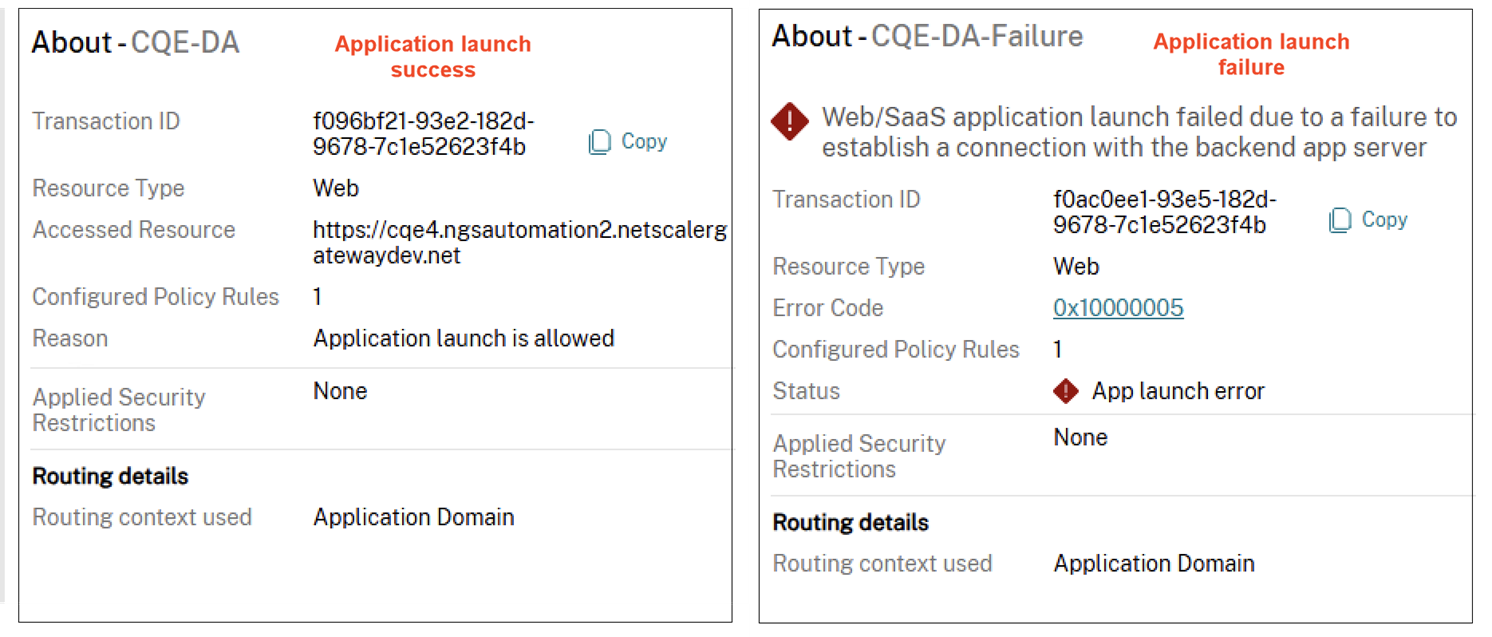
Muestra información adicional sobre las aplicaciones Web/SaaS, TCP/UDP y sin agente, tanto para las aplicaciones iniciadas correctamente como para las que fallaron. En los casos en que una aplicación falla, el panel Acerca de muestra el código de error correspondiente. Al hacer clic en este código, se le redirige a una página de documentación que detalla la causa y la solución alternativa. Para otros problemas, se le dirige a la página de soporte de Citrix.
La siguiente figura muestra un panel Acerca de de ejemplo.
| Nombre del campo | Descripción |
|---|---|
| ID de transacción | ID de transacción de Citrix generado durante la sesión o la enumeración. |
| Tipo de recurso | Muestra el tipo de recurso. Los valores posibles son Web, SaaS, TCP/UDP (servidor a cliente) y TCP/UDP (cliente a servidor). |
| Recursos accedidos
|
Los datos que aparecen en el campo Recursos accedidos varían según el tipo de aplicación. |
| Aplicaciones SaaS: URL o FQDN de la aplicación | |
| TCP/UDP: dirección IP/FQDN, puerto y protocolo | |
| Aplicación web (iniciada a través del cliente de Citrix Secure Access): FQDN, puerto y protocolo | |
| Aplicación web (iniciada a través de Citrix Workspace): URL | |
| Aplicaciones sin agente - URL de la aplicación | |
| Reglas de directiva configuradas | El número de directivas que se utilizan dentro de una sesión o enumeración. |
| Motivo | El resultado del análisis de la actividad de la sesión o enumeración. |
| Restricciones de seguridad aplicadas | Muestra las restricciones de seguridad que se aplican a esta aplicación. |
| Contexto de enrutamiento
|
Muestra el tipo de directiva (directiva de acceso, directiva de sesión o dominio de aplicación) aplicada durante el enrutamiento. El contexto de enrutamiento ayuda a identificar la jerarquía (directiva de acceso > directiva de sesión > dominio de aplicación predeterminado) que influye en las decisiones de enrutamiento. |
| Para la directiva de sesión, el enlace Ver detalles proporciona información adicional sobre la directiva de sesión. |
Panel de evaluación de directivas
Muestra información relacionada con la directiva, como reglas, acciones y condiciones en las pestañas Acceso y Sesión. Los detalles de la directiva de acceso se pueden ver en la pestaña Acceso. Los detalles de la directiva de sesión se pueden ver en la pestaña Sesión.
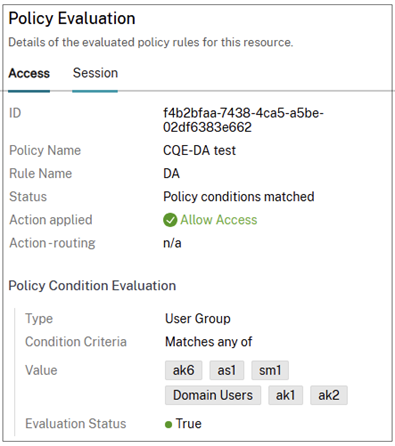
| Nombre del campo | Descripción |
|---|---|
| ID | ID de transacción de Citrix |
| Nombre de la directiva | El nombre de la directiva asociada a la aplicación. Si hay varias directivas, aparece la primera directiva que coincide con la condición establecida. |
| Nombre de la regla | El nombre de la regla configurada dentro de la directiva. |
| Estado | Resultados de la evaluación de la directiva |
| Acción aplicada | La acción aplicada a la aplicación en función de los resultados de la evaluación de la directiva. Por ejemplo, denegar el acceso. |
| Enrutamiento de acciones | Muestra la ruta de enrutamiento (Directo, Interno a través del conector, Interno a través de la puerta de enlace) que sigue la solicitud de un usuario a través del servicio Secure Private Access. Para ver la asignación entre estos valores y los términos del diagrama utilizados en la topología de Chrome Enterprise Premium, consulte Vocabulario de rutas de aplicación. |
| Tipo | El tipo de la condición de la directiva. |
| Criterios de condición | Los criterios de condición de la directiva aplicada en la sesión o durante la enumeración. |
| Valor | Resultados de la evaluación de la condición. |
| Estado de la evaluación | Estado del resultado de la evaluación de la condición de la directiva. Los diferentes valores son Permitido, Denegado, Acceso permitido con restricciones y Error. |
Nota:
Los campos Nombre de la aplicación, Tipo de aplicación, Directivas y Controles de seguridad pueden mostrar valores heredados de un evento de enumeración cuando el evento de inicio de la aplicación original no incluye esos valores. El campo Ruta de datos también puede aparecer vacío cuando el evento de origen no lo especifica.
Panel Detalles de la sesión
Para una sesión fallida, se muestra el motivo del fallo de la sesión. Para una sesión correcta, se muestran detalles adicionales relacionados con la sesión.
El panel Detalles de la sesión permanece vacío para las aplicaciones en las que se hace clic desde la ficha Aplicaciones disponibles, ya que la enumeración de aplicaciones no está asociada a una sesión.
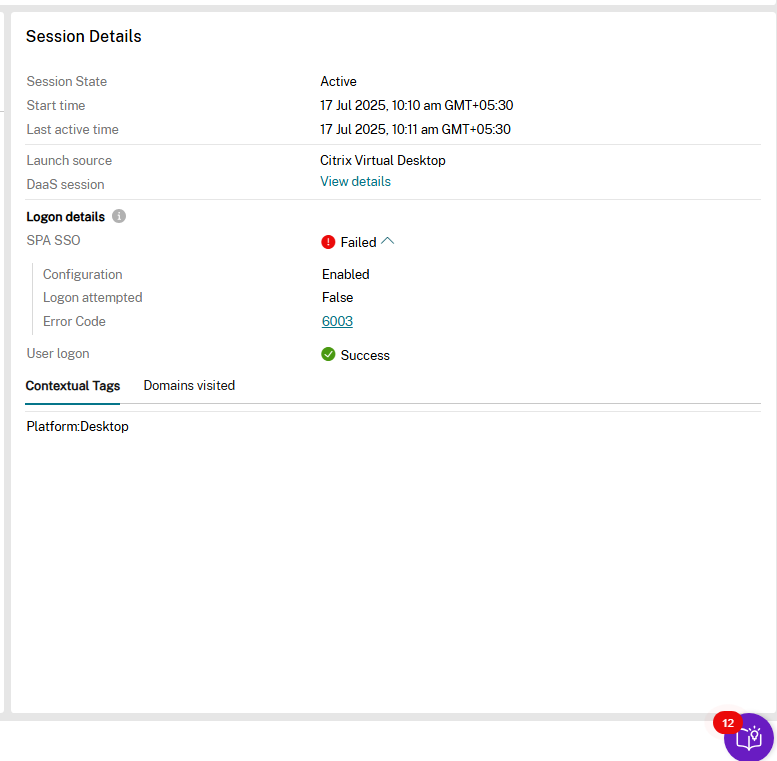
| Nombre del campo | Descripción |
|---|---|
| Estado de la sesión | Muestra el estado de la sesión, ya sea activa o inactiva. |
| Hora de inicio | Muestra la hora de inicio de la sesión. |
| Última hora de actividad | Muestra la última hora de actividad de la sesión correcta. |
| Origen del lanzamiento | Muestra el origen desde el que se inicia la sesión de Secure Private Access. |
| Sesión DaaS | Muestra los detalles de la sesión DaaS. Este campo aparece solo en el caso de un VDA de sesión única o de varias sesiones. |
| Detalles de inicio de sesión | |
| SSO de SPA | Muestra si el inicio de sesión único en la sesión de Secure Private Access se realizó correctamente o falló. Si falló, el usuario debe iniciar sesión manualmente. |
| Configuración | Muestra el estado de la configuración del inicio de sesión único en la sesión de Secure Private Access. Si no está configurado, los detalles se compartirán con el administrador. |
| Intento de inicio de sesión | Muestra el estado del intento de inicio de sesión único en la sesión de Secure Private Access. |
| Código de error
|
Muestra el código de error cuando falla el intento de inicio de sesión único en la sesión de Secure Private Access. Los posibles códigos de error son: 6007 y 6003. |
| 6003- Error al recuperar el identificador de inicio de sesión único de Secure Private Access del servicio Broker Agent. | |
| 6007- Error al iniciar sesión en Secure Private Access. | |
| Inicio de sesión | Muestra el estado de inicio de sesión manual del usuario en la sesión de Secure Private Access. |
| IP virtual de Gateway
|
Muestra la dirección IP virtual del gateway al que está conectada la sesión correcta. |
| Este campo solo es aplicable para la implementación de ruta de datos híbrida. | |
| Etiquetas contextuales | Muestra las etiquetas contextuales. La etiqueta contextual en el complemento de Secure Private Access es el nombre de una política de NetScaler® Gateway (sesión, preautenticación, EPA) que se aplica a las sesiones de los usuarios autenticados. |
| Dominios visitados (internos) | Muestra los dominios internos a los que se accedió mediante la sesión correcta. |
| Dominios visitados (externos)
|
Muestra los dominios externos a los que se accedió mediante la sesión correcta. |
| El campo Dominios visitados solo es aplicable a las aplicaciones web/SaaS y se actualiza solo después de 15 minutos, ya que los clientes de Citrix Enterprise Browser en macOS y Windows envían la actividad de la sesión cada 15 minutos. | |
Nota:
El panel de la columna Detalles de la sesión permanece vacío para las aplicaciones en las que se hizo clic desde la ficha Aplicaciones disponibles, ya que la enumeración de aplicaciones no está asociada a una sesión.
Latencia salto a salto
Los detalles de latencia de cada salto en la topología de la aplicación se muestran en cada ruta.
Esta información ayuda a los administradores a clasificar y aislar los problemas de rendimiento o lentitud en los múltiples saltos.
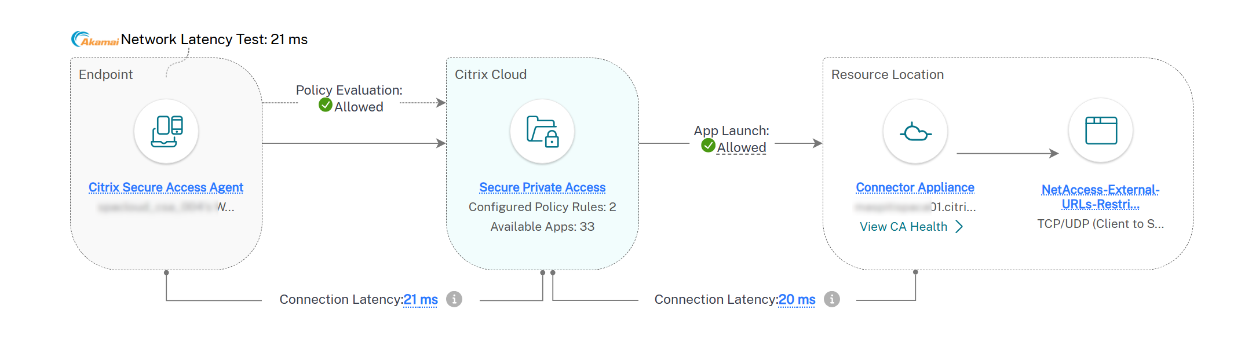
Nota:
- La información de latencia salto a salto solo está disponible para las aplicaciones iniciadas a través de Secure Access Client versión V25.7.1.x o posterior.
- La información de latencia del cliente a SPA se muestra solo durante la última hora. Si la sesión no ha estado activa en la última hora, no se mostrarán datos.
Latencia del Connector Appliance a la aplicación de back-end
Cuando una sesión de Secure Private Access llega a su back-end a través de un Connector Appliance, la topología muestra una etiqueta de Latencia de conexión en el enlace entre el Connector Appliance y la aplicación de back-end. Este valor es el tiempo de ida y vuelta (RTT) entre el Connector Appliance y el back-end, medido mediante sondeos sintéticos periódicos. Completa la vista salto a salto, junto con la latencia que se muestra en los saltos anteriores. Dado que el Connector Appliance mide este salto directamente, la lectura no depende de la versión del cliente del punto final.
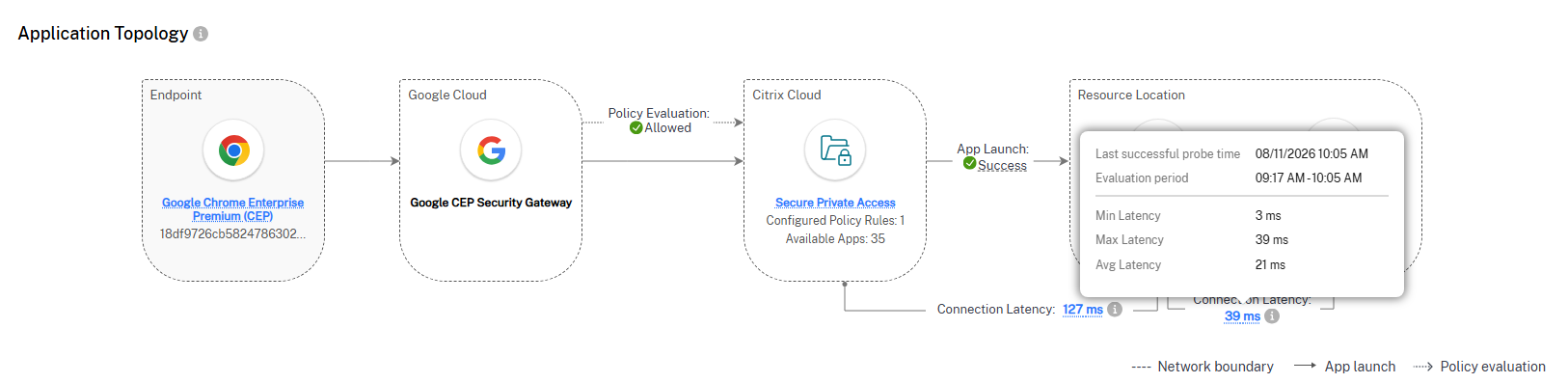
El Connector Appliance registra cuatro valores para este salto durante la ventana de evaluación (la última hora):
- Mínimo: El RTT más bajo medido en la ventana.
- Máximo: El RTT más alto medido en la ventana.
- Promedio: El RTT medio en la ventana.
- P90: El RTT del percentil 90.
La etiqueta de topología muestra el valor P90.
El Connector Appliance envía sondeos RTT cada 15 minutos a las direcciones IP de backend a las que ha reenviado tráfico en las últimas 8 horas. Si la sesión no ha tenido actividad de backend en la última hora, no se muestra ningún valor. Monitor conserva estos datos de latencia durante 3 días.
Actualmente, la latencia del Connector Appliance a la aplicación de backend solo aparece para implementaciones en la nube. Es posible que aún no aparezca para todas las sesiones elegibles.
Al pasar el ratón por encima de la etiqueta, se muestra la siguiente información sobre herramientas: Connection Latency is a synthetic metric (P90) measured over the evaluation window, collected periodically as probes between defined endpoints..
Nota:
- Un valor de
-1significa que el backend no era accesible desde el Connector Appliance durante el sondeo.- Un valor en blanco o n/a significa que aún no se han recopilado datos de sondeo para ese backend.
- Si este salto muestra una latencia alta o
-1, ejecute un sondeo a petición desde el Connector Appliance al backend para confirmar la accesibilidad y aislar la etapa con errores. Para obtener más información, consulte Solucionar problemas de accesibilidad de aplicaciones.
Diagramas de topología de ejemplo para las distintas aplicaciones
Aplicaciones web/SaaS - Escenario de éxito:
Aplicaciones web/SaaS - Escenario de error:
Tráfico de aplicaciones SaaS enrutado a través de Google Secure Gateway:
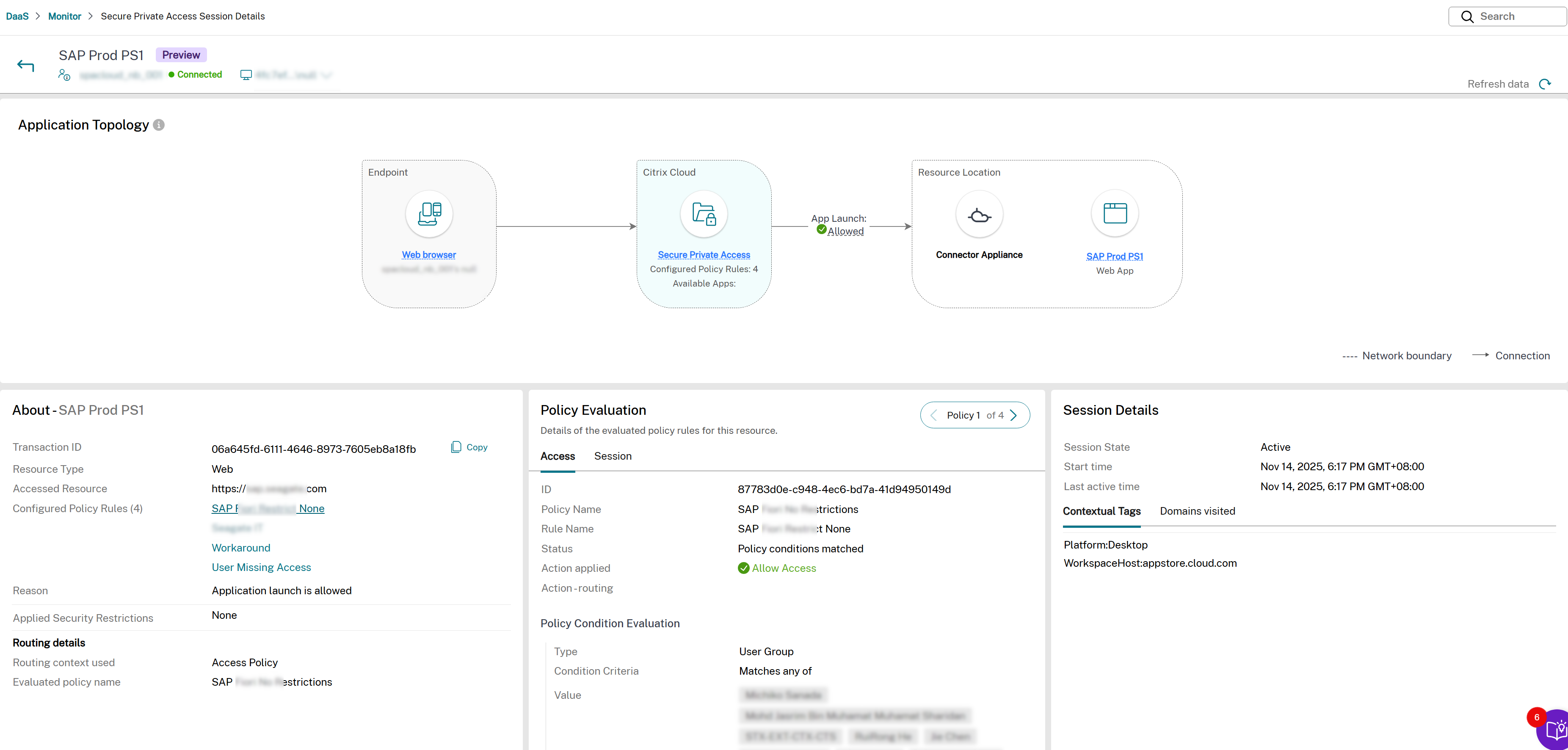
Aplicaciones sin agente - Escenario de éxito:
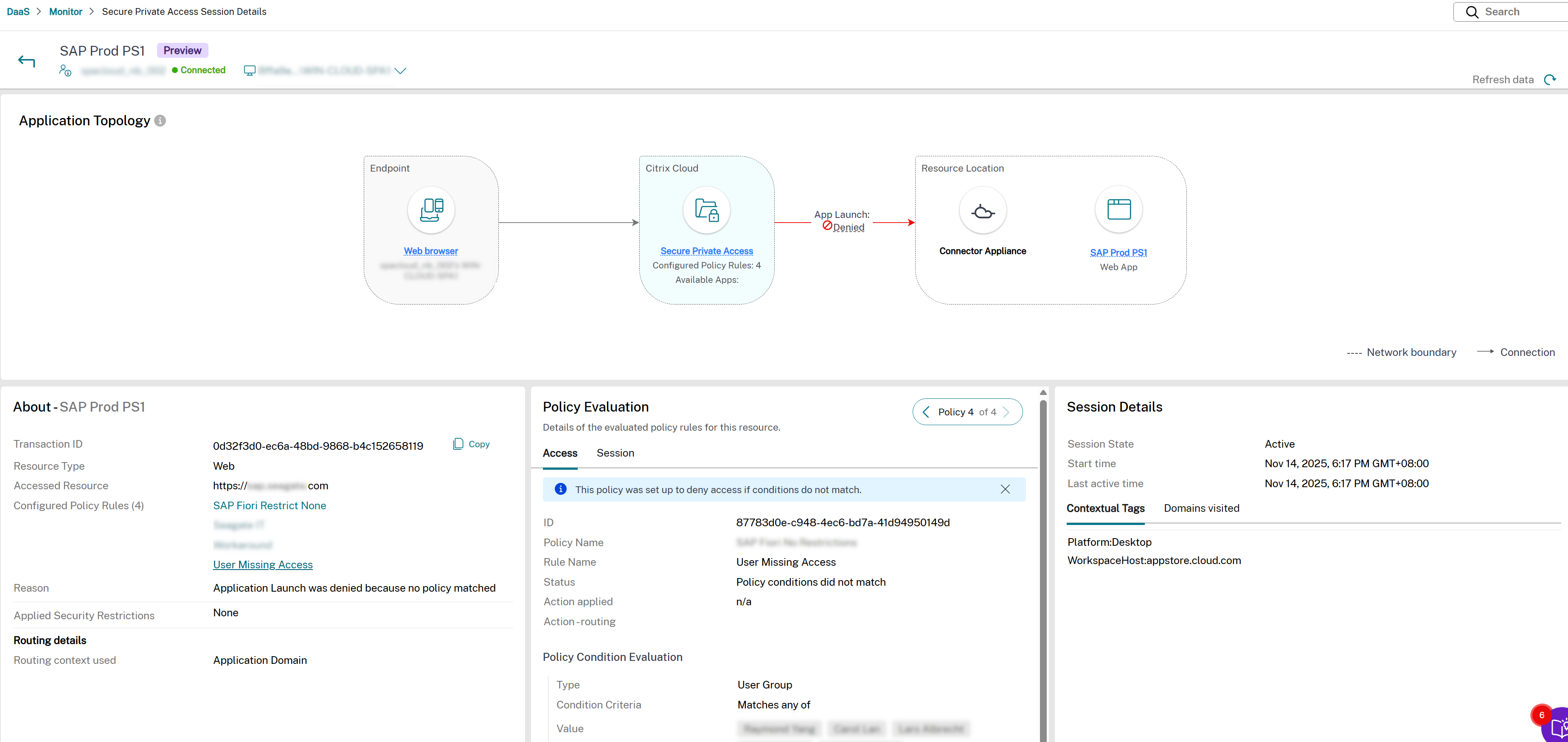
Aplicaciones sin agente - Escenario de error:
Aplicaciones TCP/UDP - Escenario de éxito:
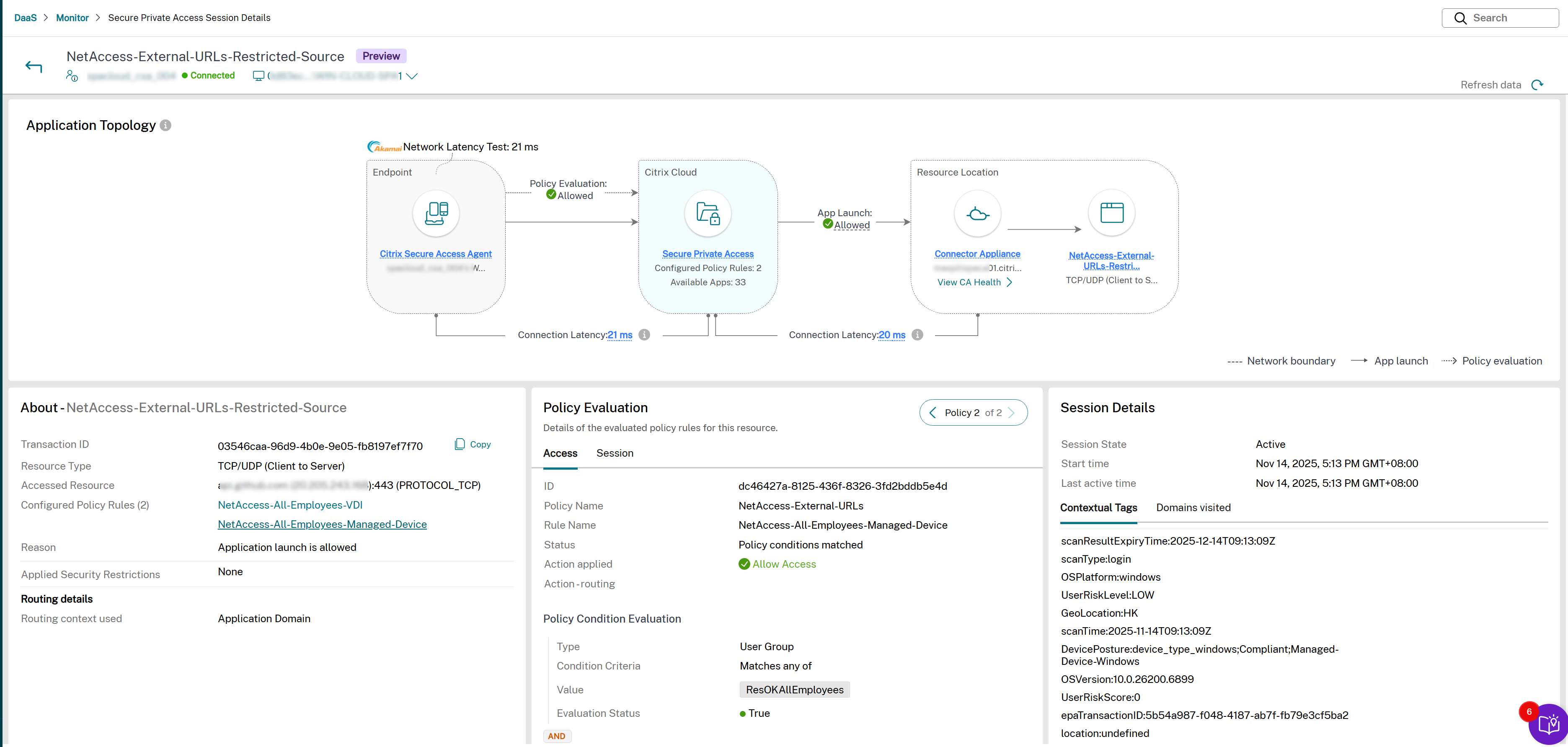
Aplicaciones TCP/UDP - Escenario de error:
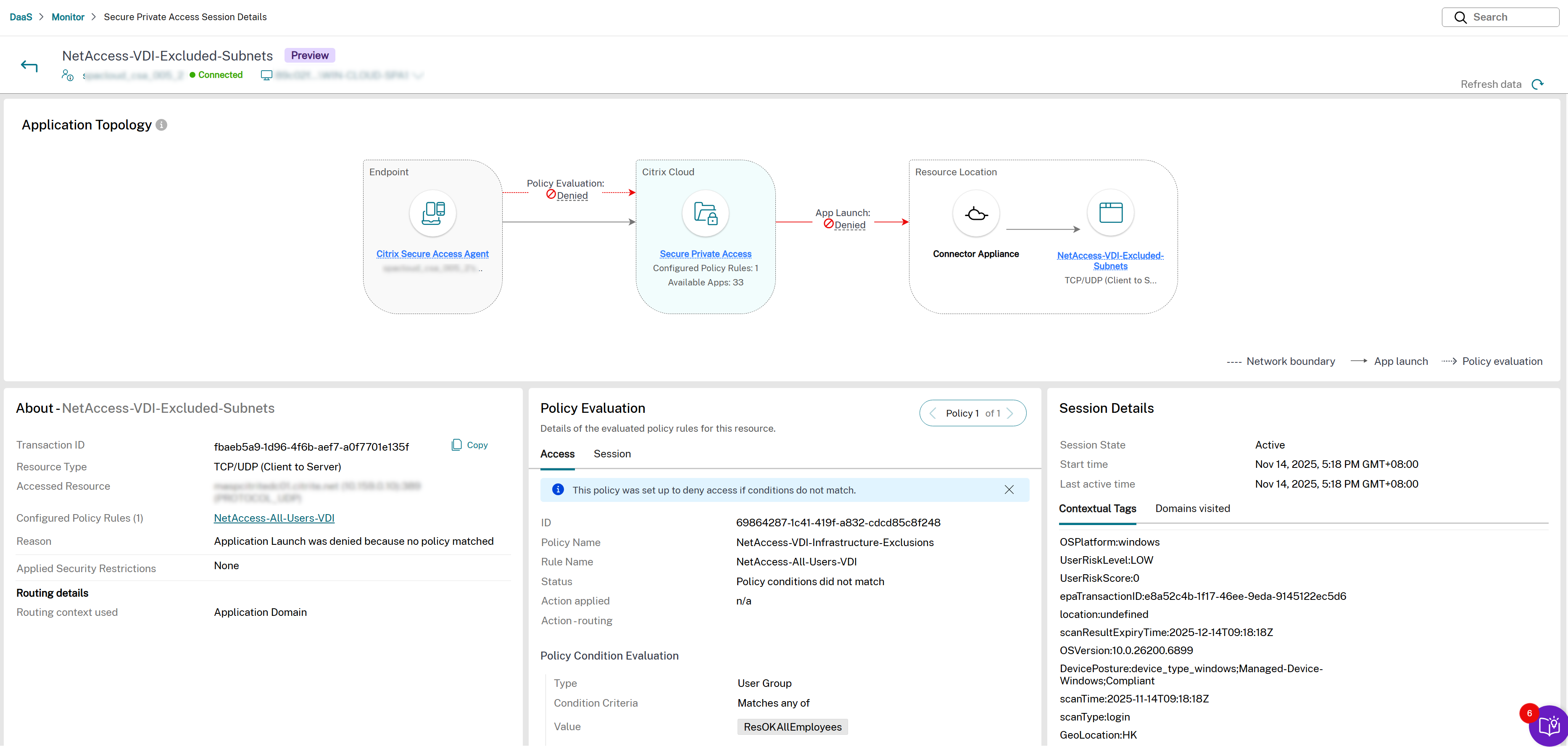
Implementación híbrida:
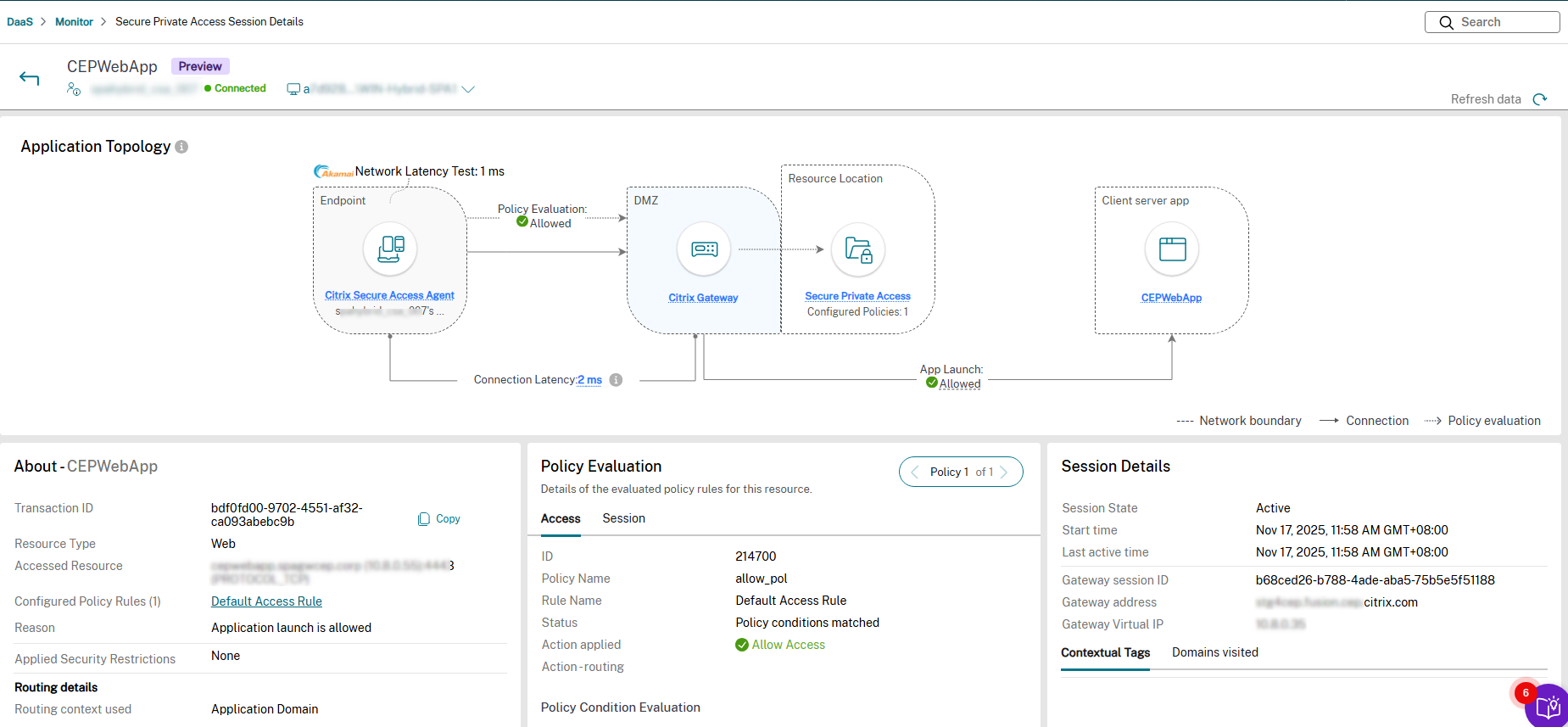
Vocabulario de rutas de aplicación
Los diagramas de topología de Chrome Enterprise Premium utilizan la taxonomía applicationRoute de backend, mientras que el campo Enrutamiento de acciones de la página Detalles de la sesión utiliza las etiquetas de enrutamiento que se muestran en la interfaz de usuario de Monitor. La siguiente tabla asigna los dos.
Vocabulario del diagrama (applicationRoute) |
Etiqueta de IU de enrutamiento de acciones | Significado |
|---|---|---|
internal |
Interno a través de conector | El tráfico sale a través de un Connector Appliance en la ubicación del recurso. |
external |
Directo | El tráfico sale directamente a la aplicación de backend, sin atravesar la salida de IP fija de Secure Private Access. |
external_fixed_ip |
Interno a través de la puerta de enlace | El tráfico sale a través de la puerta de enlace de Secure Private Access con una IP de salida fija para la lista de permitidos en el destino. |
Variantes de topología de Chrome Enterprise Premium
La topología de Chrome Enterprise Premium tiene seis variantes, determinadas por el tipo de implementación (en la nube o híbrida) y la ruta de la aplicación (internal, external o external_fixed_ip) para la aplicación iniciada. Un inicio fallido resalta el segmento fallido del flujo en un color diferente, como se describe en Topología de la aplicación. Para conocer los pasos de clasificación de la accesibilidad de la aplicación, consulte Solucionar problemas de accesibilidad de la aplicación.
Implementación en la nube: ruta interna
Una sesión de Chrome Enterprise Premium en una implementación en la nube utiliza la ruta interna cuando se accede a la aplicación de destino a través de un Connector Appliance en la ubicación del recurso. El tráfico fluye desde el punto final de Chrome Enterprise Premium a través de Citrix Cloud hasta el Connector Appliance y, a continuación, a la aplicación de back-end interna.

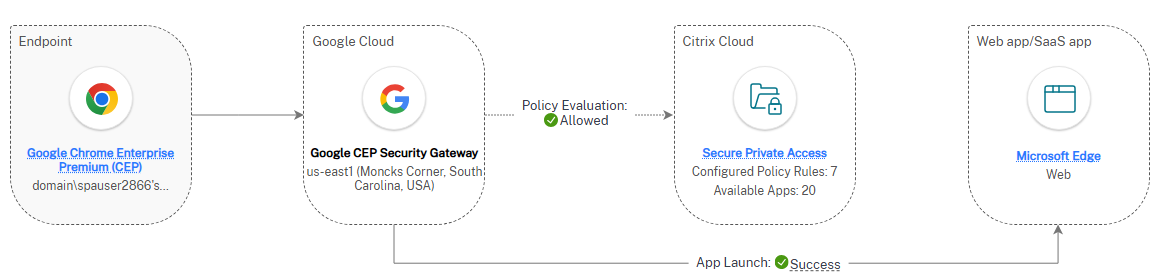
Implementación en la nube: ruta externa
Una sesión de Chrome Enterprise Premium en una implementación en la nube utiliza la ruta externa cuando se accede a la aplicación de destino directamente, sin atravesar la salida de IP fija de Secure Private Access. El tráfico fluye desde el punto final de Chrome Enterprise Premium a través de Citrix Cloud directamente a la aplicación de back-end externa.
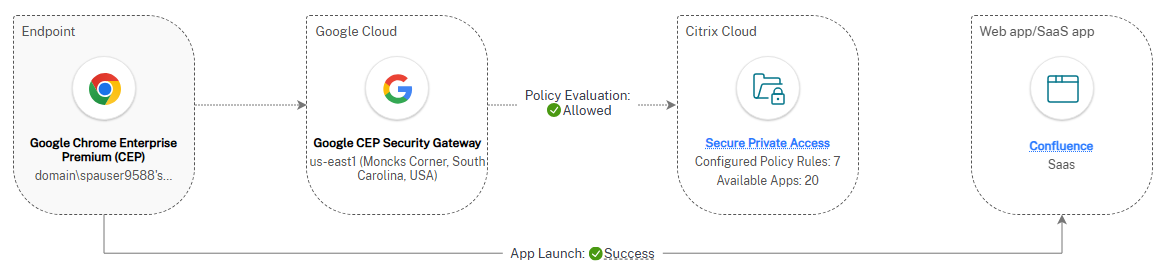
Implementación en la nube: ruta de IP fija externa
Una sesión de Chrome Enterprise Premium en una implementación en la nube utiliza la ruta de IP fija externa cuando el destino requiere una IP de salida conocida para la lista de permitidos. El tráfico fluye desde el punto final de Chrome Enterprise Premium a través de Citrix Cloud y la salida de IP fija de Secure Private Access a la aplicación de back-end externa.
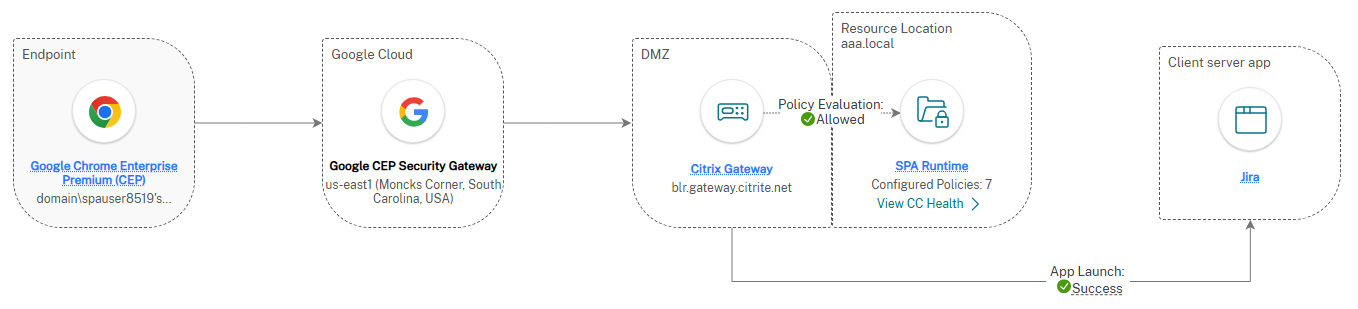
Implementación híbrida: ruta interna
Una sesión de Chrome Enterprise Premium en una implementación híbrida utiliza la ruta interna cuando se accede a la aplicación de destino a través de un Connector Appliance en la ubicación del recurso. El tráfico fluye desde el punto final de Chrome Enterprise Premium a través de Citrix Gateway local hasta el Connector Appliance y, a continuación, a la aplicación de back-end interna.
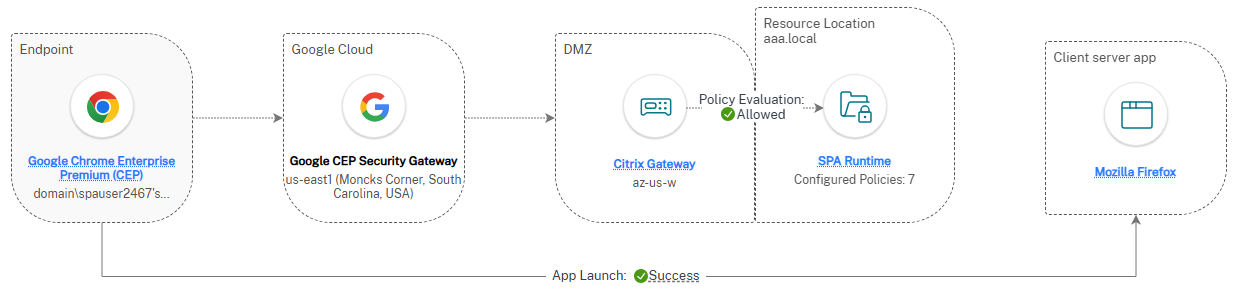
Implementación híbrida: ruta externa
Una sesión de Chrome Enterprise Premium en una implementación híbrida utiliza la ruta externa cuando se accede a la aplicación de destino directamente, sin atravesar la salida IP fija de Secure Private Access. El tráfico fluye desde el endpoint de Chrome Enterprise Premium a través de Citrix Gateway local directamente a la aplicación de backend externa.
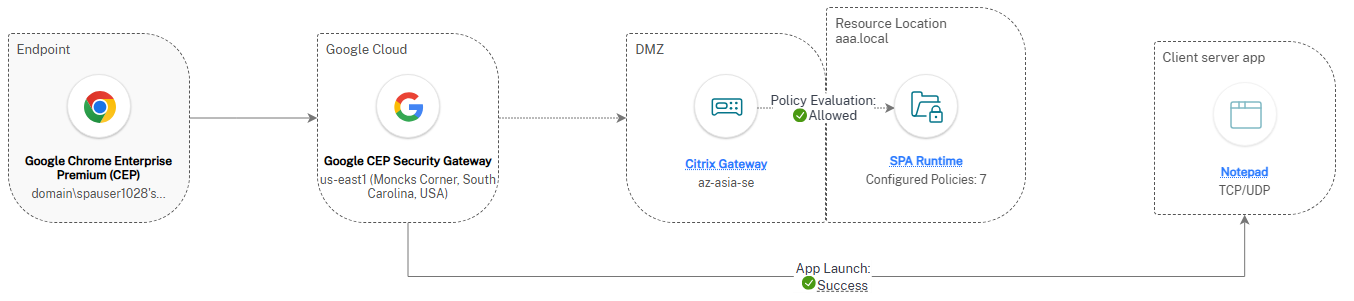
Implementación híbrida: ruta IP fija externa
Una sesión de Chrome Enterprise Premium en una implementación híbrida utiliza la ruta IP fija externa cuando el destino requiere una IP de salida conocida para la lista de permitidos. El tráfico fluye desde el endpoint de Chrome Enterprise Premium a través de Citrix Gateway local y la salida IP fija de Secure Private Access a la aplicación de backend externa.
Crear y administrar alertas
Puede configurar alertas para supervisar de forma proactiva las condiciones y los ámbitos de su interés y reducir la fatiga de las alertas. Las alertas se pueden configurar con gravedad, intervalos de nueva alerta, medios de notificación y siguen el ciclo de vida de las alertas admitido en el producto.
Para obtener más información, consulte lo siguiente:
Compatibilidad con Chrome Enterprise Premium
Citrix Monitor es compatible con Chrome Enterprise Premium (CEP) para Secure Private Access, lo que permite una supervisión y solución de problemas exhaustivas de las sesiones de aplicaciones web/SaaS iniciadas con Chrome Enterprise en todos los dispositivos.
Funciones clave:
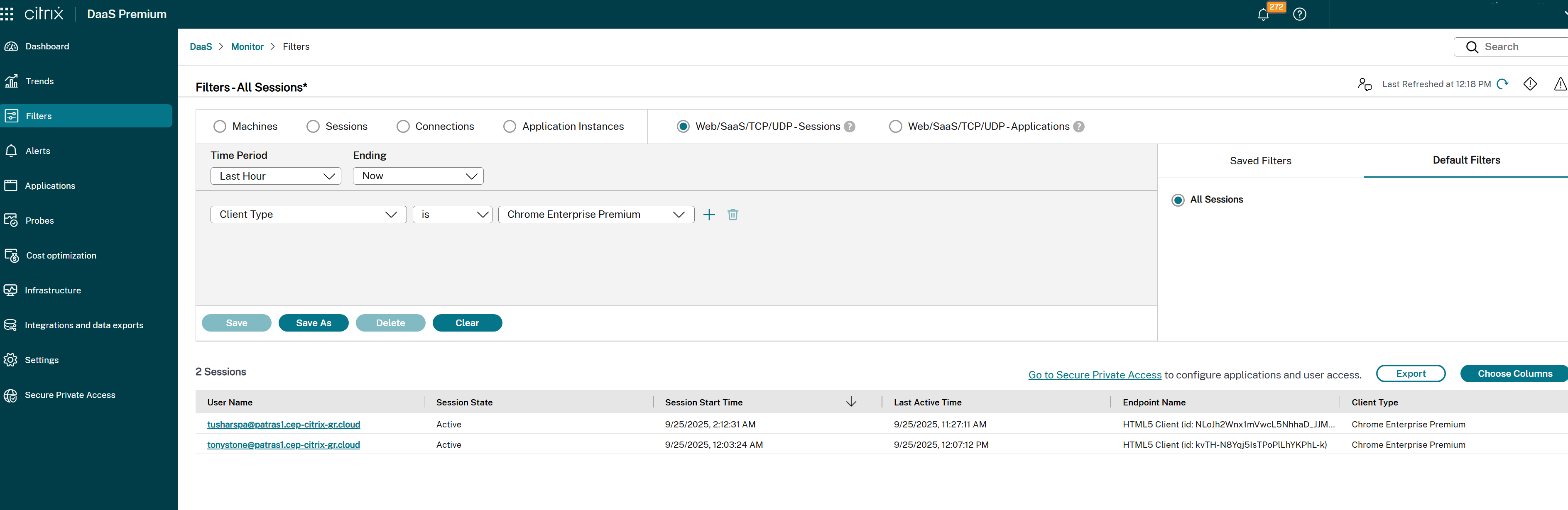
- Búsqueda y filtrado de sesiones de usuario: Busque y filtre sesiones de usuario de CEP en todos los dispositivos mediante el filtro Tipo de cliente en la página Filtros.
- Revisión de la actividad de la sesión: Vea la actividad de la sesión, las enumeraciones de perfiles de usuario y los lanzamientos de aplicaciones para usuarios de CEP.
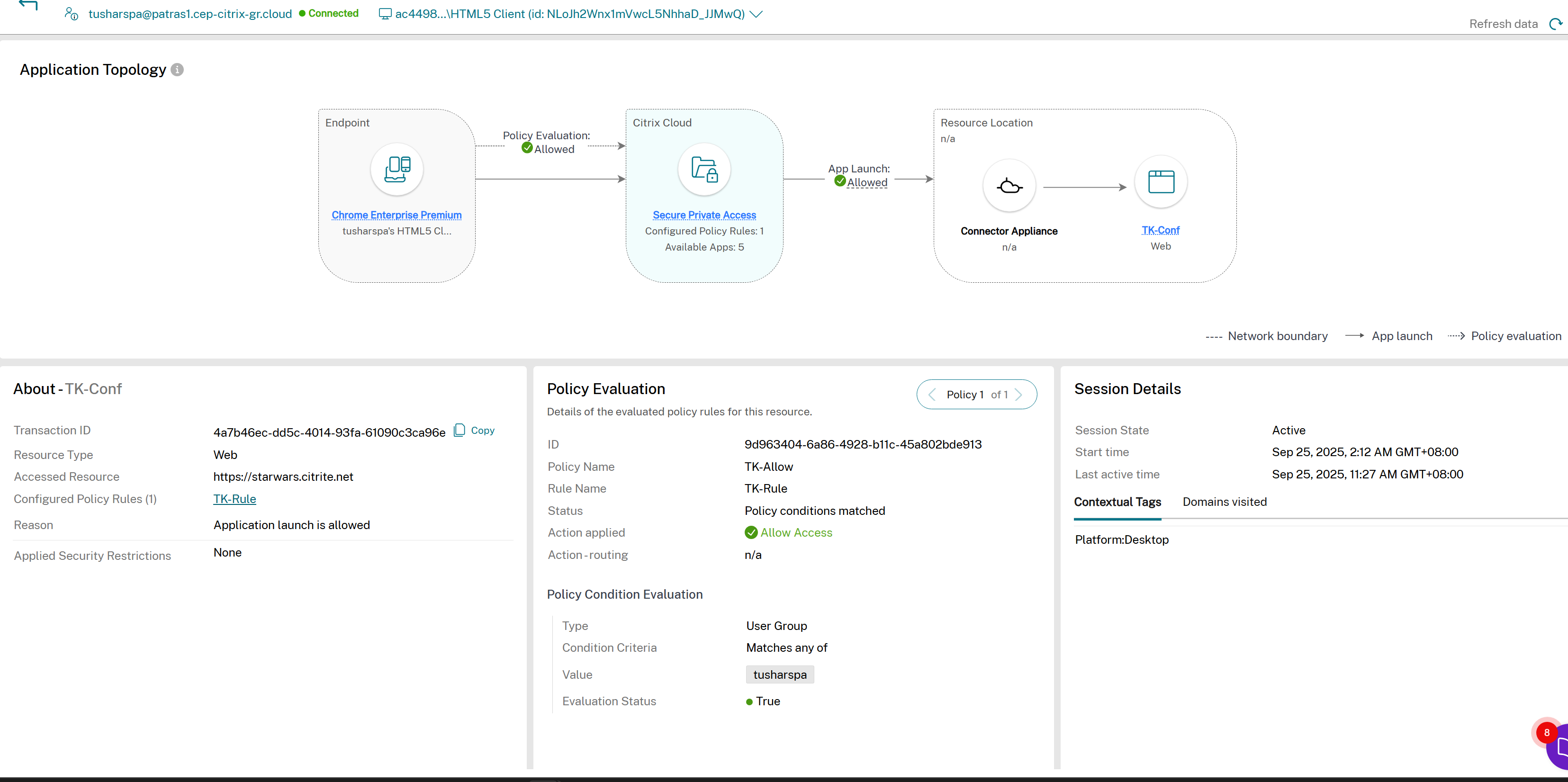
- Detalles y topología de la sesión: Acceda al panel de Detalles de la sesión para revisar la topología de la transacción de inicio de la aplicación, incluidos los componentes de backend (SPA PoP, Connector Appliance y Client).
- Clasificación de políticas de acceso: Analice los resultados de las políticas de acceso, incluidos los errores de denegación, para las sesiones de CEP.
- Visibilidad en la página Filtros: Vea datos detallados de la sesión y la aplicación CEP, incluidos los errores de inicio, directamente en el flujo de trabajo de topología.
- Recopilación de datos de dominio e inicio: Recopile y muestre datos sobre los dominios visitados (acceso interno, externo, directo y marcado como favorito) y los eventos de inicio de aplicaciones.
- Visibilidad del ciclo de vida de la sesión: Supervise el ciclo de vida de la sesión, los latidos y los eventos con hasta 7 días de datos históricos.
- Paridad de datos: Garantice la coherencia de los datos y la visibilidad para todos los escenarios de inicio: aplicación Citrix Workspace, CEP directo, SPA híbrido y despliegues de SPA en la nube.
Nota:
Para supervisar y solucionar problemas de las sesiones de aplicaciones web/SaaS iniciadas con Chrome Enterprise, asegúrese de tener la licencia Chrome Enterprise Premium. Para obtener más información sobre Chrome Enterprise Premium, consulte Chrome Enterprise.
Ver una sesión iniciada con Chrome Enterprise Premium en la página Filtros
Puede buscar las sesiones de Chrome Enterprise Premium desde la página Filtros, donde el filtro Tipo de cliente está disponible para localizar sesiones específicas iniciadas con Chrome Enterprise Premium.
La página del Administrador de actividad proporciona una vista completa de las transacciones de inicio de aplicaciones, los resultados de las políticas de acceso y los errores de inicio, junto con los datos de los dominios visitados y los eventos del ciclo de vida de la sesión.
Observabilidad para VDA multisesión
La función de observabilidad para VDA multisesión mejora las capacidades de supervisión y solución de problemas para las sesiones de Secure Private Access en un entorno VDA multiusuario. Esta función permite a los administradores de asistencia técnica de Citrix supervisar las sesiones de Secure Private Access, solucionar problemas y obtener información sobre los inicios de aplicaciones y las transacciones de usuario en caso de un VDA multisesión.
Características clave:
- Observabilidad mejorada: Los administradores pueden supervisar las sesiones de Secure Private Access, incluidos los inicios de aplicaciones y las enumeraciones, dentro de la interfaz de Citrix Director. Esto incluye vistas detalladas de los problemas de enumeración e inicio de aplicaciones.
- Seguimiento del contexto de usuario: La función mantiene el contexto de usuario para las aplicaciones a las que se accede en un entorno VDA compartido, lo que garantiza una visibilidad precisa de los datos de sesión para cada usuario.
- Información sobre errores: Captura y muestra los fallos de inicio de sesión único (SSO), los códigos de error (por ejemplo, 6003, 6007) y los pasos de solución de problemas para resolverlos.
- Búsqueda de sesiones: Los administradores pueden buscar sesiones, aplicaciones y transacciones de usuario utilizando el mismo flujo de trabajo que para las sesiones y aplicaciones VDI.
- Navegación entre sesiones: Permite la navegación entre las sesiones de Secure Private Access y las sesiones VDA para una solución de problemas optimizada.
Escenarios admitidos:
- Entorno VDA multiusuario: Admite múltiples sesiones de usuario concurrentes que acceden a aplicaciones internas, aplicaciones SaaS y aplicaciones web a través del cliente Citrix Secure Access.
- Escritorio de sesión única: Extiende la misma funcionalidad a los escritorios de sesión única para una observabilidad coherente en todos los entornos.
Gestión de errores:
- Código de error 6003: Error al recuperar el identificador de inicio de sesión único de Secure Private Access del servicio Broker Agent.
- Código de error 6007: Error al iniciar sesión en Secure Private Access.
- Guía de solución de problemas: Proporciona descripciones detalladas de los errores y enlaces a los pasos de solución de problemas dentro de Citrix Monitor.
Para obtener más información, consulte El cliente de Citrix Secure Access no pudo realizar el SSO en la documentación de Citrix Secure Private Access.
Requisitos:
- Versión de Citrix Secure Access: Requiere la versión 25.2.1.18 o posterior de Citrix Secure Access para Windows.
- Servicio DaaS: El servicio DaaS debe ser accesible para solucionar problemas de las sesiones de Secure Private Access mediante Citrix Monitor.
- Implementación de CAS: La implementación de CAS debe estar disponible en la región de Citrix Cloud donde el cliente está incorporado.
- El agente de Citrix Secure Access se instala y aprovisiona automáticamente en la VDI.
- Las sesiones de Secure Private Access se inician para aplicaciones web internas, aplicaciones TCP/UDP y aplicaciones SaaS enrutadas a través de dispositivos de conector internos.
La función de Observabilidad para VDA multisesión proporciona a los administradores potentes herramientas para supervisar, solucionar problemas y administrar las sesiones de Secure Private Access en un entorno VDA multiusuario. Al ofrecer información detallada y flujos de trabajo optimizados, esta función mejora la experiencia general de administración y garantiza una utilización eficiente de los recursos.
En este artículo
- Derechos de servicio
- Clientes compatibles
- Cómo acceder a Monitor
- Definiciones de sesión
- Ver una sesión de Secure Private Access por usuario
- Administrador de actividad para la sesión de Secure Private Access
- Página de detalles de la sesión de Secure Private Access
- Diagramas de topología de ejemplo para las distintas aplicaciones
- Crear y administrar alertas
- Compatibilidad con Chrome Enterprise Premium
- Observabilidad para VDA multisesión