Monitorare e risolvere i problemi di Secure Private Access
Secure Private Access è integrato con Monitor, la console di monitoraggio e risoluzione dei problemi per Citrix DaaS. Gli amministratori e il personale dell’help desk possono monitorare e risolvere i problemi delle sessioni e degli eventi delle app Web/SaaS e TCP/UDP da DaaS Monitor, oltre che dalla dashboard di Secure Private Access.
Diritti di servizio
Per utilizzare la funzionalità DaaS Monitor con Secure Private Access, è necessario disporre sia dei diritti di Secure Private Access che di DaaS.
Client supportati
- Citrix Workspace™ app - 2409 e versioni successive
- Citrix Secure Access per Windows - 24.8.1.19 e versioni successive
- Citrix Secure Access per macOS - 24.10.1 e versioni successive
Come accedere a Monitor
È possibile accedere a Monitor dalla dashboard di Secure Private Access (Vai a Monitor) o dal riquadro del servizio Citrix DaaS™.
Definizioni delle sessioni
Una sessione Secure Private Access offre un riepilogo completo del ciclo di vita della sessione di un utente finale, dell’attività dell’applicazione e dell’esperienza utente su un dispositivo specifico. Una sessione funge da record unificato per la risoluzione dei problemi e l’analisi, fornendo visibilità sui seguenti aspetti:
- Informazioni dettagliate su come si accede alle applicazioni, inclusi i salti di avvio, la topologia di rete, le connessioni e i dettagli di routing. Questi dettagli sono cruciali per la risoluzione dei problemi relativi alle policy di accesso.
-
Traccia tutte le attività della sessione da:
- Browser che accedono ad applicazioni web o SaaS.
- Il client Citrix Secure Access per applicazioni private che utilizzano protocolli TCP/UDP.
Alcune delle caratteristiche principali di una sessione Secure Private Access sono:
- A ogni sessione viene assegnato un ID univoco per il tracciamento e l’analisi.
- Una singola sessione può includere più avvii di app e fornisce una visione completa dell’attività dell’utente all’interno di quella specifica sessione.
-
Per ogni app, la sessione tiene traccia di:
- I controlli di sicurezza che si applicano all’app.
- Il nome visualizzato e l’ID della policy che ha attivato i controlli di sicurezza.
- La condizione che ha portato all’applicazione della policy.
- La sessione tiene traccia di tutti i domini interni visitati da un utente in Citrix Enterprise Browser™ fornendo informazioni sulla navigazione dell’utente all’interno dell’ambiente sicuro.
Sessioni di app Web/SaaS
L’inizio e la fine della sessione per le app Web/SaaS sono definiti come segue:
- Inizio: Citrix Enterprise Browser o Chrome Enterprise Premium viene aperto nell’app Citrix Workspace e si accede alle applicazioni.
- Fine: Una sessione termina nei seguenti scenari.
- Si chiude Citrix Enterprise Browser.
-
Dopo 30 minuti di inattività e nessuna attività di sessione segnalata.
Il client Citrix Enterprise Browser/Chrome Enterprise Premium invia un’attività di sessione ogni 15 minuti a Monitor. Se questa attività di sessione non viene ricevuta per 30 minuti, il che potrebbe verificarsi per i seguenti motivi:
- Guasto della rete.
- Problemi di connettività a Internet.
- Chiusura della sessione dopo l’intervallo di 360 minuti senza attività di sessione.
Nota:
Per le app avviate tramite browser nativi (senza agente), la sessione termina dopo 120 minuti di inattività.
Sessioni di app TCP/UDP
L’inizio e la fine della sessione per le app TCP/UDP sono definiti come segue:
- Inizio: Si accede al client Citrix Secure Access™ e si accede alle app.
- Fine: Una sessione termina nei seguenti scenari.
- Si disconnette dal client Citrix Secure Access.
- Dopo 30 minuti di inattività e nessuna attività di sessione segnalata.
Sessioni di app senza agente
L’inizio e la fine della sessione per le app senza agente sono definiti come segue:
- Inizio: Si avvia l’app da Citrix Workspace app o da un browser web.
- Fine: Una sessione termina dopo 120 minuti di inattività.
Limitazione nota:
Le sessioni dell’app senza agente vengono terminate dopo 120 minuti di inattività, indipendentemente dalle impostazioni di timeout configurate nella console Secure Private Access (Impostazioni > Timeout).
Visualizzare una sessione Secure Private Access per utente
Visualizzare una sessione utilizzando il campo di ricerca
-
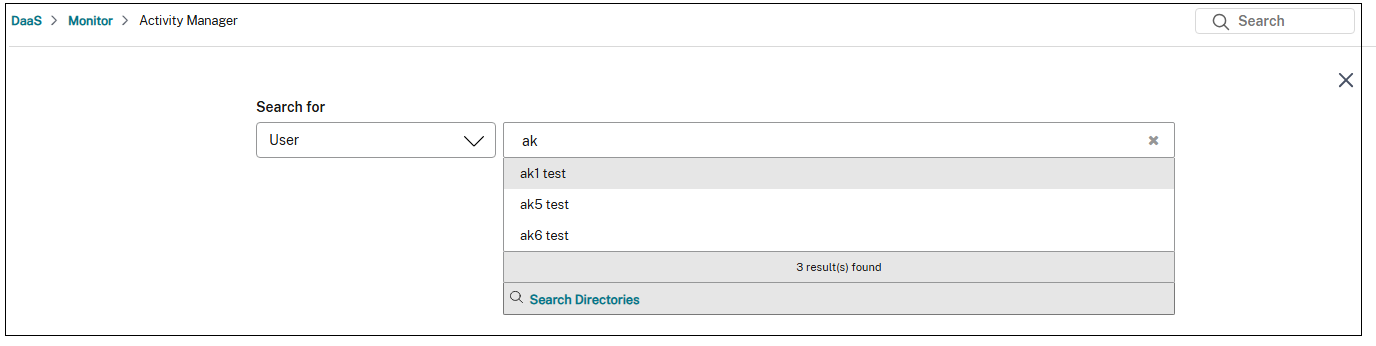
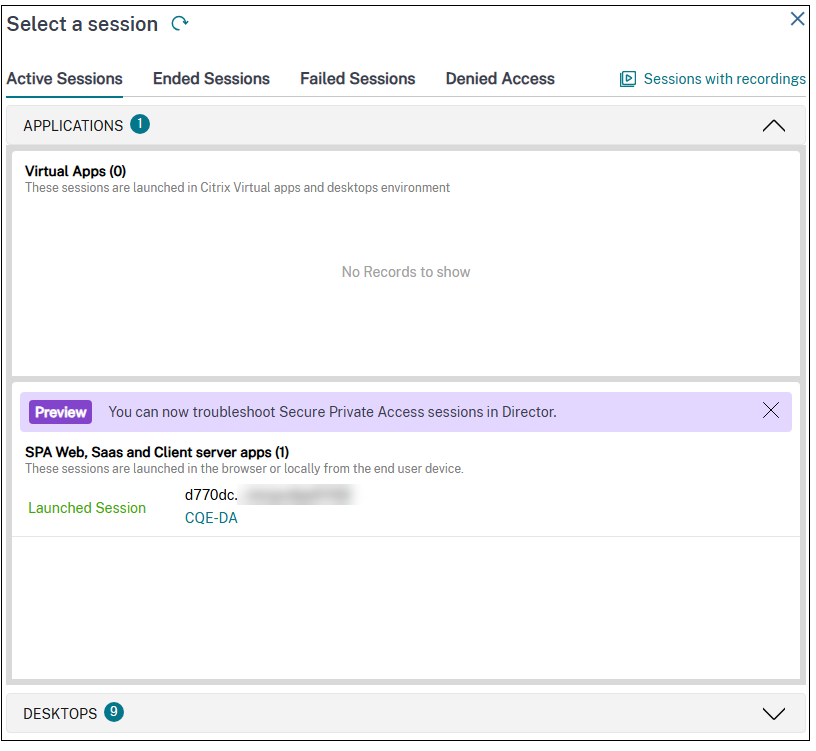
Nella dashboard di Monitor, fare clic su Cerca e immettere il nome utente. Viene visualizzata la schermata Seleziona una sessione.
[Optional step]. Se non si trova il nome utente immesso, fare clic su Cerca directory per trovare il nome utente.
-
Selezionare l’utente richiesto. Viene visualizzata la schermata Seleziona una sessione.
Visualizzare una sessione dalla pagina Filtri
È possibile cercare le sessioni dalla pagina Filtri, dove è possibile cercare le sessioni specifiche utilizzando le varie condizioni.
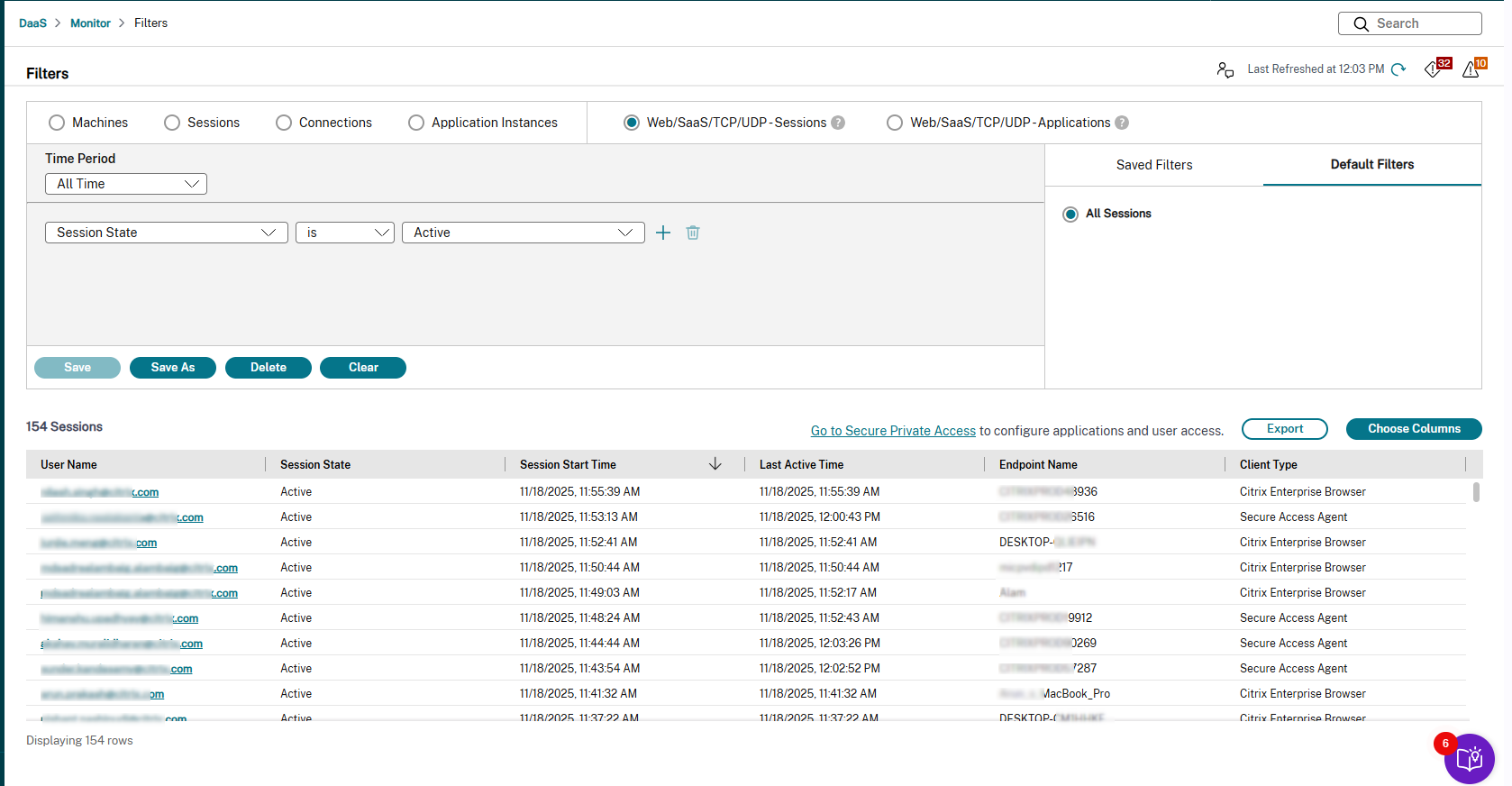
Eseguire i passaggi seguenti per visualizzare una sessione utente dalla pagina Filtri:
-
Perfeziona la ricerca in base ai vari filtri, come macchine, sessioni, connessioni, istanze di applicazioni, sessioni Secure Private Access e applicazioni Secure Private Access. È inoltre possibile perfezionare la ricerca in base alla sequenza temporale.
-
Utilizzare gli elenchi a discesa per selezionare ulteriori criteri di filtro (ad esempio Utente associato, IP endpoint e così via). Per maggiori informazioni, vedere (/it-it/citrix-daas/monitor/site-analytics/filters-data.html).
Viene visualizzato l’elenco delle sessioni associate all’utente specificato.
Activity Manager per la sessione Secure Private Access
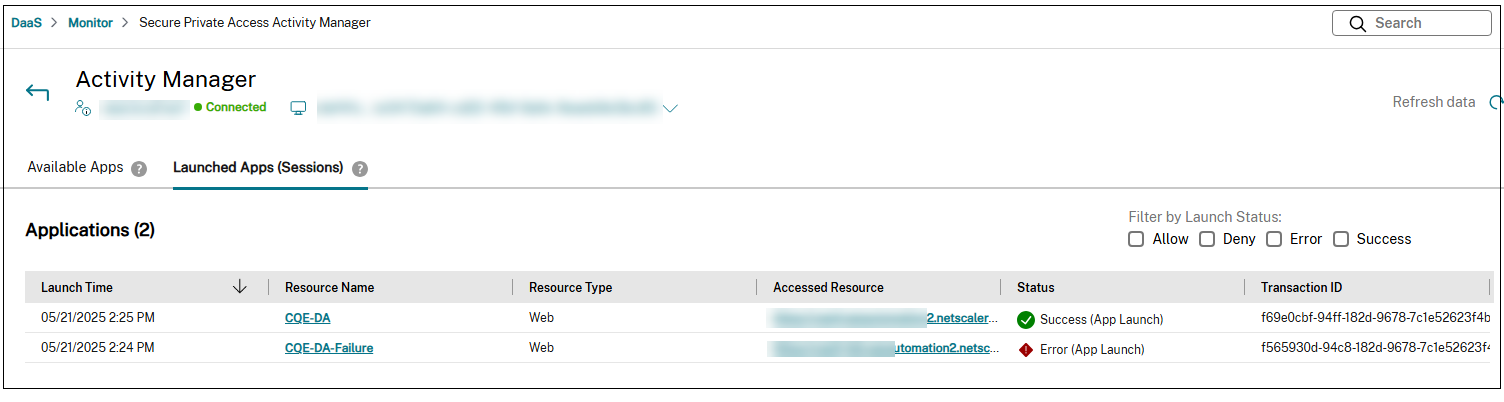
Citrix Monitor offre la vista Activity Manager per le sessioni Secure Private Access, che fornisce una panoramica generale delle attività della sessione. Activity Manager offre una visione completa di tutte le app e i desktop aperti correttamente, quelli che non sono stati aperti e il risultato dei criteri impostati nell’app Secure Private Access.
Activity Manager contiene le seguenti schede:
App disponibili: visualizza le app disponibili nell’app Citrix Workspace. Questa sezione mostra l’ultimo tentativo di enumerazione delle app e lo stato del tentativo di enumerazione.
App avviate: visualizza le app aperte nell’app Citrix Workspace.
Nota:
Se un’applicazione viene acceduta più volte nella stessa sessione, vengono acquisiti solo i dettagli dell’accesso più recente.
Visualizzare Activity Manager
Per visualizzare Activity Manager, procedere come segue:
-
Nella dashboard di Monitor, fare clic su Cerca e immettere il nome utente.
[Optional step]. Se non si trova il nome utente immesso, fare clic su Cerca directory per trovare il nome utente.
-
Selezionare l’utente desiderato. Viene visualizzata la schermata Seleziona una sessione.
-
Selezionare una sessione attiva aperta utilizzando la sessione Secure Private Access. Viene visualizzato Activity Manager per la sessione selezionata.
-
Fare clic su App disponibili per visualizzare le app disponibili nell’app Citrix Workspace o fare clic su App avviate (sessioni) per visualizzare le app aperte nell’app Citrix Workspace.
È possibile classificare e filtrare le risorse in base al loro stato di accesso per gli utenti. Questi stati riflettono l’esito delle policy configurate all’interno dell’app Secure Private Access.
- Consenti: indica che la policy di Secure Private Access consente l’accesso alla risorsa specificata. Di conseguenza, la risorsa è visibile e accessibile all’interno dell’app Citrix Workspace dell’utente.
- Nega: indica che la policy di Secure Private Access impedisce all’utente di accedere alla risorsa. Sebbene la risorsa possa essere visibile all’interno dell’applicazione Citrix Workspace dell’utente, rimane inaccessibile, indicando restrizioni di accesso derivanti dall’applicazione della policy.
- Errore: indica uno scenario in cui un utente dovrebbe avere accesso a una risorsa in base alle policy dell’app Secure Private Access. Tuttavia, a causa di un problema sottostante, la risorsa non funziona correttamente o non è disponibile all’interno dell’app Citrix Workspace. L’errore potrebbe essere correlato all’enumerazione o alla sessione.
- Successo: indica se l’avvio dell’app è riuscito.
Pagina Dettagli sessione di Secure Private Access
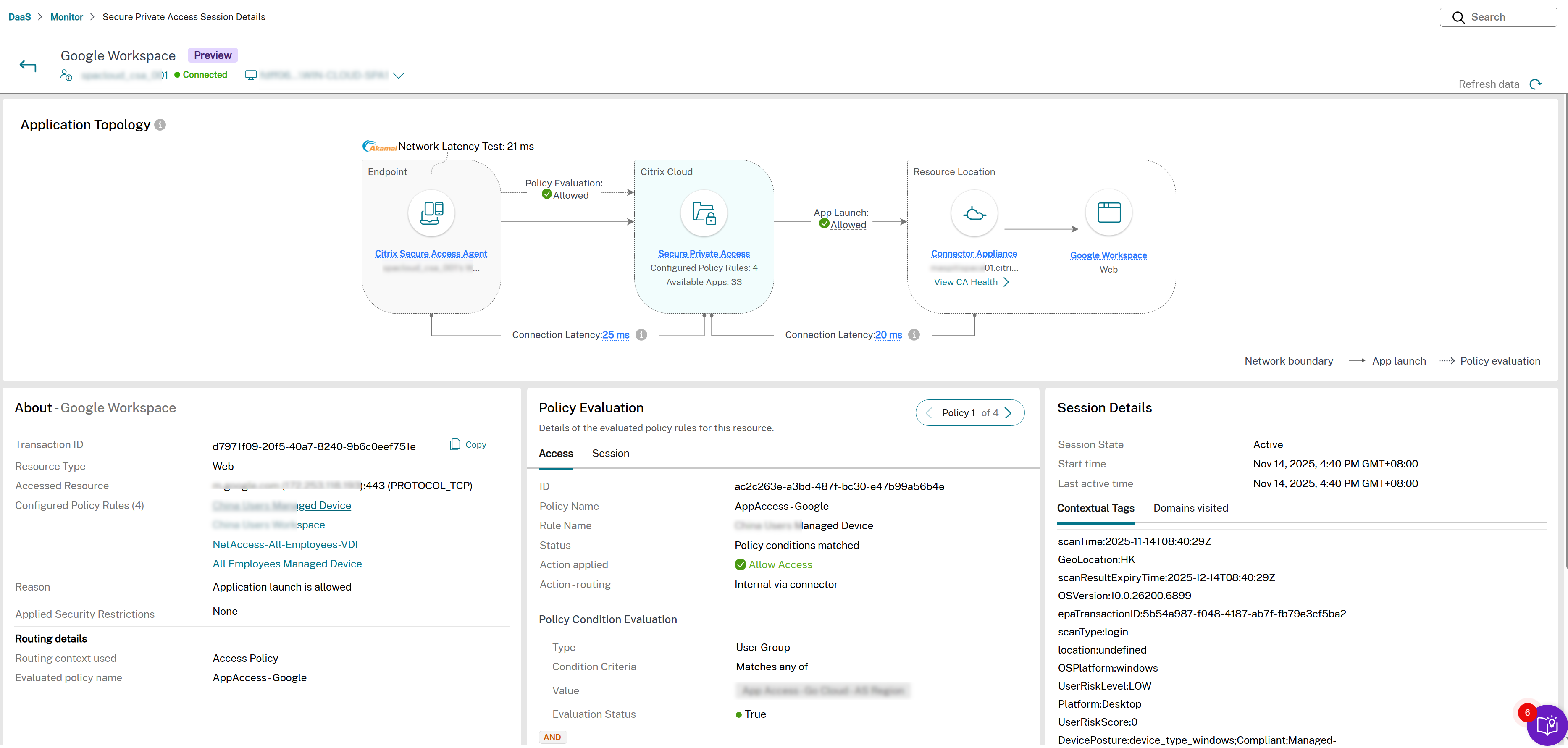
Una pagina Dettagli sessione di Secure Private Access contiene i seguenti quattro riquadri:
-
Topologia dell’applicazione: fornisce il flusso del processo di avvio dell’app. Inoltre, fornisce dettagli completi sull’app. L’endpoint si connette a Citrix Gateway e Citrix Gateway si connette al plug-in Secure Private Access. Utilizzando le informazioni del plug-in Secure Private Access, l’app viene avviata.
È possibile visualizzare la topologia dell’applicazione di un’app dalla sezione App disponibili o App avviate di Gestione attività. È inoltre possibile visualizzare la topologia dell’applicazione per le app a cui è stato negato l’accesso dalla scheda Accesso negato.
- Dettagli endpoint: visualizza le informazioni chiave sul dispositivo client e sulla rete utilizzati per accedere all’applicazione. Passare il mouse su Endpoint per visualizzare informazioni dettagliate.
- Informazioni: visualizza informazioni aggiuntive relative alle app Web/SaaS, TCP/UDP e senza agente sia per le app avviate con successo che per quelle non riuscite.
-
Valutazione policy: visualizza le informazioni relative alla policy, come regole, azioni e condizioni nelle schede Accesso e Sessione.
- I dettagli della policy di accesso possono essere visualizzati nella scheda Accesso.
- I dettagli dei criteri di sessione possono essere visualizzati nella scheda Sessione.
- Dettagli sessione: Visualizza i dettagli della sessione per una sessione stabilita con successo. Per una sessione non riuscita, viene visualizzato il motivo dell’errore della sessione.
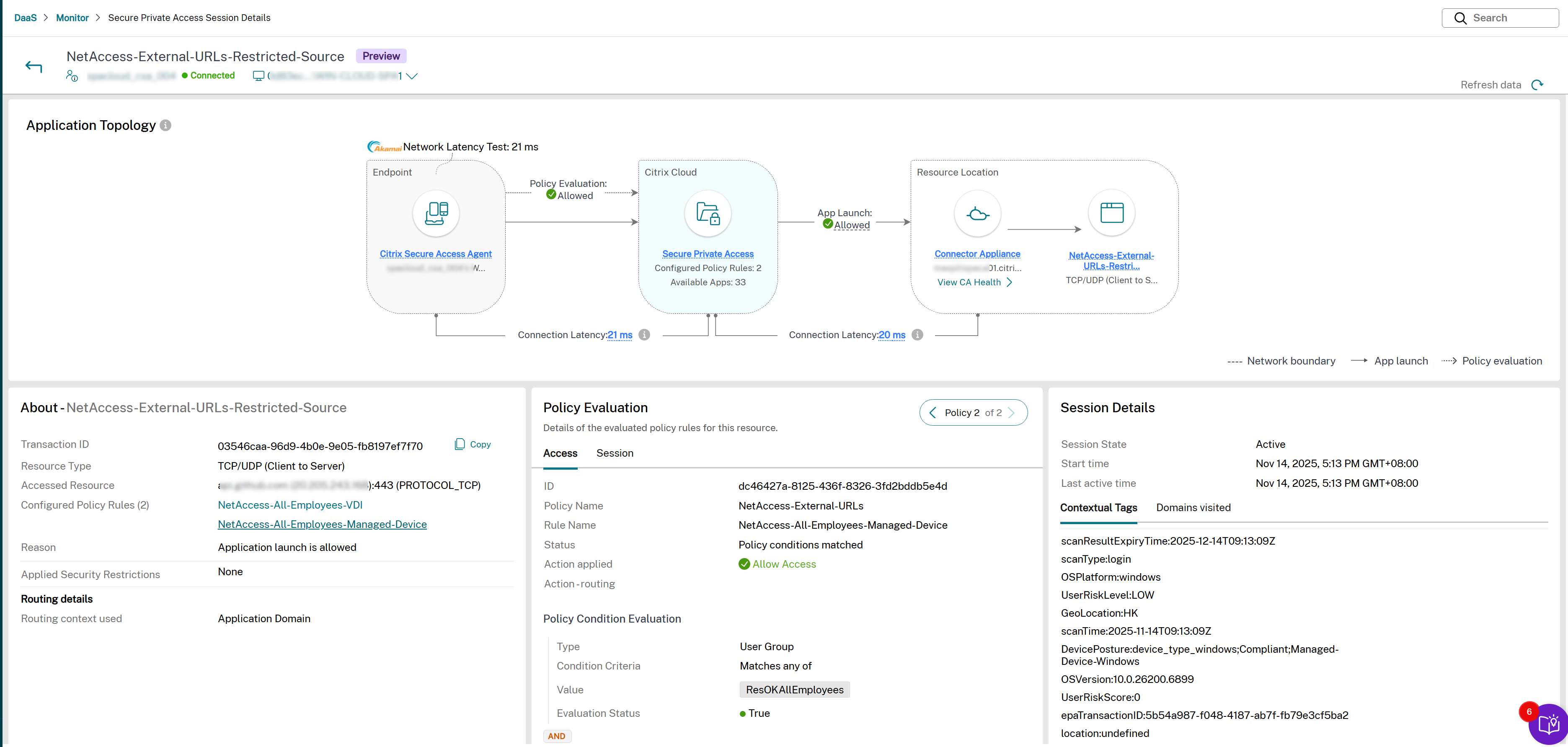
- Latenza hop-by-hop: Visualizza i dettagli della latenza per ogni hop nella topologia dell’applicazione, incluso l’hop dall’appliance del connettore all’applicazione backend. Aiuta gli amministratori a risolvere e isolare i problemi di prestazioni o lentezza tra i vari hop.
La figura seguente mostra una pagina di esempio dei dettagli della sessione di Secure Private Access per un avvio di app riuscito.
Topologia dell’applicazione
In uno scenario di avvio di applicazione riuscito, la Topologia dell’applicazione rappresenta l’intero flusso di comunicazione con un colore uniforme. Al contrario, quando l’avvio di un’applicazione fallisce a causa di problemi come un’appliance del connettore non raggiungibile o un server backend non disponibile, la Topologia dell’applicazione visualizza il segmento specifico del flusso in cui si verifica l’errore con un colore diverso.
Ad esempio, se l’appliance del connettore non è raggiungibile, la connessione tra Citrix Cloud™ e la posizione delle risorse potrebbe essere evidenziata in rosso, indicando l’errore. Per le sessioni di Chrome Enterprise Premium, la topologia riflette anche il percorso dell’applicazione (internal, external o external_fixed_ip) utilizzato per l’app avviata. Per la mappatura tra questi termini e il campo Routing azioni nella pagina Dettagli sessione, vedere Vocabolario del percorso dell’applicazione.
Le figure seguenti mostrano un flusso di applicazione di esempio.
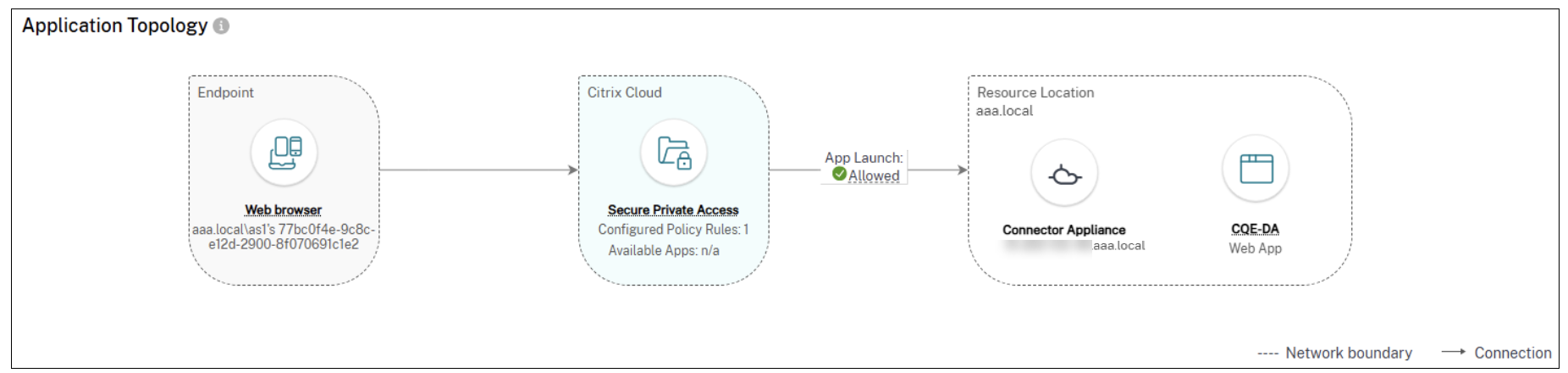
| Nome campo | Descrizione |
|---|---|
| Endpoint | Visualizza l’endpoint in cui viene aperta l’app. Le opzioni possibili sono Citrix Workspace app e Citrix Secure Agent. Viene visualizzato l’ID del dispositivo. È inoltre possibile visualizzare il sistema operativo dell’endpoint, l’IP dell’endpoint, il tipo di posizione, la posizione e i dettagli della rete. |
| Citrix Cloud | Visualizza il numero di app enumerate e il numero di criteri configurati. |
| Valutazione dei criteri | Visualizza il risultato del criterio impostato sull’app Secure Private Access. I valori possibili sono Consentito, Negato, Accesso consentito con restrizioni ed Errore. |
| Rete pubblica | Visualizza il tipo di app e lo stato dell’avvio dell’app. Il valore possibile per i tipi di app è app Web/SaaS. Analogamente, i valori possibili per gli stati di avvio dell’app sono Consentito, Negato, Accesso consentito con restrizioni ed Errore. È inoltre possibile visualizzare l’URL di primo livello, il tipo di app e la pubblicazione dell’app. |
| Posizione risorsa | Visualizza il tipo di app e lo stato dell’avvio dell’app. Il valore possibile per i tipi di app è app TCP/UDP. È inoltre possibile visualizzare l’URL di primo livello, il tipo di app e la pubblicazione dell’app. |
Dettagli endpoint
Visualizza le informazioni chiave sul dispositivo client e sulla rete utilizzati per accedere all’applicazione. Passare il mouse su Endpoint per visualizzare informazioni dettagliate.
La figura seguente mostra un esempio del riquadro Dettagli endpoint.
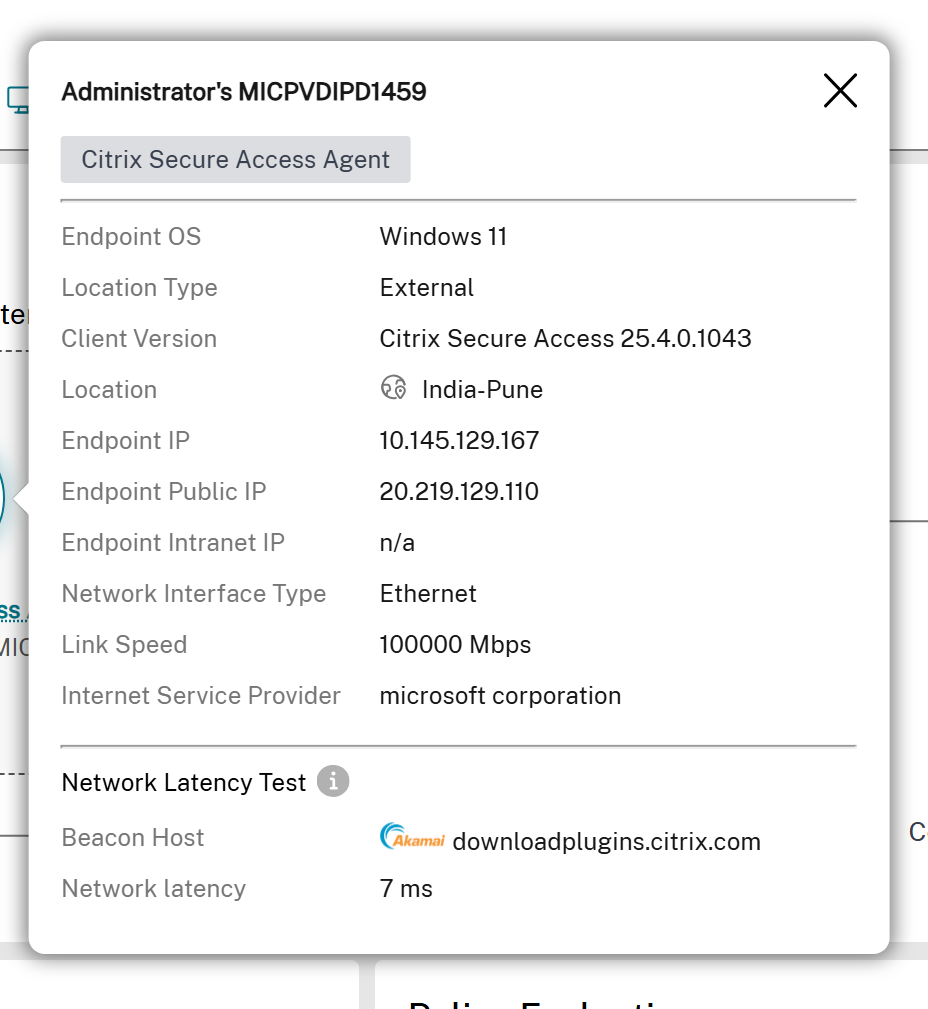
| Nome campo | Descrizione |
|---|---|
| Sistema operativo endpoint | Il sistema operativo del dispositivo endpoint. |
| Tipo di posizione | Il tipo di posizione da cui si connette il dispositivo endpoint. I valori possibili sono Interno ed Esterno. |
| Versione client | La versione dell’app Citrix Workspace o del client Citrix Secure Access installata sul dispositivo endpoint. |
| Posizione | La posizione geografica del dispositivo endpoint basata sul suo indirizzo IP. |
| IP endpoint | L’indirizzo IP privato del dispositivo endpoint. |
| IP pubblico endpoint | L’indirizzo IP pubblico del dispositivo endpoint. |
| IP Intranet endpoint | L’indirizzo IP intranet del dispositivo endpoint. |
| Tipo di interfaccia di rete | Il tipo di interfaccia di rete utilizzata dal dispositivo endpoint. I valori possibili sono Ethernet, Wi-Fi, Cellulare e Altro. |
| Intensità del segnale | L’intensità del segnale della connessione di rete sul dispositivo endpoint, misurata in dBm. |
| Velocità collegamento | La velocità della connessione di rete sul dispositivo endpoint, misurata in Mbps. |
| Provider di servizi Internet | Il nome del provider di servizi Internet (ISP) per il dispositivo endpoint. |
| Host beacon | Il nome host del server beacon utilizzato per i controlli di connettività. |
| Latenza di rete | Il tempo di andata e ritorno per i pacchetti di dati dal dispositivo endpoint al server beacon e viceversa, misurato in millisecondi (ms). |
Queste informazioni aiutano gli amministratori a identificare il percorso di rete, risolvere i problemi di connettività e correlare le prestazioni con endpoint specifici. I campi vengono visualizzati in base al tipo di distribuzione e ai dati disponibili.
Riquadro Informazioni
Visualizza informazioni aggiuntive relative alle app Web/SaaS, TCP/UDP e senza agente, sia per le app avviate con successo che per quelle non riuscite. Nei casi in cui un’app non riesce, il riquadro Informazioni mostra il codice di errore corrispondente. Facendo clic su questo codice si viene reindirizzati a una pagina di documentazione che descrive la causa e la soluzione alternativa. Per altri problemi, si viene indirizzati alla pagina di supporto Citrix.
La figura seguente mostra un esempio del riquadro Informazioni.
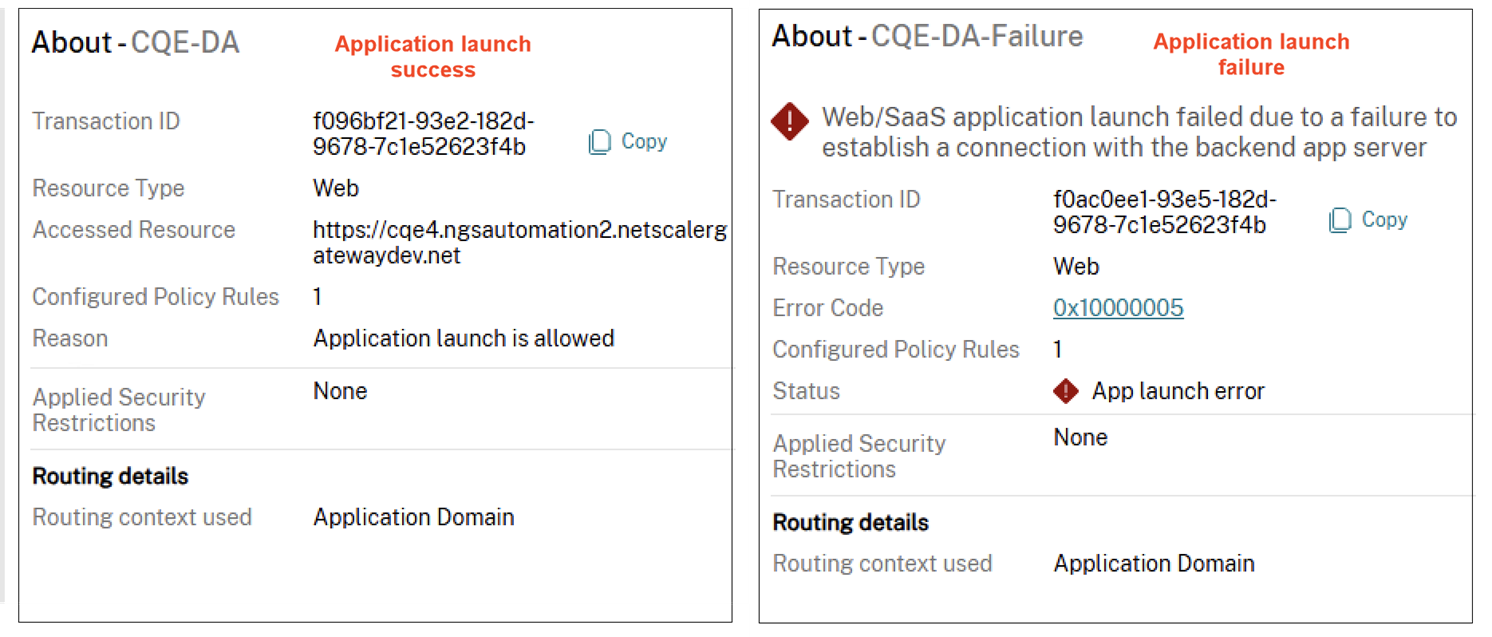
| Nome campo | Descrizione |
|---|---|
| ID transazione | ID transazione Citrix generato durante la sessione o l’enumerazione. |
| Tipo di risorsa | Visualizza il tipo di risorsa. I valori possibili sono Web, SaaS, TCP/UDP (da server a client) e TCP/UDP (da client a server). |
| Risorse a cui si è avuto accesso
|
I dati visualizzati nel campo Risorse a cui si è avuto accesso variano a seconda del tipo di app. |
| App SaaS - URL o FQDN dell’app | |
| TCP/UDP – Indirizzo IP/FQDN, porta e protocollo | |
| App Web (avviata tramite client Citrix Secure Access) - FQDN, porta e protocollo | |
| App Web (avviata tramite Citrix Workspace) - URL | |
| App senza agente - URL dell’applicazione | |
| Regole dei criteri configurate | Il numero di criteri utilizzati all’interno di una sessione o enumerazione. |
| Motivo | Il risultato dell’analisi dell’attività della sessione o dell’enumerazione. |
| Restrizioni di sicurezza applicate | Visualizza le restrizioni di sicurezza applicate a questa app. |
| Contesto di routing
|
Visualizza il tipo di criterio (criterio di accesso, criterio di sessione o dominio dell’applicazione) applicato durante il routing. Il contesto di routing aiuta a identificare la gerarchia (criterio di accesso > criterio di sessione > dominio dell’applicazione predefinito) che influenza le decisioni di routing. |
| Per il criterio di sessione, il link Visualizza dettagli fornisce ulteriori dettagli sul criterio di sessione. |
Riquadro Valutazione criteri
Visualizza le informazioni relative al criterio, come regole, azioni e condizioni nelle schede Accesso e Sessione. I dettagli del criterio di accesso possono essere visualizzati nella scheda Accesso. I dettagli del criterio di sessione possono essere visualizzati nella scheda Sessione.
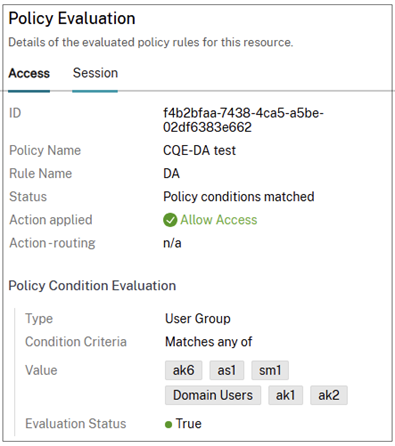
| Nome campo | Descrizione |
|---|---|
| ID | ID transazione Citrix |
| Nome criterio | Il nome del criterio associato all’applicazione. Se sono presenti più criteri, viene visualizzato il primo criterio che corrisponde alla condizione impostata. |
| Nome regola | Il nome della regola configurata all’interno del criterio. |
| Stato | Risultati della valutazione del criterio |
| Azione applicata | L’azione applicata all’applicazione in base ai risultati della valutazione del criterio. Ad esempio, negare l’accesso. |
| Routing azione | Visualizza il percorso di routing (Diretto, Interno tramite connettore, Interno tramite gateway) che la richiesta di un utente segue attraverso il servizio Secure Private Access. Per la mappatura tra questi valori e i termini del diagramma utilizzati nella topologia di Chrome Enterprise Premium, vedere Vocabolario del percorso dell’applicazione. |
| Tipo | Il tipo di condizione del criterio. |
| Criteri di condizione | I criteri di condizione del criterio applicato nella sessione o durante l’enumerazione. |
| Valore | Risultati della valutazione della condizione. |
| Stato della valutazione | Stato del risultato della valutazione della condizione del criterio. I diversi valori sono Consentito, Negato, Accesso consentito con restrizioni ed Errore. |
Nota:
I campi Nome applicazione, Tipo di applicazione, Criteri e Controlli di sicurezza possono mostrare valori ereditati da un evento di enumerazione quando l’evento di avvio dell’app originale non include tali valori. Il campo Percorso dati può anche risultare vuoto quando l’evento di origine non lo specifica.
Riquadro Dettagli sessione
Per una sessione non riuscita, viene visualizzato il motivo dell’errore della sessione. Per una sessione riuscita, vengono visualizzati dettagli aggiuntivi relativi alla sessione.
Il riquadro Dettagli sessione rimane vuoto per le app cliccate dalla scheda App disponibili, poiché l’enumerazione delle app non è associata a una sessione.
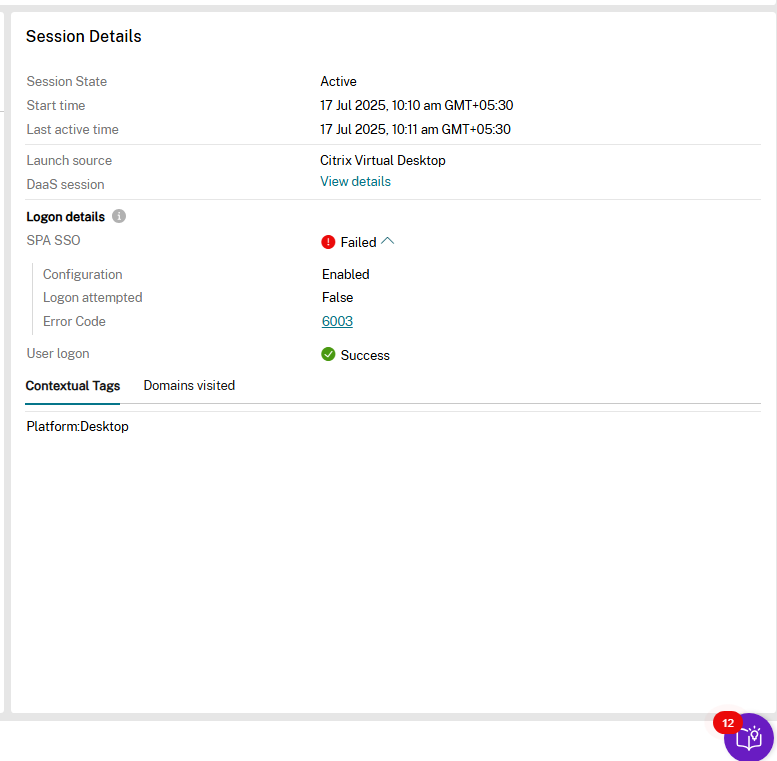
| Nome campo | Descrizione |
|---|---|
| Stato sessione | Visualizza lo stato della sessione, se è attiva o inattiva. |
| Ora di inizio | Visualizza l’ora di inizio della sessione. |
| Ultima ora di attività | Visualizza l’ultima ora di attività della sessione riuscita. |
| Origine avvio | Visualizza l’origine da cui viene avviata la sessione di Secure Private Access. |
| Sessione DaaS | Visualizza i dettagli della sessione DaaS. Questo campo viene visualizzato solo in caso di VDA a sessione singola o multisessione. |
| Dettagli di accesso | |
| SSO SPA | Visualizza se l’accesso Single Sign-On alla sessione di Secure Private Access è riuscito o meno. In caso di errore, l’utente deve accedere manualmente. |
| Configurazione | Visualizza lo stato della configurazione dell’accesso Single Sign-On alla sessione di Secure Private Access. Se non configurato, i dettagli verranno condivisi con l’amministratore. |
| Tentativo di accesso | Visualizza lo stato del tentativo di accesso single sign-on alla sessione Secure Private Access. |
| Codice errore
|
Visualizza il codice di errore quando il tentativo di accesso single sign-on alla sessione Secure Private Access non è riuscito. I possibili codici di errore sono: 6007 e 6003. |
| 6003- Errore durante il recupero dell’handle single sign-on di Secure Private Access dal servizio Broker Agent. | |
| 6007- Accesso a Secure Private Access non riuscito. | |
| Accesso utente | Visualizza lo stato di accesso manuale dell’utente alla sessione Secure Private Access. |
| IP virtuale del gateway
|
Visualizza l’indirizzo IP virtuale del gateway a cui è connessa la sessione riuscita. |
| Questo campo è applicabile solo per la distribuzione del percorso dati ibrido. | |
| Tag contestuali | Visualizza i tag contestuali. Il tag contestuale sul plug-in Secure Private Access è il nome di un criterio NetScaler® Gateway (sessione, preautenticazione, EPA) che viene applicato alle sessioni degli utenti autenticati. |
| Domini visitati (Interni) | Visualizza i domini interni a cui si è avuto accesso utilizzando la sessione riuscita. |
| Domini visitati (Esterni)
|
Visualizza i domini esterni a cui si è avuto accesso utilizzando la sessione riuscita. |
| Il campo Domini visitati è applicabile solo per le app Web/SaaS e viene aggiornato solo dopo 15 minuti, poiché i client Citrix Enterprise Browser su macOS e Windows inviano l’attività della sessione ogni 15 minuti. | |
Nota:
Il riquadro della colonna Dettagli sessione rimane vuoto per le app cliccate dalla scheda App disponibili, poiché l’enumerazione delle app non è associata a una sessione.
Latenza hop-by-hop
I dettagli della latenza per ogni hop nella topologia dell’applicazione vengono visualizzati su ogni percorso.
Queste informazioni aiutano gli amministratori a individuare e isolare i problemi di prestazioni o di lentezza tra i vari hop.
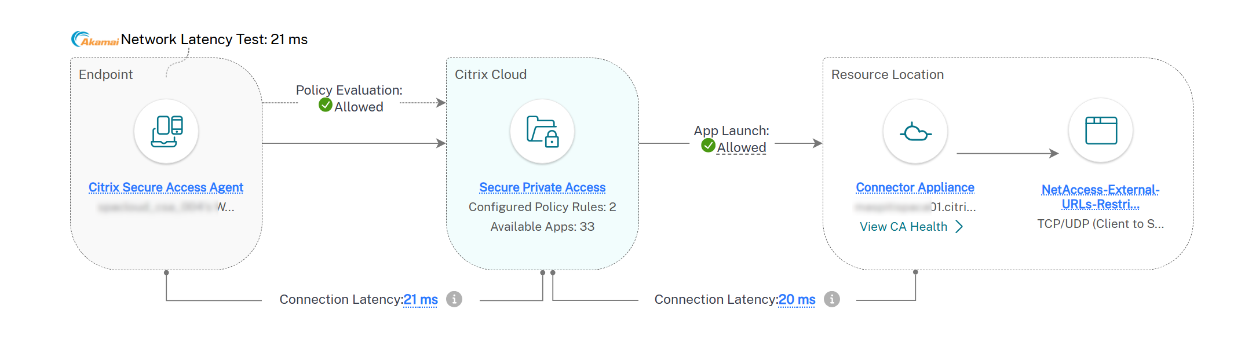
Nota:
- Le informazioni sulla latenza hop-by-hop sono disponibili solo per le app avviate tramite Secure Access Client versione V25.7.1.x o successiva.
- Le informazioni sulla latenza dal client a SPA vengono visualizzate solo per l’ultima ora. Se la sessione non è stata attiva nell’ultima ora, non verranno visualizzati dati.
Latenza dall’appliance del connettore all’applicazione backend
Quando una sessione Secure Private Access raggiunge il suo backend tramite un’appliance del connettore, la topologia mostra un’etichetta Latenza connessione sul collegamento tra l’appliance del connettore e l’applicazione backend. Questo valore è il tempo di andata e ritorno (RTT) tra l’appliance del connettore e il backend, misurato utilizzando probe sintetici periodici. Completa la vista hop-by-hop, insieme alla latenza mostrata sugli hop precedenti. Poiché l’appliance del connettore misura direttamente questo hop, la lettura non dipende dalla versione del client endpoint.
Latenza di connessione sull’appliance del connettore al collegamento dell’applicazione backend(/en-us/citrix-daas/media/app-topology-ca-backend-latency.png)
L’appliance del connettore registra quattro valori per questo hop durante la finestra di valutazione (l’ultima ora):
- Minimo: Il RTT più basso misurato nella finestra.
- Massimo: Il RTT più alto misurato nella finestra.
- Media: Il RTT medio nella finestra.
- P90: Il RTT al 90° percentile.
L’etichetta della topologia visualizza il valore P90.
L’appliance del connettore invia probe RTT ogni 15 minuti agli indirizzi IP del backend a cui ha inoltrato traffico nelle ultime 8 ore. Se la sessione non ha avuto attività di backend nell’ultima ora, non viene visualizzato alcun valore. Monitor conserva questi dati di latenza per 3 giorni.
Attualmente, la latenza dall’appliance del connettore all’applicazione backend viene visualizzata solo per le distribuzioni cloud. Potrebbe non apparire ancora per ogni sessione idonea.
Passando il mouse sull’etichetta viene visualizzato il seguente tooltip: Connection Latency is a synthetic metric (P90) measured over the evaluation window, collected periodically as probes between defined endpoints..
Nota:
- Un valore di
-1significa che il backend non era raggiungibile dall’appliance del connettore durante la sonda.- Un valore vuoto o n/d significa che non sono ancora stati raccolti dati di sonda per quel backend.
- Se questo hop mostra un’elevata latenza o
-1, eseguire una sonda su richiesta dall’appliance del connettore al backend per confermare la raggiungibilità e isolare la fase di errore. Per maggiori informazioni, vedere Risolvere i problemi di raggiungibilità dell’applicazione.
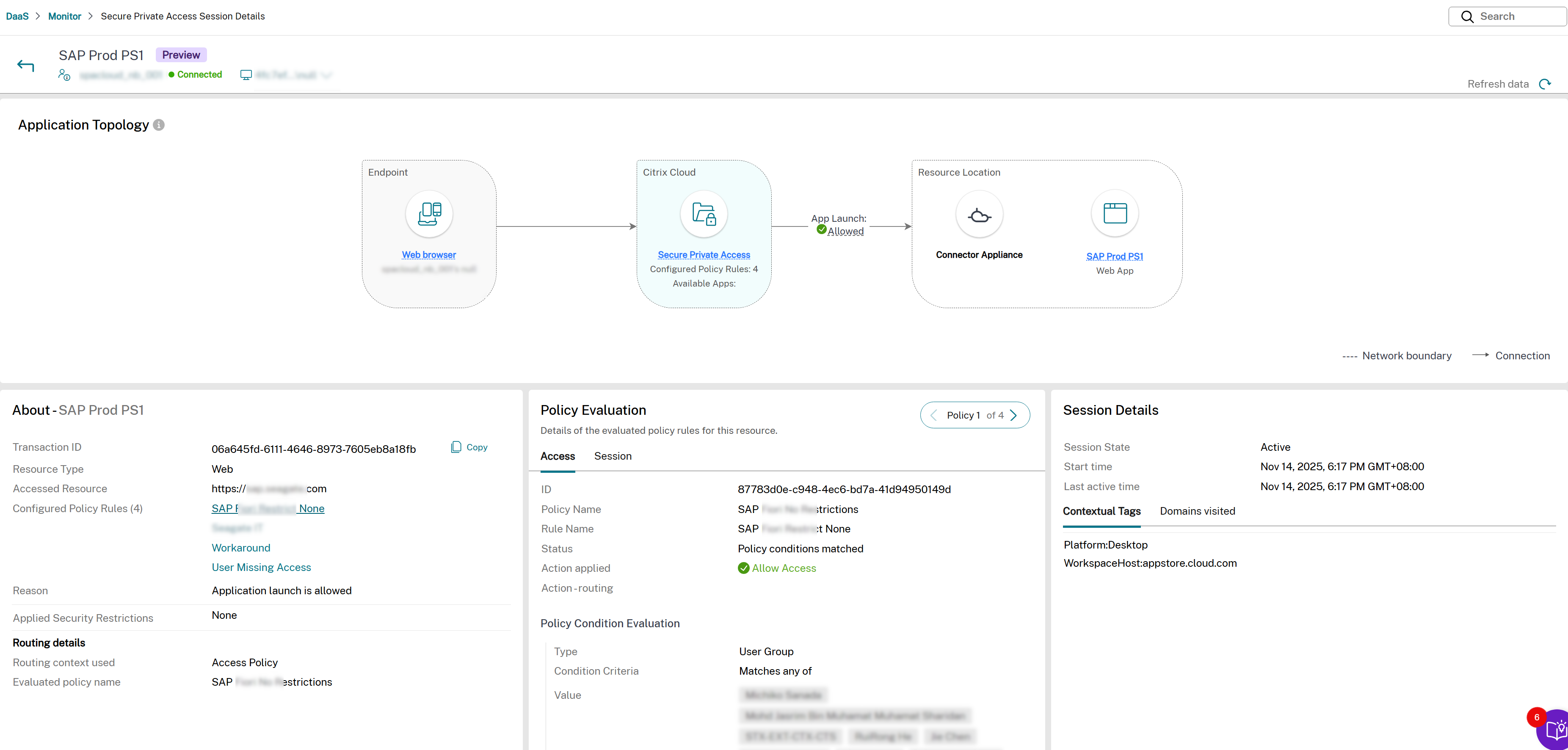
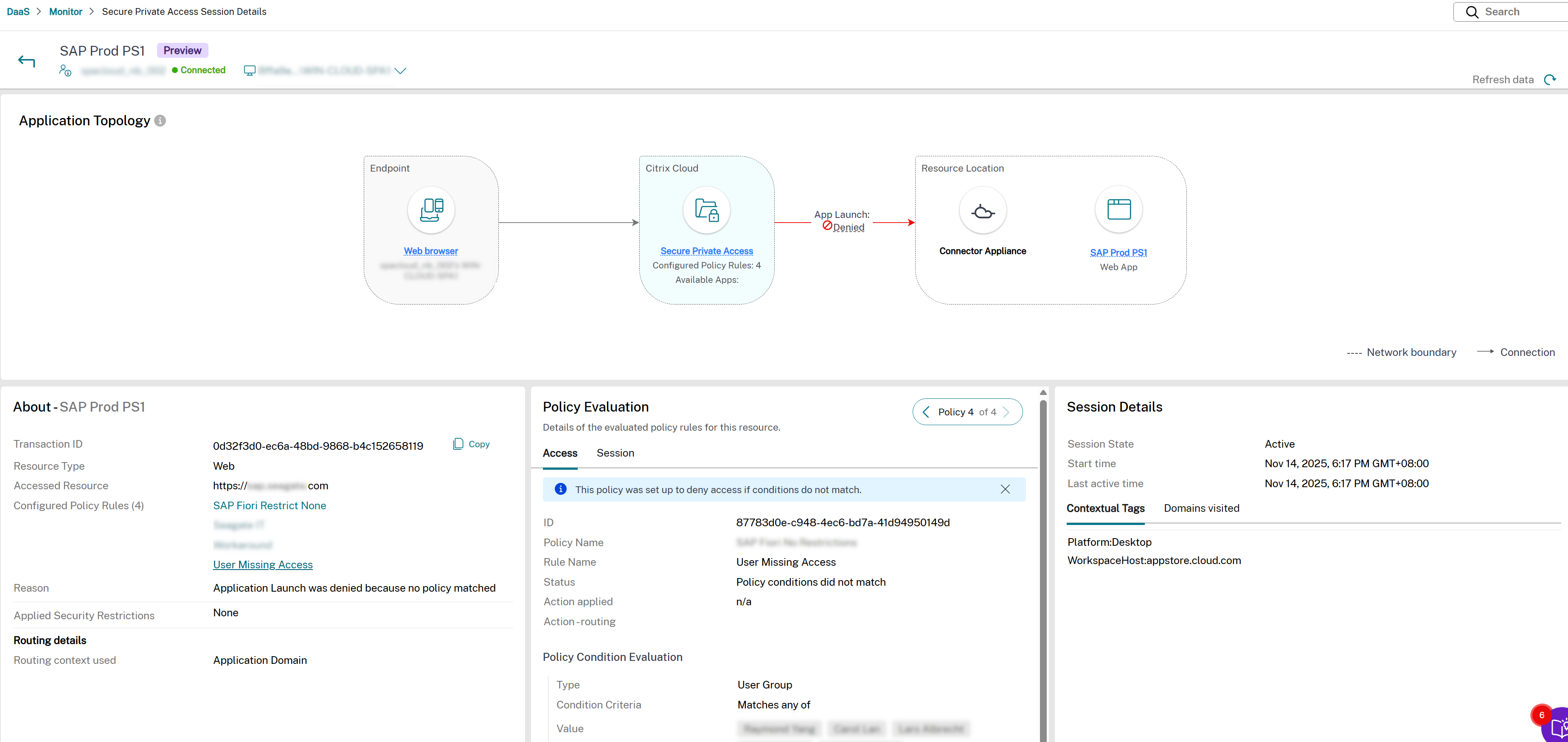
Esempi di diagrammi di topologia per le varie app
App Web/SaaS - Scenario di successo:
App Web/SaaS - Scenario di errore:
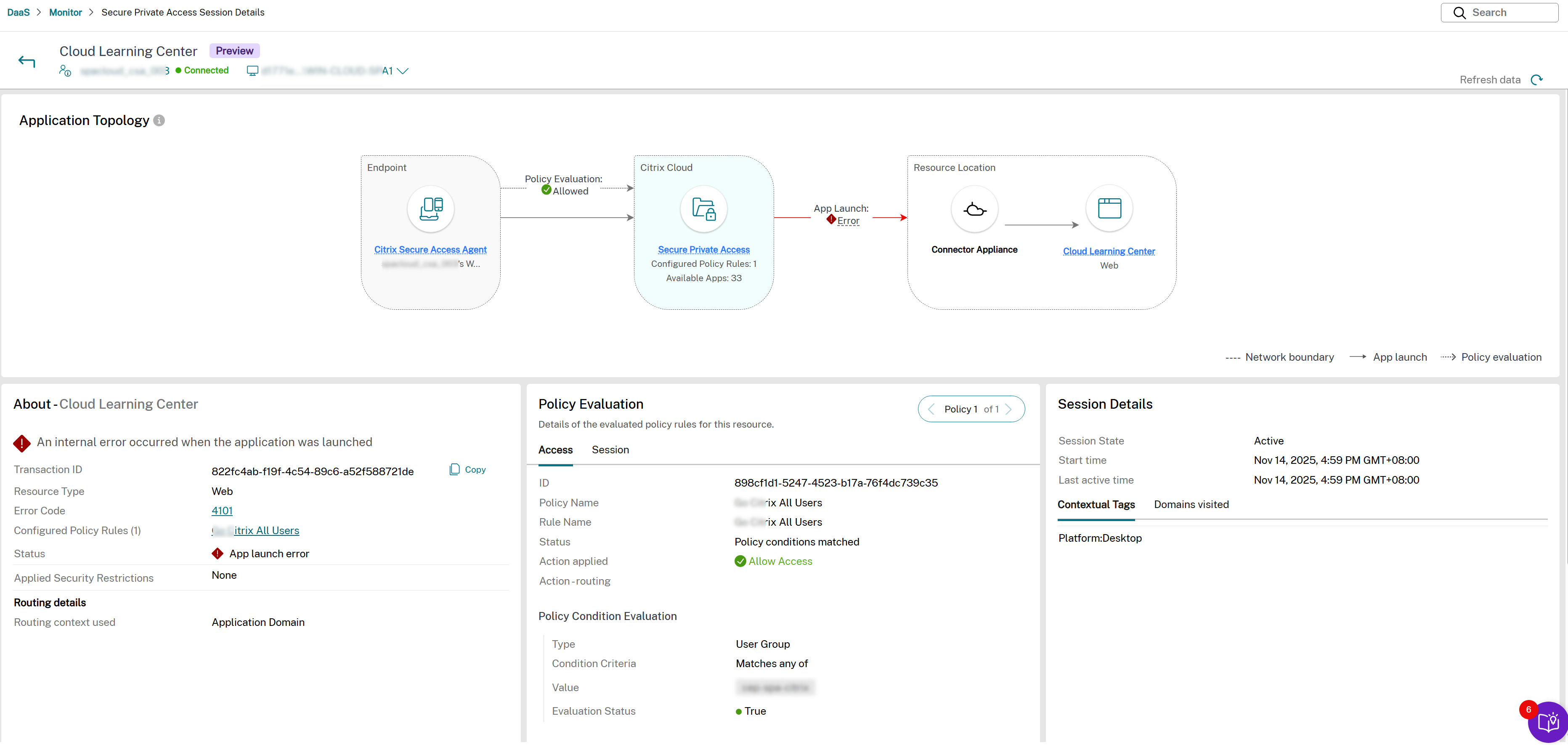
Traffico delle app SaaS instradato tramite Google Secure Gateway:
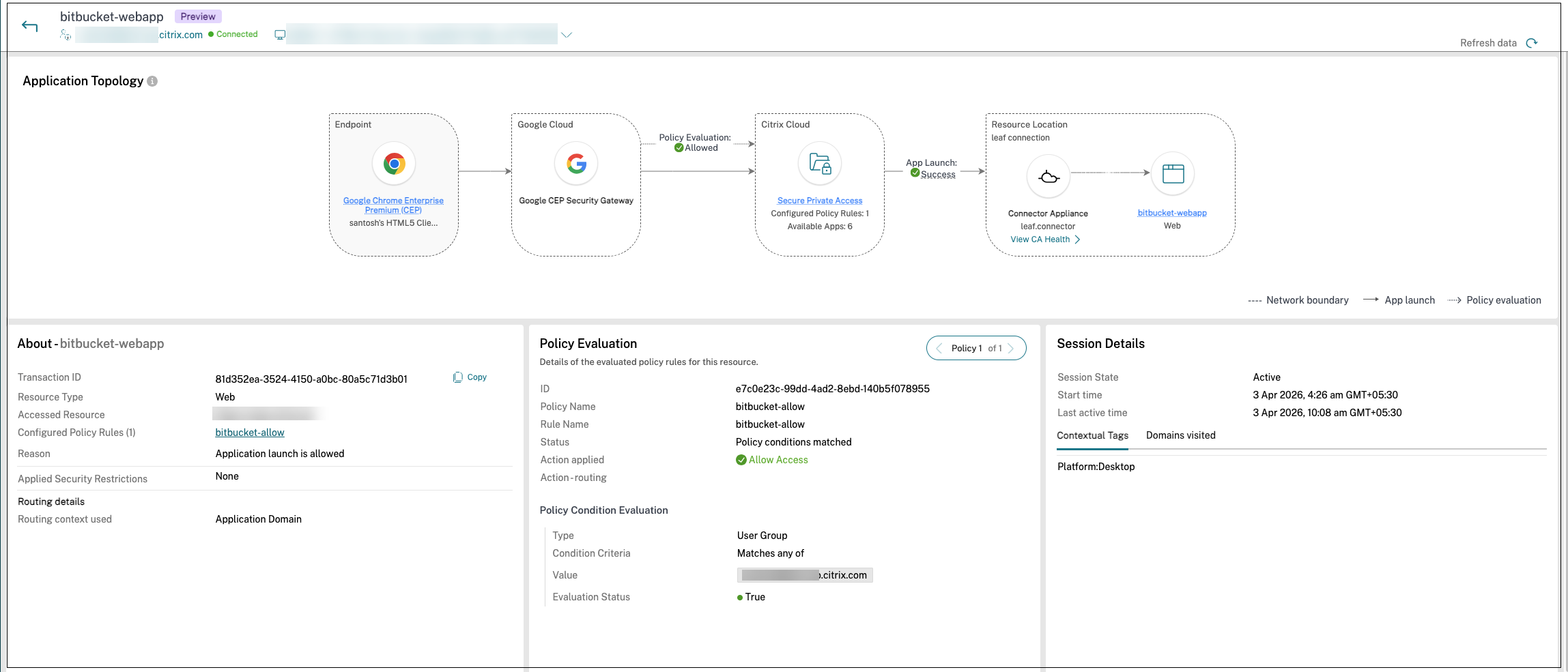
App senza agente - Scenario di successo:
App senza agente - Scenario di errore:
App TCP/UDP - Scenario di successo:
App TCP/UDP - Scenario di errore:
Distribuzione ibrida:
Topologia dell’applicazione - cloud ibrido(/en-us/citrix-daas/media/hybrid-cloud.png)
Vocabolario di routing delle applicazioni
I diagrammi di topologia di Chrome Enterprise Premium utilizzano la tassonomia applicationRoute di backend, mentre il campo Routing azioni nella pagina Dettagli sessione utilizza le etichette di routing mostrate nell’interfaccia utente di Monitor. La tabella seguente mappa i due.
Vocabolario del diagramma (applicationRoute) |
Etichetta UI di routing delle azioni | Significato |
|---|---|---|
internal |
Interno tramite connettore | Il traffico in uscita passa attraverso un Connector Appliance nella posizione della risorsa. |
external |
Diretto | Il traffico in uscita va direttamente all’applicazione di backend, senza attraversare l’uscita IP fisso di Secure Private Access. |
external_fixed_ip |
Interno tramite gateway | Il traffico in uscita passa attraverso il gateway Secure Private Access con un IP di uscita fisso per l’allow-listing a destinazione. |
Varianti della topologia di Chrome Enterprise Premium
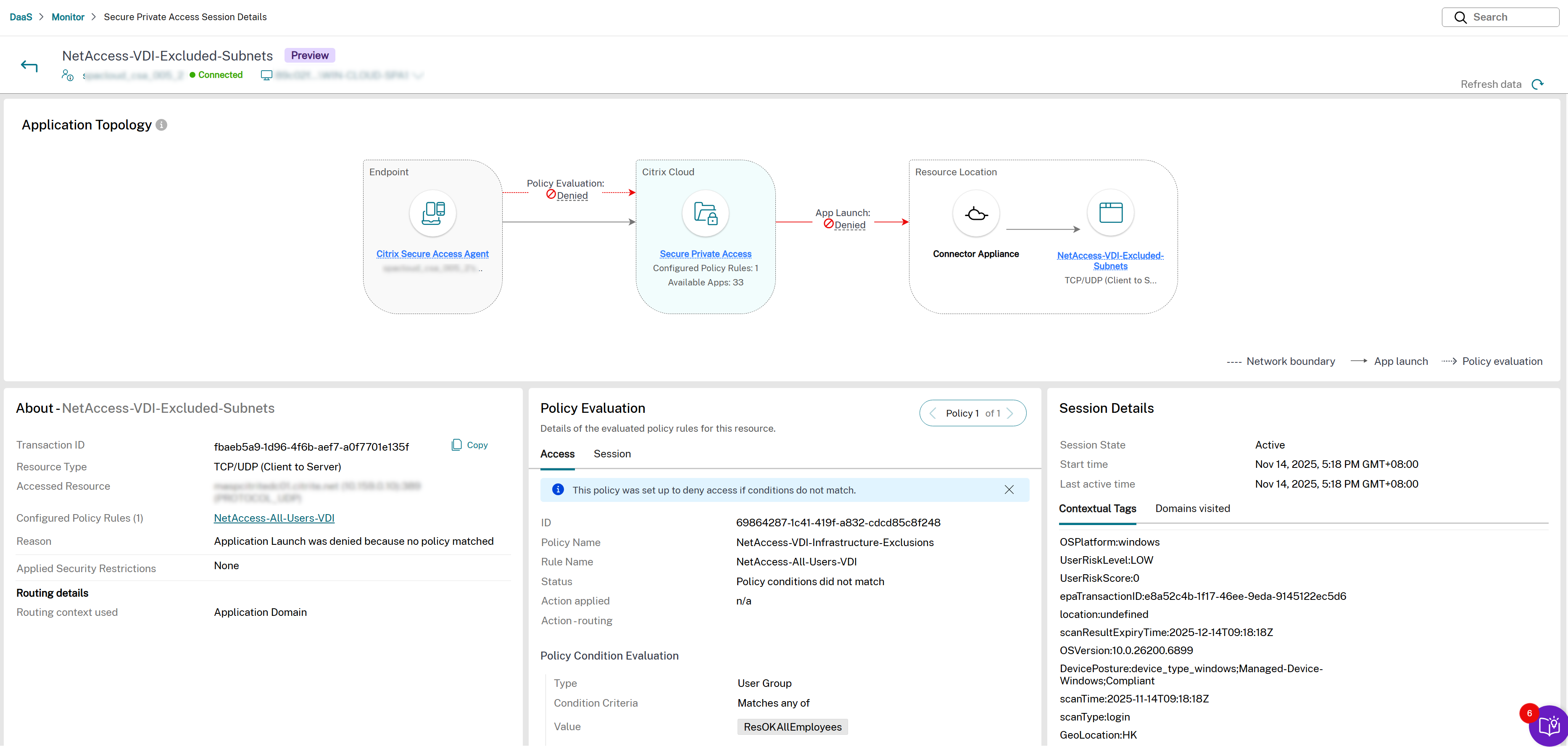
La topologia di Chrome Enterprise Premium presenta sei varianti, determinate dal tipo di distribuzione (cloud o ibrida) e dal percorso dell’applicazione (internal, external o external_fixed_ip) per l’app avviata. Un avvio non riuscito evidenzia il segmento del flusso non riuscito con un colore diverso, come descritto in Topologia dell’applicazione. Per i passaggi di triage della raggiungibilità dell’applicazione, vedere Risolvere i problemi di raggiungibilità dell’applicazione.
Distribuzione cloud — percorso interno
Una sessione di Chrome Enterprise Premium in una distribuzione cloud utilizza il percorso interno quando l’app di destinazione viene raggiunta tramite un Connector Appliance nella posizione delle risorse. Il traffico fluisce dall’endpoint di Chrome Enterprise Premium attraverso Citrix Cloud al Connector Appliance e quindi all’applicazione back-end interna.

Distribuzione cloud — percorso esterno
Una sessione di Chrome Enterprise Premium in una distribuzione cloud utilizza il percorso esterno quando l’app di destinazione viene raggiunta direttamente, senza attraversare l’egress IP fisso di Secure Private Access. Il traffico fluisce dall’endpoint di Chrome Enterprise Premium attraverso Citrix Cloud direttamente all’applicazione back-end esterna.
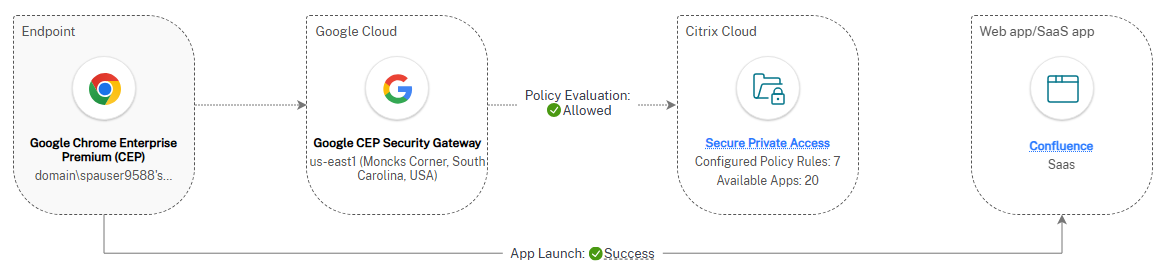
Distribuzione cloud — percorso IP fisso esterno
Una sessione di Chrome Enterprise Premium in una distribuzione cloud utilizza il percorso IP fisso esterno quando la destinazione richiede un IP di egress noto per l’allow-listing. Il traffico fluisce dall’endpoint di Chrome Enterprise Premium attraverso Citrix Cloud e l’egress IP fisso di Secure Private Access all’applicazione back-end esterna.
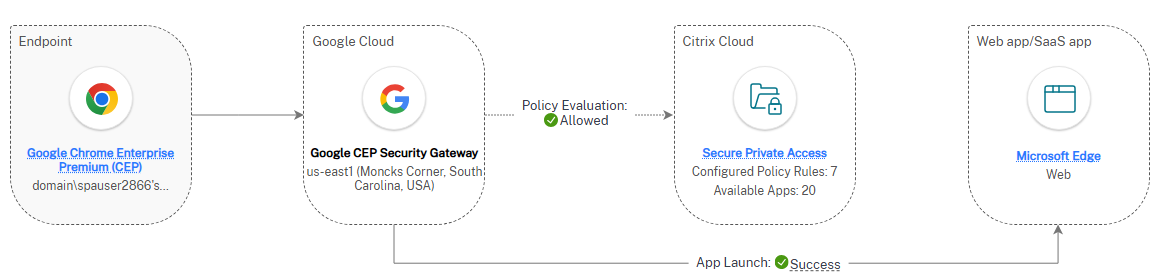
Distribuzione ibrida — percorso interno
Una sessione di Chrome Enterprise Premium in una distribuzione ibrida utilizza il percorso interno quando l’app di destinazione viene raggiunta tramite un Connector Appliance nella posizione delle risorse. Il traffico fluisce dall’endpoint di Chrome Enterprise Premium attraverso il Citrix Gateway on-premise al Connector Appliance e quindi all’applicazione back-end interna.
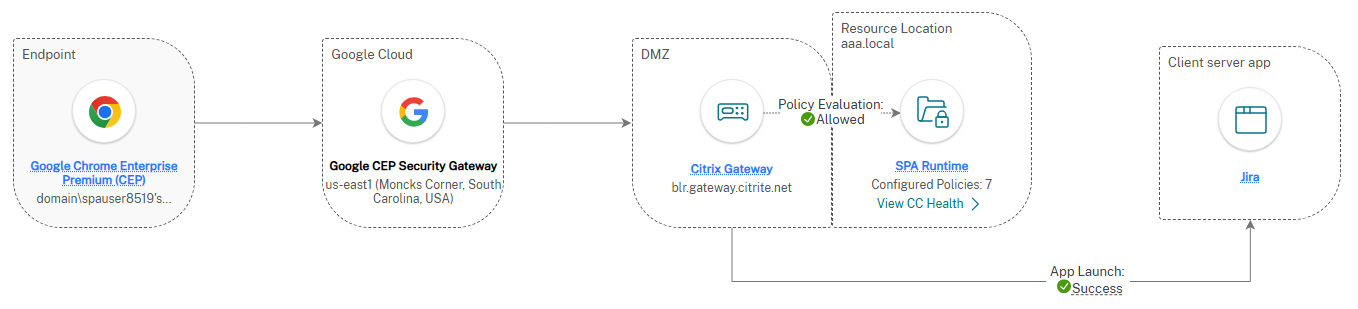
Distribuzione ibrida — percorso esterno
Una sessione di Chrome Enterprise Premium in una distribuzione ibrida utilizza il percorso esterno quando l’applicazione di destinazione viene raggiunta direttamente, senza attraversare l’egress IP fisso di Secure Private Access. Il traffico fluisce dall’endpoint di Chrome Enterprise Premium attraverso il Citrix Gateway on-premises direttamente all’applicazione backend esterna.
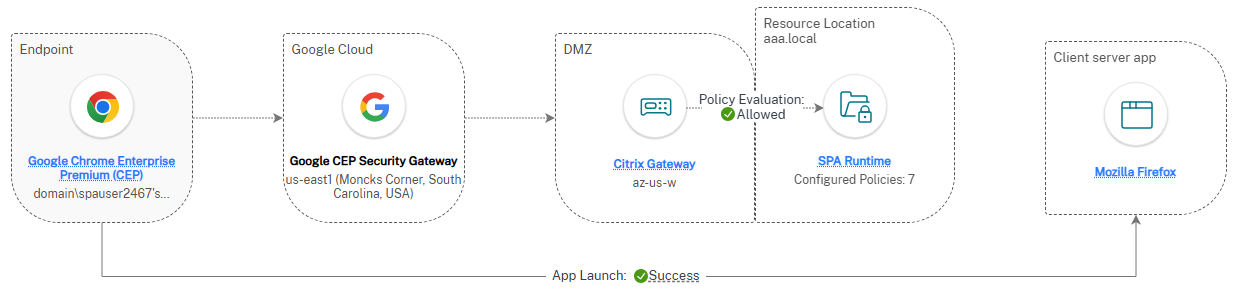
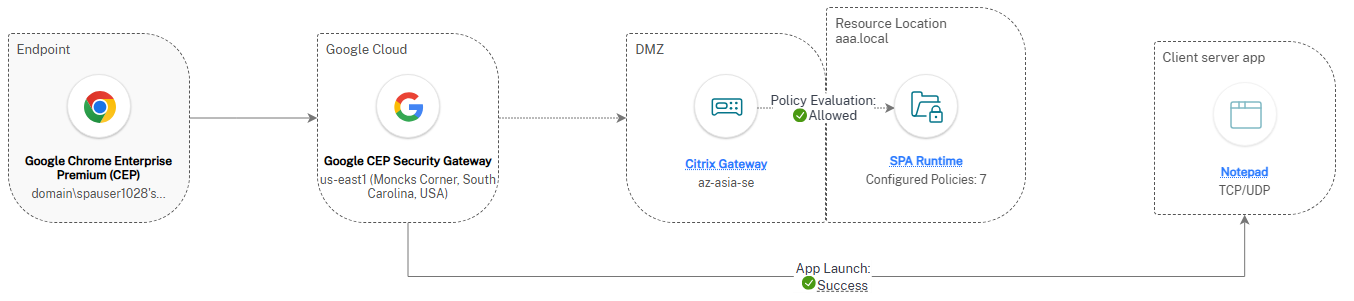
Distribuzione ibrida — percorso IP fisso esterno
Una sessione di Chrome Enterprise Premium in una distribuzione ibrida utilizza il percorso IP fisso esterno quando la destinazione richiede un IP di egress noto per l’allow-listing. Il traffico fluisce dall’endpoint di Chrome Enterprise Premium attraverso il Citrix Gateway on-premises e l’egress IP fisso di Secure Private Access all’applicazione backend esterna.
Creare e gestire gli avvisi
È possibile configurare avvisi per monitorare proattivamente le condizioni e gli ambiti di interesse e ridurre l’affaticamento da avvisi. Gli avvisi possono essere configurati con gravità, intervalli di riavviso, mezzi di notifica e seguono il ciclo di vita degli avvisi supportato nel prodotto.
Per maggiori informazioni, vedere quanto segue:
Supporto per Chrome Enterprise Premium
Citrix Monitor supporta Chrome Enterprise Premium (CEP) per Secure Private Access, consentendo un monitoraggio e una risoluzione dei problemi completi delle sessioni di app Web/SaaS avviate utilizzando Chrome Enterprise su tutti i dispositivi.
Funzionalità principali:
- Ricerca e filtro delle sessioni utente: Cerca e filtra le sessioni utente CEP su tutti i dispositivi utilizzando il filtro Tipo client nella pagina Filtri.
- Revisione attività sessione: Visualizza l’attività della sessione, le enumerazioni del profilo utente e gli avvii di app per gli utenti CEP.
- Dettagli sessione e topologia: Accedere al pannello Dettagli sessione per rivedere la topologia delle transazioni di avvio dell’app, inclusi i componenti backend (SPA PoP, Connector Appliance e Client).
- Triage della policy di accesso: Analizzare i risultati della policy di accesso, inclusi gli errori di negazione, per le sessioni CEP.
- Visibilità nella pagina Filtri: Visualizzare i dati dettagliati della sessione CEP e dell’applicazione, inclusi gli errori di avvio, direttamente nel flusso di lavoro della topologia.
- Raccolta dati di dominio e avvio: Raccogliere e visualizzare i dati sui domini visitati (accesso interno, esterno, diretto e con segnalibro) e sugli eventi di avvio dell’app.
- Visibilità del ciclo di vita della sessione: Monitorare il ciclo di vita della sessione, i heartbeat e gli eventi con un massimo di 7 giorni di dati storici.
- Parità dei dati: Garantire dati e visibilità coerenti per tutti gli scenari di avvio: app Citrix Workspace, CEP diretto, SPA ibrido e distribuzioni SPA cloud.
Nota:
Per monitorare e risolvere i problemi delle sessioni di app Web/SaaS avviate tramite Chrome Enterprise, assicurarsi di disporre della licenza Chrome Enterprise Premium. Per ulteriori informazioni su Chrome Enterprise Premium, vedere Chrome Enterprise.
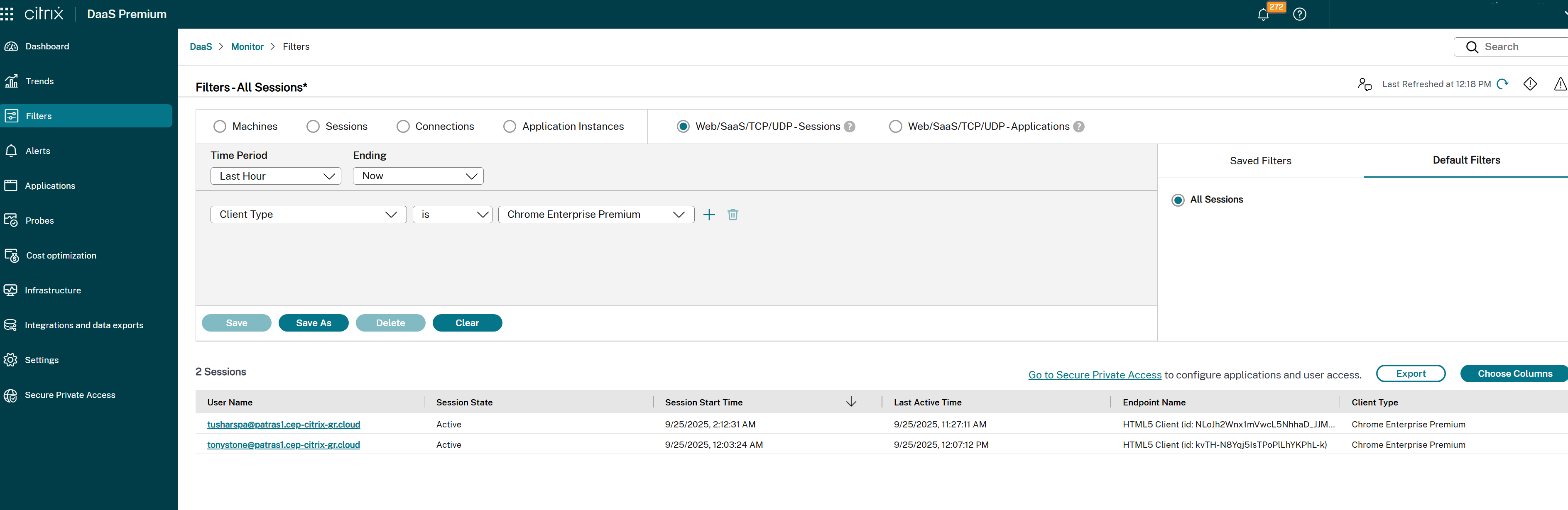
Visualizzare una sessione avviata tramite Chrome Enterprise Premium nella pagina Filtri
È possibile cercare le sessioni di Chrome Enterprise Premium dalla pagina Filtri, dove il filtro Tipo client è disponibile per individuare sessioni specifiche avviate tramite Chrome Enterprise Premium.
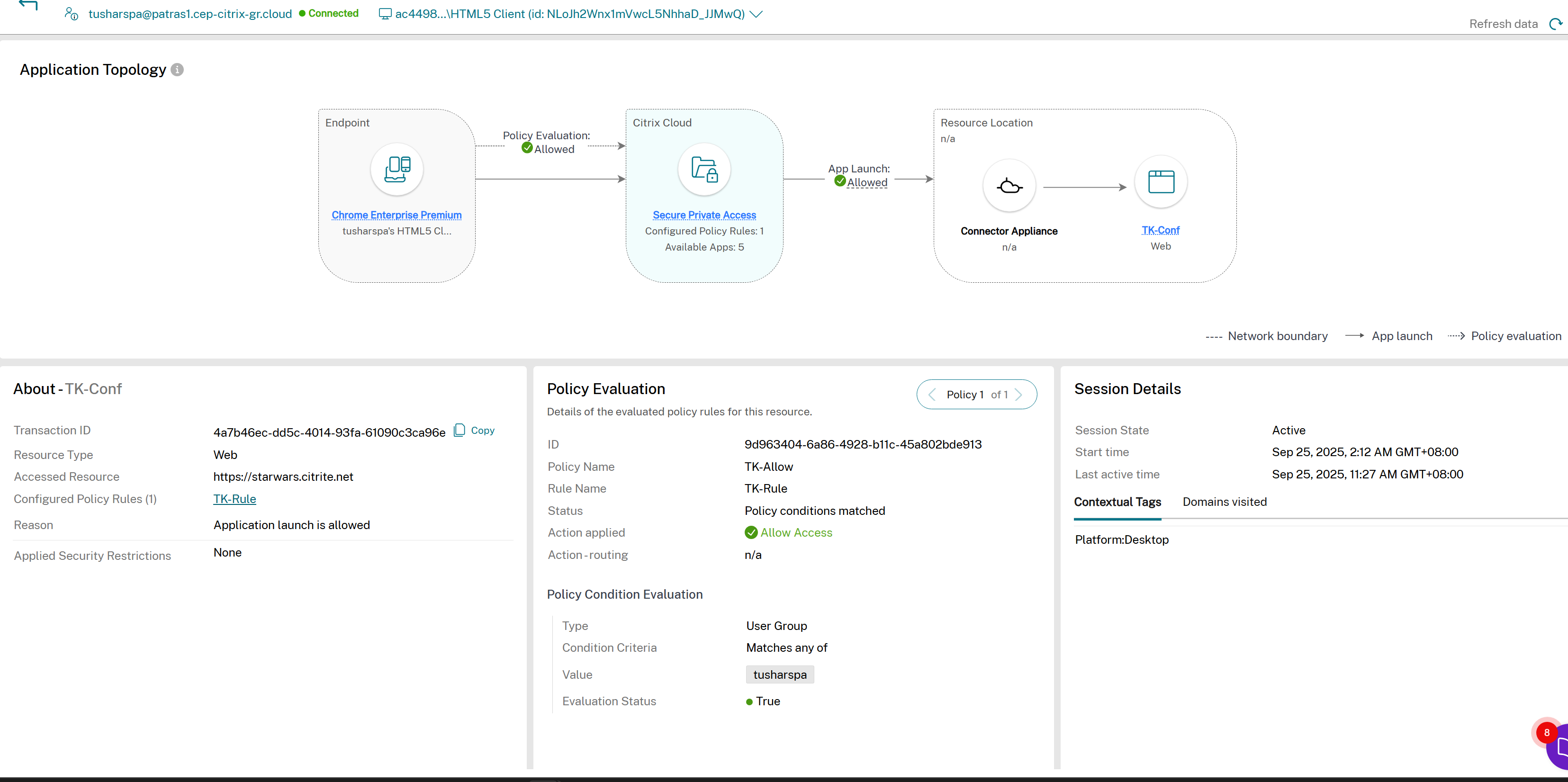
La pagina Gestione attività fornisce una visione completa delle transazioni di avvio delle app, dei risultati delle policy di accesso e degli errori di avvio, insieme ai dati sui domini visitati e agli eventi del ciclo di vita della sessione.
Osservabilità per VDA multi-sessione
La funzionalità di osservabilità per VDA multi-sessione migliora le capacità di monitoraggio e risoluzione dei problemi per le sessioni di Secure Private Access all’interno di un ambiente VDA multi-utente. Questa funzionalità consente agli amministratori dell’Helpdesk Citrix di monitorare le sessioni di Secure Private Access, risolvere i problemi e ottenere informazioni dettagliate sugli avvii delle app e sulle transazioni utente in caso di VDA multi-sessione.
Funzionalità chiave:
- Osservabilità migliorata: Gli amministratori possono monitorare le sessioni di Secure Private Access, inclusi gli avvii di app e le enumerazioni, all’interno dell’interfaccia di Citrix Director. Ciò include visualizzazioni dettagliate dei problemi di enumerazione e di avvio delle app.
- Tracciamento del contesto utente: La funzionalità mantiene il contesto utente per le app a cui si accede in un ambiente VDA condiviso, garantendo una visibilità accurata dei dati di sessione per ciascun utente.
- Approfondimenti sugli errori: Acquisisce e visualizza gli errori di Single Sign-On (SSO), i codici di errore (ad esempio, 6003, 6007) e i passaggi per la risoluzione dei problemi.
- Ricerca sessioni: Gli amministratori possono cercare sessioni, app e transazioni utente utilizzando lo stesso flusso di lavoro delle sessioni e delle app VDI.
- Navigazione tra sessioni: Consente la navigazione tra le sessioni di Secure Private Access e le sessioni VDA per una risoluzione dei problemi semplificata.
Scenari supportati:
- Ambiente VDA multiutente: Supporta più sessioni utente simultanee che accedono ad app interne, app SaaS e app web tramite il client Citrix Secure Access.
- Desktop a sessione singola: Estende la stessa funzionalità ai desktop a sessione singola per un’osservabilità coerente tra gli ambienti.
Gestione degli errori:
- Codice di errore 6003: Errore nel recupero dell’handle di Single Sign-On di Secure Private Access dal servizio Broker Agent.
- Codice di errore 6007: Impossibile accedere a Secure Private Access.
- Guida alla risoluzione dei problemi: Fornisce descrizioni dettagliate degli errori e collegamenti ai passaggi per la risoluzione dei problemi all’interno di Citrix Monitor.
Per maggiori informazioni, vedere Citrix Secure Access client failed to do SSO nella documentazione di Citrix Secure Private Access.
Requisiti:
- Versione di Citrix Secure Access: Richiede Citrix Secure Access versione 25.2.1.18 o successiva per Windows.
- Servizio DaaS: Il servizio DaaS deve essere accessibile per la risoluzione dei problemi delle sessioni Secure Private Access utilizzando Citrix Monitor.
- Distribuzione CAS: La distribuzione CAS deve essere disponibile nella regione Citrix Cloud in cui il cliente è stato registrato.
- L’agente Citrix Secure Access viene installato automaticamente e sottoposto a provisioning sul VDI.
- Le sessioni Secure Private Access vengono avviate per app web interne, app TCP/UDP e app SaaS instradate tramite appliance connettore interne.
La funzionalità di osservabilità per VDA multi-sessione fornisce agli amministratori potenti strumenti per monitorare, risolvere i problemi e gestire le sessioni Secure Private Access in un ambiente VDA multiutente. Offrendo informazioni dettagliate e flussi di lavoro ottimizzati, questa funzionalità migliora l’esperienza di gestione complessiva e garantisce un utilizzo efficiente delle risorse.
In questo articolo
- Diritti di servizio
- Client supportati
- Come accedere a Monitor
- Definizioni delle sessioni
- Visualizzare una sessione Secure Private Access per utente
- Activity Manager per la sessione Secure Private Access
- Pagina Dettagli sessione di Secure Private Access
- Esempi di diagrammi di topologia per le varie app
- Creare e gestire gli avvisi
- Supporto per Chrome Enterprise Premium
- Osservabilità per VDA multi-sessione