Monitorar e solucionar problemas do Secure Private Access
O Secure Private Access é integrado ao Monitor, o console de monitoramento e solução de problemas do Citrix DaaS. Administradores e pessoal de suporte técnico podem monitorar e solucionar problemas de sessões e eventos de aplicativos Web/SaaS e TCP/UDP a partir do DaaS Monitor, além do painel do Secure Private Access.
Direitos de serviço
Para usar o recurso DaaS Monitor com o Secure Private Access, você deve ter direitos de acesso tanto ao Secure Private Access quanto ao DaaS.
Clientes suportados
- Aplicativo Citrix Workspace™ - 2409 e posterior
- Citrix Secure Access para Windows - 24.8.1.19 e posterior
- Citrix Secure Access para macOS - 24.10.1 e posterior
Como acessar o Monitor
Você pode acessar o Monitor a partir do painel do Secure Private Access (Ir para o Monitor) ou do bloco de serviço do Citrix DaaS™.
Definições de sessão
Uma sessão do Secure Private Access oferece um resumo abrangente do ciclo de vida da sessão de um usuário final, da atividade do aplicativo e da experiência do usuário em um dispositivo específico. Uma sessão serve como um registro unificado para solução de problemas e análise, fornecendo visibilidade sobre os seguintes aspectos:
- Informações detalhadas sobre como os aplicativos são acessados, incluindo saltos de inicialização, topologia de rede, conexões e detalhes de roteamento. Esses detalhes são cruciais para resolver problemas relacionados a políticas de acesso.
-
Rastreia toda a atividade da sessão de:
- Navegadores acessando aplicativos web ou SaaS.
- O cliente Citrix Secure Access para aplicações privadas usando protocolos TCP/UDP.
Algumas das principais características de uma sessão de Secure Private Access são:
- Cada sessão recebe um ID exclusivo para rastreamento e análise.
- Uma única sessão pode incluir vários lançamentos de aplicativos e fornece uma visão abrangente da atividade do usuário dentro dessa sessão específica.
-
Para cada aplicativo, a sessão rastreia:
- Os controles de segurança que se aplicam ao aplicativo.
- O nome de exibição da política e o ID que acionaram os controles de segurança.
- A condição que resultou na aplicação da política.
- A sessão rastreia todos os domínios internos que um usuário visitou no Citrix Enterprise Browser™ fornecendo insights sobre a navegação do usuário dentro do ambiente seguro.
Sessões de aplicativos Web/SaaS
O início e o fim da sessão para aplicativos Web/SaaS são definidos da seguinte forma:
- Início: O Citrix Enterprise Browser ou o Chrome Enterprise Premium é aberto no aplicativo Citrix Workspace e os aplicativos são acessados.
- Fim: Uma sessão termina nos seguintes cenários.
- Você fecha o Citrix Enterprise Browser.
-
Após 30 minutos de inatividade e nenhuma atividade de sessão ser relatada.
O cliente Citrix Enterprise Browser/Chrome Enterprise Premium envia uma atividade de sessão a cada 15 minutos para o Monitor. Se esta atividade de sessão não for recebida por 30 minutos, o que pode ocorrer devido aos seguintes motivos:
- Falha de rede.
- Problemas de conectividade com a Internet.
- Fechamento da sessão após o intervalo de 360 minutos sem atividade de sessão.
Nota:
Para aplicativos iniciados por meio de navegadores nativos (sem agente), a sessão termina após 120 minutos de inatividade.
Sessões de aplicativos TCP/UDP
O início e o fim da sessão para aplicativos TCP/UDP são definidos da seguinte forma:
- Início: Você faz login no cliente Citrix Secure Access™ e acessa os aplicativos.
- Fim: Uma sessão termina nos seguintes cenários.
- Você faz logout do cliente Citrix Secure Access.
- Após 30 minutos de inatividade e nenhuma atividade de sessão ser relatada.
Sessões de aplicativos sem agente
O início e o fim da sessão para aplicativos sem agente são definidos da seguinte forma:
- Início: Você inicia o aplicativo a partir do aplicativo Citrix Workspace ou de um navegador da web.
- Fim: Uma sessão termina após 120 minutos de inatividade.
Limitação conhecida:
As sessões de aplicativos sem agente são encerradas após 120 minutos de inatividade, independentemente das configurações de tempo limite configuradas no console do Secure Private Access (Configurações > Tempos Limite).
Visualizar uma sessão do Secure Private Access por usuário
Visualizar uma sessão usando o campo Pesquisar
-
No painel do Monitor, clique em Pesquisar e insira o nome de usuário. A tela Selecionar uma sessão é exibida.
[Optional step]. Se você não encontrar o nome de usuário inserido, clique em Pesquisar Diretórios para encontrar o nome de usuário.
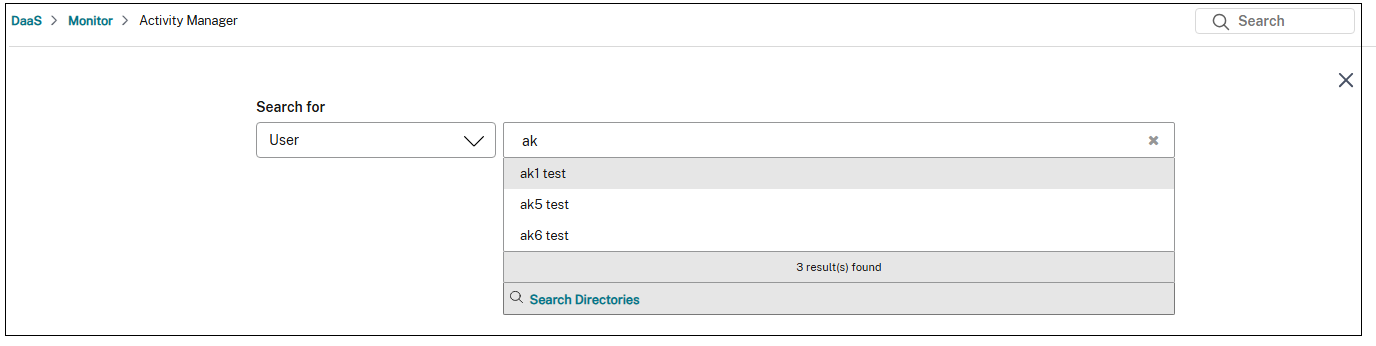
-
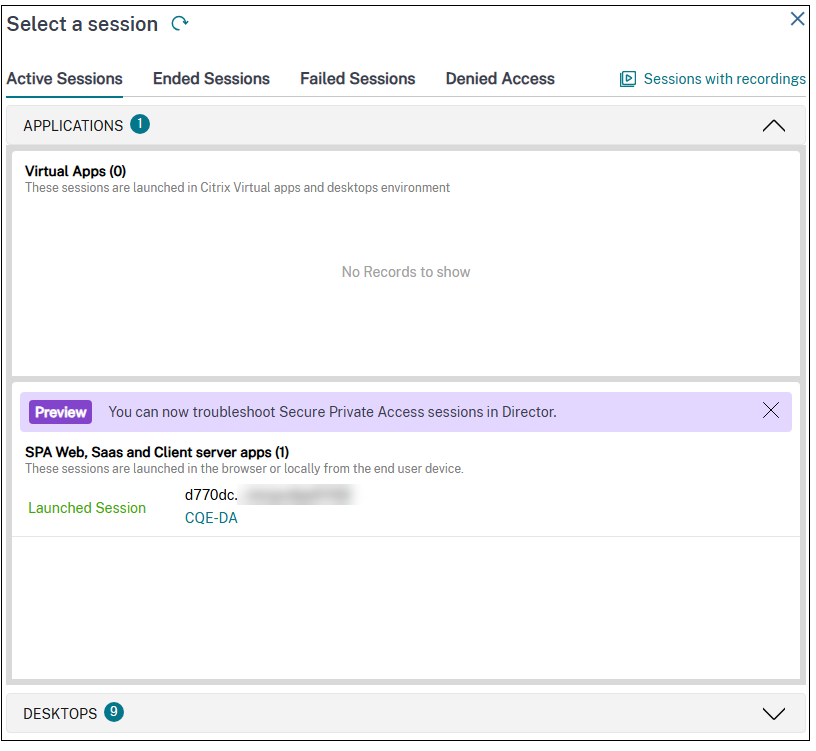
Selecione o usuário desejado. A tela Selecionar uma sessão é exibida.
Visualizar uma sessão na página Filtros
Você pode pesquisar as sessões na página Filtros, onde pode pesquisar sessões específicas usando as várias condições.
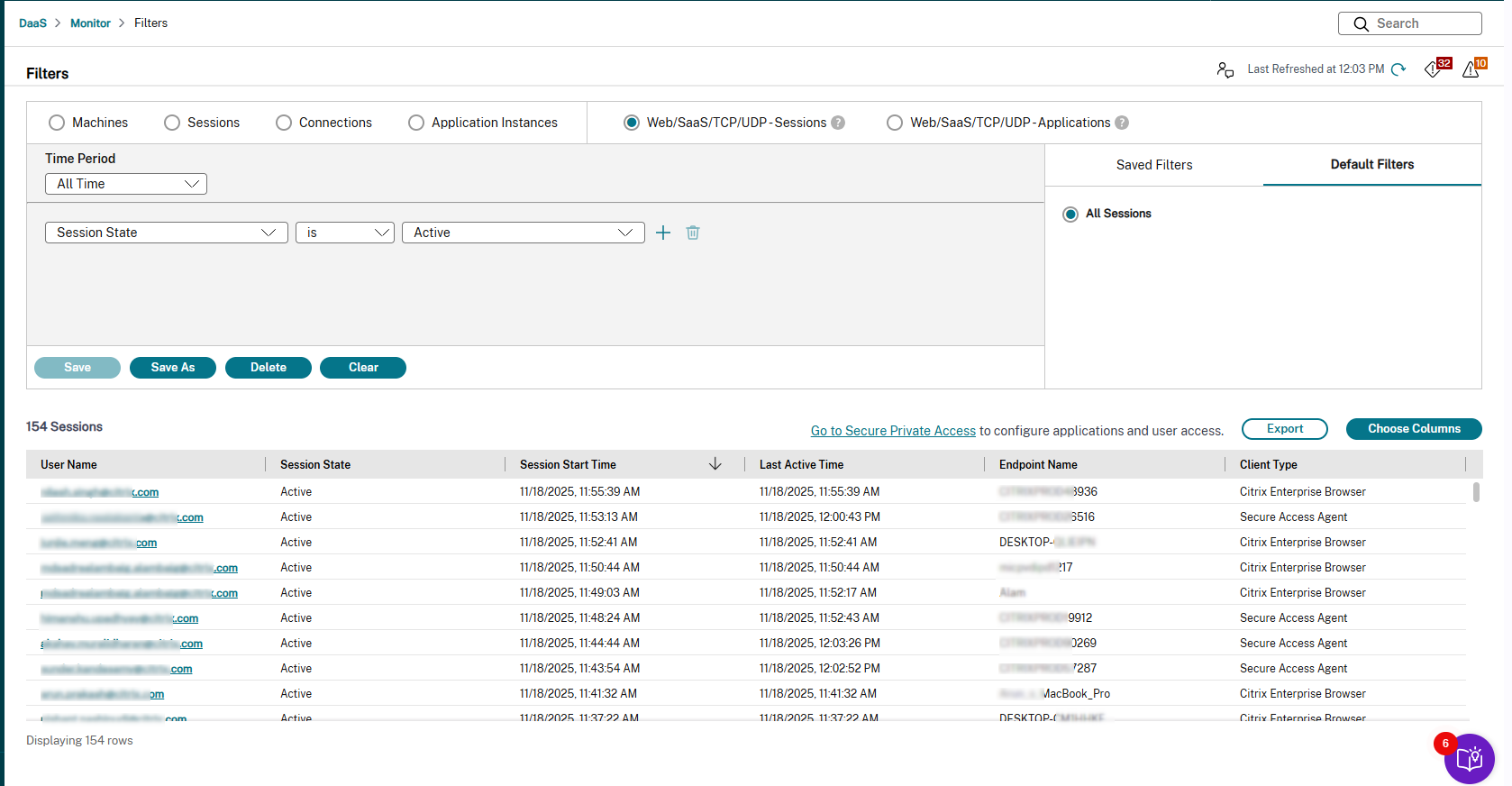
Execute as seguintes etapas para visualizar uma sessão de usuário na página Filtros:
-
Refine sua pesquisa com base nos vários filtros, como máquinas, sessões, conexões, instâncias de aplicativos, sessões do Secure Private Access e aplicativos do Secure Private Access. Você também pode refinar sua pesquisa com base na linha do tempo.
-
Use as listas suspensas para selecionar mais critérios de filtro (por exemplo, Usuário associado, IP do endpoint e assim por diante). Para obter mais informações, consulte Filtrar dados para solucionar falhas.
A lista de sessões associadas ao usuário especificado é exibida.
Gerenciador de Atividades para sessão do Secure Private Access
O Citrix Monitor oferece a visualização do Gerenciador de Atividades para sessões do Secure Private Access, que fornece uma visão geral das atividades da sessão. O Gerenciador de Atividades oferece uma visão abrangente de todos os aplicativos e desktops que foram abertos com sucesso, falharam ao abrir e o resultado das políticas definidas no aplicativo Secure Private Access.
O Gerenciador de Atividades contém as seguintes guias:
Aplicativos Disponíveis: Exibe os aplicativos que estão disponíveis no aplicativo Citrix Workspace. Esta seção mostra a última tentativa de enumeração dos aplicativos e o status da tentativa de enumeração.
Aplicativos Iniciados: Exibe os aplicativos que são abertos no aplicativo Citrix Workspace.
Nota:
Se um aplicativo for acessado várias vezes na mesma sessão, apenas os detalhes do acesso mais recente serão capturados.
Visualizar Gerenciador de Atividades
Para visualizar o Gerenciador de Atividades, faça o seguinte:
-
No painel do Monitor, clique em Pesquisar e insira o nome de usuário.
[Optional step]. Se você não encontrar o nome de usuário inserido, clique em Pesquisar Diretórios para encontrar o nome de usuário.
-
Selecione o usuário desejado. A tela Selecionar uma sessão é exibida.
-
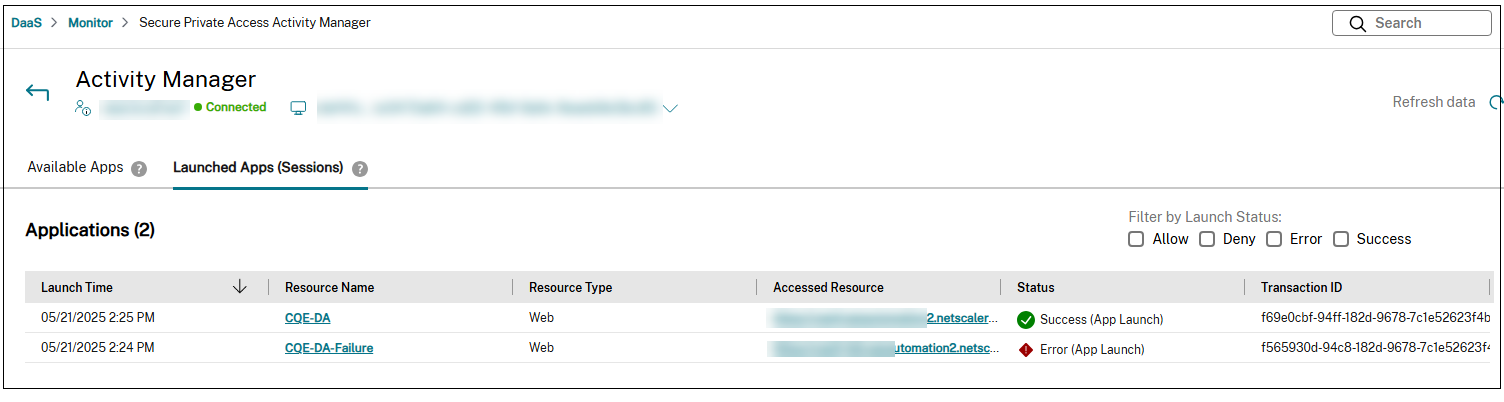
Selecione uma sessão ativa que foi aberta usando a sessão do Secure Private Access. O Gerenciador de Atividades para a sessão selecionada é exibido.
-
Clique em Aplicativos Disponíveis para visualizar os aplicativos disponíveis no aplicativo Citrix Workspace ou clique em Aplicativos Iniciados (sessões) para visualizar os aplicativos que estão abertos no aplicativo Citrix Workspace.
Você pode categorizar e filtrar recursos com base no status de acesso para os usuários. Esses status refletem o resultado das políticas configuradas no aplicativo Secure Private Access.
- Permitir: Indica que a política do Secure Private Access permite o acesso ao recurso especificado. Como resultado, o recurso fica visível e acessível no aplicativo Citrix Workspace do usuário.
- Negar: Indica que a política do Secure Private Access impede o acesso do usuário ao recurso. Embora o recurso possa estar visível no aplicativo Citrix Workspace do usuário, ele permanece inacessível, indicando restrições de acesso resultantes da aplicação da política.
- Erro: Indica um cenário em que um usuário deveria ter acesso a um recurso de acordo com as políticas do aplicativo Secure Private Access. No entanto, devido a um problema subjacente, o recurso não está funcionando corretamente ou está indisponível no aplicativo Citrix Workspace. O erro pode estar relacionado à enumeração ou à sessão.
- Sucesso: Indica se o lançamento do aplicativo foi bem-sucedido.
Página de Detalhes da Sessão do Secure Private Access
Uma página de Detalhes da Sessão do Secure Private Access contém os quatro painéis a seguir:
-
Topologia do aplicativo: Fornece o fluxo do processo de inicialização do aplicativo. Além disso, fornece detalhes completos sobre o aplicativo. O endpoint se conecta ao Citrix Gateway e o Citrix Gateway se conecta ao plug-in do Secure Private Access. Usando as informações do plug-in do Secure Private Access, o aplicativo é iniciado.
Você pode visualizar a topologia do aplicativo de um aplicativo na seção Aplicativos disponíveis ou Aplicativos iniciados do Gerenciador de Atividades. Você também pode visualizar a topologia do aplicativo para os aplicativos cujo acesso foi negado na guia Acesso Negado.
- Detalhes do endpoint: Exibe informações importantes sobre o dispositivo cliente e a rede usados para acessar o aplicativo. Passe o mouse sobre Endpoint para visualizar informações detalhadas.
- Sobre: Exibe informações adicionais sobre os aplicativos Web/SaaS, TCP/UDP e sem agente, tanto para os aplicativos iniciados com sucesso quanto para os aplicativos com falha.
-
Avaliação da Política: Exibe informações relacionadas à política, como regras, ações e condições nas guias Acesso e Sessão.
- Os detalhes da política de acesso podem ser visualizados na guia Acesso.
- Os detalhes da política de sessão podem ser visualizados na guia Sessão.
- Detalhes da Sessão: Exibe os detalhes da sessão para uma sessão estabelecida com sucesso. Para uma sessão com falha, o motivo da falha da sessão é exibido.
- Latência salto a salto: Exibe os detalhes da latência para cada salto na topologia do aplicativo, incluindo o salto do Connector Appliance para o aplicativo de back-end. Ajuda os administradores a triar e isolar problemas de desempenho ou lentidão em vários saltos.
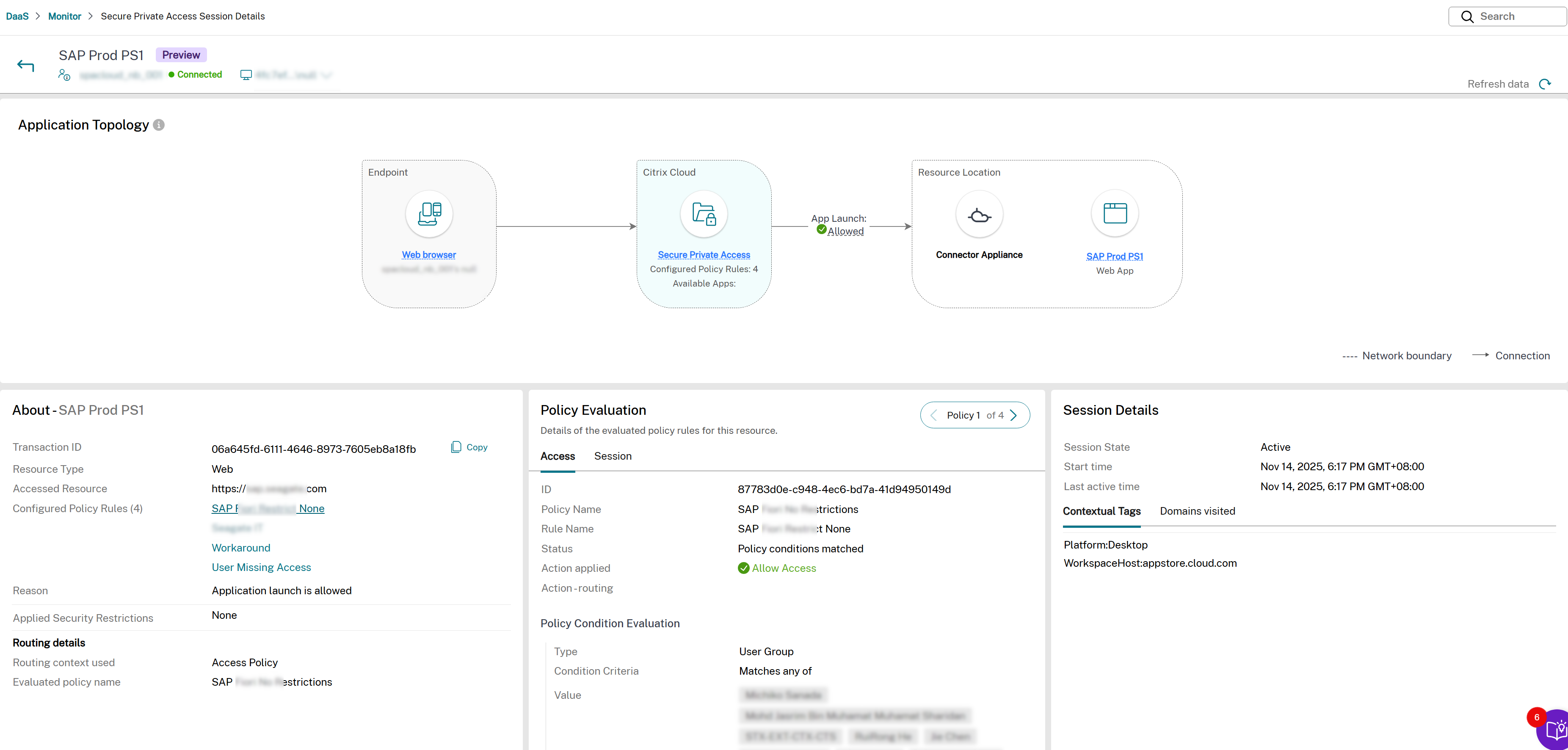
A figura a seguir exibe uma página de Detalhes da Sessão do Secure Private Access de exemplo para um lançamento de aplicativo bem-sucedido.
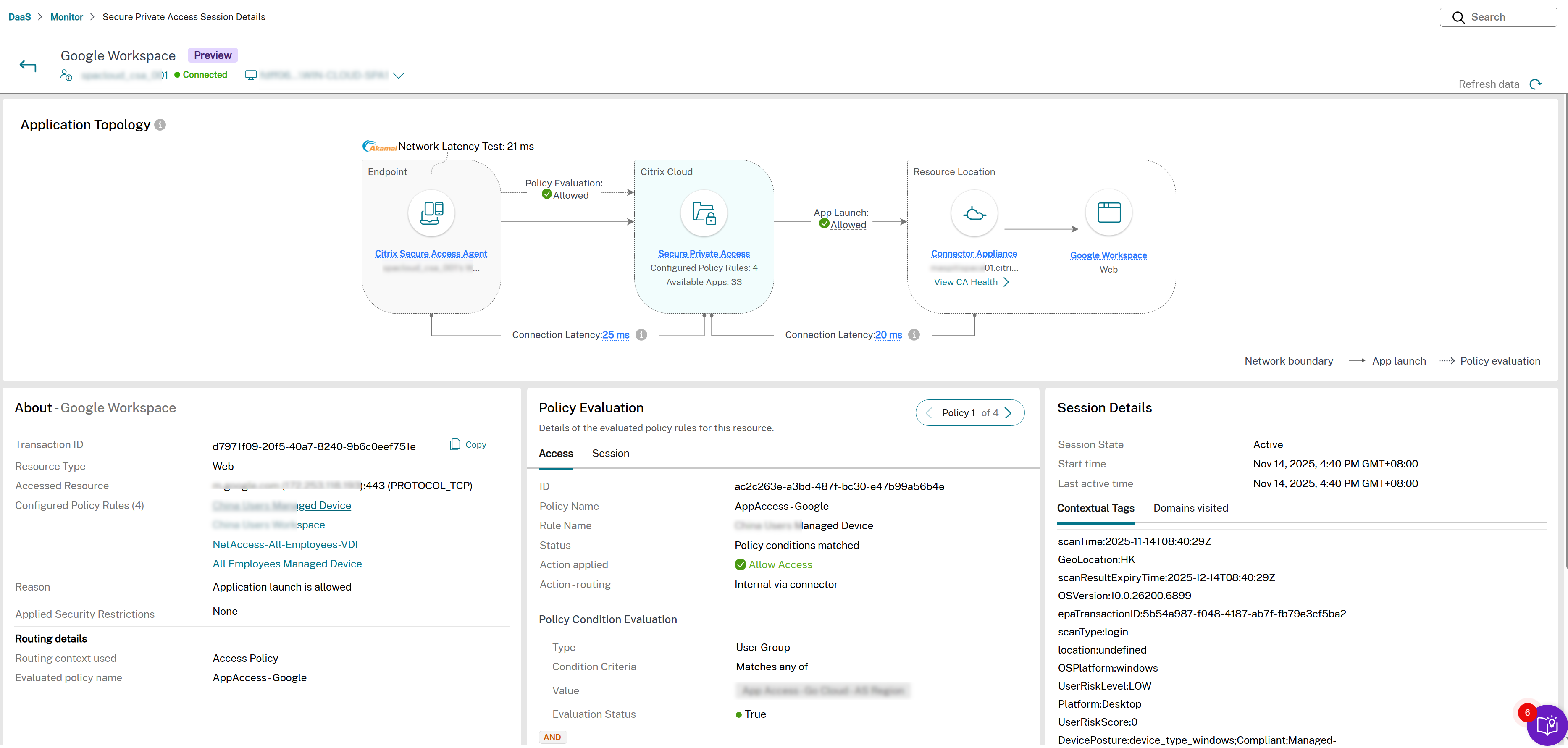
Topologia do aplicativo
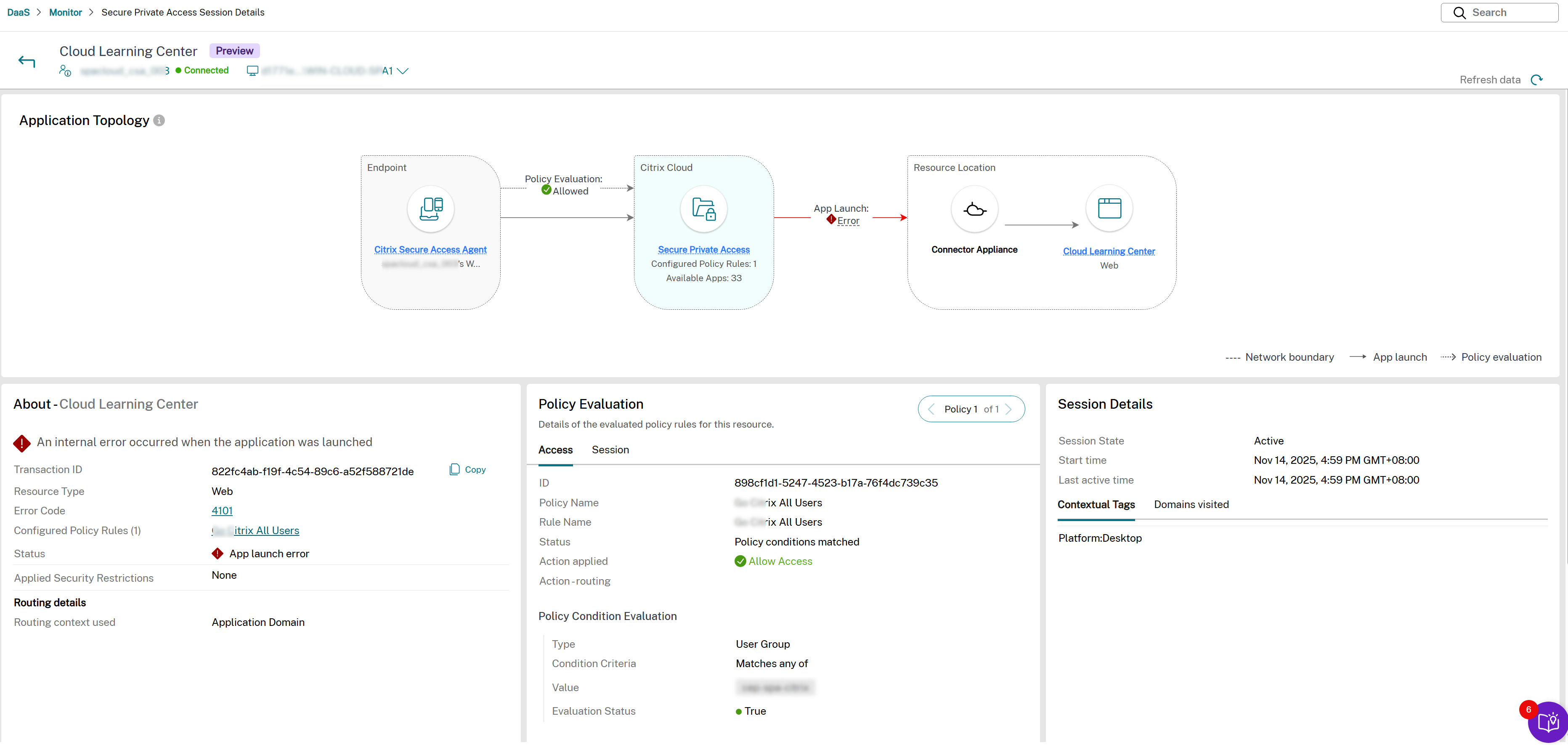
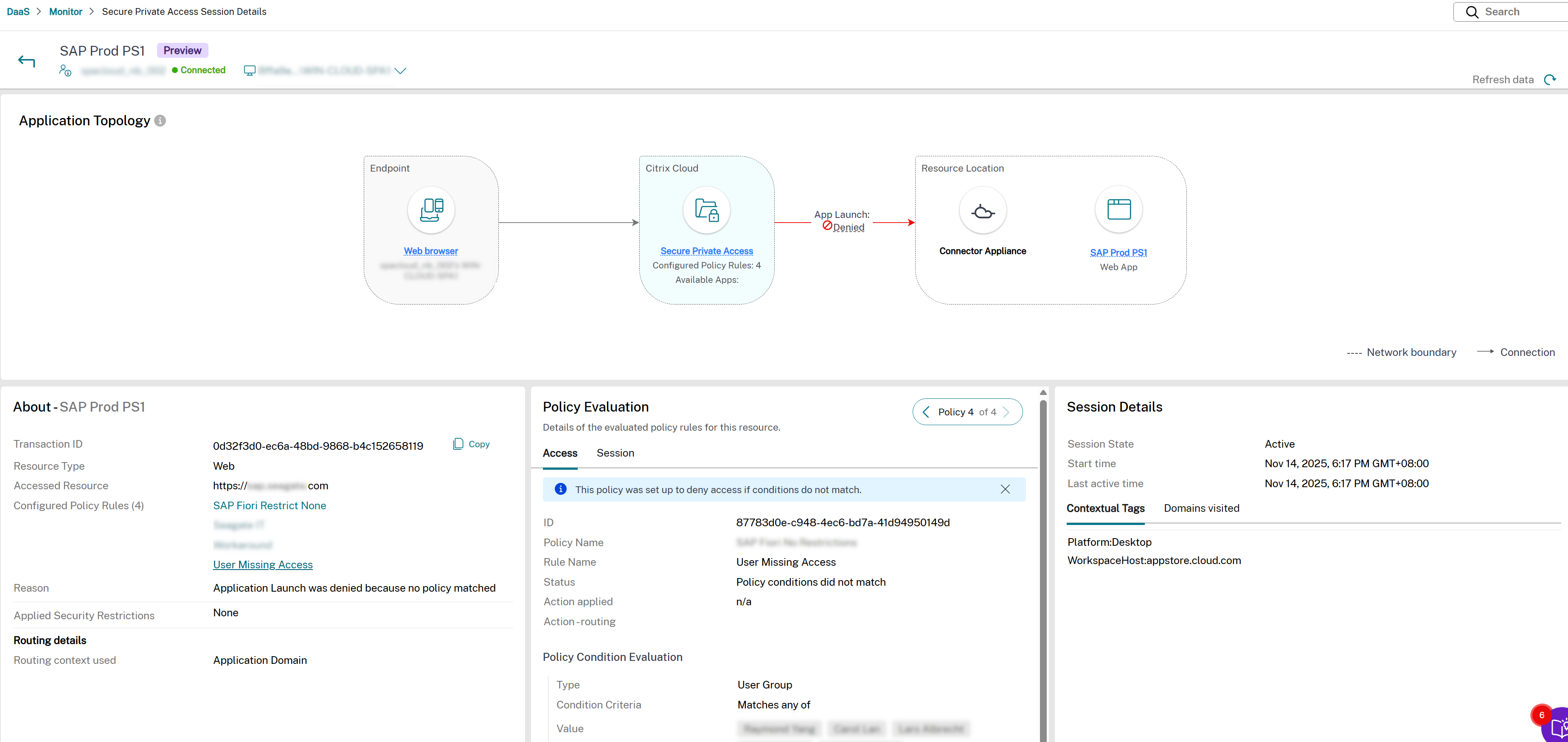
Em um cenário de lançamento de aplicativo bem-sucedido, a Topologia do Aplicativo representa todo o fluxo de comunicação em uma cor uniforme. Por outro lado, quando um lançamento de aplicativo falha devido a problemas como um Connector Appliance inacessível ou um servidor de back-end indisponível, a Topologia do Aplicativo exibe o segmento específico do fluxo onde a falha ocorre em uma cor diferente.
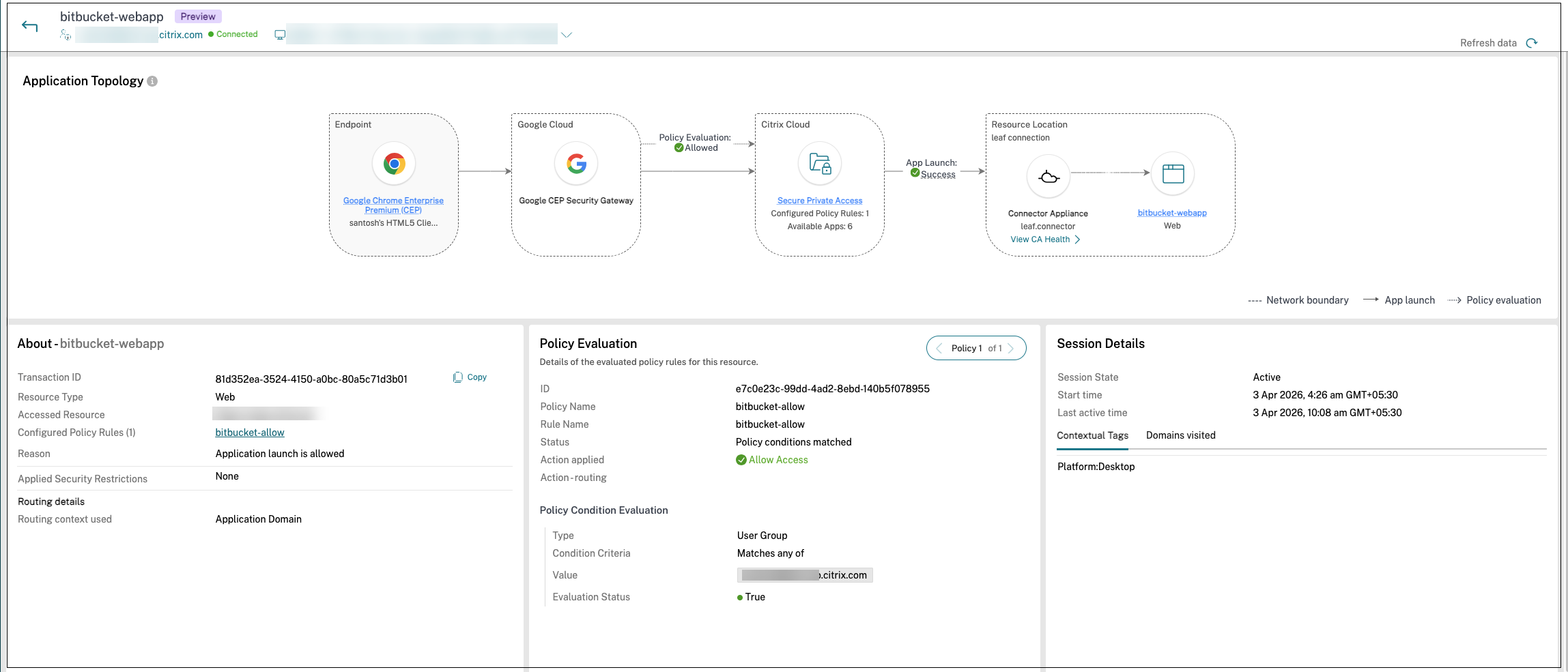
Por exemplo, se o Connector Appliance estiver inacessível, a conexão entre o Citrix Cloud™ e o Local de Recurso pode ser destacada em vermelho, indicando a falha. Para sessões do Chrome Enterprise Premium, a topologia também reflete a rota do aplicativo (internal, external ou external_fixed_ip) usada para o aplicativo lançado. Para o mapeamento entre esses termos e o campo Roteamento de ação na página Detalhes da Sessão, consulte Vocabulário de rota de aplicativo.
As figuras a seguir exibem um fluxo de aplicativo de exemplo.
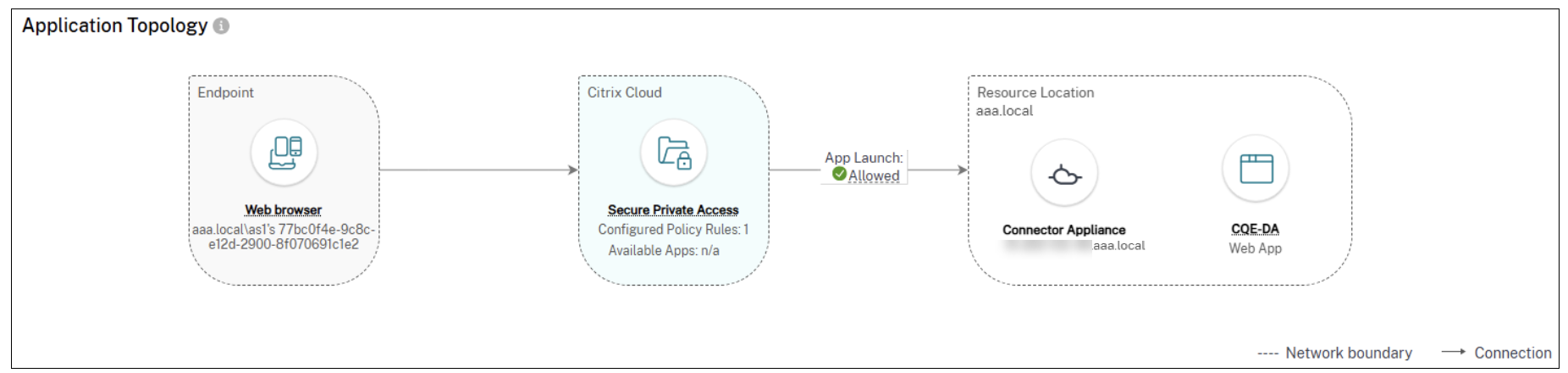
| Nome do campo | Descrição |
|---|---|
| Ponto de extremidade | Exibe o ponto de extremidade onde o aplicativo é aberto. As opções possíveis são Citrix Workspace app e Citrix Secure Agent. O ID do dispositivo é exibido. Você também pode visualizar o SO do ponto de extremidade, IP do ponto de extremidade, tipo de local, local e detalhes da rede. |
| Citrix Cloud | Exibe o número de aplicativos enumerados e o número de políticas configuradas. |
| Avaliação da política | Exibe o resultado da política definida no aplicativo Secure Private Access. Os valores possíveis são Permitido, Negado, Acesso permitido com restrições e Erro. |
| Rede pública | Exibe o tipo de aplicativos e o status do lançamento do aplicativo. O valor possível para tipos de aplicativos é aplicativo Web/SaaS. Da mesma forma, os valores possíveis para status de lançamento de aplicativos são Permitido, Negado, Acesso permitido com restrições e Erro. Você também pode visualizar a URL de nível superior, o tipo de aplicativo e a publicação do aplicativo. |
| Local do Recurso | Exibe o tipo de aplicativos e o status do lançamento do aplicativo. O valor possível para tipos de aplicativos é aplicativo TCP/UDP. Você também pode visualizar a URL de nível superior, o tipo de aplicativo e a publicação do aplicativo. |
Detalhes do endpoint
Exibe informações importantes sobre o dispositivo cliente e a rede usados para acessar o aplicativo. Passe o mouse sobre Endpoint para ver informações detalhadas.
A figura a seguir exibe um painel de exemplo de Detalhes do endpoint.
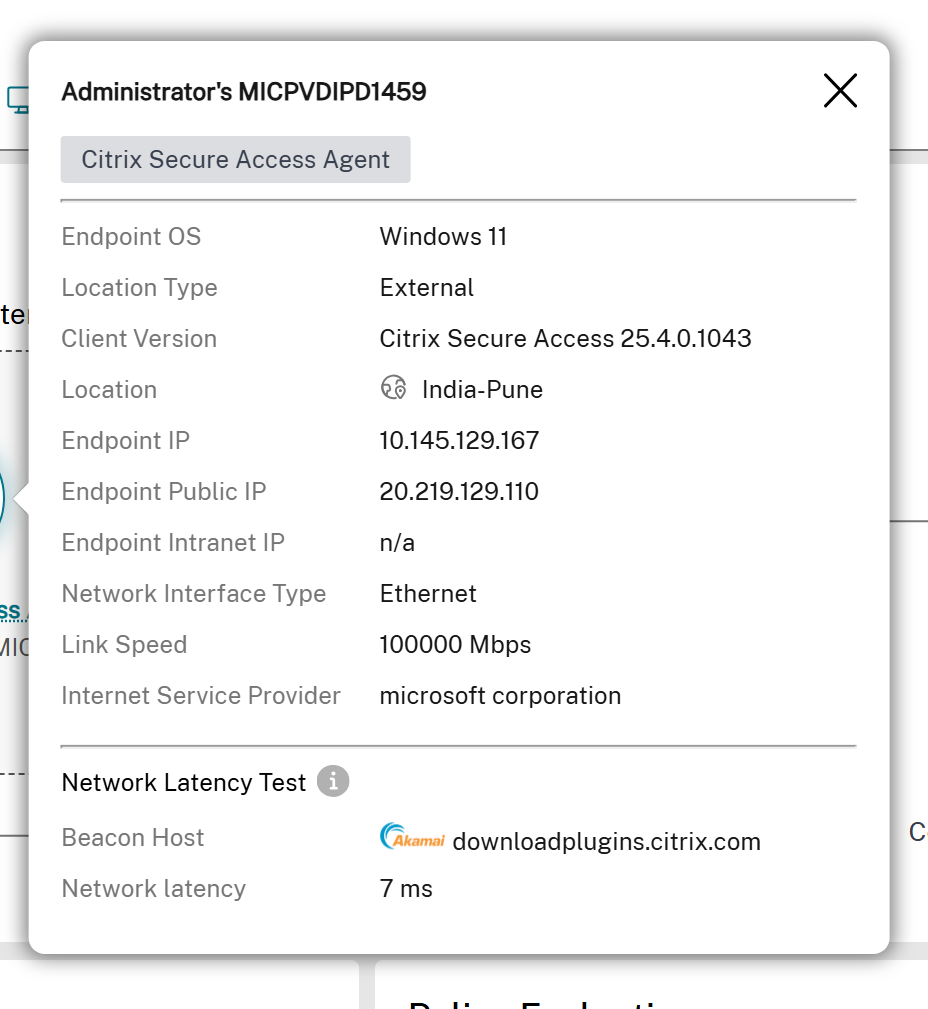
| Nome do campo | Descrição |
|---|---|
| SO do endpoint | O sistema operacional do dispositivo endpoint. |
| Tipo de localização | O tipo de local de onde o dispositivo de endpoint está se conectando. Os valores possíveis são Interno e Externo. |
| Versão do Cliente | A versão do aplicativo Citrix Workspace ou do cliente Citrix Secure Access instalado no dispositivo de endpoint. |
| Localização | A localização geográfica do dispositivo de endpoint com base em seu endereço IP. |
| IP do Endpoint | O endereço IP privado do dispositivo de endpoint. |
| IP Público do Endpoint | O endereço IP público do dispositivo de endpoint. |
| IP da Intranet do Endpoint | O endereço IP da intranet do dispositivo de endpoint. |
| Tipo de Interface de Rede | O tipo de interface de rede usada pelo dispositivo de endpoint. Os valores possíveis são Ethernet, Wi-Fi, Celular e Outro. |
| Força do Sinal | A força do sinal da conexão de rede no dispositivo de endpoint, medida em dBm. |
| Velocidade do Link | A velocidade da conexão de rede no dispositivo de endpoint, medida em Mbps. |
| Provedor de Serviços de Internet | O nome do Provedor de Serviços de Internet (ISP) para o dispositivo de endpoint. |
| Host do Beacon | O nome do host do servidor beacon usado para verificações de conectividade. |
| Latência da Rede | O tempo de ida e volta para os pacotes de dados viajarem do dispositivo de endpoint para o servidor beacon e vice-versa, medido em milissegundos (ms). |
Esta informação ajuda os administradores a identificar o caminho da rede, solucionar problemas de conectividade e correlacionar o desempenho com endpoints específicos. Os campos são exibidos com base no tipo de implantação e nos dados disponíveis.
Painel Sobre
Exibe informações adicionais sobre aplicativos Web/SaaS, TCP/UDP e sem agente, tanto para os aplicativos iniciados com sucesso quanto para os aplicativos com falha. Em casos em que um aplicativo falha, o painel Sobre mostra o código de erro correspondente. Clicar neste código o redireciona para uma página de documentação que detalha a causa e a solução alternativa. Para outros problemas, você é direcionado para a página de suporte da Citrix.
A figura a seguir exibe um exemplo do painel Sobre.
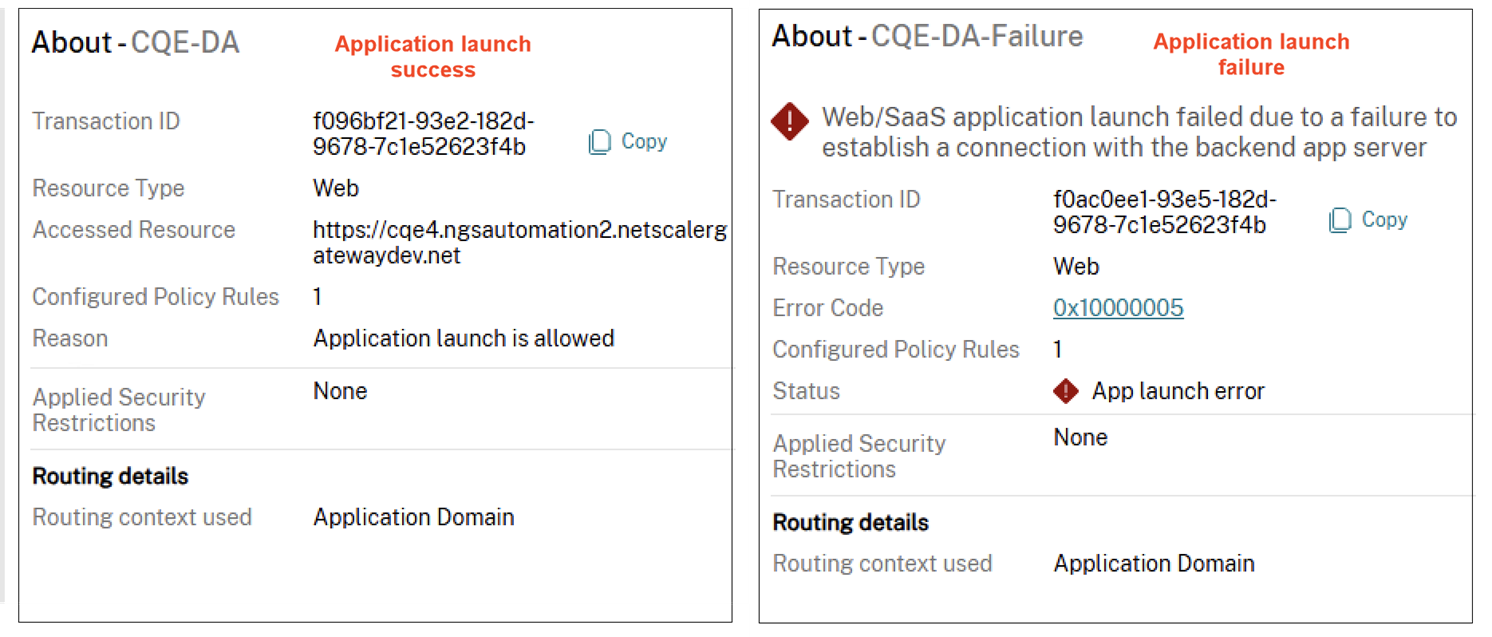
| Nome do campo | Descrição |
|---|---|
| ID da Transação | ID de Transação Citrix gerado durante a sessão ou enumeração. |
| Tipo de Recurso | Exibe o tipo de recurso. Os valores possíveis são Web, SaaS, TCP/UDP (Servidor para Cliente) e TCP/UDP (Cliente para Servidor). |
| Recursos Acessados
|
Os dados que aparecem no campo Recursos Acessados variam dependendo do tipo de aplicativo. |
| Aplicativos SaaS - URL ou o FQDN do aplicativo | |
| TCP/UDP – Endereço IP/FQDN, porta e protocolo | |
| Aplicativo Web (iniciado via cliente Citrix Secure Access) - FQDN, porta e protocolo | |
| Aplicativo Web (iniciado via Citrix Workspace) - URL | |
| Aplicativos sem agente - URL do aplicativo | |
| Regras de Política Configuradas | O número de políticas que são usadas em uma sessão ou enumeração. |
| Motivo | O resultado da análise da atividade da sessão ou enumeração. |
| Restrições de segurança aplicadas | Exibe as restrições de segurança que são impostas a este aplicativo. |
| Contexto de roteamento
|
Exibe o tipo de política (política de acesso, política de sessão ou domínio do aplicativo) aplicada durante o roteamento. O contexto de roteamento ajuda a identificar a hierarquia (política de acesso > política de sessão > domínio de aplicativo padrão) que influencia as decisões de roteamento. |
| Para a política de sessão, o link Exibir detalhes fornece detalhes adicionais sobre a política de sessão. |
Painel de Avaliação de Política
Exibe informações relacionadas à política, como regras, ações e condições nas guias Acesso e Sessão. Os detalhes da política de acesso podem ser visualizados na guia Acesso. Os detalhes da política de sessão podem ser visualizados na guia Sessão.
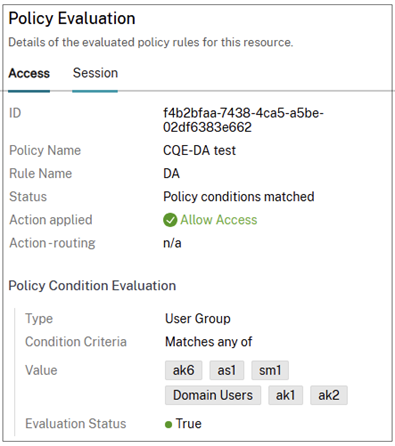
| Nome do campo | Descrição |
|---|---|
| ID | ID de transação Citrix |
| Nome da Política | O nome da política associada ao aplicativo. Se houver várias políticas, a primeira política que corresponder à condição definida aparecerá. |
| Nome da regra | O nome da regra configurado dentro da política. |
| Status | Resultados da avaliação da política |
| Ação aplicada | A ação aplicada ao aplicativo com base nos resultados da avaliação da política. Por exemplo, negar acesso. |
| Roteamento de ação | Exibe o caminho de roteamento (Direto, Interno via conector, Interno via gateway) que a solicitação de um usuário percorre pelo serviço Secure Private Access. Para o mapeamento entre esses valores e os termos do diagrama usados na topologia do Chrome Enterprise Premium, consulte Vocabulário de rota de aplicativo. |
| Tipo | O tipo da condição da política. |
| Critérios da Condição | Os critérios da condição da política aplicada na sessão ou durante a enumeração. |
| Valor | Resultados da avaliação da condição. |
| Status da avaliação | Status do resultado da avaliação da condição da política. Os diferentes valores são Permitido, Negado, Acesso permitido com restrições e Erro. |
Nota:
Os campos Nome do Aplicativo, Tipo de Aplicativo, Políticas e Controles de Segurança podem exibir valores transferidos de um evento de enumeração quando o evento de inicialização do aplicativo original não inclui esses valores. O campo Caminho dos dados também pode aparecer vazio quando o evento de origem não o especifica.
Painel Detalhes da Sessão
Para uma sessão com falha, o motivo da falha da sessão é exibido. Para uma sessão bem-sucedida, detalhes adicionais relacionados à sessão são exibidos.
O painel Detalhes da Sessão permanece vazio para aplicativos clicados na guia Aplicativos Disponíveis, pois a enumeração de aplicativos não está associada a uma sessão.
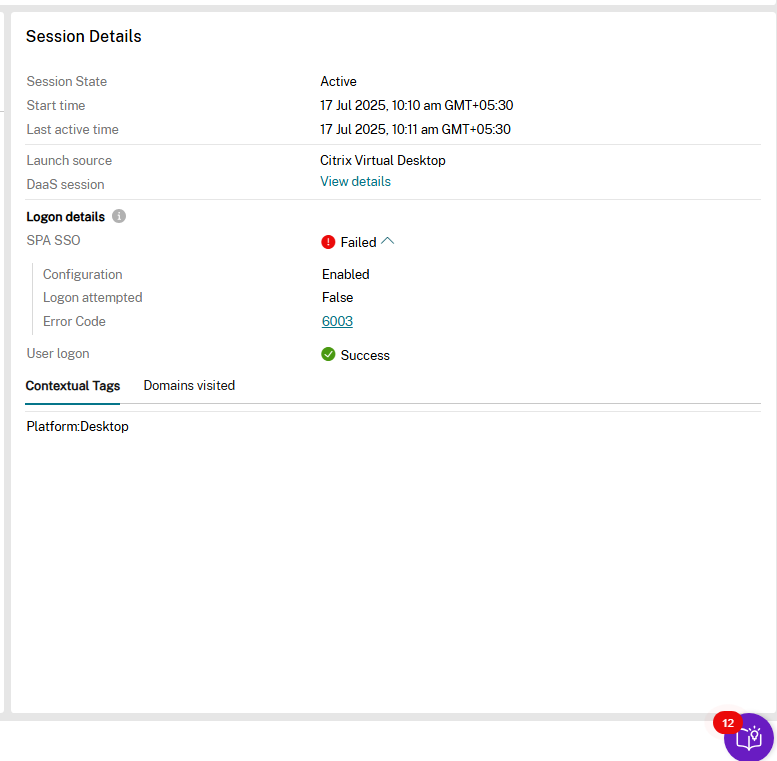
| Nome do campo | Descrição |
|---|---|
| Estado da sessão | Exibe o estado da sessão, seja ela ativa ou inativa. |
| Hora de início | Exibe a hora de início da sessão. |
| Última hora ativa | Exibe a última hora ativa da sessão bem-sucedida. |
| Fonte de inicialização | Exibe a origem de onde a sessão do Secure Private Access é iniciada. |
| Sessão DaaS | Exibe detalhes da sessão DaaS. Este campo aparece apenas no caso de um VDA de sessão única ou multi-sessão. |
| Detalhes de logon | |
| SSO SPA | Exibe se o logon único na sessão do Secure Private Access foi bem-sucedido ou falhou. Se falhou, o usuário deve fazer login manualmente. |
| Configuração | Exibe o status da configuração do logon único na sessão do Secure Private Access. Se não estiver configurado, os detalhes serão compartilhados com o administrador. |
| Tentativa de logon | Exibe o status da tentativa de logon de logon único para a sessão do Secure Private Access. |
| Código de erro
|
Exibe o código de erro quando a tentativa de logon único para a sessão do Secure Private Access falha. Os possíveis códigos de erro são: 6007 e 6003. |
| 6003- Erro ao recuperar o manipular de logon único do Secure Private Access do serviço Broker Agent. | |
| 6007- Falha ao fazer login no Secure Private Access. | |
| Logon do usuário | Exibe o status de logon manual do usuário para a sessão do Secure Private Access. |
| IP Virtual do Gateway
|
Exibe o endereço IP virtual do gateway ao qual a sessão bem-sucedida está conectada. |
| Este campo é aplicável apenas para implantação de caminho de dados híbrido. | |
| Tags Contextuais | Exibe as tags contextuais. A tag contextual no plug-in do Secure Private Access é o nome de uma política do NetScaler® Gateway (sessão, pré-autenticação, EPA) que é aplicada às sessões dos usuários autenticados. |
| Domínios visitados (Internos) | Exibe os domínios internos acessados usando a sessão bem-sucedida. |
| Domínios visitados (Externos)
|
Exibe os domínios externos acessados usando a sessão bem-sucedida. |
| O campo Domínios Visitados é aplicável apenas para aplicativos Web/SaaS e é atualizado somente após 15 minutos, pois os clientes do Citrix Enterprise Browser no macOS e Windows enviam a atividade da sessão a cada 15 minutos. | |
Nota:
O painel da coluna Detalhes da Sessão permanece vazio para aplicativos clicados na guia Aplicativos Disponíveis, pois a enumeração de aplicativos não está associada a uma sessão.
Latência salto a salto
Os detalhes da latência para cada salto na topologia do aplicativo são exibidos em cada caminho.
Esta informação ajuda os administradores a triar e isolar problemas de desempenho ou lentidão em vários saltos.
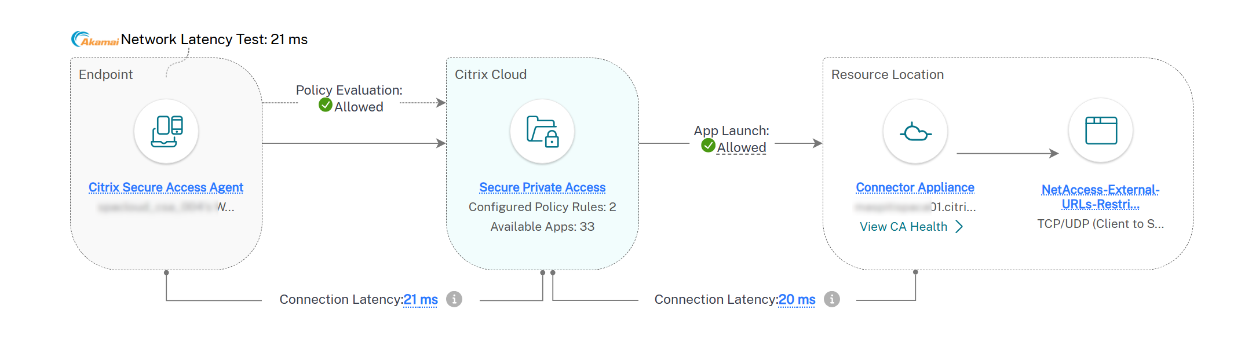
Nota:
- As informações de latência salto a salto estão disponíveis apenas para aplicativos iniciados via Secure Access Client versão V25.7.1.x ou posterior.
- As informações de latência do cliente para o SPA são exibidas apenas para a última hora. Se a sessão não esteve ativa na última hora, nenhum dado será exibido.
Latência do Connector Appliance para o aplicativo de backend
Quando uma sessão do Secure Private Access atinge seu backend através de um Connector Appliance, a topologia mostra um rótulo de Latência de Conexão no link entre o Connector Appliance e o aplicativo de backend. Este valor é o tempo de ida e volta (RTT) entre o Connector Appliance e o backend, medido usando sondas sintéticas periódicas. Ele completa a visualização salto a salto, juntamente com a latência mostrada nos saltos anteriores. Como o Connector Appliance mede este salto diretamente, a leitura não depende da versão do cliente do endpoint.
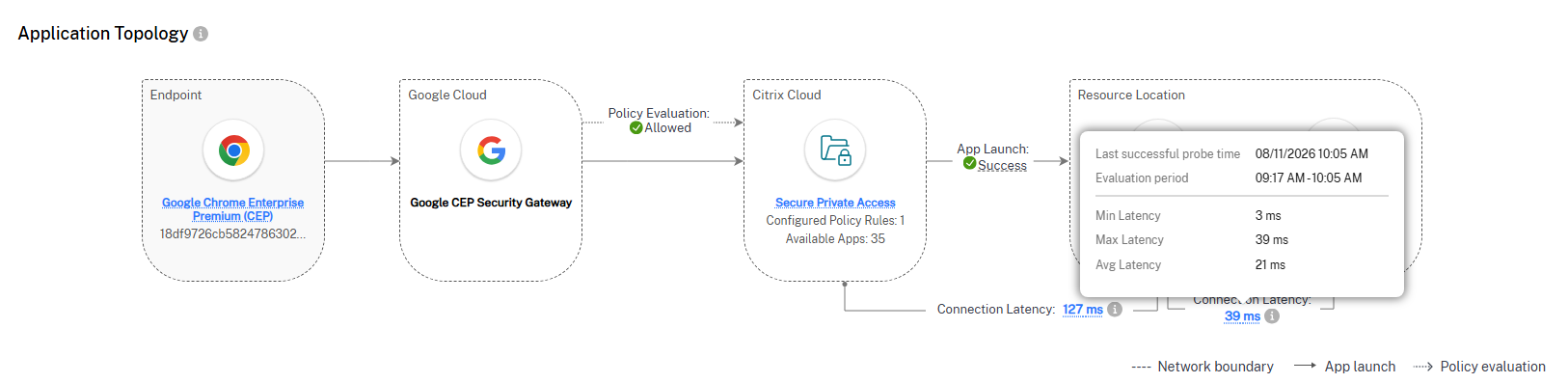
O Connector Appliance registra quatro valores para este salto durante a janela de avaliação (a última hora):
- Mínimo: O RTT mais baixo medido na janela.
- Máximo: O RTT mais alto medido na janela.
- Média: O RTT médio na janela.
- P90: O RTT do percentil 90.
O rótulo da topologia exibe o valor P90.
O Connector Appliance envia sondas RTT a cada 15 minutos para os endereços IP de back-end para os quais ele encaminhou tráfego nas últimas 8 horas. Se a sessão não teve atividade de back-end na última hora, nenhum valor é exibido. O Monitor mantém esses dados de latência por 3 dias.
Atualmente, a latência do Connector Appliance para o aplicativo de back-end aparece apenas para implantações em nuvem. Pode não aparecer para todas as sessões elegíveis ainda.
Ao passar o mouse sobre o rótulo, a seguinte dica de ferramenta é exibida: Connection Latency is a synthetic metric (P90) measured over the evaluation window, collected periodically as probes between defined endpoints..
Nota:
- Um valor de
-1significa que o back-end estava inacessível a partir do Connector Appliance durante a sonda.- Um valor em branco ou n/a significa que nenhum dado de sonda foi coletado ainda para esse back-end.
- Se este salto mostrar alta latência ou
-1, execute uma sonda sob demanda do Connector Appliance para o back-end para confirmar a acessibilidade e isolar o estágio com falha. Para obter mais informações, consulte Solucionar problemas de acessibilidade do aplicativo.
Exemplos de diagramas de topologia para os vários aplicativos
Aplicativos Web/SaaS - Cenário de sucesso:
Aplicativos Web/SaaS - Cenário de falha:
Tráfego de aplicativos SaaS roteado através do Google Secure Gateway:
Aplicativos sem agente - cenário de sucesso:
Aplicativos sem agente - Cenário de falha:
Aplicativos TCP/UDP - cenário de sucesso:
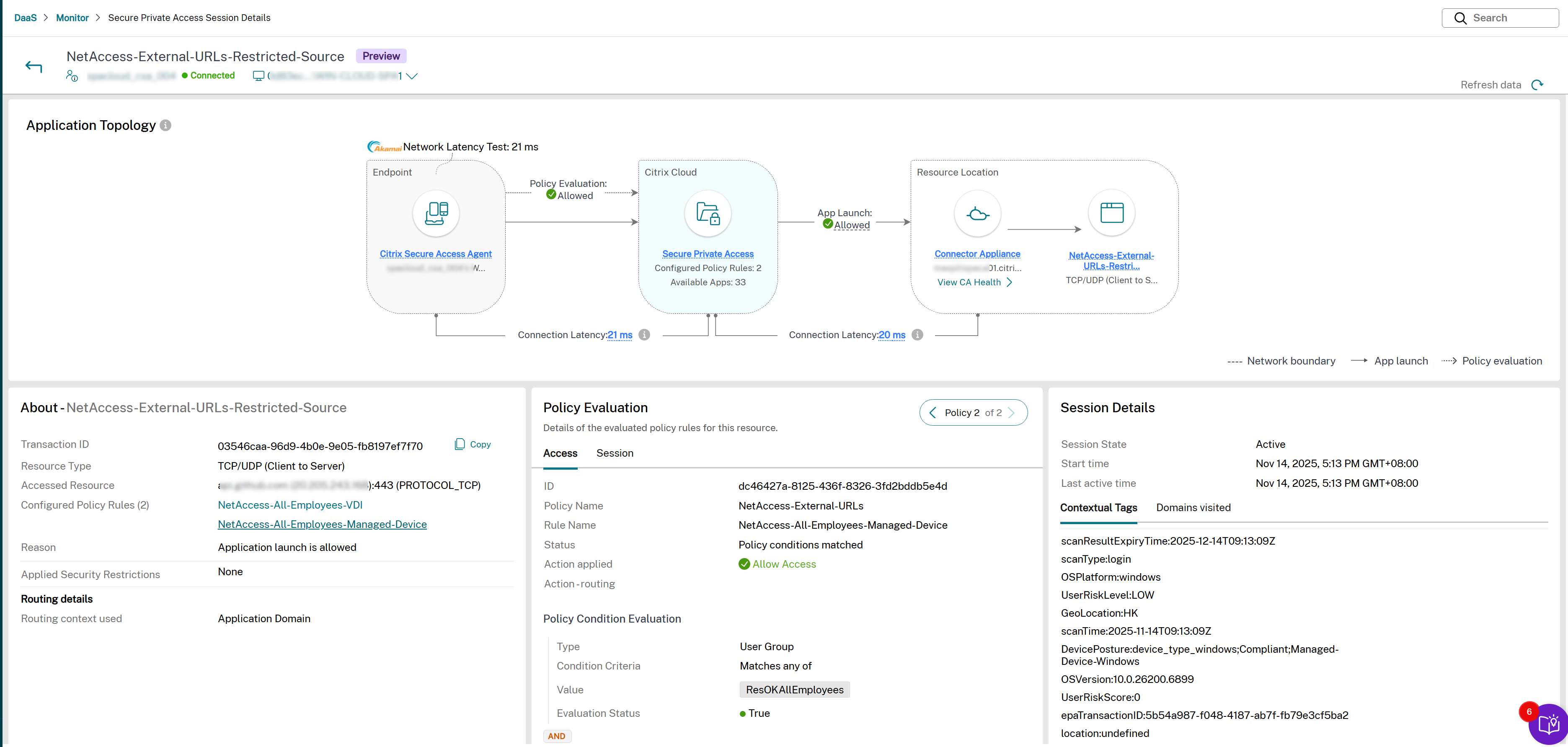
Aplicativos TCP/UDP - Cenário de falha:
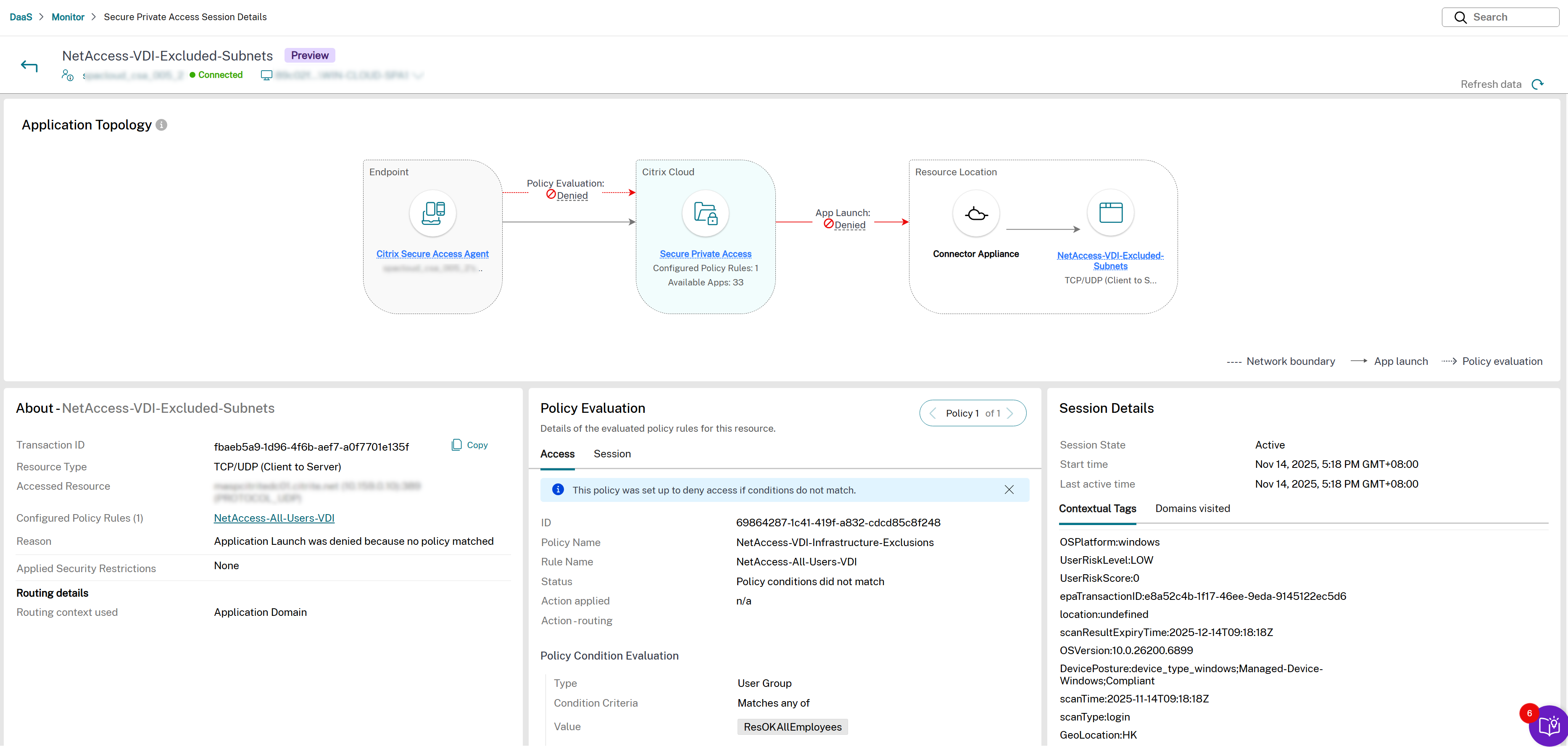
Implantação híbrida:
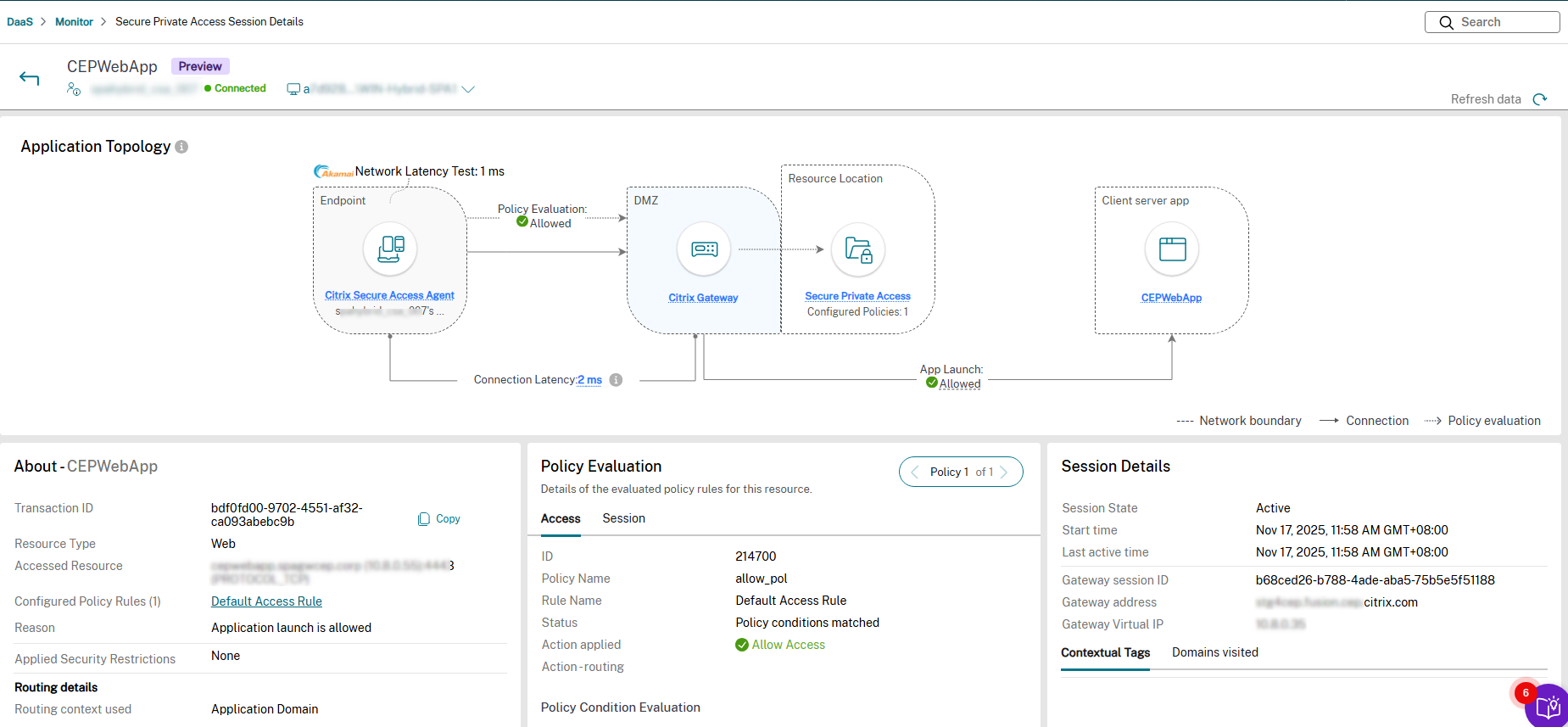
Vocabulário de rota de aplicativo
Os diagramas de topologia do Chrome Enterprise Premium usam a taxonomia applicationRoute, enquanto o campo Roteamento de ação na página Detalhes da sessão usa os rótulos de roteamento mostrados na interface do usuário do Monitor. A tabela a seguir mapeia os dois.
Vocabulário do diagrama (applicationRoute) |
Rótulo da interface do usuário de roteamento de ação | Significado |
|---|---|---|
internal |
Interno via conector | O tráfego sai por um Connector Appliance no local do recurso. |
external |
Direto | O tráfego sai diretamente para o aplicativo de backend, sem passar pela saída de IP fixo do Secure Private Access. |
external_fixed_ip |
Interno via gateway | O tráfego sai pelo gateway do Secure Private Access com um IP de saída fixo para permitir a listagem no destino. |
Variantes de topologia do Chrome Enterprise Premium
A topologia do Chrome Enterprise Premium possui seis variantes, determinadas pelo tipo de implantação (nuvem ou híbrida) e pela rota do aplicativo (internal, external ou external_fixed_ip) para o aplicativo iniciado. Um lançamento com falha destaca o segmento com falha do fluxo em uma cor diferente, conforme descrito em Topologia do aplicativo. Para as etapas de triagem de acessibilidade do aplicativo, consulte Solucionar problemas de acessibilidade do aplicativo.
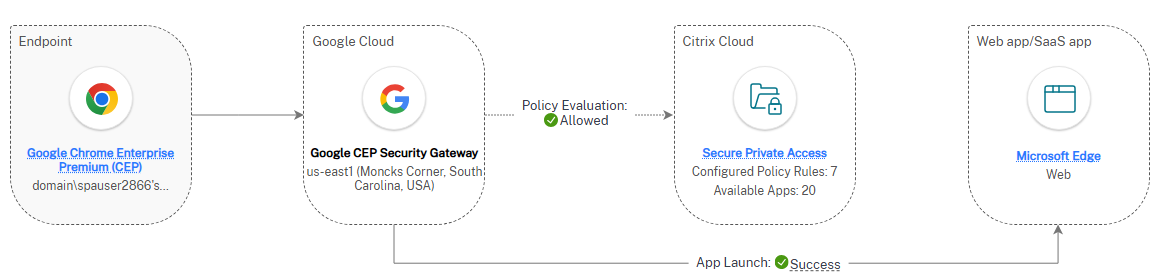
Implantação em nuvem — rota interna
Uma sessão do Chrome Enterprise Premium em uma implantação em nuvem usa a rota interna quando o aplicativo de destino é acessado por meio de um Connector Appliance no local do recurso. O tráfego flui do endpoint do Chrome Enterprise Premium através do Citrix Cloud para o Connector Appliance e, em seguida, para o aplicativo de back-end interno.

Implantação em nuvem — rota externa
Uma sessão do Chrome Enterprise Premium em uma implantação em nuvem usa a rota externa quando o aplicativo de destino é acessado diretamente, sem atravessar a saída de IP fixo do Secure Private Access. O tráfego flui do endpoint do Chrome Enterprise Premium através do Citrix Cloud diretamente para o aplicativo de back-end externo.
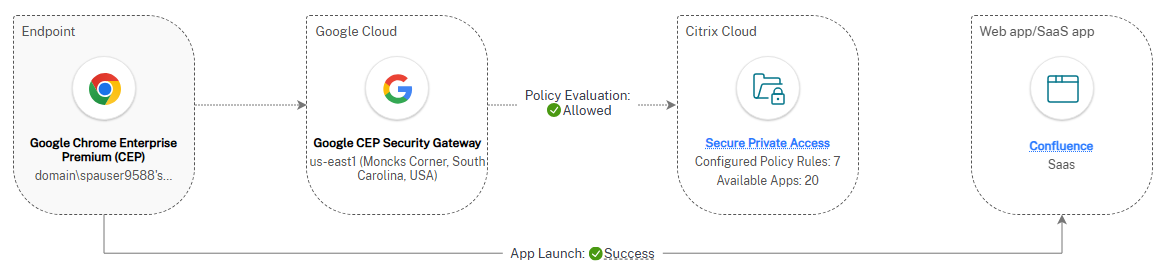
Implantação em nuvem — rota de IP fixo externa
Uma sessão do Chrome Enterprise Premium em uma implantação em nuvem usa a rota de IP fixo externa quando o destino requer um IP de saída conhecido para a lista de permissões. O tráfego flui do endpoint do Chrome Enterprise Premium através do Citrix Cloud e da saída de IP fixo do Secure Private Access para o aplicativo de back-end externo.
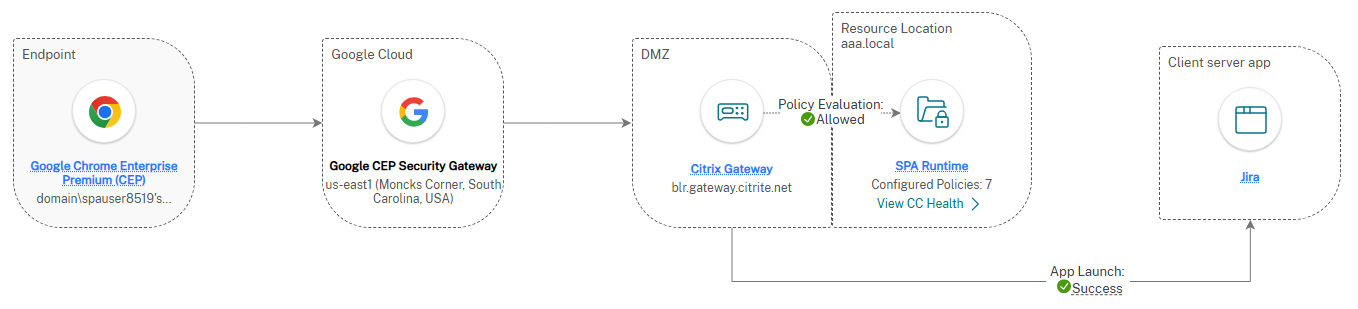
Implantação híbrida — rota interna
Uma sessão do Chrome Enterprise Premium em uma implantação híbrida usa a rota interna quando o aplicativo de destino é acessado por meio de um Connector Appliance no local do recurso. O tráfego flui do endpoint do Chrome Enterprise Premium através do Citrix Gateway local para o Connector Appliance e, em seguida, para o aplicativo de back-end interno.
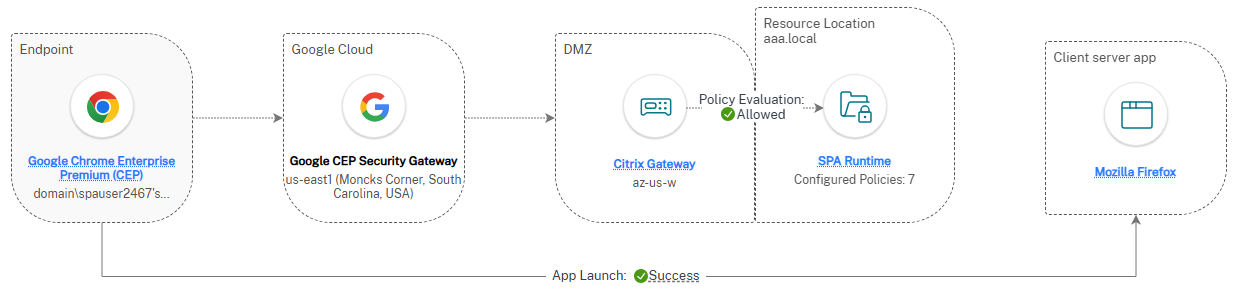
Implantação híbrida — rota externa
Uma sessão do Chrome Enterprise Premium em uma implantação híbrida usa a rota externa quando o aplicativo de destino é acessado diretamente, sem atravessar a saída de IP fixo do Secure Private Access. O tráfego flui do endpoint do Chrome Enterprise Premium através do Citrix Gateway local diretamente para o aplicativo de back-end externo.
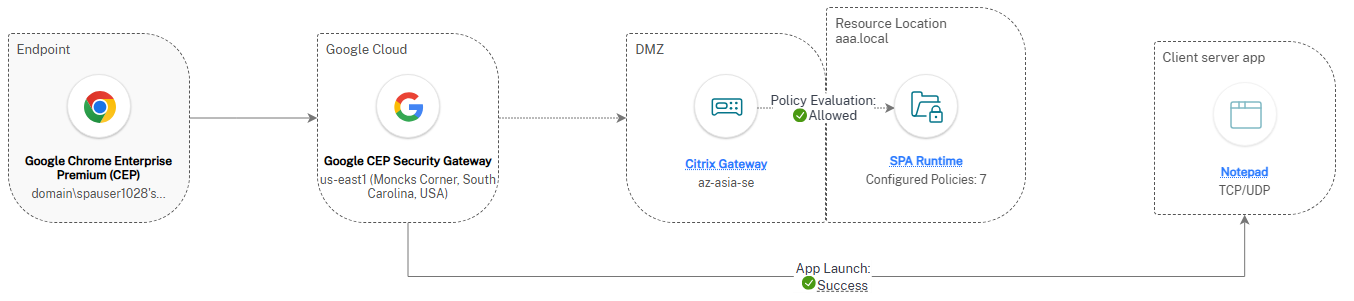
Implantação híbrida — rota de IP fixo externa
Uma sessão do Chrome Enterprise Premium em uma implantação híbrida usa a rota de IP fixo externa quando o destino requer um IP de saída conhecido para a lista de permissões. O tráfego flui do endpoint do Chrome Enterprise Premium através do Citrix Gateway local e da saída de IP fixo do Secure Private Access para o aplicativo de back-end externo.
Criar e gerenciar alertas
Você pode configurar alertas para monitorar proativamente condições e escopos de seu interesse e reduzir a fadiga de alertas. Os alertas podem ser configurados com severidade, intervalos de re-alerta, meios de notificação e seguem o ciclo de vida de alerta suportado no produto.
Para obter mais informações, consulte o seguinte:
Suporte para Chrome Enterprise Premium
O Citrix Monitor oferece suporte ao Chrome Enterprise Premium (CEP) para Secure Private Access, permitindo monitoramento e solução de problemas abrangentes de sessões de aplicativos Web/SaaS iniciadas usando o Chrome Enterprise em todos os dispositivos.
Principais recursos:
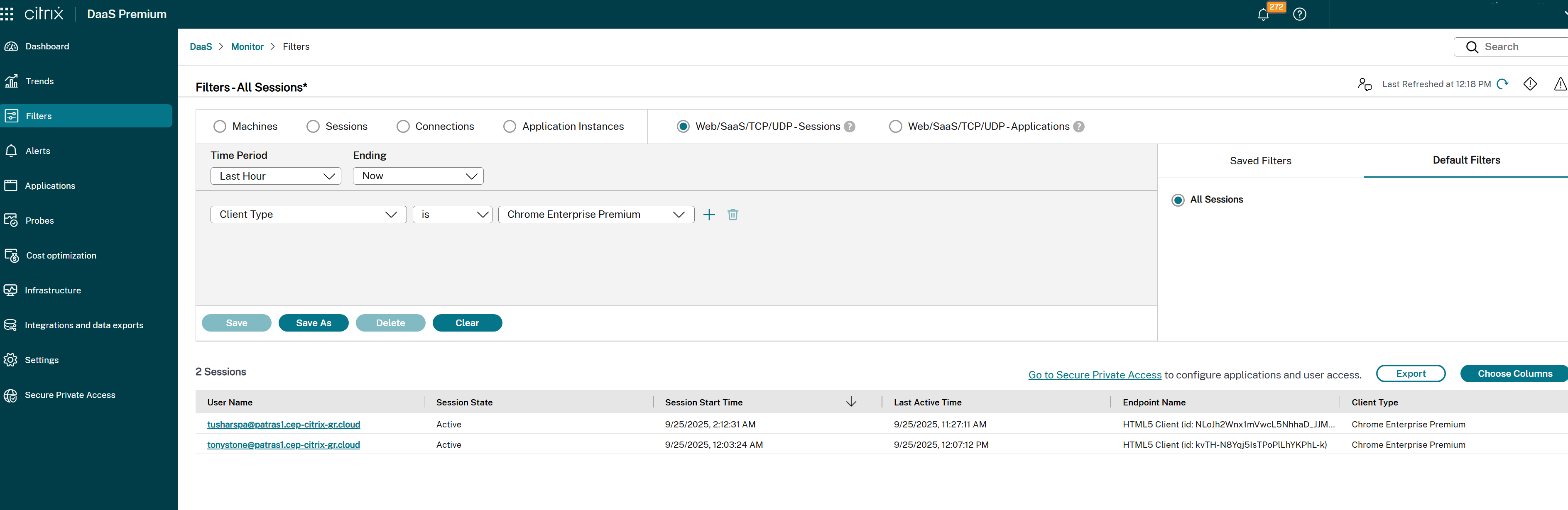
- Pesquisa e filtragem de sessões de usuário: Pesquise e filtre sessões de usuário CEP em todos os dispositivos usando o filtro Tipo de Cliente na página Filtros.
- Revisão da atividade da sessão: Visualize a atividade da sessão, enumerações de perfil de usuário e inicializações de aplicativos para usuários CEP.
- Detalhes e topologia da sessão: Acesse o painel Detalhes da Sessão para revisar a topologia da transação de inicialização do aplicativo, incluindo componentes de back-end (SPA PoP, Connector Appliance e Cliente).
- Triagem de política de acesso: Analise os resultados da política de acesso, incluindo erros de negação, para sessões CEP.
- Visibilidade em toda a página Filtros: Visualize dados detalhados de sessão e aplicativo CEP, incluindo erros de inicialização, diretamente no fluxo de trabalho de topologia.
- Coleta de dados de domínio e inicialização: Colete e exiba dados sobre domínios visitados (acesso interno, externo, direto e marcado) e eventos de inicialização de aplicativos.
- Visibilidade do ciclo de vida da sessão: Monitore o ciclo de vida da sessão, batimentos cardíacos e eventos com até 7 dias de dados históricos.
- Paridade de dados: Garanta dados e visibilidade consistentes para todos os cenários de inicialização — aplicativo Citrix Workspace, CEP direto, SPA híbrido e implantações de nuvem SPA.
Nota:
Para monitorar e solucionar problemas de sessões de aplicativos Web/SaaS iniciadas usando o Chrome Enterprise, certifique-se de ter a licença Chrome Enterprise Premium. Para obter mais informações sobre o Chrome Enterprise Premium, consulte Chrome Enterprise.
Visualizar uma sessão iniciada usando o Chrome Enterprise Premium na página Filtros
Você pode pesquisar as sessões do Chrome Enterprise Premium na página Filtros, onde o filtro Tipo de Cliente está disponível para localizar sessões específicas iniciadas usando o Chrome Enterprise Premium.
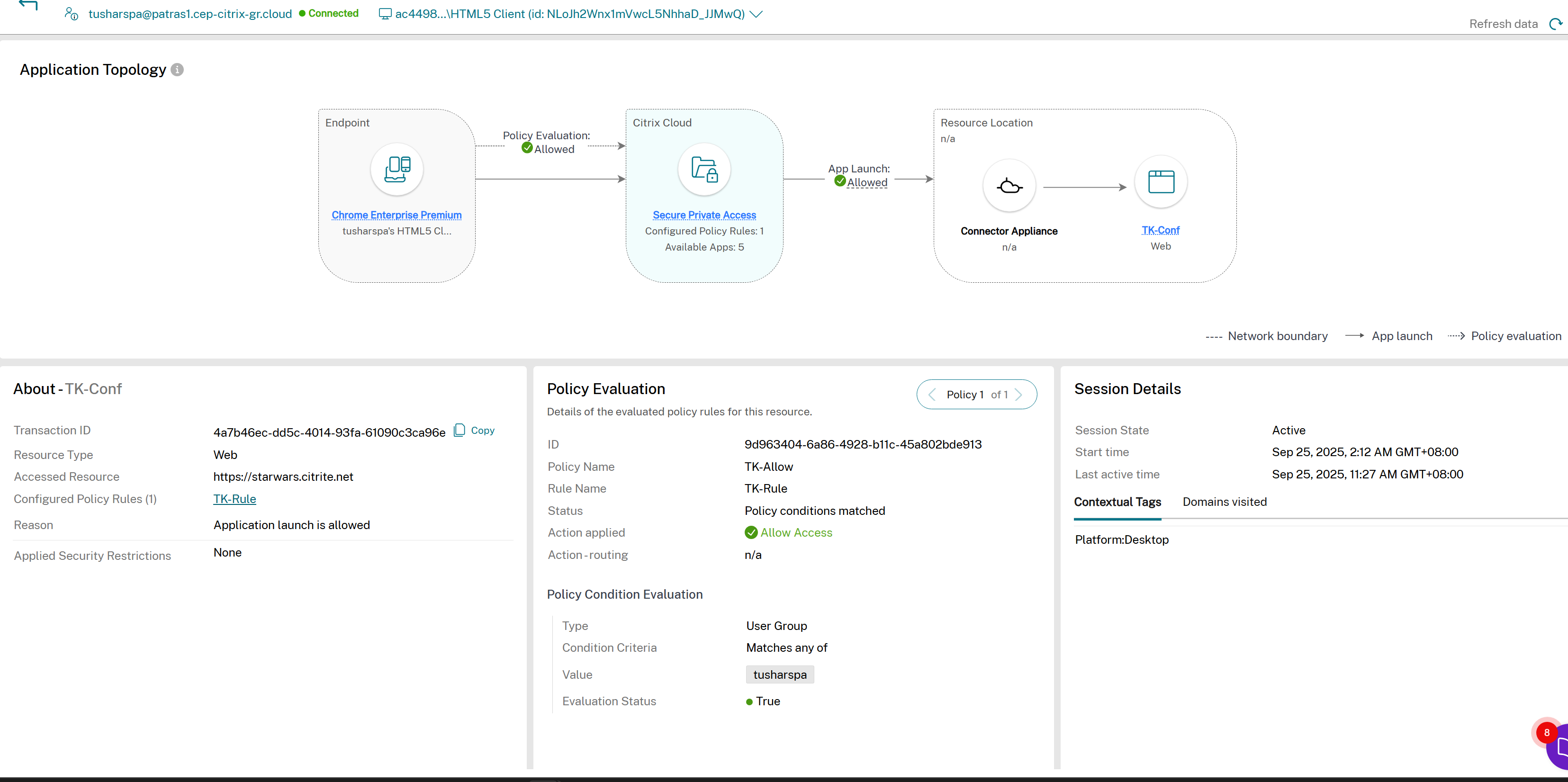
A Página do Gerenciador de Atividades fornece uma visão completa das transações de inicialização de aplicativos, resultados de políticas de acesso e erros de inicialização, juntamente com dados de domínios visitados e eventos do ciclo de vida da sessão.
Observabilidade para VDA multi-sessão
O recurso de observabilidade para VDA multi-sessão aprimora os recursos de monitoramento e solução de problemas para sessões de Acesso Privado Seguro em um ambiente VDA multiusuário. Esse recurso capacita os Administradores de Suporte Técnico da Citrix a monitorar sessões de Acesso Privado Seguro, solucionar problemas e obter insights sobre inicializações de aplicativos e transações de usuários no caso de um VDA multi-sessão.
Principais recursos:
- Observabilidade aprimorada: Os administradores podem monitorar as sessões do Secure Private Access, incluindo inicializações de aplicativos e enumerações, na interface do Citrix Director. Isso inclui visualizações detalhadas de problemas de enumeração e inicialização de aplicativos.
- Rastreamento de contexto do usuário: O recurso mantém o contexto do usuário para aplicativos acessados em um ambiente VDA compartilhado, garantindo visibilidade precisa dos dados da sessão para cada usuário.
- Informações sobre erros: Captura e exibe falhas de Single Sign-On (SSO), códigos de erro (por exemplo, 6003, 6007) e etapas de solução de problemas para resolver problemas.
- Pesquisa de sessão: Os administradores podem pesquisar sessões, aplicativos e transações de usuário usando o mesmo fluxo de trabalho que para sessões e aplicativos VDI.
- Navegação entre sessões: Permite a navegação entre sessões do Secure Private Access e sessões VDA para solução de problemas simplificada.
Cenários suportados:
- Ambiente VDA multiusuário: Suporta várias sessões de usuário simultâneas acessando aplicativos internos, aplicativos SaaS e aplicativos web através do cliente Citrix Secure Access.
- Desktop de sessão única: Estende a mesma funcionalidade para desktops de sessão única para observabilidade consistente em todos os ambientes.
Tratamento de erros:
- Código de Erro 6003: Erro ao recuperar o manipular de logon único do Secure Private Access do serviço Broker Agent.
- Código de Erro 6007: Falha ao fazer login no Secure Private Access.
- Orientação para solução de problemas: Fornece descrições detalhadas de erros e links para etapas de solução de problemas dentro do Citrix Monitor.
Para obter mais informações, consulte O cliente Citrix Secure Access falhou ao fazer SSO na documentação do Citrix Secure Private Access.
Requisitos:
- Versão do Citrix Secure Access: Requer a versão 25.2.1.18 ou posterior do Citrix Secure Access para Windows.
- Serviço DaaS: O serviço DaaS deve estar acessível para solucionar problemas de sessões do Secure Private Access usando o Citrix Monitor.
- Implantação CAS: A implantação CAS deve estar disponível na região do Citrix Cloud onde o cliente está integrado.
- O agente Citrix Secure Access é instalado automaticamente e provisionado no VDI.
- As sessões do Secure Private Access são iniciadas para aplicativos web internos, aplicativos TCP/UDP e aplicativos SaaS roteados através de dispositivos de conector internos.
O recurso de Observabilidade para VDA multi-sessão fornece aos administradores ferramentas poderosas para monitorar, solucionar problemas e gerenciar sessões do Secure Private Access em um ambiente VDA multiusuário. Ao oferecer insights detalhados e fluxos de trabalho simplificados, este recurso aprimora a experiência geral de gerenciamento e garante a utilização eficiente dos recursos.
Neste artigo
- Direitos de serviço
- Clientes suportados
- Como acessar o Monitor
- Definições de sessão
- Visualizar uma sessão do Secure Private Access por usuário
- Gerenciador de Atividades para sessão do Secure Private Access
- Página de Detalhes da Sessão do Secure Private Access
- Exemplos de diagramas de topologia para os vários aplicativos
- Criar e gerenciar alertas
- Suporte para Chrome Enterprise Premium
- Observabilidade para VDA multi-sessão