Teclado
Notificación de configuración de diseño de teclado mejorada
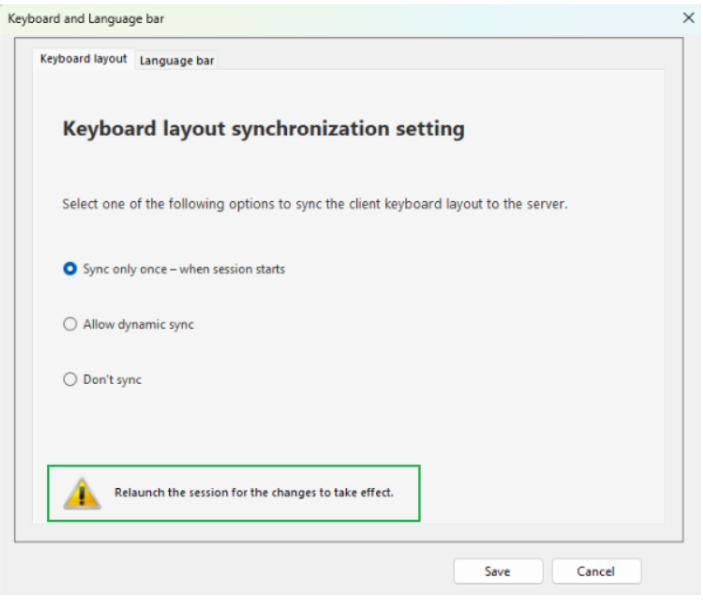
A partir de esta versión, la interfaz de usuario de configuración del diseño del teclado muestra una advertencia que te informa de que es necesario reiniciar la sesión para que los cambios surtan efecto.
Atajos de teclado
La aplicación Citrix Workspace para Windows pasa la mayoría de las combinaciones de teclas a la aplicación o escritorio virtual. Sin embargo, de forma predeterminada, usa ciertos atajos de teclado para proporcionar una funcionalidad especial. Estos atajos de teclado se aplican a las aplicaciones y escritorios donde la barra de herramientas de Desktop Viewer está deshabilitada.
Importante:
Estos atajos no se aplican si Desktop Viewer está habilitado; en su lugar, consulta Atajos de teclado para Desktop Viewer.
| Número | Atajo predeterminado | Función | Se aplica a |
|---|---|---|---|
| 1 | Mayús+F1 | Invoca la tecla de Windows localmente para abrir el menú Inicio | Aplicaciones y escritorios |
| 2 | Mayús+F3 | Cierra la ventana de la sesión de Citrix® | Aplicaciones y escritorios |
| 3 | Mayús+F2 | Para aplicaciones, alterna entre el modo integrado y el modo ventana. Para escritorios, alterna entre el modo de pantalla completa y el modo ventana. | Aplicaciones y escritorios |
| 4 | Ctrl+F1 | Invoca Ctrl+Alt+Supr | Aplicaciones y escritorios |
| 5 | Ctrl+F3 | Abre el Administrador de tareas | Aplicaciones y escritorios |
| 6 | Alt+F8 | Invoca Alt+Tab (cambiador de tareas). | Escritorios |
| 7 | Alt+F9 | Invoca Mayús+Alt+Tab (cambiador de tareas inverso). | Escritorios |
| 8 | Ctrl+F2 | Invoca Ctrl+Esc (en escritorios abre el menú Inicio). | Aplicaciones y escritorios |
| 9 | Alt+F2 | Invoca Alt+Esc (cambia de ventana). | Aplicaciones y escritorios |
| 10 | n/a | Anteriormente, Ctrl+F5 habilitaba la reducción de latencia. Ya no se aplica. | |
| 11 | n/a | Reservado | |
| 12 | n/a | Reservado | |
| 13 | Mayús+F11 | Minimiza la ventana de la sesión. | Escritorios |
| 14 | Mayús+F4 | Alterna el modo IME. Solo es relevante cuando IME está configurado. | Escritorios |
| 15 | Ctrl+F12 | Ratón relativo. | Aplicaciones y escritorios |
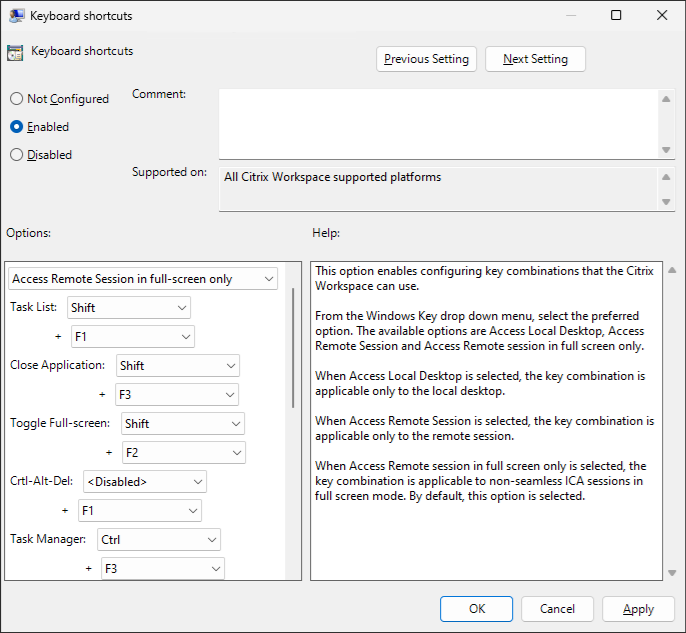
Es posible que estos atajos entren en conflicto con los atajos usados por tus aplicaciones virtuales. Si esto ocurre, puedes asignar un atajo diferente o deshabilitar el atajo. Para configurar las teclas de atajo mediante la Directiva de grupo:
- Abre la plantilla administrativa del objeto de directiva de grupo de la aplicación Citrix Workspace ejecutando gpedit.msc.
- En el nodo Configuración del equipo, ve a Plantillas administrativas> Componentes de Citrix > Citrix Workspace > Experiencia de usuario.
- Selecciona la directiva Atajos de teclado.
- Selecciona Habilitado.
- Actualiza las opciones según sea necesario y haz clic en Aceptar.
- Reinicia la sesión de la aplicación Citrix Workspace para que los cambios surtan efecto.
Alternativamente, puedes configurar los atajos de teclado en StoreFront modificando el archivo Default.ica. Consulta Configurar la configuración de la sesión. En la sección [WFCLIENT], para cada tecla de acceso rápido, agrega dos entradas:
| Clave | Valor |
|---|---|
| Hotkey{n}Char | F1/F2/F3/F4/F5/F6/F7/F8/F9/F10/F11/F12/menos/más/asterisco/tabulador |
| Hotkey{n}Shift | Ctrl/Mayús/Alt |
Por ejemplo, para configurar el atajo 2, que cierra la ventana de la sesión de Citrix, para usar Alt+F3 en lugar de Mayús+F3, agrega:
Hotkey2Char=F3
Hotkey2Shift=Alt
<!--NeedCopy-->
Para deshabilitar el atajo 2, de modo que el atajo predeterminado Mayús+F3 se pase al VDA, sin un atajo alternativo:
Hotkey2Char=
Hotkey2Shift=
<!--NeedCopy-->
-
Atajos de teclado para Desktop Viewer
-
Normalmente, la aplicación Citrix Workspace pasa todas las teclas a la aplicación o escritorio virtual. Sin embargo, de forma predeterminada, ciertos atajos de teclado proporcionan una funcionalidad especial. Estos atajos se aplican solo cuando usas Desktop Viewer. Si has deshabilitado Desktop Viewer, consulta Atajos de teclado.
-
Atajo predeterminado Función - |–|–|–|
-
Ctrl+Alt+F1 Alterna entre pantalla completa y ventana Ctrl+Alt+Break Abre el menú contextual de la sesión del escritorio
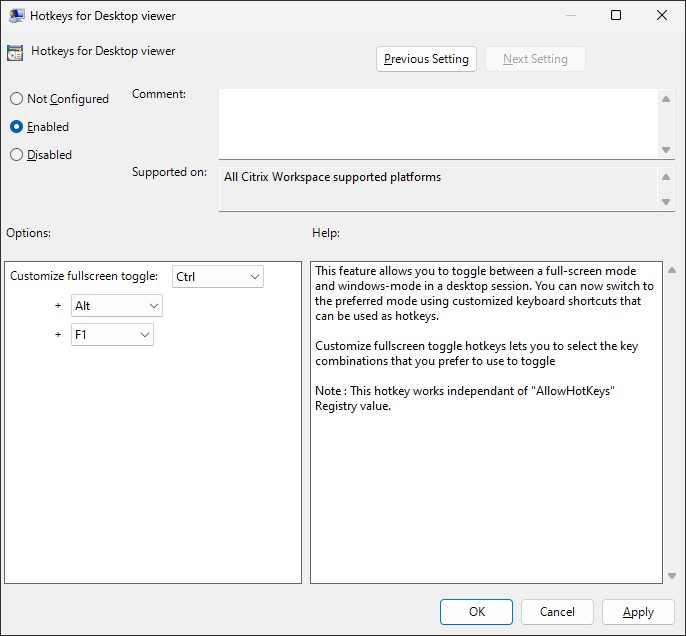
Puedes personalizar (pero no quitar) el atajo para alternar la pantalla completa mediante la Directiva de grupo. No es posible personalizar el atajo para abrir el menú contextual.
- Abre la plantilla administrativa del objeto de directiva de grupo de la aplicación Citrix Workspace ejecutando gpedit.msc.
- En el nodo Configuración del equipo, ve a Plantillas administrativas> Componentes de Citrix > Citrix Workspace > Experiencia de usuario.
- Selecciona la directiva Teclas de acceso rápido para Desktop Viewer.
- Selecciona Habilitado.
- Actualiza la configuración según sea necesario y haz clic en Aceptar.
- Reinicia la sesión de la aplicación Citrix Workspace para que los cambios surtan efecto.
Paso de atajos de teclado de Windows a la sesión remota
La mayoría de los atajos de teclado de Windows funcionan dentro de la sesión remota, excepto Windows+L. Los ejemplos de uso frecuente incluyen:
- Win+D: Minimiza todas las ventanas abiertas.
- Win+U: Abre la aplicación Configuración en la sección Accesibilidad.
-
Alt+Tab: Cambia entre ventanas activas.
- Ctrl+Alt+Supr: Accesible a través de Ctrl+F1 o la barra de herramientas de Desktop Viewer.
-
Alt+Mayús+Tab: Navega hacia atrás a través de las ventanas activas.
- Windows+Tab: Abre la Vista de tareas.
- Windows+Mayús+Tab: Navega hacia atrás a través de la Vista de tareas.
- Windows+Todas las teclas de caracteres: Varios atajos basados en la tecla de carácter específica.
Nota:
A partir de la aplicación Citrix Workspace™ para Windows 2503 y versiones posteriores, el atajo “Windows + U” funciona dentro de las sesiones remotas iniciadas en modo de pantalla completa. En versiones anteriores de la aplicación Citrix Workspace, este atajo funciona localmente.
- ## Diseño de teclado y barra de idioma
Diseño de teclado
Nota:
- > Puedes ocultar toda o parte de la hoja de Preferencias avanzadas disponible desde el icono de la aplicación Citrix Workspace en el área de notificación. Para obtener más información, consulta [Hoja de Preferencias avanzadas](/en-us/citrix-workspace-app-for-windows/2507-1-ltsr/app-preferences#advanced-preferences-sheet).
La sincronización del diseño del teclado te permite cambiar entre los diseños de teclado preferidos en el dispositivo cliente. Esta función está deshabilitada de forma predeterminada. La sincronización del diseño del teclado permite que el diseño del teclado del cliente se sincronice automáticamente con la sesión de aplicaciones y escritorios virtuales.
Para configurar la sincronización del diseño del teclado mediante la plantilla administrativa de GPO:
Nota:
La configuración de GPO tiene prioridad sobre las configuraciones de StoreFront y de la GUI.
- Abre la plantilla administrativa del objeto de directiva de grupo de la aplicación Citrix Workspace ejecutando gpedit.msc.
- En el nodo Configuración del equipo o Configuración de usuario, ve a Plantillas administrativas > Plantillas administrativas (ADM) > Componentes de Citrix > Citrix Workspace > Experiencia de usuario.
- Selecciona la directiva Configuración del teclado.
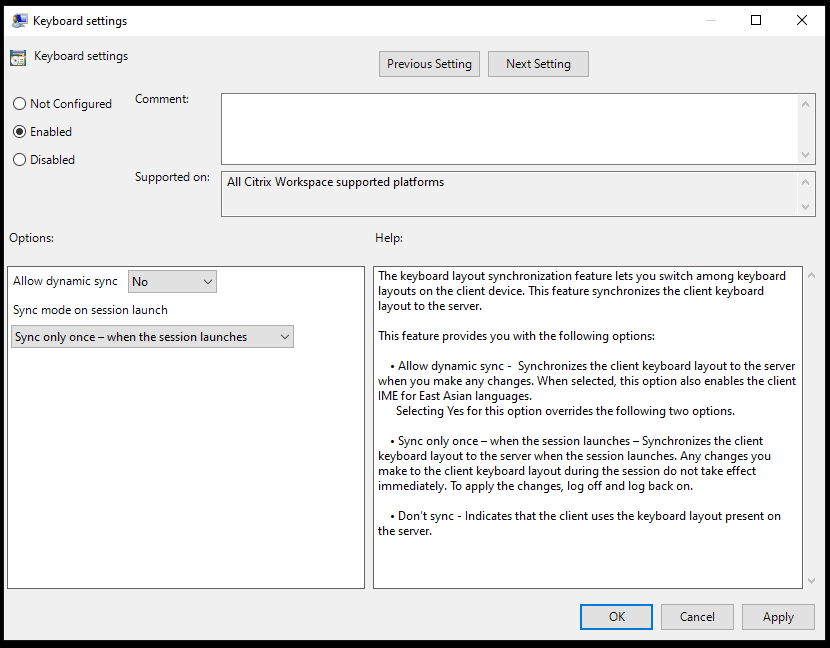
- Selecciona Habilitado y elige una de las siguientes opciones:
-
Permitir sincronización dinámica - En el menú desplegable, selecciona Sí o No. Esta opción sincroniza el diseño del teclado del cliente con el servidor cuando cambias el diseño del teclado del cliente. Cuando se selecciona, esta opción también habilita el IME del cliente para idiomas de Asia Oriental.
Al seleccionar Sí para esta opción, se anulan las dos opciones siguientes.
-
-
Modo de sincronización al iniciar la sesión - En el menú desplegable, selecciona una de las siguientes opciones:
- Sincronizar solo una vez: al iniciar la sesión - Sincroniza la distribución del teclado del cliente con el servidor al iniciar la sesión. Los cambios que realices en la distribución del teclado del cliente durante la sesión no se aplicarán de inmediato. Para aplicar los cambios, cierra la sesión y vuelve a iniciarla.
- No sincronizar - Indica que el cliente usa la distribución del teclado presente en el servidor.
- Selecciona Aplicar y Aceptar.
Para configurar la sincronización de la distribución del teclado mediante la interfaz gráfica de usuario:
-
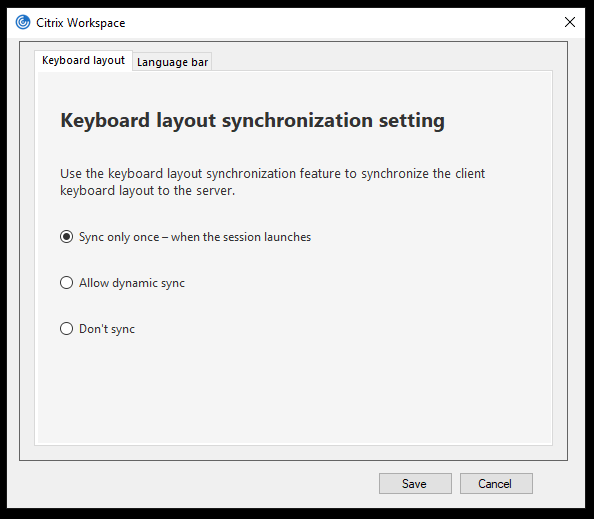
Desde el icono de la aplicación Citrix Workspace en el área de notificación, selecciona Preferencias avanzadas > Barra de teclado e idioma.
Aparece el cuadro de diálogo Barra de teclado e idioma.
-
Selecciona una de las siguientes opciones:
- Sincronizar solo una vez: al iniciar la sesión - Indica que la distribución del teclado se sincroniza desde el VDA solo una vez al iniciar la sesión.
- Permitir sincronización dinámica - Indica que la distribución del teclado se sincroniza dinámicamente con el VDA cuando se cambia el teclado del cliente en una sesión.
- No sincronizar - Indica que el cliente usa la distribución del teclado presente en el servidor.
-
Haz clic en Guardar.
Para configurar la sincronización de la distribución del teclado mediante la CLI:
-
Ejecuta el siguiente comando desde la carpeta de instalación de la aplicación Citrix Workspace para Windows.
-
Normalmente, la carpeta de instalación de la aplicación Citrix Workspace se encuentra en
C:\Program files (x86)\Citrix\ICA Client. - Para habilitar:
wfica32:exe /localime:on - Para deshabilitar:
wfica32:exe /localime:off
El uso de la opción de distribución del teclado del cliente activa el IME (Editor de métodos de entrada) del cliente. Si los usuarios que trabajan en japonés, chino o coreano prefieren usar el IME del servidor, deben deshabilitar la opción de distribución del teclado del cliente seleccionando No o ejecutando wfica32:exe /localime:off. La sesión vuelve a la distribución del teclado proporcionada por el servidor remoto cuando se conectan a la siguiente sesión.
A veces, el cambio de la distribución del teclado del cliente no surte efecto en una sesión activa. Para resolver este problema, cierra la sesión de la aplicación Citrix Workspace y vuelve a iniciarla.
Configurar la sincronización de la distribución del teclado mediante la interfaz de línea de comandos
Anteriormente, era posible configurar la sincronización de la distribución del teclado mediante la GUI o actualizando solo el archivo de configuración. Con la versión 2309 de la aplicación Citrix Workspace, se introducen los siguientes comandos para configurar la sincronización de la distribución del teclado mediante la interfaz de línea de comandos:
- |Comandos|Descripción| |--|--| |`wfica32.exe /kbdsyncmode:once`|Establece el modo de sincronización del teclado en \"Sincronizar solo una vez\".| |`wfica32.exe /kbdsyncmode:dynamic`|Establece el modo de sincronización del teclado en \"Sincronización dinámica\".| |`wfica32.exe /kbdsyncmode:no`|Establece el modo de sincronización del teclado en \"No sincronizar\".|
Ejecuta los comandos anteriores desde la carpeta de instalación de la aplicación Citrix Workspace para Windows.
Normalmente, la carpeta de instalación de la aplicación Citrix Workspace se encuentra en C:\Program files (x86)\Citrix\ICA Client.
Configurar la sincronización del teclado en VDA de Windows
Nota:
El siguiente procedimiento se aplica solo a Windows Server 2016 y versiones posteriores. En Windows Server 2012 R2 y versiones anteriores, la función de sincronización del teclado está habilitada de forma predeterminada.
- Inicia el Editor del Registro y navega hasta
HKEY_LOCAL_MACHINE\Software\Citrix\IcaIme. - Crea la entrada DWORD
DisableKeyboardSyncy establece su valor en0.1deshabilita la función de sincronización de la distribución del teclado. - Reinicia la sesión para que los cambios surtan efecto.
Después de habilitar la distribución del teclado tanto en el VDA como en la aplicación Citrix Workspace, aparece la siguiente ventana al cambiar las distribuciones del teclado.

Esta ventana indica que la distribución del teclado de la sesión se está cambiando a la distribución del teclado del cliente.
-
Configurar la sincronización del teclado en VDA de Linux
- Inicia el símbolo del sistema y ejecuta el siguiente comando:
/opt/Citrix/VDA/bin/ctxreg update -k "HKEY_LOCAL_MACHINE\System\CurrentControlSet\Control\Citrix\LanguageBar" -v "SyncKeyboardLayout" -d "0x00000001"
Reinicia el VDA para que los cambios surtan efecto.
Para obtener más información sobre la función de sincronización de la distribución del teclado en VDA de Linux, consulta Sincronización dinámica de la distribución del teclado.
Ocultar el cuadro de diálogo de notificación de cambio de distribución del teclado:
El cuadro de diálogo de notificación de cambio de distribución del teclado te informa de que la sesión del VDA está cambiando la distribución del teclado. El cambio de distribución del teclado tarda aproximadamente dos segundos en realizarse. Cuando ocultes el cuadro de diálogo de notificación, espera un tiempo antes de empezar a escribir para evitar la entrada de caracteres incorrectos.
Advertencia
La edición incorrecta del registro puede causar problemas graves que podrían requerir la reinstalación del sistema operativo. Citrix no puede garantizar que los problemas derivados del uso incorrecto del Editor del Registro puedan resolverse. Utiliza el Editor del Registro bajo tu propia responsabilidad. Asegúrate de hacer una copia de seguridad del registro antes de editarlo.
Ocultar el cuadro de diálogo de notificación de cambio de distribución del teclado mediante el Editor del Registro:
- Inicia el Editor del Registro y navega hasta
HKEY_LOCAL_MACHINE\Software\Citrix\IcaIme. - Crea una clave de valor de cadena con el nombre HideNotificationWindow.
- Establece el valor DWORD en 1.
- Haz clic en Aceptar.
- Reinicia la sesión para que los cambios surtan efecto.
Limitaciones:
- Las aplicaciones remotas que se ejecutan con privilegios elevados (por ejemplo, haz clic con el botón derecho en el icono de una aplicación > Ejecutar como administrador) no se pueden sincronizar con la distribución del teclado del cliente. Como solución alternativa, cambia manualmente la distribución del teclado en el lado del servidor (VDA) o desactiva el Control de cuentas de usuario (UAC).
- Si la distribución del teclado del cliente se cambia a una distribución no admitida en el servidor, la función de sincronización de la distribución del teclado se desactiva por motivos de seguridad. Una distribución de teclado no reconocida se trata como una posible amenaza para la seguridad. Para restaurar la función de sincronización de la distribución del teclado, cierra la sesión y vuelve a iniciarla.
- En una sesión RDP, no puedes cambiar la distribución del teclado mediante los accesos directos
Alt + Mayús. Como solución alternativa, usa la barra de idioma en la sesión RDP para cambiar la distribución del teclado.
Barra de idioma
- La barra de idioma muestra el idioma de entrada preferido en una sesión. La barra de idioma aparece en una sesión de forma predeterminada.
Nota:
Esta función está disponible en sesiones que se ejecutan en VDA 7.17 y versiones posteriores.
Configura la barra de idioma mediante la plantilla administrativa de GPO:
La barra de idioma muestra el idioma de entrada preferido en una sesión de aplicación.
- Abre la plantilla administrativa de objeto de directiva de grupo de la aplicación Citrix Workspace ejecutando gpedit.msc.
-
- En el nodo Configuración del equipo o Configuración de usuario, ve a Plantillas administrativas > Plantillas administrativas (ADM) > Componentes de Citrix > Citrix Workspace > Experiencia de usuario.
-
- Selecciona la directiva Barra de idioma.
- Selecciona Habilitado y elige una de las siguientes opciones:
- Sí: Indica que la barra de idioma aparece en una sesión de aplicación.
- No, ocultar la barra de idioma: Indica que la barra de idioma está oculta en una sesión de aplicación.
- Haz clic en Aplicar y Aceptar.
Configura la barra de idioma mediante la interfaz gráfica de usuario:
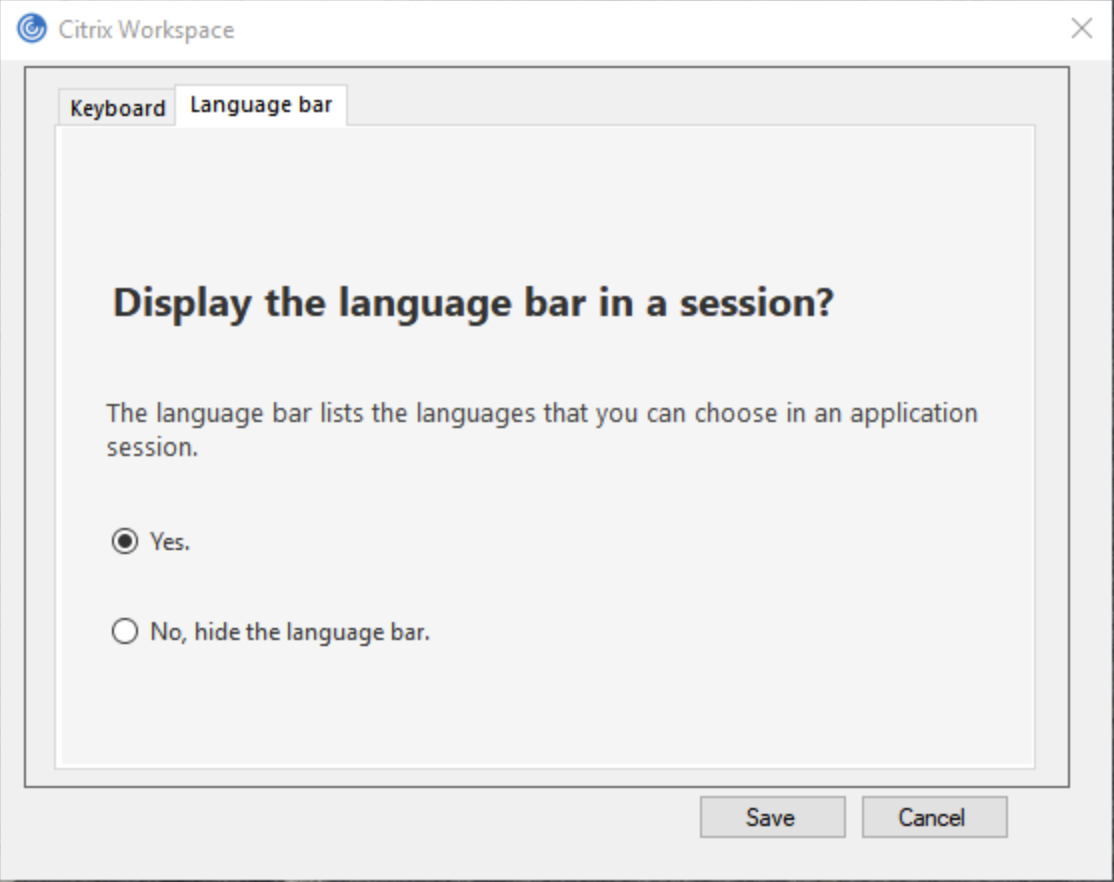
- Haz clic con el botón derecho en el icono de la aplicación Citrix Workspace en el área de notificación y selecciona Preferencias avanzadas.
- Selecciona Teclado y barra de idioma.
- Selecciona la ficha Barra de idioma.
- Selecciona una de las siguientes opciones:
- Sí: Indica que la barra de idioma aparece en una sesión.
- No, ocultar la barra de idioma: Indica que la barra de idioma está oculta en una sesión.
-
Haz clic en Guardar.
Los cambios de configuración surten efecto de inmediato.
Nota:
- Puedes cambiar la configuración en una sesión activa.
- La barra de idioma remota no aparece en una sesión si solo hay un idioma de entrada.
Oculta la ficha de la barra de idioma de la hoja Preferencias avanzadas:
Puedes ocultar la ficha de la barra de idioma de la hoja Preferencias avanzadas mediante el Registro.
- Inicia el Editor del Registro.
- Ve a
HKEY_LOCAL_MACHINE\SOFTWARE\Citrix\ICA Client\Engine\Configuration\Advanced\Modules\LocalIME. - Crea una clave de valor DWORD ToggleOffLanguageBarFeature y establécela en 1 para ocultar la opción Barra de idioma de la hoja Preferencias avanzadas.
Editores de métodos de entrada (IME) genéricos del cliente
Nota:
Si utilizas un sistema operativo Windows 10, versión 2004, es posible que te encuentres con ciertos problemas técnicos al usar la función IME en una sesión. Esos problemas son el resultado de una limitación de terceros. Para obtener más información, consulta el artículo de soporte de Microsoft.
Configuración de los IME genéricos del cliente mediante la interfaz de línea de comandos:
-
Para habilitar los IME genéricos del cliente, ejecuta el comando
wfica32.exe /localime:ondesde la carpeta de instalación de la aplicación Citrix WorkspaceC:\Program Files (x86)\Citrix\ICA Client.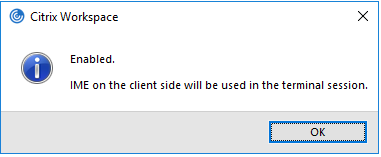
-
Para deshabilitar los IME genéricos del cliente, ejecuta el comando
wfica32.exe /localime:offdesde la carpeta de instalación de la aplicación Citrix WorkspaceC:\Program Files (x86)\Citrix\ICA Client.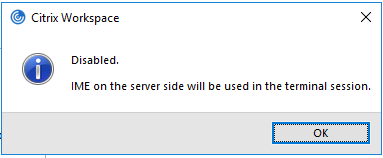
Nota:
Puedes usar el modificador de línea de comandos
wfica32.exe /localime:onpara habilitar tanto los IME genéricos del cliente como la sincronización de la distribución del teclado.
-
Para deshabilitar los IME genéricos del cliente, ejecuta el comando
wfica32.exe /localgenericime:offdesde la carpeta de instalación de la aplicación Citrix WorkspaceC:\Program Files (x86)\Citrix\ICA Client. Este comando no afecta a la configuración de sincronización de la distribución del teclado.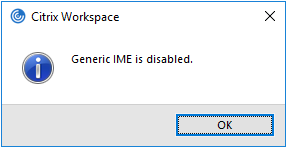
Si has deshabilitado los IME genéricos del cliente mediante la interfaz de línea de comandos, puedes volver a habilitar la función ejecutando el comando wfica32.exe /localgenericime:on.
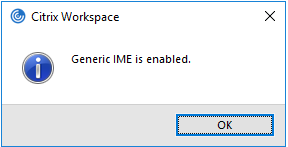
Alternar:
La aplicación Citrix Workspace admite la función de alternancia para esta característica. Puedes ejecutar el comando wfica32.exe /localgenericime:on para habilitar o deshabilitar la función. Sin embargo, la configuración de sincronización de la distribución del teclado tiene prioridad sobre el interruptor de alternancia. Si la configuración de sincronización de la distribución está establecida en Desactivado, la alternancia no habilita los IME genéricos del cliente.
Configura los IME genéricos del cliente mediante la interfaz gráfica de usuario:
Los IME genéricos del cliente requieren VDA versión 7.13 o posterior.
La función de IME genéricos del cliente se puede habilitar activando la sincronización de la distribución del teclado. Para obtener más información, consulta Sincronización de la distribución del teclado.
La aplicación Citrix Workspace te permite configurar diferentes opciones para usar el IME de cliente genérico. Puedes seleccionar una de estas opciones según tus requisitos y uso.
- Haz clic con el botón derecho en el icono de la aplicación Citrix Workspace en el área de notificación y selecciona Centro de conexiones.
-
Selecciona Preferencias e IME local.
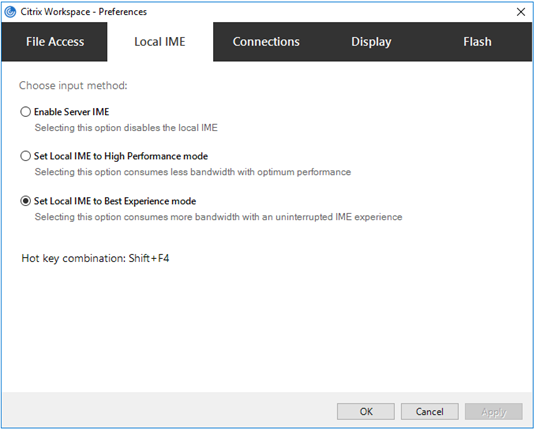
Las siguientes opciones están disponibles para admitir diferentes modos de IME:
- Habilitar IME del servidor – Deshabilita el IME local y solo se pueden usar los idiomas configurados en el servidor.
- Establecer IME local en modo de alto rendimiento – Usa el IME local con ancho de banda limitado. Esta opción restringe la funcionalidad de la ventana de candidatos.
- Establecer IME local en modo de mejor experiencia – Usa el IME local con la mejor experiencia de usuario. Esta opción consume un ancho de banda elevado. De forma predeterminada, esta opción está seleccionada cuando el IME de cliente genérico está habilitado.
Los cambios se aplican solo para la sesión actual.
Habilitar la configuración de teclas de acceso rápido mediante un editor del Registro
Cuando el IME de cliente genérico está habilitado, puedes usar las teclas de acceso rápido Mayús+F4 para seleccionar diferentes modos de IME. Las diferentes opciones para los modos de IME aparecen en la esquina superior derecha de la sesión.
De forma predeterminada, la tecla de acceso rápido para el IME de cliente genérico está deshabilitada.
En el editor del Registro, ve a HKEY_CURRENT_USER\SOFTWARE\Citrix\ICA Client\Engine\Lockdown Profiles\All Regions\Lockdown\Client Engine\Hot Key.
Selecciona AllowHotKey y cambia el valor predeterminado a 1.
Puedes usar las teclas de acceso rápido Mayús+F4 para seleccionar diferentes modos de IME en una sesión.
Las diferentes opciones para los modos de IME aparecen en la esquina superior derecha de la sesión al cambiar usando estas combinaciones de teclas de acceso rápido.

Limitaciones
- El IME de cliente genérico no es compatible con aplicaciones UWP (Plataforma universal de Windows) como la interfaz de usuario de búsqueda y el navegador Edge del sistema operativo Windows 10. Como solución alternativa, usa el IME del servidor.
- El IME de cliente genérico no es compatible con Internet Explorer versión 11 en Modo protegido. Como solución alternativa, puedes deshabilitar el Modo protegido mediante las Opciones de Internet. Para deshabilitarlo, haz clic en Seguridad y desmarca Habilitar modo protegido.
Sincronizar varios teclados al iniciar la sesión
Anteriormente, solo el teclado activo del cliente se sincronizaba con el VDA después de que la sesión se iniciara en modo de pantalla completa. En este escenario, si configuraste Sincronizar solo una vez - al iniciar la sesión en tu aplicación Citrix Workspace y tenías que cambiar a un teclado diferente, tenías que instalar manualmente el teclado en tu escritorio remoto. Del mismo modo, si configuraste Permitir sincronización dinámica en tu aplicación Citrix Workspace, tenías que pasar al modo de ventana, cambiar el teclado en tu cliente y luego volver al modo de pantalla completa.
A partir de la versión 2311.1, todos los teclados disponibles en el cliente se sincronizan con el VDA después de que la sesión se inicie en modo de pantalla completa. Puedes seleccionar el teclado necesario de la lista de teclados instalados o disponibles en el cliente después de que la sesión se inicie en modo de pantalla completa.
La función Sincronizar varios teclados al iniciar la sesión está habilitada de forma predeterminada en el VDA y deshabilitada de forma predeterminada en la aplicación Citrix Workspace.
Requisitos previos
En la aplicación Citrix Workspace para Windows:
Habilita la configuración de diseño de teclado Sincronizar solo una vez - al iniciar la sesión. Para obtener más información, consulta la documentación sobre Diseño de teclado.
En el VDA:
Habilita las siguientes directivas de VDA:
- Asignación de diseño de teclado Unicode. Para obtener más información, consulta Habilitar la asignación de diseño de teclado Unicode o Teclado y Editor de métodos de entrada (IME)
- Sincronización del diseño del teclado del cliente y mejora del IME. Para obtener más información, consulta Teclado y Editor de métodos de entrada (IME)
Configuración de la aplicación Citrix Workspace
Esta función solo se aplica a los escritorios virtuales. Esta función está deshabilitada de forma predeterminada. Para habilitar esta función, haz lo siguiente:
- Ve a la sección [Virtual Channels\Keyboard] del archivo All_Regions.ini.
- Agrega una clave de registro booleana
SyncKbdLayoutListaHKEY_CURRENT_USER\SOFTWARE\Citrix\Ica Client\Engine\Lockdown Profiles\All Regions\Lockdown\Virtual Channels\Keyboard. - Establece el valor en 1.
Configuración del VDA
La función Sincronizar varios teclados al iniciar la sesión está habilitada de forma predeterminada en el VDA. Para deshabilitar esta función, actualiza el registro del VDA de la siguiente manera:
- Abre el editor del Registro y ve a
HKEY_LOCAL_MACHINE\Software\Citrix\IcaIme. - Crea la entrada DWORD
DisableKbdLayoutListy establece su valor en 0. Establecer el valor en 1 deshabilita la función Sincronizar varios teclados al iniciar la sesión. - Reinicia la sesión para que los cambios surtan efecto.