Démarrer
Cet article est un document de référence pour vous aider à configurer votre environnement après l’installation de l’application Citrix Workspace.
Magasin
Un magasin regroupe les applications et les bureaux disponibles pour un utilisateur en un seul endroit. Un utilisateur peut avoir plusieurs magasins et basculer entre eux selon ses besoins. Un administrateur fournit l’URL du magasin qui contient des ressources et des paramètres préconfigurés. Vous pouvez accéder à ces magasins via l’application Citrix Workspace.
Types de magasins
Vous pouvez ajouter les types de magasins suivants dans l’application Citrix Workspace : Workspace, StoreFront, magasin Citrix Gateway et magasin web personnalisé.
Workspace
Citrix Workspace est un magasin d’applications d’entreprise basé sur le cloud qui offre un accès sécurisé et unifié aux applications, aux bureaux et au contenu (ressources) depuis n’importe où, sur n’importe quel appareil. Ces ressources peuvent être Citrix DaaS, des applications de contenu, des applications locales et mobiles, des applications SaaS et web, et des applications de navigateur. Pour plus d’informations, consultez la Présentation de Citrix Workspace.
StoreFront
StoreFront est un magasin d’applications d’entreprise sur site qui regroupe les applications et les bureaux des sites Citrix Virtual Apps and Desktops en un seul magasin facile à utiliser pour les utilisateurs.
Pour plus d’informations, consultez la documentation StoreFront.
Magasin Citrix Gateway
-
Configurez Citrix Gateway pour permettre aux utilisateurs de se connecter depuis l’extérieur du réseau interne. Par exemple, les utilisateurs qui se connectent depuis Internet ou depuis des emplacements distants.
-
Magasins web personnalisés
Cette fonctionnalité permet d’accéder au magasin web personnalisé de votre organisation depuis l’application Citrix Workspace pour Windows. Pour utiliser cette fonctionnalité, l’administrateur doit ajouter le domaine ou le magasin web personnalisé aux URL autorisées du service de configuration globale des applications.
Pour plus d’informations sur la configuration des URL de magasins web pour les utilisateurs finaux, consultez le service de configuration globale des applications.
-
Vous pouvez fournir l’URL du magasin web personnalisé dans l’écran Ajouter un compte de l’application Citrix Workspace. Le magasin web personnalisé s’ouvre dans la fenêtre native de l’application Citrix Workspace.
-
Pour supprimer le magasin web personnalisé, accédez à Comptes > Ajouter ou supprimer des comptes, sélectionnez l’URL du magasin web personnalisé, puis cliquez sur Supprimer.
Déconnexion du magasin web personnalisé à la fermeture de l’application Citrix Workspace
Lorsque l’attribut signoutCustomWebstoreOnExit est défini sur True, la fermeture de l’application Citrix Workspace vous déconnecte des magasins web personnalisés. Vous pouvez configurer l’attribut signoutCustomWebstoreOnExit dans le service de configuration globale des applications.
- Pour plus d'informations, consultez la documentation du [service de configuration globale des applications](https://developer.cloud.com/citrixworkspace/server-integration/global-app-configuration-service/docs/overview).
Ajout de l’URL du magasin à l’application Citrix Workspace
Vous pouvez fournir aux utilisateurs les informations de compte dont ils ont besoin pour accéder aux bureaux et applications virtuels en utilisant les méthodes suivantes :
- Fournir aux utilisateurs les informations de compte à saisir manuellement
- Configurer la découverte de compte basée sur l’e-mail
- Ajouter un magasin via la CLI
- Fichier de provisionnement
- Utiliser le modèle d’administration d’objet de stratégie de groupe
Fournir aux utilisateurs les informations de compte à saisir manuellement
Après l’installation réussie de l’application Citrix Workspace, l’écran suivant apparaît. Les utilisateurs doivent saisir une adresse e-mail ou une adresse de serveur pour accéder aux applications et aux bureaux. Lorsqu’un utilisateur saisit les détails d’un nouveau compte, l’application Citrix Workspace tente de vérifier la connexion. En cas de succès, l’application Citrix Workspace invite l’utilisateur à se connecter au compte.
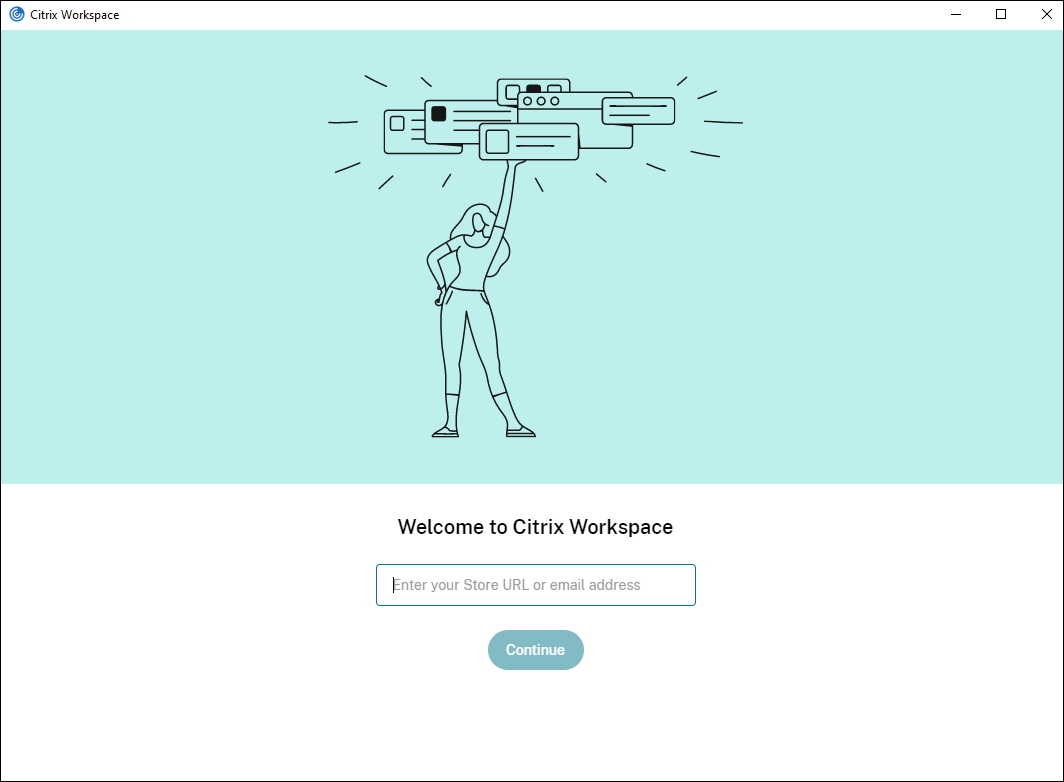
Pour permettre aux utilisateurs de configurer des comptes manuellement, assurez-vous de distribuer les informations nécessaires pour se connecter à leurs bureaux et applications virtuels.
    -  Pour vous connecter à un magasin Workspace, fournissez l'URL Workspace.
-  Pour vous connecter à un magasin StoreFront, fournissez l'URL de ce serveur. Par exemple :`https://servername.company.com`.
-  Pour vous connecter via Citrix Gateway, déterminez d'abord si un utilisateur doit voir tous les magasins configurés ou uniquement le magasin avec accès à distance activé pour une passerelle Citrix Gateway particulière.

-  Pour présenter tous les magasins configurés : Fournissez aux utilisateurs le nom de domaine complet de Citrix Gateway.

-  Pour limiter l'accès à un magasin particulier : Fournissez aux utilisateurs le nom de domaine complet de Citrix Gateway et le nom du magasin sous la forme :

-  **CitrixGatewayFQDN?MyStoreName :**

-  Par exemple, si un magasin nommé « SalesApps » a un accès à distance activé pour server1.com et qu'un magasin nommé **HRApps** a un accès à distance activé pour server2.com, un utilisateur doit saisir :

    -  server1.com?SalesApps pour accéder à SalesApps ou
    -  server2.com?HRApps pour accéder à **HRApps**.

    La fonctionnalité **CitrixGatewayFQDN?MyStoreName** exige qu'un nouvel utilisateur crée un compte en saisissant une URL et n'est pas disponible pour la découverte basée sur l'e-mail.
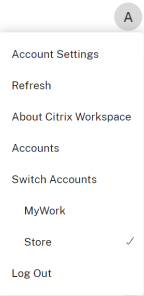
Une fois l’application Citrix Workspace configurée avec l’URL du magasin, le compte peut être géré à partir de l’option Comptes dans le menu de profil.
Sur les machines clientes configurées pour l’authentification proxy, si les informations d’identification du proxy ne sont pas stockées dans le Gestionnaire d’informations d’identification Windows, une invite d’authentification apparaît, vous demandant de saisir les informations d’identification du proxy. L’application Citrix Workspace enregistre ensuite les informations d’identification du serveur proxy dans le Gestionnaire d’informations d’identification Windows. Cela se traduit par une expérience de connexion transparente, car vous n’avez pas besoin d’enregistrer manuellement vos informations d’identification dans le Gestionnaire d’informations d’identification Windows avant d’accéder à l’application Citrix Workspace.
Configurer la découverte de compte basée sur l’e-mail
Lorsque vous configurez l’application Citrix Workspace pour la découverte de compte basée sur l’e-mail, les utilisateurs saisissent leur adresse e-mail plutôt qu’une URL de serveur lors de l’installation et de la configuration initiales de l’application Citrix Workspace. L’application Citrix Workspace détermine le serveur Citrix Gateway ou StoreFront associé à l’adresse e-mail en fonction des enregistrements de service (SRV) du système de noms de domaine (DNS). L’application invite ensuite l’utilisateur à se connecter pour accéder aux bureaux et applications virtuels.
- Pour configurer la découverte de compte basée sur l’e-mail pour les magasins Citrix Workspace, consultez Mise en route dans la documentation du service de configuration globale des applications. Pour configurer la découverte de compte basée sur l’e-mail pour les magasins Citrix StoreFront ou Citrix Gateway, consultez Configuration de la découverte de compte basée sur l’e-mail.
Ajout d’un magasin via la CLI
Installez l’application Citrix Workspace pour Windows en tant qu’administrateur à l’aide de l’interface de ligne de commande.
Pour plus d’informations, consultez Liste des paramètres de ligne de commande.
Fournir des fichiers de provisioning aux utilisateurs
StoreFront fournit des fichiers de provisioning que les utilisateurs peuvent ouvrir pour se connecter aux magasins.
Vous pouvez utiliser StoreFront pour créer des fichiers de provisioning qui incluent les détails de connexion pour les comptes. Mettez ces fichiers à la disposition de vos utilisateurs pour leur permettre de configurer automatiquement l’application Citrix Workspace. Après avoir installé l’application Citrix Workspace, les utilisateurs ouvrent simplement le fichier pour configurer l’application Citrix Workspace. Si vous configurez Workspace pour le Web, les utilisateurs peuvent également obtenir des fichiers de provisioning de l’application Citrix Workspace à partir de ces sites.
Pour plus d’informations, consultez Pour exporter les fichiers de provisioning de magasin pour les utilisateurs dans la documentation StoreFront.
Utilisation du modèle d’administration d’objet de stratégie de groupe
Pour ajouter ou spécifier un Citrix StoreFront ou Gateway à l’aide du modèle d’administration d’objet de stratégie de groupe :
- Ouvrez le modèle d’administration d’objet de stratégie de groupe de l’application Citrix Workspace en exécutant
gpedit.msc. - Sous le nœud Configuration ordinateur, accédez à Modèles d’administration > Modèles d’administration classiques (ADM) > Composants Citrix > Citrix Workspace > StoreFront.
- Sélectionnez URL Citrix Gateway/Liste des comptes StoreFront.
- Sélectionnez l’option Activé et cliquez sur Afficher. Si vous activez ce paramètre de stratégie, vous pouvez saisir une liste de comptes StoreFront et d’URL NetScaler Gateway.
- Saisissez l’URL dans le champ Valeur.
-
Spécifiez l’URL du magasin utilisée avec l’application Citrix Workspace :
STOREx="storename;http[s]://servername.domain/IISLocation/discovery;[On, Off]; [storedescription]"Valeurs :
- x - Entiers de 0 à 9 utilisés pour identifier un magasin.
- storename - Nom du magasin. Cette valeur doit correspondre au nom configuré sur le serveur StoreFront.
- servername.domain - Nom de domaine complet du serveur hébergeant le magasin.
- IISLocation - le chemin d’accès au magasin dans IIS. L’URL du magasin doit correspondre à l’URL du fichier de provisioning StoreFront. L’URL du magasin est au format suivant /Citrix/store/discovery. Pour obtenir l’URL, exportez un fichier de provisioning depuis StoreFront, ouvrez-le dans le Bloc-notes et copiez l’URL de l’élément Address.
- [On, Off] - L’option Off vous permet de livrer des magasins désactivés, donnant aux utilisateurs le choix d’y accéder ou non. Lorsque le statut du magasin n’est pas spécifié, le paramètre par défaut est On.
- storedescription - Description du magasin, tel que Magasin d’applications RH.
-
Ajoutez ou spécifiez l’URL de Citrix Gateway. Saisissez le nom de l’URL, délimité par un point-virgule :
Exemple :
STORE0= HRStore;https://ag.mycompany.com#Storename;On;StoreOù #Storename est le nom du magasin derrière Citrix Gateway.
Remarque :
- L’URL du magasin Citrix Gateway doit être la première de la liste (paramètre STORE0).
- Dans une configuration multi-magasins, une seule configuration d’URL de magasin Citrix Gateway est autorisée.
- L’URL du magasin Citrix Gateway configurée à l’aide de cette méthode ne prend pas en charge les sites de services PNA qui utilisent Citrix Gateway.
- Le paramètre
/Discoveryn’est pas requis lors de la spécification d’une URL de magasin Citrix Gateway.
À partir de la version 1808, les modifications apportées à la stratégie URL Citrix Gateway/Liste des comptes StoreFront sont appliquées dans une session après le redémarrage de l’application. Une réinitialisation n’est pas requise.
Remarque :
L’application Citrix Workspace version 1808 et ultérieure ne nécessite pas de réinitialisation lors d’une nouvelle installation. En cas de mise à niveau vers la version 1808 ou ultérieure, vous devez réinitialiser l’application Citrix Workspace pour que les modifications prennent effet.
Limitations :
- L’URL de Citrix Gateway doit être listée en premier, suivie des URL StoreFront.
- Pas de prise en charge de plusieurs URL Citrix Gateway.
Remarque :
Les utilisateurs peuvent également accéder au magasin via un navigateur Web. Les utilisateurs peuvent se connecter au magasin Citrix depuis un navigateur Web et lancer une application ou un bureau virtuel depuis le Web. Le lancement de l’application ou du bureau virtuel tire parti des capacités de l’application Citrix Workspace installée nativement.
Dans ce cas, il peut être souhaitable de masquer l’invite Ajouter un compte aux utilisateurs. Ceci peut être réalisé via le paramètre suivant :
- Renommage du fichier d’exécution Citrix : Renommez le fichier CitrixWorkspaceApp.exe en CitrixWorkspaceAppWeb.exe pour modifier le comportement de la boîte de dialogue Ajouter un compte. Lorsque vous renommez le fichier, la boîte de dialogue Ajouter un compte n’est pas affichée dans le menu Démarrer.
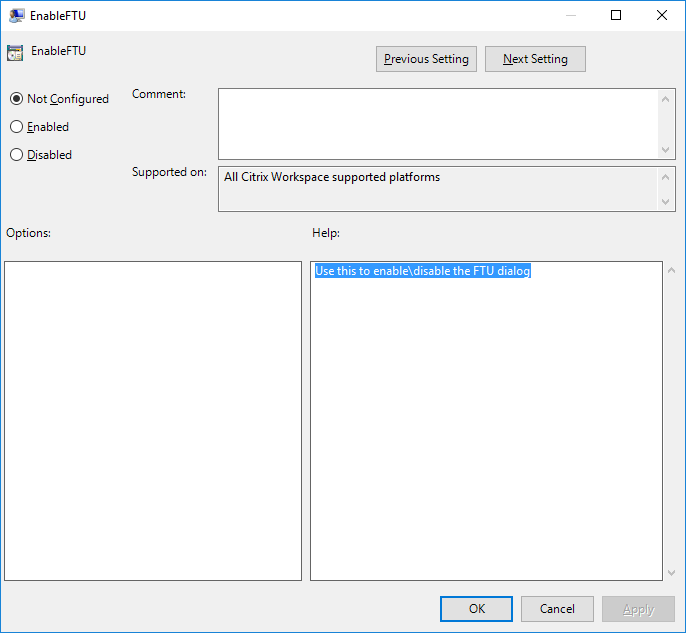
- Modèle d’administration d’objet de stratégie de groupe : Pour masquer l’option Ajouter un compte de l’assistant d’installation de l’application Citrix Workspace, désactivez EnableFTUpolicy sous le nœud Self-Service dans le modèle d’administration d’objet de stratégie de groupe local, comme illustré ci-dessous. Il s’agit d’un paramètre par machine, le comportement s’applique donc à tous les utilisateurs.
Résolution de noms du service de noms de domaine
Vous pouvez configurer l’application Citrix Workspace pour Windows qui utilise le service Citrix XML pour demander un nom de service de noms de domaine (DNS) pour un serveur au lieu d’une adresse IP.
Important :
À moins que votre environnement DNS ne soit configuré spécifiquement pour utiliser cette fonctionnalité, Citrix vous recommande de ne pas activer la résolution de noms DNS sur le serveur.
Par défaut, la résolution de noms DNS est désactivée sur le serveur et activée sur l’application Citrix Workspace. Lorsque la résolution de noms DNS est désactivée sur le serveur, toute demande de nom DNS de l’application Citrix Workspace renvoie une adresse IP. Il n’est pas nécessaire de désactiver la résolution de noms DNS sur l’application Citrix Workspace.
Pour désactiver la résolution de noms DNS pour des périphériques utilisateur spécifiques :
Si votre déploiement de serveur utilise la résolution de noms DNS et que vous rencontrez des problèmes avec des périphériques utilisateur spécifiques, vous pouvez désactiver la résolution de noms DNS pour ces périphériques.
Attention :
L’utilisation incorrecte de l’Éditeur du Registre peut entraîner de graves problèmes nécessitant la réinstallation du système d’exploitation. Nous ne garantissons pas que les problèmes résultant d’une utilisation incorrecte de l’Éditeur du Registre puissent être résolus. Utilisez l’Éditeur du Registre à vos propres risques. Sauvegardez le registre avant de le modifier.
- Ajoutez une clé de registre de type chaîne xmlAddressResolutionType à
HKEY\_LOCAL\_MACHINE\Software\Wow6432Node\Citrix\ICA Client\Engine\Lockdown Profiles\All Regions\Lockdown\Application Browsing. - Définissez la valeur sur IPv4-Port.
- Répétez l’opération pour chaque utilisateur des périphériques utilisateur.
Connexion
L’application Citrix Workspace offre aux utilisateurs un accès sécurisé et en libre-service aux bureaux et applications virtuels, ainsi qu’un accès à la demande aux applications Windows, Web et Software as a Service (SaaS). Citrix StoreFront ou les pages Web héritées créées avec Web Interface gèrent l’accès des utilisateurs.
Pour se connecter aux ressources à l’aide de l’interface utilisateur de Citrix Workspace
La page d’accueil de l’application Citrix Workspace affiche les bureaux virtuels et les applications disponibles pour les utilisateurs en fonction de leurs paramètres de compte (c’est-à-dire, le serveur auquel ils se connectent) et des paramètres configurés par les administrateurs de Citrix Virtual Apps and Desktops ou Citrix DaaS. À l’aide de la page Préférences > Comptes, vous pouvez configurer l’URL d’un serveur StoreFront ou, si la découverte de compte basée sur l’e-mail est configurée, en saisissant l’adresse e-mail.
Après s’être connecté à un magasin, le libre-service affiche les onglets : Favoris, Bureaux et Applications. Pour lancer une session, cliquez sur l’icône appropriée. Pour ajouter une icône aux Favoris, cliquez sur l’icône … et sélectionnez Ajouter aux favoris.