パフォーマンスのセルフサービス検索
セルフサービス検索は、Citrix Analytics for Performanceによって収集されたユーザー、セッション、およびマシンに関連する主要なパフォーマンス指標に関するインサイトを提供します。セッションの応答性、ログオン期間、セッション起動試行回数、セッション失敗回数などのパフォーマンスメトリックは、選択に基づいてソートおよびフィルターされたユーザー、マシン、またはセッションに対して表示されます。
Citrix Analyticsのメインの検索メニューからセルフサービスページにアクセスできます。
注:
セルフサービス検索の使用方法、検索クエリのメールスケジュール設定など、セルフサービス機能の詳細については、「セルフサービス検索」を参照してください。
セルフサービスページでパフォーマンス関連のイベントを表示するには、検索バーのリストからPerformanceの下にあるUsers、Sessions、またはMachinesを選択し、期間を選択してからSearchをクリックします。
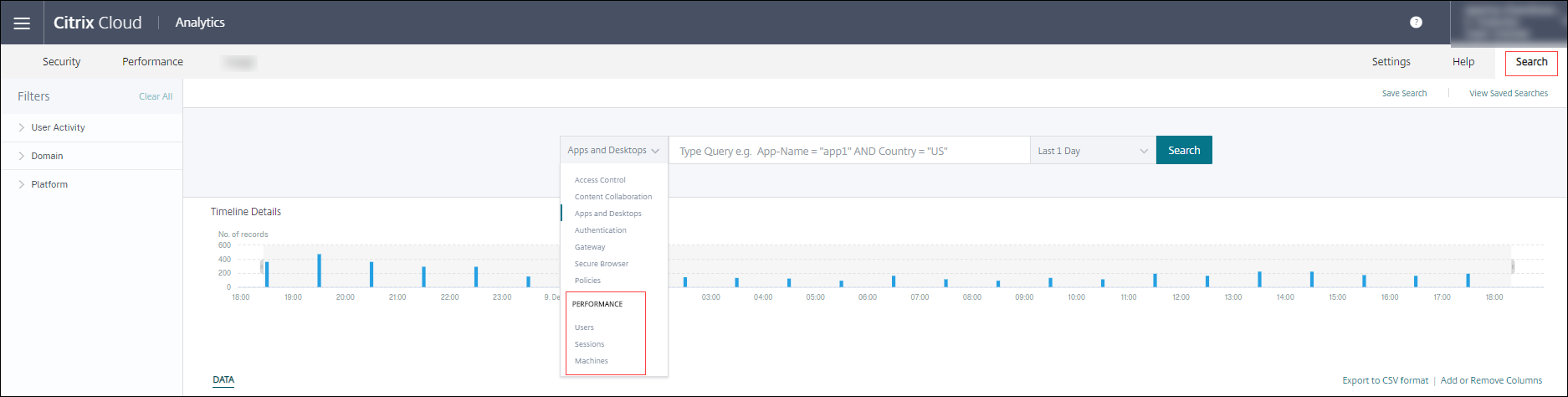
ユーザーエクスペリエンスダッシュボードおよびユーザーエクスペリエンス (UX) 要因ページで、ユーザー、セッション、またはマシンの数をそれぞれクリックすると、特定のユーザー、セッション、およびマシンに基づいたセルフサービスページも表示されます。
検索バーを使用してクエリを入力し、結果をフィルターできます。左側のペインのファセットを使用して検索を絞り込むこともできます。表示されるユーザー、セッション、またはマシンのセットは、選択基準に基づいています。
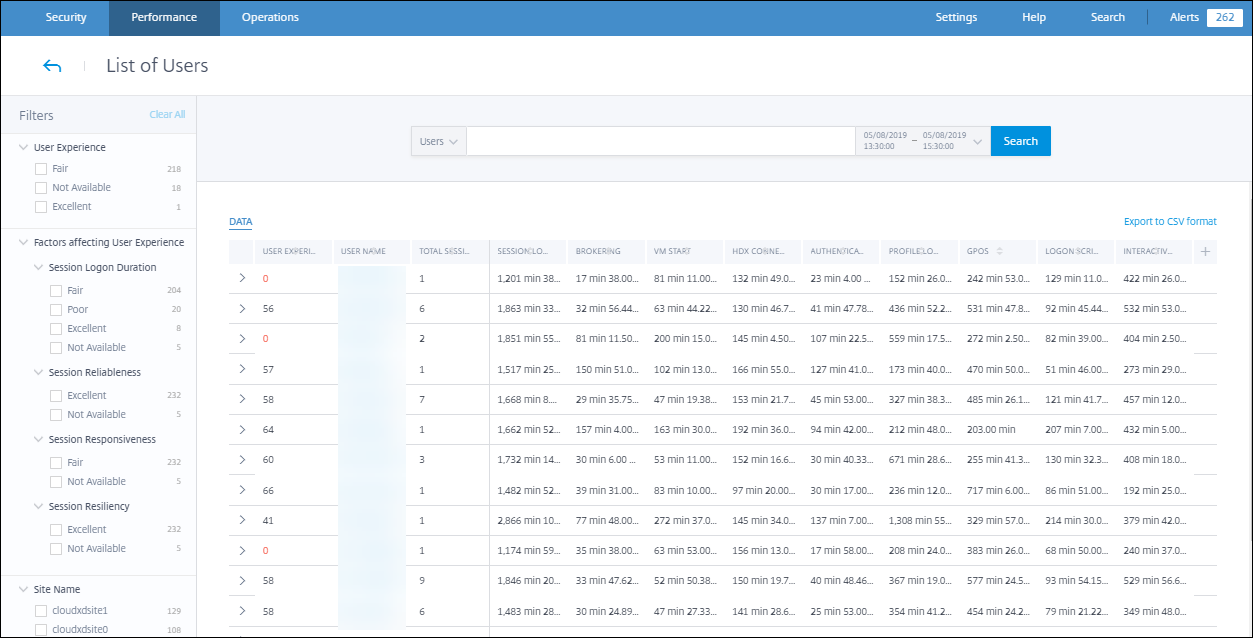
イベントをフィルターするためのファセットの選択
左側のペインのファセットを使用してデータをフィルターします。Citrix Analytics for Performanceに関連するファセットの一部は次のとおりです。

セッションの状態
セッションのセルフサービスビューでは、次の値の中からセッションの状態に基づいてセッションを選択できます。
- Unknown
- Connected
- Disconnected
- Terminated
- PreparingSession
- Active
- Reconnecting
- NonBrokeredSession
- Other
- Pending
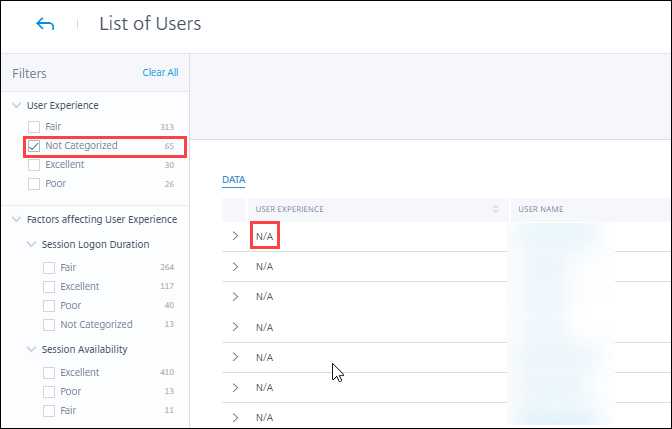
ユーザーエクスペリエンス
ユーザーエクスペリエンスがExcellent、Fair、またはPoorであるユーザーを検索します。選択した期間にセッションの応答性またはセッションのログオン期間の要因測定値が利用できない場合、ユーザーエクスペリエンススコアは「Not Categorized」になることがあります。これらの場合、ユーザーエクスペリエンススコアとセッションエクスペリエンススコアは、セルフサービス検索結果にN/Aと表示されます。
セッションエクスペリエンス
セッションエクスペリエンスがExcellent、Fair、またはPoorであるセッションを検索します。選択した期間にセッションの応答性またはセッションのログオン期間の要因測定値が利用できない場合、セッションエクスペリエンススコアは「Not Categorized」になることがあります。これらの場合、セッションエクスペリエンススコアは、セルフサービス検索結果にN/Aと表示されます。
ユーザーエクスペリエンスに影響する要因
セッションのログオン期間、セッションの応答性、セッションの可用性、またはセッションの回復性など、ユーザーエクスペリエンスに影響する個々の要因に基づいて、ユーザー、セッション、およびマシンを検索します。
障害タイプと理由
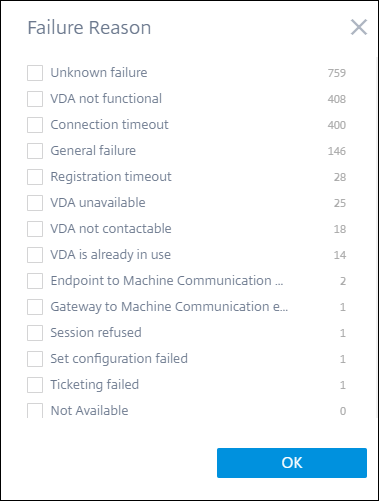
セッションのセルフサービスビューでは、障害タイプと障害理由のファセットは、セッションの可用性パフォーマンス要因を表します。
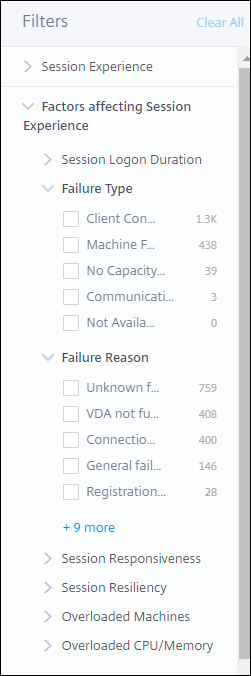
障害タイプは、マシン障害、クライアント接続障害、通信障害など、セッション障害のタイプに基づいてフィルターを提供します。障害理由は、マシンが機能しない、登録タイムアウトなど、セッション障害の理由に基づいてフィルターを提供します。
過負荷のマシンとCPU/メモリ
過負荷ファセットは、CPUおよびメモリリソースの負荷に基づいてマシン、ユーザー、およびセッションをフィルターするのに役立ちます。
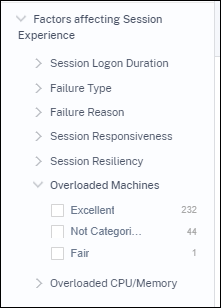
過負荷のマシンは、マシンリソースがどの程度過負荷であるかに基づいてフィルターを提供します。 過負荷のCPU/メモリは、CPUまたはメモリが過負荷の原因であるかどうかに基づいてフィルターを提供します。
エンドポイントOS
セッションが起動されたエンドポイントマシンで実行されているオペレーティングシステムに基づいてセッションを検索します。このパラメーターは、同じOSを実行しているすべてのエンドポイントに共通する可能性のある問題を特定するのに役立ちます。OS情報は、Citrix Workspaceアプリ for Windowsバージョン1912以前を実行しているエンドポイントではN/Aと表示されます。
Workspaceアプリのバージョン
セッションが起動されたエンドポイントマシン上のWorkspaceアプリのバージョンに基づいてセッションを検索します。このパラメーターは、特定のWorkspaceアプリのバージョンに固有の問題を特定するのに役立ちます。Workspaceアプリのバージョン情報は、Citrix Workspaceアプリ for Windowsバージョン1912以前を実行しているエンドポイントではN/Aと表示されます。
デリバリーグループ
マシンが属するデリバリーグループに基づいて、ユーザー、セッション、およびマシンをフィルターします。
サイト名
サイトに基づいて、ユーザー、セッション、およびマシンをフィルターします。
ロケーション
エンドポイントの国または都市のロケーションに基づいて、ユーザーとセッションを検索できるようになりました。ロケーションファセットは、レイテンシー関連の問題を特定のロケーションに分離するのに役立ちます。
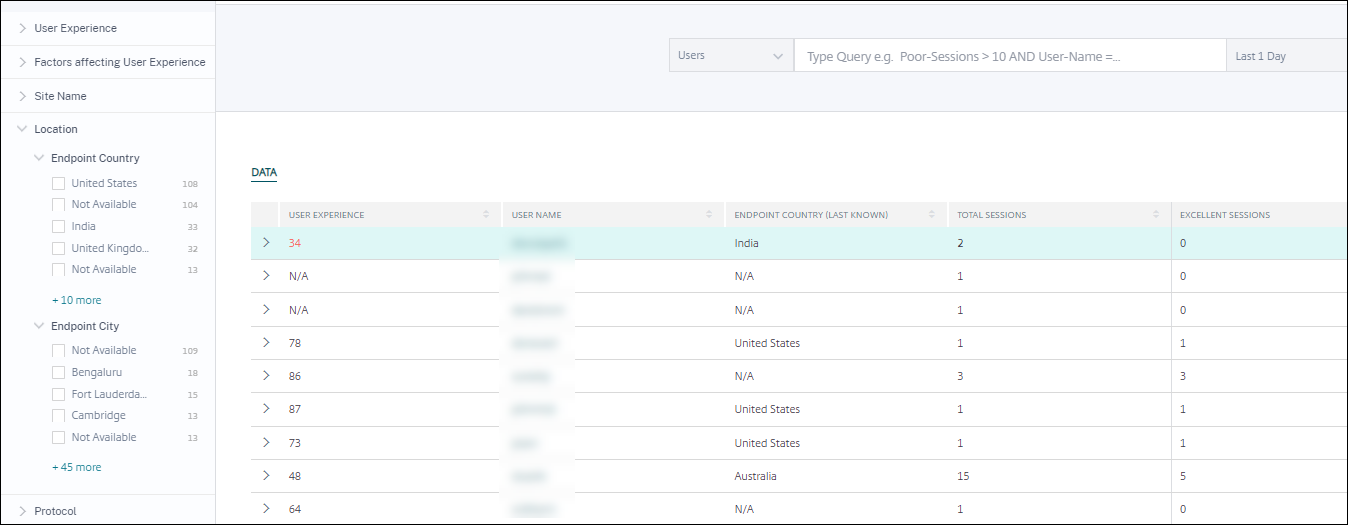
ロケーション情報は、エンドポイントマシンからCitrix Analyticsに安全に送信されるパブリックIPアドレスから抽出されます。組織がオンプレミスのStoreFront展開を使用している場合、Citrix WorkspaceアプリがCitrix Analyticsにイベントを送信できるようにStoreFrontサーバーを構成できます。詳細については、「StoreFrontを使用してVirtual Apps and Desktopsサイトをオンボードする」に記載されている手順に従ってください。
エンドポイントマシン上のCitrix WorkspaceアプリからのIPアドレスの送信は、SendPublicIPAddressレジストリエントリをfalseに設定することで無効にできます。詳細については、Citrix Workspaceアプリ for Windowsのドキュメントの「Citrix Analytics Serviceの機能強化」を参照してください。
注:
エンドポイントがイントラネット内で動作しているクローズドな顧客環境の場合、URL
https://locus.analytics.cloud.com/api/locateipがエンドポイントからアクセス可能であることを確認してください。
エンドポイントのロケーションがNot AvailableまたはN/Aになる理由は次のとおりです。
- セッションの起動に失敗しました。
- URL
https://locus.analytics.cloud.com/api/locateipとの通信タイムアウトが発生しました。 - エンドポイントマシン内のSendPublicIPAddressレジストリエントリがIPアドレスの送信を無効にするように設定されています。
- オンプレミスサイト展開のStoreFront™サーバーがCitrix Analyticsで構成されていません。
- Citrix Workspaceアプリ for Windowsのバージョンが1912より前です。他のOSでサポートされているCitrix Workspaceアプリのバージョンについては、「Citrix Workspaceアプリのバージョンマトリックス」の記事を参照してください。
セッションプロトコル
プロトコルファセットは、HDX™、Console、またはRDPなど、セッションのプロトコルに基づいてユーザーとセッションをフィルターするのに役立ちます。
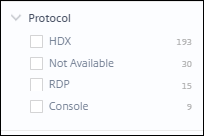
このファセットは、セッションの現在のプロトコルのみをリストし、サポートされているすべてのセッションプロトコルをリストするわけではありません。
接続タイプ
接続タイプファセットを使用して、エンドポイントがマシンに直接接続されているか、ゲートウェイを介して接続されているかに基づいてセッションをフィルターします。接続タイプファセットには次の要素があります。
- internal – ゲートウェイなしの直接接続の場合
- external – ゲートウェイを介した接続の場合
接続の詳細は、Citrix Workspaceアプリバージョン20.12.0以降のWindowsを実行しているエンドポイントで利用できます。他のすべてのエンドポイントでは、接続タイプはN/Aと表示されます。
このファセットは、ゲートウェイに関連する問題を簡単に特定し、トラブルシューティングするのに役立ちます。
マシンOSタイプ
このファセットは、マシンベースのセルフサービスビューで利用できます。特定のマシンOSタイプに検索を絞り込むのに役立ちます。
起動タイプ
このファセットは、セッションのセルフサービスビューで、セッションの分類をICA®ベースまたは接続リースとして表示します。接続リースを介して起動されたセッションの数を見つけるのに役立ちます。
集約された状態
このファセットは、マシンベースのセルフサービスビューで利用でき、マシンの集約された状態に基づいて検索を絞り込むのに役立ちます。集約された状態は、Ready for use、Active、Maintenance、Unregistered、Failedの順で、マシンが経験した最も好ましくない状態を表します。
負荷
負荷ファセットは、マシンベースのセルフサービスビューで利用でき、マシンの負荷に基づいて検索を絞り込むのに役立ちます。High、Medium、またはLowの負荷を持つマシンを選択できます。マシンがシャットダウン、未登録、または失敗した状態である場合、またはマシンのリソースデータが利用できない場合、マシンは分類されないことがあります。
ユーザーのセルフサービス検索
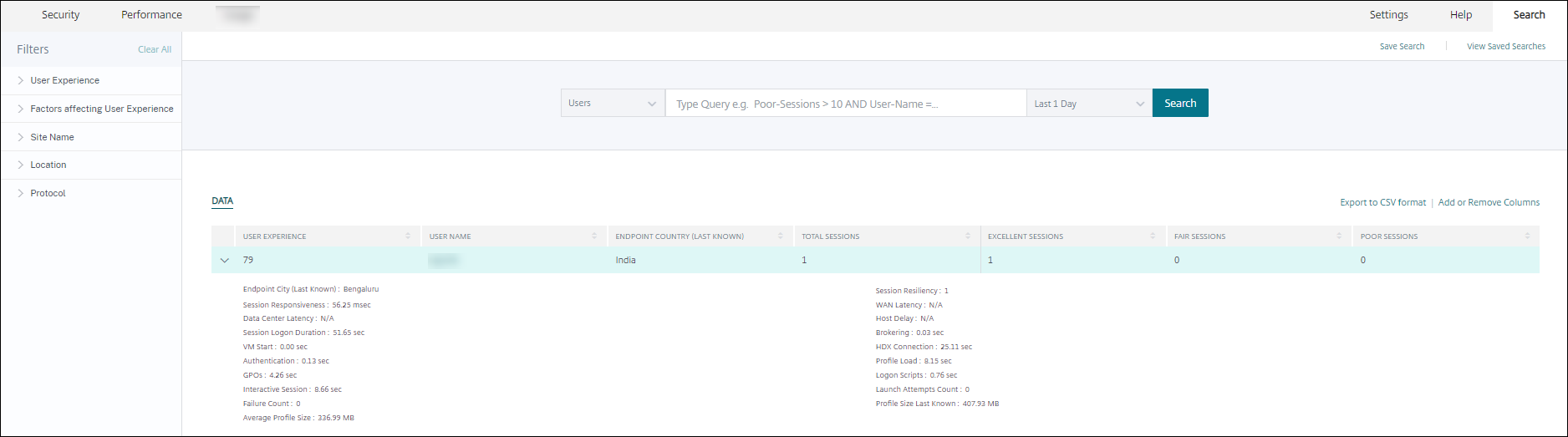
ユーザーベースのセルフサービスページは、ユーザーエクスペリエンスダッシュボードおよびドリルダウンページでユーザー分類の数をクリックすると利用できます。Citrix Analyticsの検索メニューからユーザーベースのセルフサービスビューにアクセスすることもできます。検索タブのサービスリストで、Performanceセクションの下にあるUsersを選択します。
このビューは、ユーザーに関連する重要なパフォーマンスメトリックを提供します。
- Total Sessions: ユーザーによって正常に起動されたセッションの数。
- Launch attempts count: ユーザーがセッションを起動しようとした回数。
- Failure count: 確立に失敗したセッションの数。
- User Experience: ユーザーによって起動されたすべてのセッションにわたって計算された全体的なユーザーエクスペリエンススコア。
- Classification of sessions: Excellent、Fair、Poorに分類されたユーザーセッション。
- Factors and sub-factors metrics ユーザーエクスペリエンスに影響する主要なパフォーマンス指標。
- Endpoint Country (last known) and Endpoint Country (last known): 最後に確認されたロケーション。
- Profile Load: ユーザーのプロファイルをロードするのにかかった時間。
- Profile Size (last known): プロファイルサイズの最後に測定された値。
- Average Profile Size: 選択した期間の平均プロファイルサイズ。
セッションのセルフサービス検索
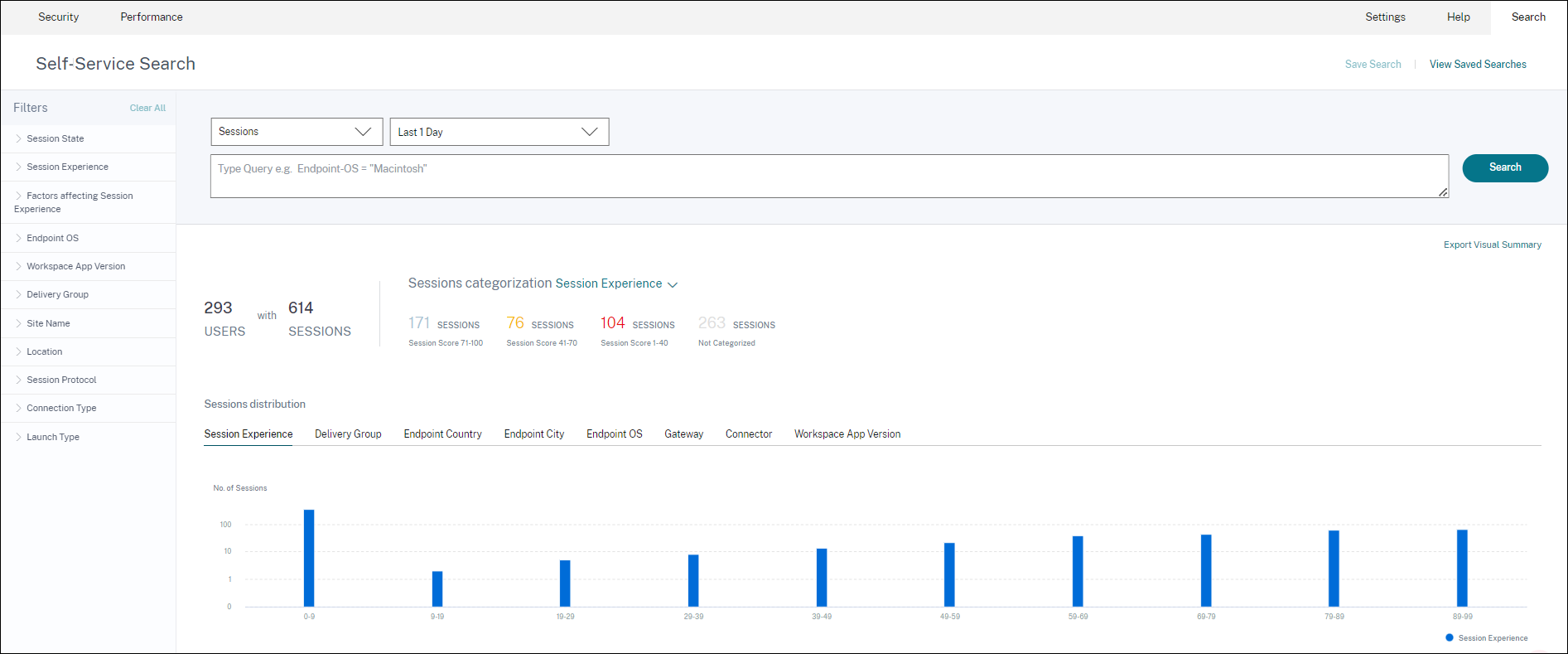
セッションベースのセルフサービスは、ダッシュボードでセッション分類の数をクリックすると利用できます。Citrix Analyticsの検索メニューからセッションベースのセルフサービスビューにアクセスすることもできます。検索タブのサービスリストで、Performanceセクションの下にあるSessionsを選択します。
セッションのセルフサービスビューでのビジュアルサマリー
ビジュアルサマリーは、セッションのパフォーマンスへの可視性を向上させるために、セッションのセルフサービステーブルの生データをチャートとして表示します。
ビジュアルサマリーチャートは、選択された基準に基づいてセッションの分類を表示します。さらに、特定のパラメーターに基づいてピボットされたセッション分布を表示することもできます。これは、ピボットに関連するセッションパフォーマンスの問題を特定するのに役立ちます。
視覚化を使用してデータのパターンを特定し、特定のセッションパフォーマンスの問題をトラブルシューティングします。
要因タイムライン (プレビュー)
要因タイムラインピボットは、セッションのセルフサービスビューのSession DistributionセクションのSession Responsiveness categoryの下に追加されます。このピボットを使用して、Poor Output Bandwidth Usage、Poor Network Latency、およびPoor ICARTTに基づいてセッションを分析できます。
ユースケース - ダッシュボードからビジュアルサマリーにアクセスする
ビジュアルサマリーチャートを使用して、ユーザーエクスペリエンスダッシュボードに表示されるセッションのログオン期間またはセッションの応答性のエクスペリエンスが低いセッションをトラブルシューティングできます。
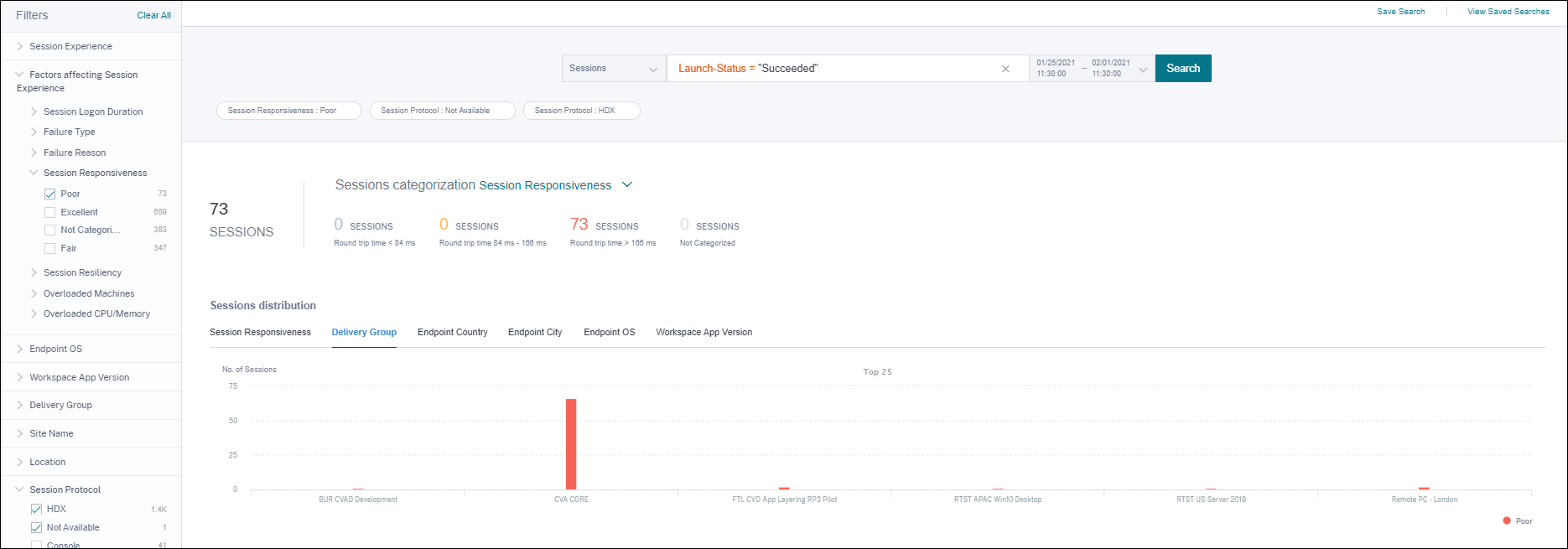
セッションの応答性チャートで低いセッション数をクリックすると、セッションのセルフサービスビューにビジュアルサマリーチャートが表示されます。ビジュアルサマリーチャートは、選択された期間にわたるセッションの応答性によって分類されたセッションを表示します。これは、ICA RTTが高かった特定の時間間隔を特定するのに役立ちます。
さらに、デリバリーグループ、エンドポイントの国、エンドポイントの都市、エンドポイントOS、コネクター、ゲートウェイ、およびWorkspaceバージョンの中からピボットを選択して、セッション分布をプロットします。たとえば、デリバリーグループピボットを選択すると、デリバリーグループに基づいてセッションがプロットされます。チャートを使用して、特定のデリバリーグループのセッションのICA RTTが高いかどうかを特定します。ビジュアルサマリーを使用すると、ビジネスに不可欠なアプリケーションを提供するデリバリーグループからのセッションのパフォーマンスを簡単に監視できます。
ユースケース - 検索メニューを使用してビジュアルサマリーにアクセスする
セッションのセルフサービスビューでカスタム検索クエリの結果を視覚化できます。検索タブで、Performanceセクションの下にあるSessionsを選択します。検索クエリを入力し、Searchをクリックします。結果の視覚化をさらにカスタマイズするには、セッションの分類と分布基準を選択します。
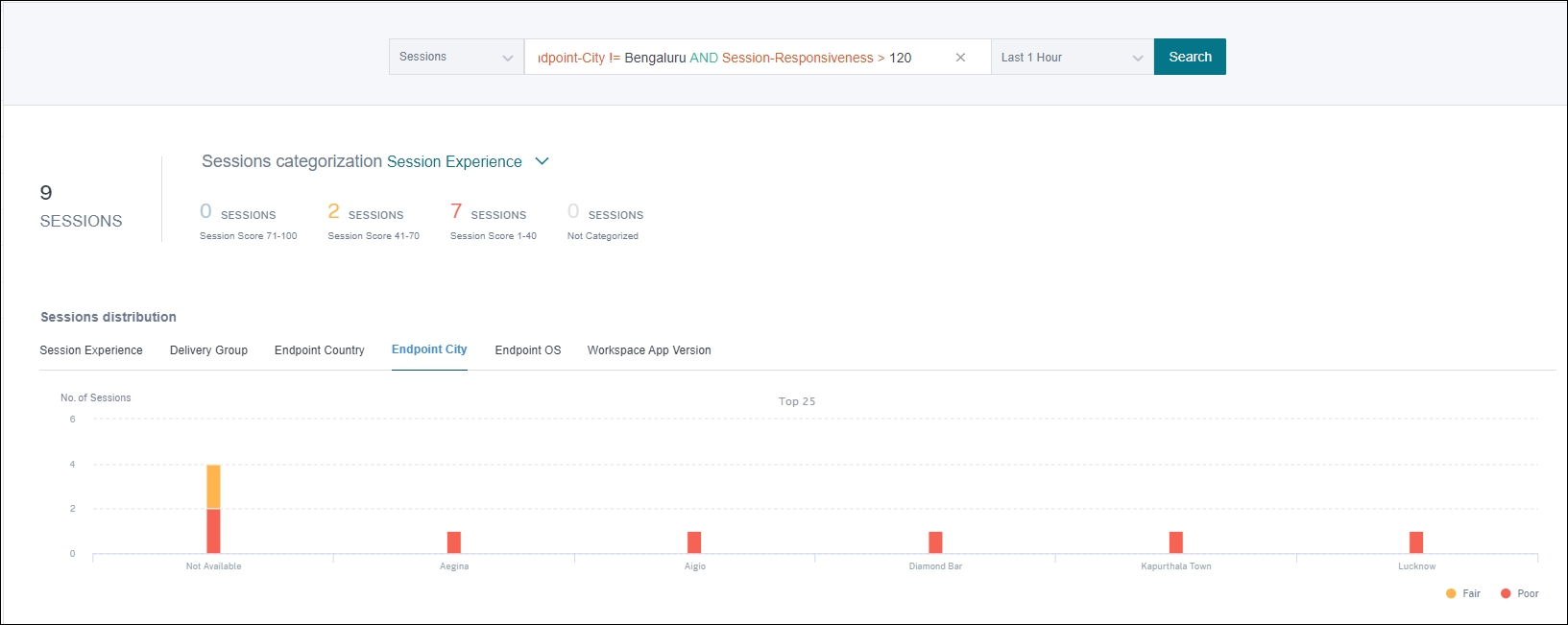
上記の例は、セッションの応答性が低く、Bengaluruにないセッションを返すクエリを示しています。エンドポイントの都市でさらにピボットすると、ICA RTTが高いセッションがどこから来ているか、他のロケーションへの可視性が得られます。
この機能はレポート作成に特に役立ち、クエリを保存して再利用することもできます。
表形式データ
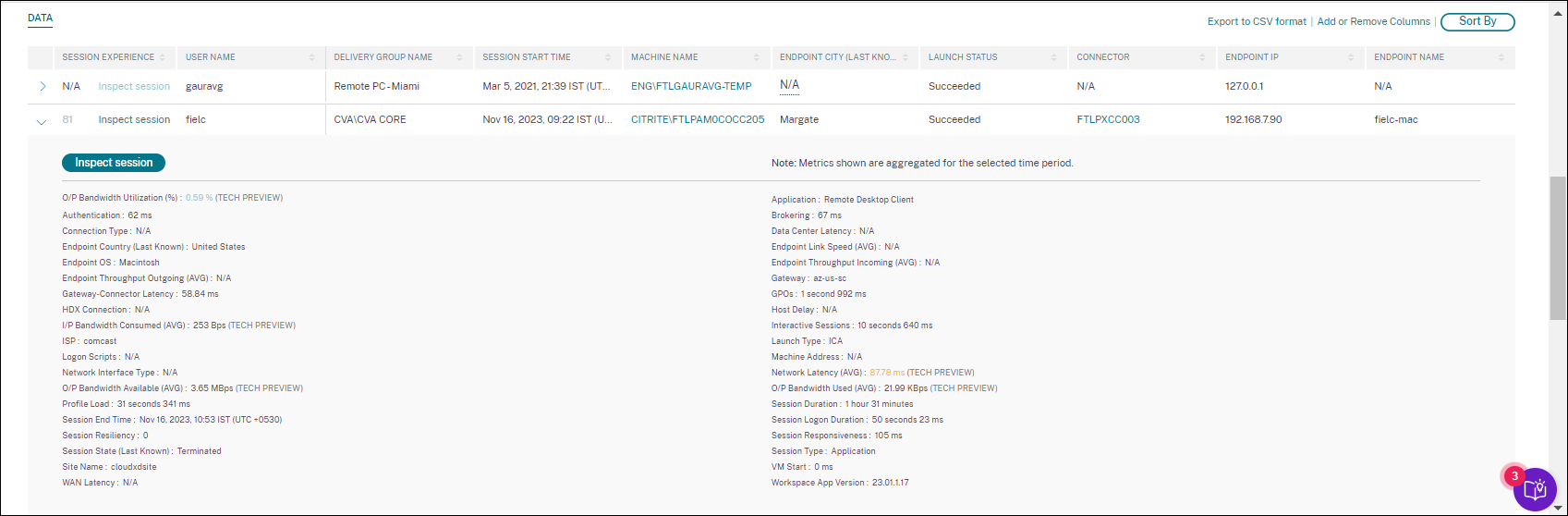
このセッションのセルフサービスビューは、セッションに関連する重要なパフォーマンスメトリックを表形式で提供します。行を展開すると、セッションの状態に関連するセッションメトリックが表示されます。選択した時間間隔中にセッションが切断状態であった場合、切断されたセッションには適用されない応答性および帯域幅に関連するセッションメトリックは表示されません。失敗したセッションの場合、セッション障害の理由をトリアージするのに役立つ障害理由とタイプが表示されます。テーブルに追加された列で、セッションの状態に関連しないものは「–」と表示されます。
 .
.
- Session Experience: パフォーマンス要因に基づくセッションエクスペリエンススコア。
- Session specific metrics: セッションの開始時刻や起動ステータスなどのメトリック。
- Data Center Latency: このICARTTサブファクターは、Citrix Gatewayからサーバーまでのレイテンシーを測定します。高いデータセンターレイテンシーは、サーバーネットワークの遅延による遅延を示します。
- WAN Latency: このICARTTサブファクターは、仮想マシンからゲートウェイまでのレイテンシーを測定します。高いWANレイテンシーは、エンドポイントマシンネットワークの遅延を示します。WANレイテンシーは、ユーザーがゲートウェイから地理的に遠いほど増加します。
-
Host Latency: このICARTTサブファクターは、サーバーOSによって引き起こされる遅延を測定します。低いデータセンターおよびWANレイテンシーで高いICA RTTがあり、高いホストレイテンシーがある場合、ホストサーバーでアプリケーションエラーが発生していることを示します。
注:
ICARTTサブファクターメトリックを取得するには、L7レイテンシーしきい値を構成します。詳細については、「L7レイテンシーしきい値」を参照してください。
- Endpoint City (last known) および Endpoint Country (last known): 最後に確認されたロケーション。
- Workspace App version and Endpoint OS
- Average Profile Size: 選択した期間の平均プロファイルサイズ。
-
Connection Type: マシンからエンドポイントへの直接接続の場合は
internal、ゲートウェイを介した接続の場合はexternal。 - Gateway address: 外部接続のゲートウェイアドレス。
- Machine FQDN: 内部接続のポートIDを含むマシンアドレス。
-
Launch Status: セッションの起動ステータスを
Succeeded、Failed、またはUser Terminated(ユーザーが自発的にセッションを閉じた場合)として表示します。 起動ステータスは、次のエンドポイントでサポートされています。- Citrix Workspaceアプリ 20.9.0以降 (Android)
- Citrix Workspaceアプリ 20.8.0以降 (iOS)
- Citrix Workspaceアプリ 20.8.0以降 (Windows)
Workspace on the webを実行しているエンドポイントでは、起動ステータスは利用できません。
-
Network Interface Type クライアントのネットワークインターフェースタイプを表示します。ネットワークインターフェースタイプの可能な値は次のとおりです。
- Ethernet
- Wi-Fi
- TokenRing
- FDDI
- PPP
- Loopback
- Slip
- Other
- UnknownType
Citrix Workspaceアプリ for Windowsバージョン2105より前のエンドポイントでは、このフィールドの値はN/Aです。
-
Bandwidth and Latency metrics (Preview) 次の値を表示します。
- 帯域幅メトリックの平均値 - Input Bandwidth Consumed、Output Bandwidth Available、Output Bandwidth Used
- Output Bandwidth Utilizationのパーセンテージ値
- Network Latencyの平均値
これらのメトリックは、Citrix DaaS (旧称Citrix Virtual Apps and Desktops™サービス) でそのまま利用できます。
- Citrix Virtual Apps and Desktops 7 2112以降を実行しているマシンが必要です。
- 監視サービスがマシン関連のパフォーマンスメトリックを収集できるように、VDA data collection for AnalyticsポリシーをマシンでAllowedに設定する必要があります。詳細については、「Analyticsのデータ収集ポリシー」を参照してください。
- Session Duration セッションの長さを表示します。
-
ISP エンドポイントでサービスを提供しているインターネットサービスプロバイダーを表示します。このメトリックは、エンドポイントがCitrix Workspaceアプリ for Windowsバージョン1912以降を実行している場合に利用できます。他のOS用のCitrix Workspaceアプリでのこの機能の可用性の詳細については、「Workspaceアプリマトリックス」を参照してください。
-
Connector コネクターの名前を表示します。この列は、応答性の低いセッションがルーティングされるコネクターを特定するのに役立ちます。コネクターは、Add or Remove columnsをクリックしてセッションのセルフサービスビューに追加できるオプションの列です。
コネクター名リンクをクリックすると、コネクタースタティスティクスビューが開きます。詳細については、「コネクタースタティスティクス」の記事を参照してください。
-
Gateway オンプレミスのお客様の場合はゲートウェイの名前を、クラウドのお客様の場合はゲートウェイのPoP (Point of Presence) を表示します。この情報は、応答性の低いセッションがルーティングされるゲートウェイを特定するのに役立ちます。また、ユーザーのロケーションから異なるゲートウェイPoPを介してルーティングされるセッションの分布を特定するのにも役立ちます。ゲートウェイは、Add or Remove columnsをクリックしてセッションのセルフサービスビューに追加できるオプションの列です。
Connectorの値がN/Aになる可能性のある理由は次のとおりです。
- コネクターイベントの受信に遅延がありました。
- Cloud Connectorのバージョンが16.0.0.7より前です。
また、Cloud Connectorを介したデータ処理がオンになっていることを確認してください。これを行うには、Citrix Analytics > Data SourcesのPerformanceタブにあるCloud ConnectorタイルでData processing onの状態を確認します。
-
Gateway-Connector Latency セッションを確立するために使用されたコネクターからゲートウェイのPoPまでのレイテンシー値を表示します。Gateway-Connector Latencyは、Add or Remove columnsをクリックしてセッションのセルフサービスビューに追加できるオプションの列です。
-
Launch Type セッションがICAベースか接続リースかを表示します。この情報は、接続リースを介して起動されたセッションの数を見つけるのに役立ちます。起動に失敗した接続リースセッションのトラブルシューティングには、障害理由を使用できます。
- Endpoint Link Speed (Avg) リンク速度は、セッションエクスペリエンスの低下が低速によるものかどうかを特定するのに役立ちます。
- Endpoint Throughput Incoming (Avg) 受信した合計バイト数を表示します。
-
Endpoint Throughput Outgoing (Avg) 送信された合計バイト数を表示します。
注:
エンドポイントメトリックには、オンプレミスサイト展開のStoreFrontサーバーがCitrix Analyticsで構成されている必要があります。詳細については、「StoreFrontを使用してVirtual Apps and Desktopsサイトをオンボードする」を参照してください。
- Endpoint IP エンドポイントのIPアドレスを表示します。
- Endpoint Name エンドポイントのIP名を表示します。
-
Failure Type – 次の値の中から障害の種類を示します。
- Client Connection Failure
- Machine Failure
- No Capacity Available
- No Licenses Available
- Configuration
- Communication Failure
- Unknown error
-
Failure Reasons – 障害の正確な理由を示します。対応する推奨手順を使用して障害を解決できます。「Citrix Directorの障害理由とトラブルシューティング」を参照してください。障害列は、ダッシュボードの失敗したセッション数からセッションのセルフサービスビューのフィルターされた失敗したセッションセットに移動する場合に特に役立ちます。
- Session Type – セッションがアプリケーションセッションかデスクトップセッションかを示します。
-
Session State – 次の値の中からセッションの状態を示します。
- Unknown
- Connected
- Disconnected
- Terminated
- PreparingSession
- Active
- Reconnecting
- NonBrokeredSession
- Other
- Pending
- Session End Time – セッションが終了した時刻を示します。
セッションのセルフサービスビューからInspect Sessionリンクをクリックすると、セッションのセッション詳細ビューが開きます。
セッションベースのセルフサービスビューの表形式データは、メトリックが属するExcellent、Fair、またはPoorのカテゴリを示すために色分けされています。この分類は、メトリックの個々のしきい値レベルに基づいています。しきい値は動的に計算されます。詳細については、「動的しきい値の計算方法」を参照してください。
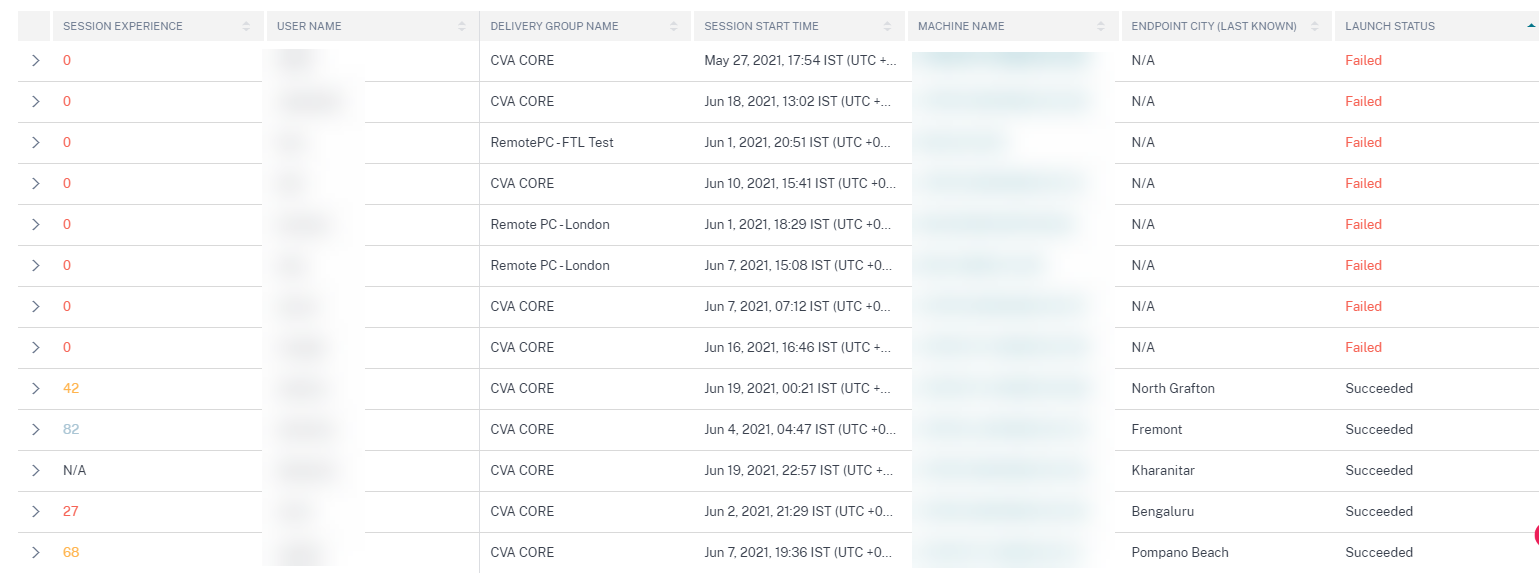
同様の色分けは、セッションベースのセルフサービスビューで列を展開すると利用できるメトリックにも適用されます。
色分けは、パフォーマンス低下の原因となっている要因に焦点を当て、特定するのに視覚的に役立ちます。また、現在のビューでフィルターされて表示されるセッションのさまざまな要因にわたるパフォーマンスの概要も提供します。
N/A値の理由を詳しく説明するツールチップが、次のエンドポイント関連メトリックのセッションのセルフサービスビューで利用できるようになりました。
- Workspace App Version
- Endpoint Country (Last known)
- Endpoint City (Last known)
- Endpoint Link Speed (P95)
- Endpoint Throughput Incoming (P95)
- Endpoint Throughput Outgoing (P95)
- ISP (Internet Service Provider)
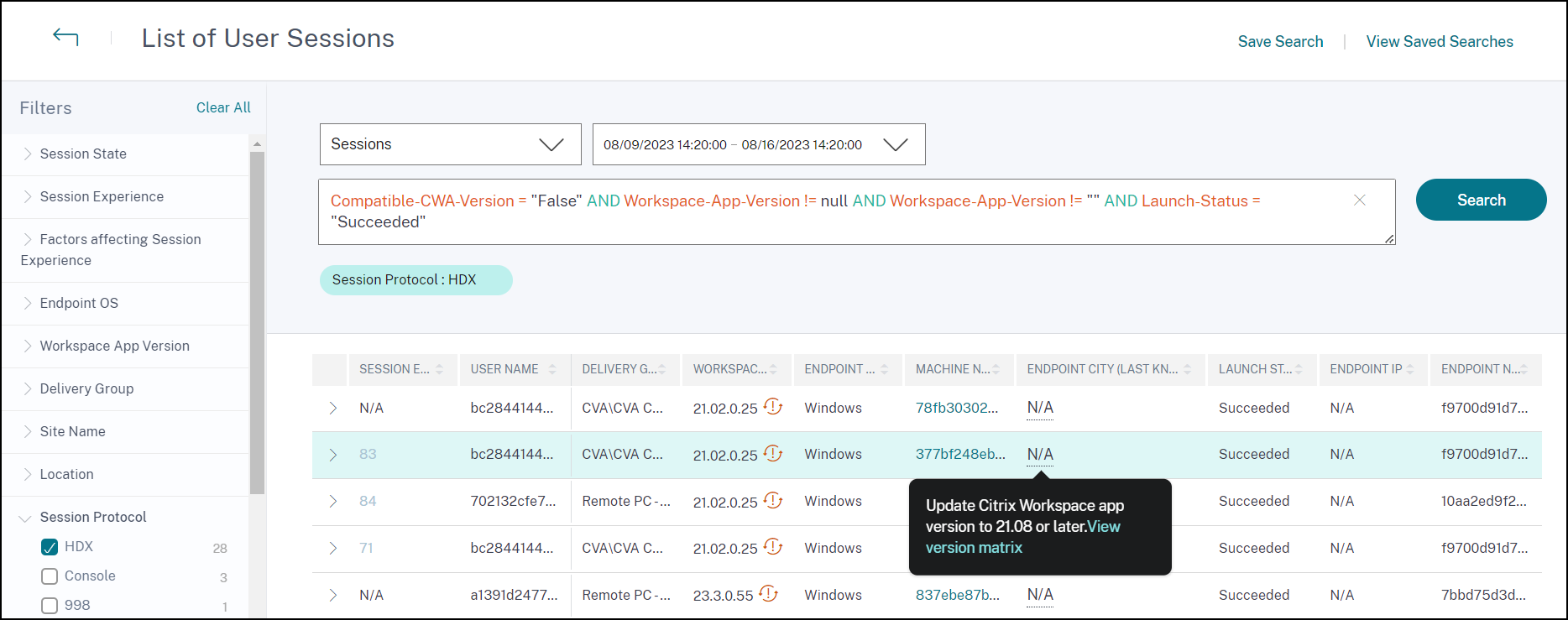
ツールチップは、これらのメトリックのN/A値に表示され、StoreFrontのオンボーディングが正しくない、サポートされていないOSプラットフォームを実行しているエンドポイントからセッションが起動された、または互換性のないCitrix Workspaceアプリのバージョンが使用されているなどの理由が示されます。
マシンのセルフサービス検索
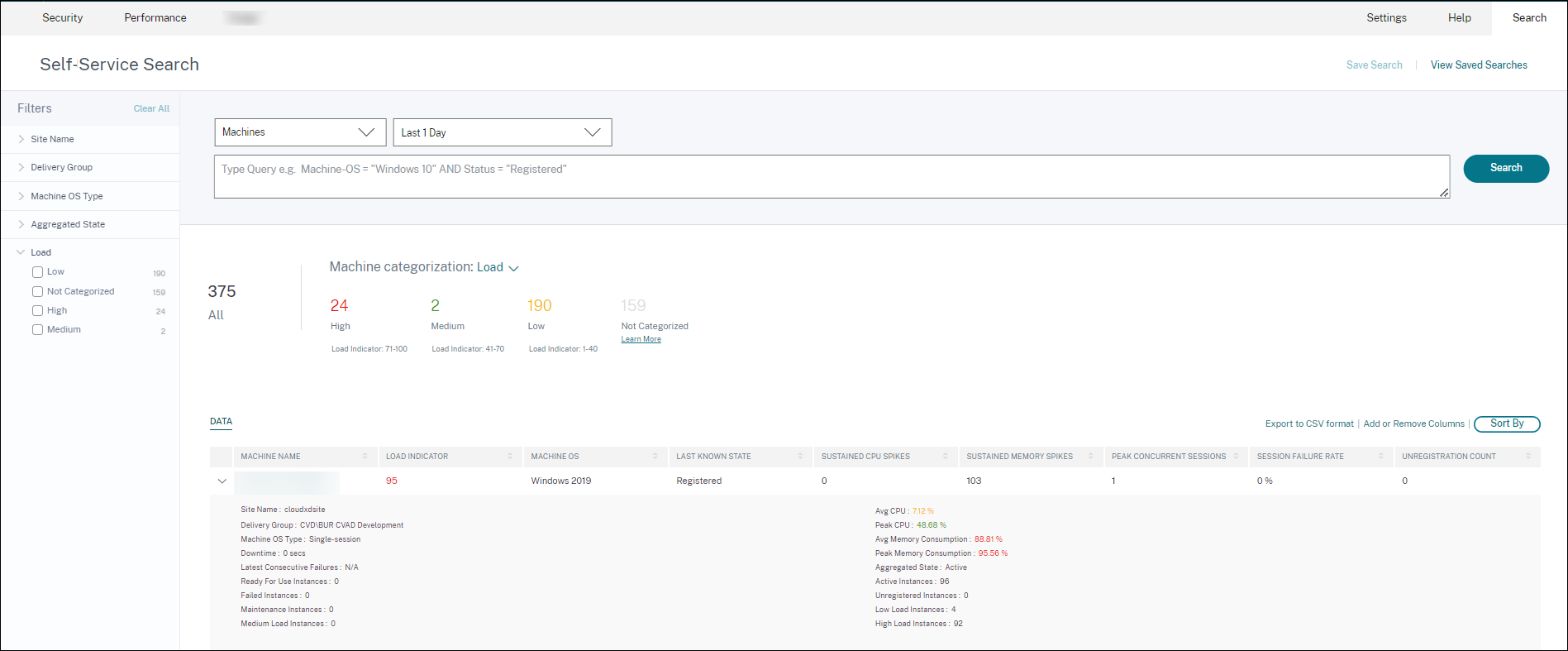
Citrix Analyticsの検索メニューからマシンベースのセルフサービスビューにアクセスできます。検索タブのサービスリストで、Performanceセクションの下にあるMachinesを選択します。マシンベースのセルフサービスビューは、ブラックホールマシンからドリルダウンした場合にも利用できます。ビューにアクセスするには、ユーザーエクスペリエンスダッシュボードのFailure Insightsセクションで、Black hole machinesの数をクリックします。
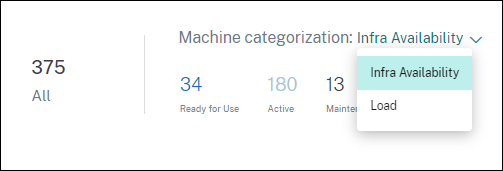
マシンセルフサービスビューは、可用性と負荷に基づいてマシンの分類を提供します。マシンの分類ドロップダウンで、Infra AvailabilityまたはLoadを選択します。
 .
.
マシンは可用性に基づいて次のように分類されます。
- Ready for Use - アクティブなセッションがない正常な状態のマシン。
- Active – 少なくとも1つのアクティブなセッションを持つマシン。
- Maintenance – メンテナンスモードのマシンで、接続は受け入れられません。
- Unregistered - ブローカーサービスに登録されていないマシン。
マシンは、マシンの負荷インジケーターを使用して負荷に基づいて分類されます。マシンの負荷インジケーターは、リソース使用率、マシン上の全体的なユーザーエクスペリエンス、およびマルチセッションOSマシンの場合はホストされているセッションの数に基づいて計算されます。値は選択された期間にわたって集約されます。これは、利用率が低いまたは過負荷のマシンを特定するのに役立ちます。これにより、インフラストラクチャの最適な使用を確保し、全体的なマシンパフォーマンスを向上させるためのプロアクティブなアクションが可能になります。マシンは負荷に基づいて次のように分類されます。
- High(red) - 負荷インジケーターが71~100の範囲のマシン。
- Medium(green) – 負荷インジケーターが41~70の範囲のマシン。
- Low(amber) – 負荷インジケーターが1~40の範囲のマシン。
- Not Categorized - マシンがシャットダウン、未登録、または失敗した状態である場合、またはマシンのリソースデータが利用できない場合、マシンは分類されないことがあります。
マシンセルフサービスビューは、マシンに関連する重要なパフォーマンスメトリックを提供します。
 .
.
-
Status: 最後に確認されたマシンの状態 -
Registered、Unregistered、Powered off、またはFailed。 - Sustained CPU Spikes: 選択した期間におけるCPUスパイクの数。各CPUスパイクは、80%を超えるCPU使用率が5分以上持続することを指します。
- Sustained Memory Spikes: 選択した期間におけるメモリスパイクの数。各メモリスパイクは、80%を超えるメモリ消費が5分以上持続することを指します。
- Peak Concurrent Sessions: マシン上で同時に実行されているセッションの数。
- Unregistration Count: 選択した期間中にマシンが未登録状態に移行した回数。
-
<Aggregated State/>Instances: 集約された状態は、Ready for use、Active、Maintenance、Unregistered、Failedの順で、マシンが経験した最も好ましくない状態を表します。<Aggregated State>Instancesは、選択した期間中にマシンが特定の集約された状態にあったインスタンス (15分間隔) の数を表します。列名は、Ready for use Instances、Active Instances、Maintenance Instances、Unregistered Instances、およびFailed Instancesとして利用できます。 - Latest Consecutive Failures: 過去5分間の連続したセッション失敗の数。
-
Downtime: 選択した間隔中にマシンが
Unregistered、Failed、またはPowered off状態であった期間 (秒単位)。 - Avg CPU: 選択した期間の平均CPU使用率。
- Peak CPU: 選択した期間に記録された最大CPU使用率。
- Avg Memory Consumption: 選択した期間の平均メモリ消費量。
- Peak Memory Consumption: 選択した期間に記録された最大メモリ消費量。
- Load Indicator: 負荷インジケーターは、マシン上の負荷を示すスコアです。リソース使用率、マシン上の全体的なユーザーエクスペリエンス、およびマルチセッションOSマシンの場合はホストされているセッションの数に基づいて計算されます。値は選択された期間にわたって集約されます。
- High, Medium and Low Load Instances: 選択した期間中にマシンがHigh Load (負荷インジケーター: 71-100)、Medium Load (負荷インジケーター: 41-70)、およびLow Load (負荷インジケーター: 1-40) であったインスタンスの数。これらのメトリックは、特定のマシン上の負荷を定量化および評価するのに役立ちます。
このビューは、管理者がユーザーエクスペリエンスの低下に寄与している特定のマシンを特定し、マシンリソースパラメーターとパフォーマンス要因メトリックを関連付けるのに役立ちます。 マシンベースのセルフサービスビューでマシン名をクリックすると、マシン統計ビューが開きます。詳細については、「マシン統計」の記事を参照してください。
注:
メトリックAvg CPUおよびAvg memory consumptionの値は、マシンが過負荷であった期間のみ計算されます。
ユースケース - マシン負荷メトリックを使用したマシン使用率の最適化
- マシンセルフサービスビューに移動します。適切な期間を選択します。
- Loadファセットを展開し、Lowカテゴリを選択します。選択した期間にわたって集約された低負荷のマシンが表示されます。
- 次に、High、Medium、およびLow Load Instances列をビューに追加します。
- High Load Instancesでビューをソートします。以下のスクリーンショットは、過去1週間にわたって集約された低負荷であったが、高負荷インスタンスの数が多いマシンを含むソートされたビューの最初のページを示しています。
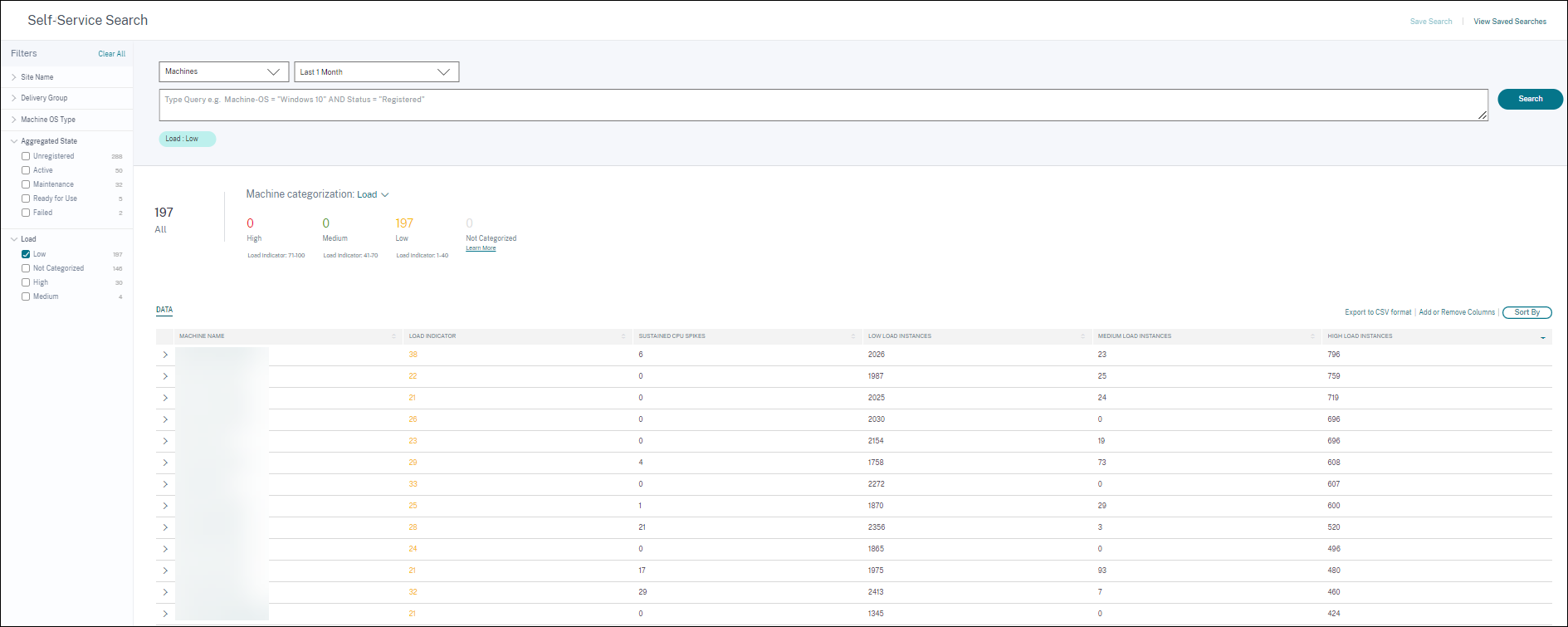 これは、これらのマシン全体の負荷は低いものの、マシンが十分に活用されていることを示しています。マシン名をクリックしてマシン統計ページを表示します。日中の使用パターンを分析して、環境にさらにマシンをオンボードする必要があるかどうかを理解します。
 - このリストの最後の数台のマシンにスクロールすると、集約された負荷が低く、高負荷インスタンスの数が最も少ないマシンが表示されます。
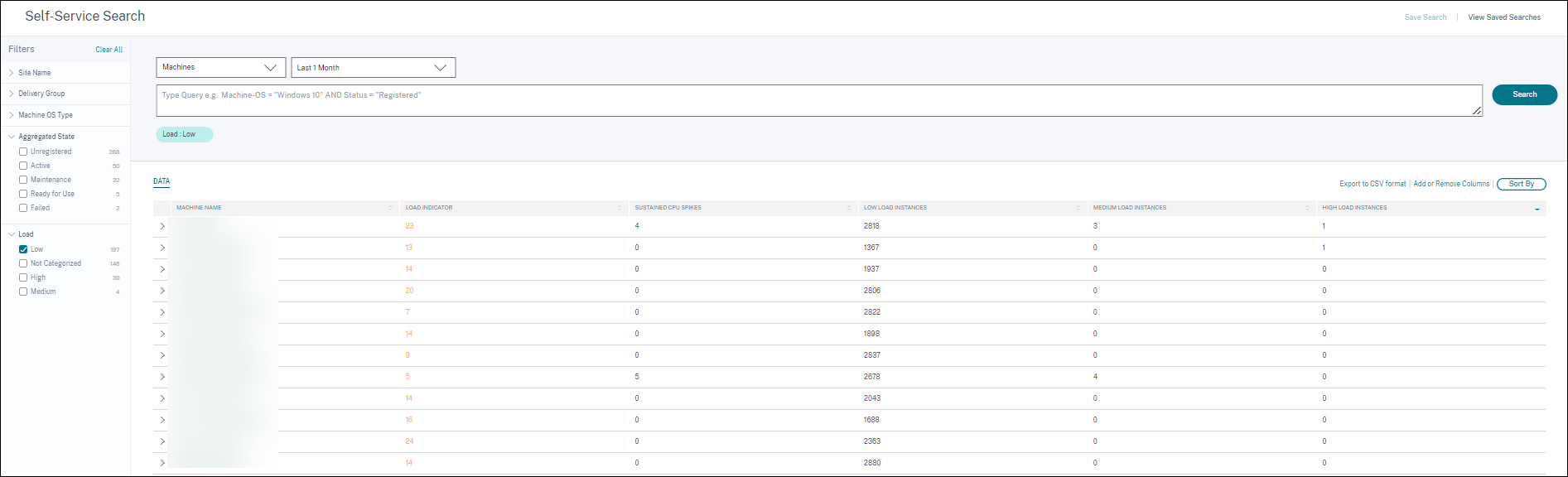 マシン名をクリックしてマシン統計ページを表示し、使用パターンを分析します。また、マシンが属するカタログの名前もここに表示されます。これは、コストを削減するために、日中の特定の期間にシャットダウンまたはオンにできる、最も使用されていないマシンを特定するのに役立ちます。
負荷ファセットを使用してマシンの集約された負荷を特定し、インスタンス列を使用して期間中のマシン負荷パターンを特定することで、使用状況に応じてインフラストラクチャを最適化できます。
イベントをフィルターするための検索クエリの指定
検索ボックスにカーソルを置くと、Citrix Analytics for Performanceに関連する検索候補のリストが表示されます。検索候補を使用してクエリを指定し、イベントをフィルターします。
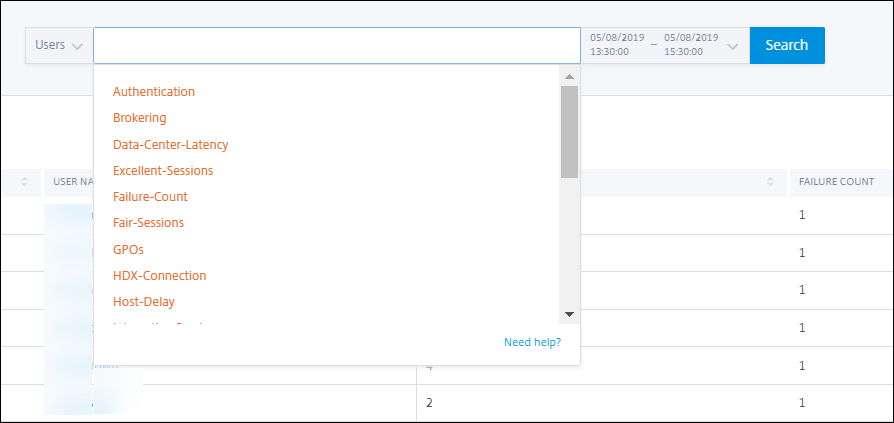
検索クエリで演算子を使用して、検索の焦点を絞り込むこともできます。有効な演算子の詳細については、「検索ボックスで検索クエリを使用してイベントをフィルターする」を参照してください。
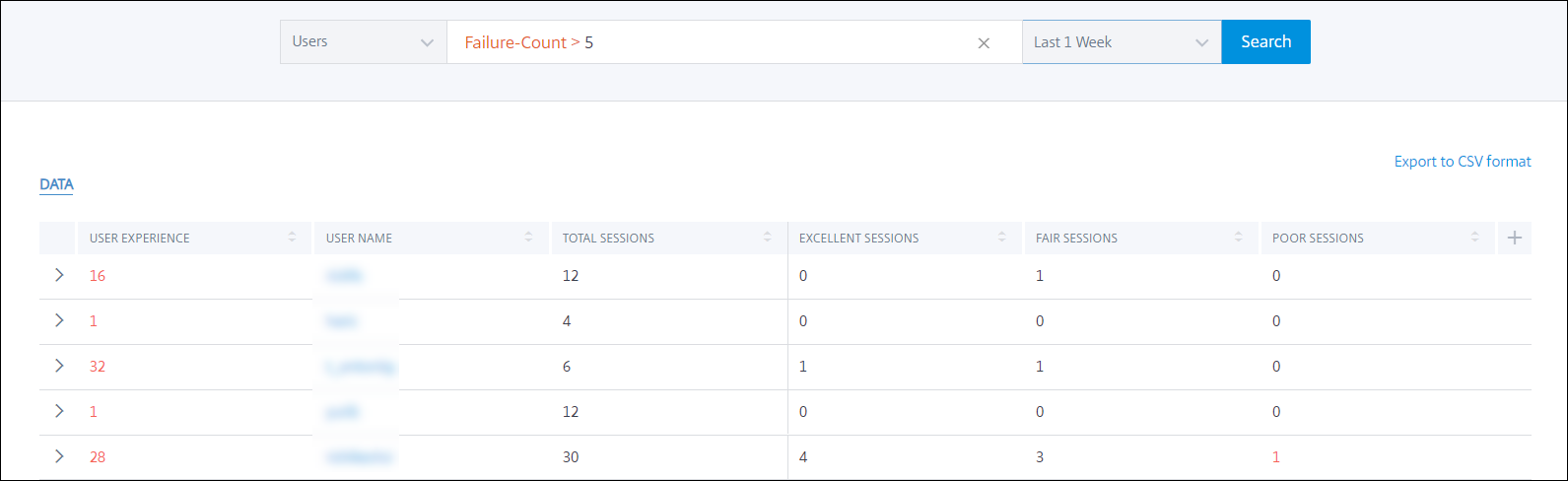
たとえば、過去1週間にFailure-countが5を超えるユーザーのイベントを検索したいとします。次のクエリを指定します。
-
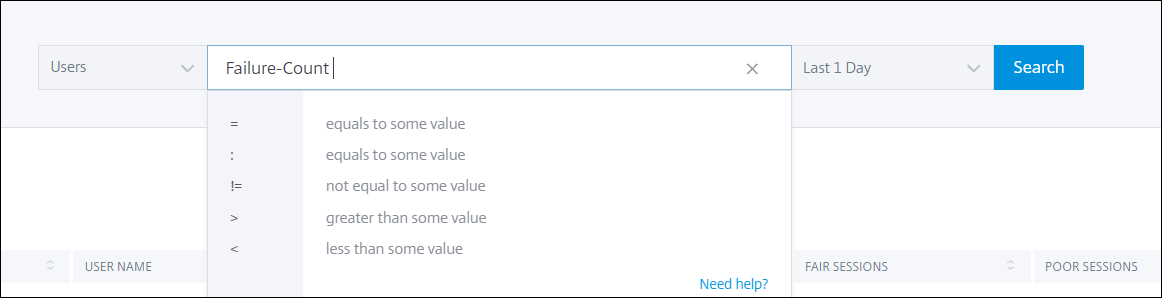
検索バーをクリックし、Failure-countフィールドを選択します。
-
Failure-countをクリックし、>記号を選択してから、「5」の値を指定します。
-
期間ドロップダウンリストをクリックし、Last 1 weekを選択します。
-
Searchをクリックして、検索クエリに基づいてイベントを表示します。