ユーザーエクスペリエンス分析
ユーザーエクスペリエンス分析とは
ユーザーエクスペリエンス分析は、環境におけるユーザーおよびセッションのパフォーマンスパラメータに関する実用的な洞察を提供します。
- ユーザーエクスペリエンス分析は、組織全体のすべてのサイトに対して、単一の統合ダッシュボードで包括的な分析ソリューションを提供します。
- ユーザーエクスペリエンス分析は、セッションログオン期間、セッション応答性、セッション可用性、セッション回復性など、パフォーマンスを定義する重要なパラメータに基づいてユーザーセッションを分析します。
- パフォーマンスメトリックは、動的しきい値を使用してベースライン化されます。これらのしきい値は、セッションエクスペリエンススコアを測定し、セッションを「Excellent」、「Fair」、「Poor」のカテゴリに分類するのに役立ちます。
- ユーザーエクスペリエンス (UX) スコアは、個々のセッションエクスペリエンススコアから計算されます。UXスコアは、サイトにおける完全なユーザーエクスペリエンスを定量化し、ユーザーを「Excellent」、「Fair」、「Poor」のいずれかのエクスペリエンスを持つものとして分類することを可能にします。
- ドリルダウンビューは、要因とサブ要因にわたるユーザーパフォーマンスの概要をさらに提供し、最適ではないエクスペリエンスに直面しているユーザーに対して具体的な実用的な洞察を提供します。
ユーザーエクスペリエンスダッシュボードへのアクセス方法
ユーザーエクスペリエンスダッシュボードを表示するには:
-
Citrix Cloud™ にログオンし、クラウド顧客を選択します。
-
Analytics Service タイルで、[管理] をクリックします。
-
Analytics の概要ページで、[パフォーマンス] オファリングの下にある [管理] をクリックします。
-
[ユーザー] タブをクリックします。
ユーザーエクスペリエンスダッシュボードの使用方法
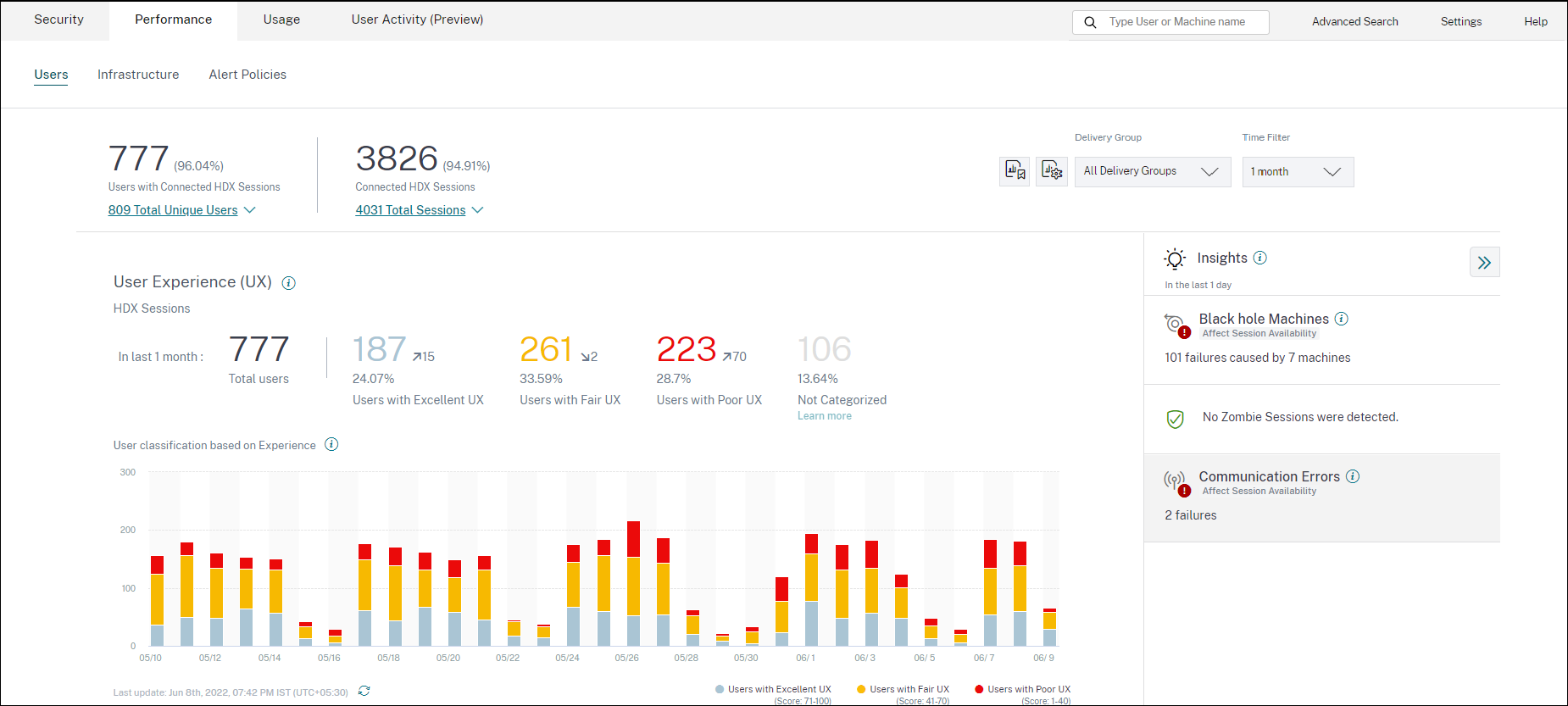
環境内に複数のサイトが存在する場合、サイト選択が可能です。時間フィルターを使用して必要な期間を選択し、必要なデリバリーグループを選択します。ダッシュボードには、ユーザーとセッションのエクスペリエンスの概要が表示されます。以下が得られます。
- ユーザーエクスペリエンスに基づいた、HDX™セッションを実行しているユーザーの分類。
- 選択した期間のユーザー分類の傾向。
- 選択した期間のユーザーセッションとセッション障害の傾向。
- セッション応答性とセッションログオン期間の要因に基づいたセッション分類。
次のセクションでは、ユーザーエクスペリエンスダッシュボードのさまざまな要素について説明します。
ユーザーエクスペリエンススコア
UXスコアは、ユーザーセッションに影響を与えるパフォーマンス要因に基づいて計算される包括的なエンドユーザーエクスペリエンス指標です。セッションの起動試行から終了までのライフサイクルを通じて測定されるメトリックが、UXスコアの計算に貢献します。
-
セッションログオン期間は、セッション起動エクスペリエンスを表します。
-
セッション応答性は、セッション内の応答性またはセッション遅延を表します。
-
セッション可用性は、ユーザーが試行した際のセッション接続確立の成功率を表します。
-
セッション回復性は、ユーザーが低速ネットワーク経由で接続している場合に、Workspaceアプリがネットワーク障害からどのように回復するかを示します。これは再接続率を測定します。
UXスコアの計算とユーザー分類のしきい値調整の詳細については、UXスコアの記事を参照してください。
データ収集の粒度は、選択された期間に基づいています。ダッシュボードおよびドリルダウン画面上のすべてのデータは、データ収集の粒度に従ってデータベースから取得され、更新されます。データをすぐに更新するには、更新アイコンをクリックします。
ユーザーとセッションの内訳
ダッシュボードには、セッションプロトコルと接続ステータスに基づいて、仮想アプリおよびデスクトップ環境におけるユーザーとセッションの内訳が表示されるようになりました。
ダッシュボードは、接続されたHDXセッションのみのパフォーマンスメトリックを提供します。選択された期間中にずっと切断されていたセッションは、ユーザーが選択された期間全体にわたってアクティブでなかったことを示します。したがって、セッションおよびユーザーエクスペリエンススコアは、切断されたセッションには適用されません。
内訳では、以下のメトリックが利用可能です。
- 接続されたHDXセッションを持つユーザーの数と割合
- 接続されたHDXセッションの数と割合
- 内訳を含むユニークユーザーの総数
- 内訳を含むセッションの総数
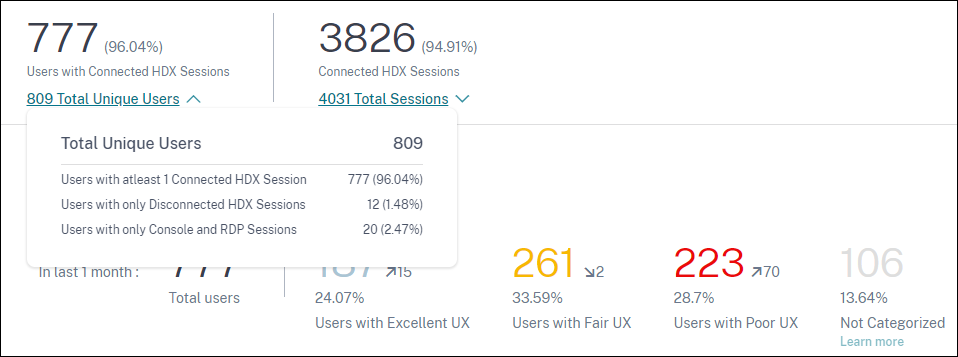
セッションプロトコルと接続ステータスに基づいて、ユニークユーザーの総数は次のように分類されます。
- 少なくとも1つの接続されたHDXセッションを持つユーザー: これらのユーザーは、時間間隔中のある時点で少なくとも1つのHDXセッションが接続状態にありました。
- 切断されたHDXセッションのみを持つユーザー: これらのユーザーのすべてのセッションは、時間間隔中ずっと切断されていました。
- コンソールおよびRDPセッションのみを持つユーザー
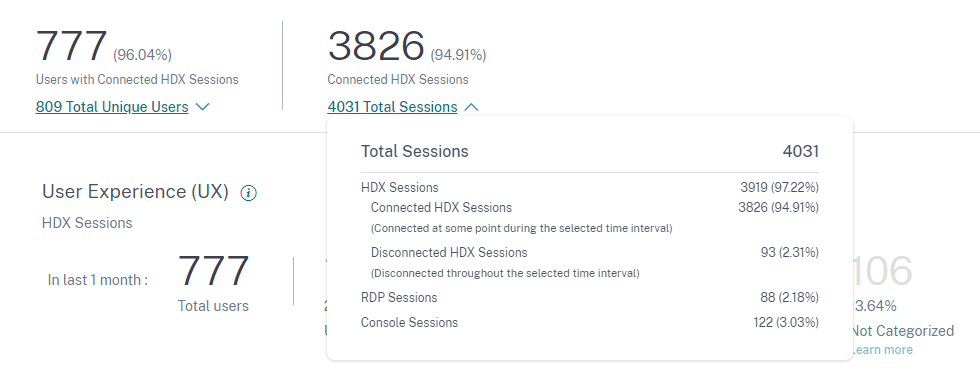
セッションプロトコルと接続ステータスに基づいて、総セッションも同様に次のように分類されます。
- HDXセッション
- HDX接続セッション: 時間間隔中のある時点で接続状態にあったセッション。
- HDX切断セッション: 時間間隔中ずっと切断状態にあったセッション。
- RDPセッション
- コンソールセッション
エクスペリエンスによるユーザー分類
UXスコアに基づいたユーザーの分類を表示するには:
-
[ユーザー] タブで、ユーザーエクスペリエンスを表示したい期間を選択します。デフォルトでは、過去2時間 (2H) の期間が選択されています。
-
サイトとデリバリーグループを選択します。[すべてのサイト] を選択すると、すべてのサイトで統合されたメトリックが表示されます。

-
選択した期間における、1つ以上の選択されたサイトおよびデリバリーグループのアクティブユーザーの総数が表示されます。
-
UXスコアに基づいた「Excellent」、「Fair」、「Poor」の各カテゴリにおけるユーザー分布が、数値とパーセンテージで表示されます。ユーザー分類のためのユーザーエクスペリエンススコアのしきい値は、統計的手法を使用して計算されます。
- Excellent UXのユーザー: UXスコアが71~100のユーザーを表します。Excellent UXのユーザーは、すべての要因において一貫して良好なエクスペリエンスを持っていました。
- Fair UXのユーザー: UXスコアが41~70のユーザーを表します。これらのユーザーは、特定の要因において限られた期間でエクスペリエンスが低下していました。
- Poor UXのユーザー: UXスコアが1~40のユーザーを表します。これらのユーザーは、いくつかの指標において長期にわたる低下が見られました。
- 未分類のユーザー: 未分類のユーザーに関する情報については、未分類メトリックの記事を参照してください。
ユーザー分類の傾向
-
上/下矢印は、ユーザー数の傾向を示します。これは、前の期間と比較した各カテゴリのユーザー数の増減を示します。たとえば、次のシナリオでは、

-
過去1か月間で、サイトには合計777人のユーザーがログオンしました。
-
このうち、187人のユーザーが先月、優れたユーザーエクスペリエンスを持っていました。この数は、前月に優れたユーザーエクスペリエンスを持っていたユーザー数よりも15人多いです。したがって、前月は172人のユーザーが優れたユーザーエクスペリエンスを持っていました。
-
261人のユーザーが先月、まずまずのユーザーエクスペリエンスを持っていました。この数は、前月にまずまずのエクスペリエンスを持っていたユーザー数よりも2人少ないです。
-
223人のユーザーが先月、劣悪なユーザーエクスペリエンスを持っていました。前月は153人のユーザーが劣悪なエクスペリエンスを持っていました。
-
-
分類されたユーザー数をクリックすると、それらのユーザーに影響を与える要因をさらにドリルダウンできます。詳細については、要因ドリルダウンの記事を参照してください。
-
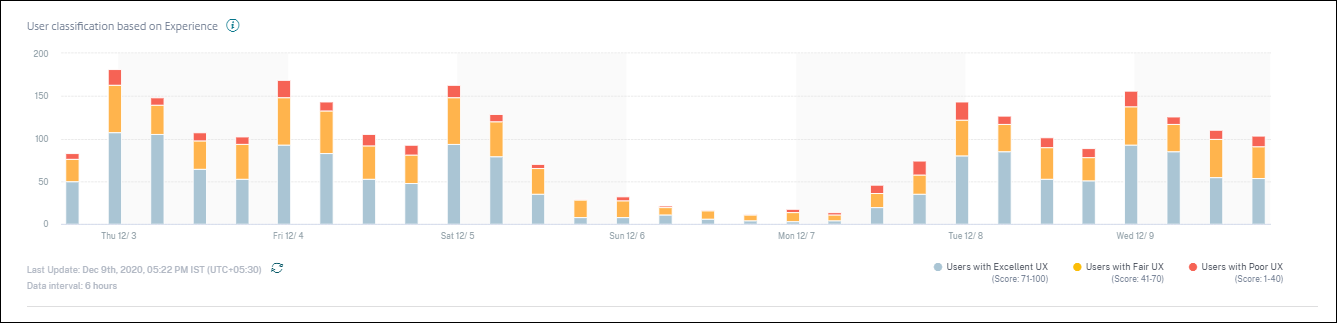
エクスペリエンスに基づくユーザー分類の傾向は、選択された期間におけるカテゴリごとのユーザー分布を表示します。バー上の色の長さは、エクスペリエンスカテゴリ内のユーザー数を示します。
-
チャートにカーソルを合わせると、特定のデータ間隔のユーザー分類を含むツールチップが表示されます。バー上の「Excellent」、「Fair」、「Poor」の領域をクリックすると、バーが表すデータ間隔の特定のユーザーセットの分類を表示するドリルダウンが表示されます。
ユーザーセッション
ユーザーセッションは、Workspaceアプリからアプリまたはデスクトップが起動されたときに作成されます。ユーザーはユーザーセッションを通じてアプリまたはデスクトップと対話します。ユーザーが各セッションで持つエクスペリエンスは、アプリおよびデスクトップ環境におけるユーザーの全体的なエクスペリエンスに加算されます。
ユーザーエクスペリエンスダッシュボードの[ユーザーセッション]セクションには、選択された期間、サイト、およびデリバリーグループのHDXセッションの重要なセッションメトリックが表示されます。
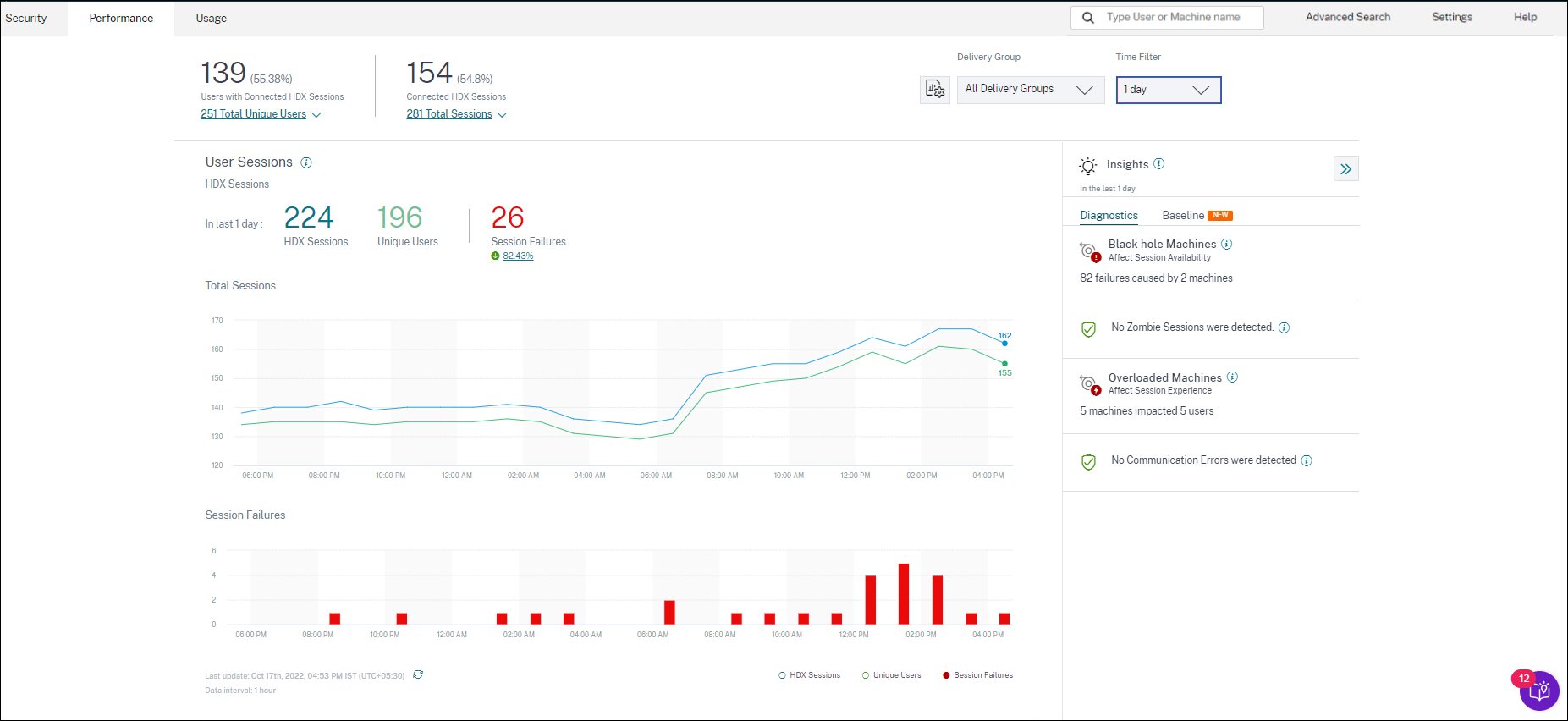
以下のユーザーセッションデータを表示できます。
-
総セッション数: 選択された期間におけるユーザーセッションの総数。単一のユーザーが複数のユーザーセッションを確立できます。この数には、選択された期間中に起動またはアクティブであったすべてのセッションが含まれます。
-
ユニークユーザー総数: 選択された期間中にセッションを起動したか、アクティブなセッションを持っているユニークユーザーの数。
-
セッション障害: この期間中に起動に失敗したユーザーセッションの数。障害数をクリックすると、セッションベースのセルフサービス検索が開きます。グラフにカーソルを合わせると、特定の収集間隔の詳細情報が表示されます。チャートは、障害のパターンと接続されたセッションの総数を特定するのに役立ちます。ユニークユーザーの傾向は、サイトおよび選択されたデリバリーグループにおけるライセンス使用状況を分析するのに役立ちます。ベースラインからの偏差も表示され、偏差をクリックすると、それぞれのベースラインインサイトが表示されます。インサイトの詳細については、インサイトの記事を参照してください。
-
障害インサイト: セッション障害の原因に関するインサイト。障害に関連する特定のユーザー、セッション、またはマシンにドリルダウンできます。障害を軽減するための推奨手順も利用できます。詳細については、インサイトの記事を参照してください。
セッション応答性
セッション応答性は、ICA®ラウンドトリップタイム (ICA RTT) を表します。ICA RTTは応答時間を定量化するために使用されます。これは、ユーザー入力がサーバーに到達し、応答がエンドポイントマシンに表示されるまでにかかる時間です。セッション内のエクスペリエンスを測定し、仮想アプリまたはデスクトップとの対話中に発生する遅延を定量化します。
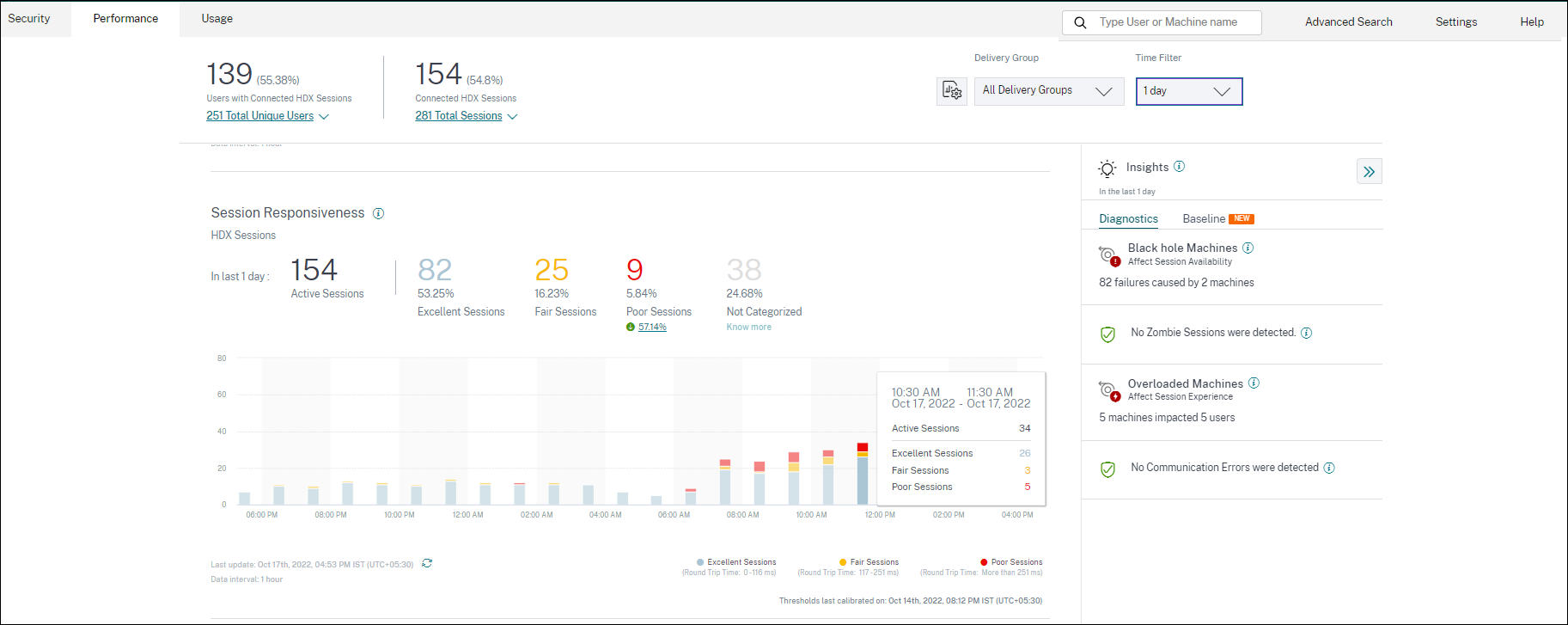
セッション応答性セクションには、以下の情報が含まれています。
アクティブセッション: アクティブセッションとは、現在稼働中でアプリおよびデスクトップに接続されているユーザーセッションのことです。
セッション分類: セッションは、選択された期間におけるICA RTT測定値に基づいて、「Excellent」、「Fair」、「Poor」に分類されます。分類数をクリックすると、選択されたセッションセットのセッションベースのセルフサービス検索が表示されます。
分類のためのしきい値は、現在の顧客向けに計算され、動的に再調整されます。詳細については、動的しきい値設定のドキュメントを参照してください。
ベースラインからの偏差も表示され、偏差をクリックすると、それぞれのベースラインインサイトが表示されます。インサイトの詳細については、インサイトの記事を参照してください。
未分類のセッションに関する情報については、未分類メトリックの記事を参照してください。
セッション分類の傾向
セッション分類は、選択された期間における選択されたサイトおよびデリバリーグループに対してプロットされます。凡例には、チャートのプロットに使用される現在のしきい値と、しきい値の最終更新時刻が表示されます。
セッション応答性に基づいたセッション分類の傾向は、ネットワークの問題に直面しているセッションを特定するのに役立ちます。
セッションログオン期間
ユーザーがCitrix Workspace™アプリでアプリケーションまたはデスクトップをクリックしてから、そのアプリまたはデスクトップが使用可能になるまでの期間をログオン期間と呼びます。ログオン期間には、複雑な起動シーケンスにおけるさまざまなプロセスの所要時間が含まれます。総ログオン時間には、ブローカリング、VM起動、HDX接続、認証、プロファイルロード、ログオンスクリプト、GPO、シェル起動などのフェーズが含まれます。
セッションログオン期間のデータを個々のフェーズに分解することで、ログオン期間が長くなる原因となっている特定のフェーズをトラブルシューティングし、特定するのに役立ちます。
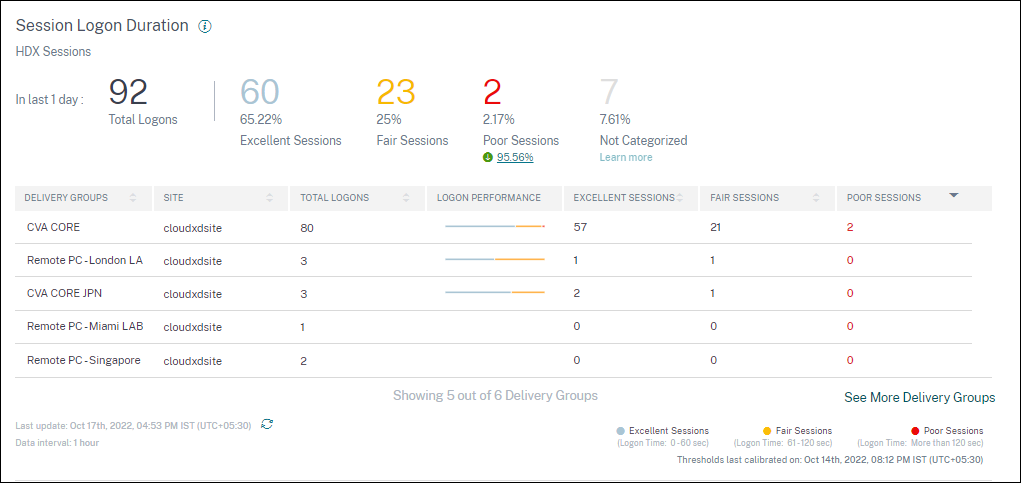
このセクションには、以下の情報が含まれています。
総ログオン数: 選択された期間、サイト、およびデリバリーグループにおける仮想アプリまたはデスクトップへのログオンの総数。
セッション分類: セッションは、選択された期間におけるセッションログオン期間の測定値に基づいて、「Excellent」、「Fair」、「Poor」に分類されます。分類数をクリックすると、選択されたセッションセットのセッションベースのセルフサービス検索が表示されます。 分類のためのしきい値は、現在の顧客向けに特別に計算され、動的に再調整されます。詳細については、動的しきい値設定のドキュメントを参照してください。凡例には、チャートのプロットに使用される現在のしきい値と、しきい値の最終更新時刻が表示されます。 ベースラインからの偏差も表示され、偏差をクリックすると、それぞれのベースラインインサイトが表示されます。インサイトの詳細については、インサイトの記事を参照してください。
ログオン期間で未分類のセッション
セッションログオン期間のサブ要因で説明されているように、サブ要因が測定されるように構成されていない場合、セッションはログオン期間で未分類になる可能性があります。
デリバリーグループ別にソートされたセッションログオン期間
セッションログオン期間データは、以下の情報とともに表形式で表示されます。
-
デリバリーグループと対応するサイト。
-
パフォーマンス指標(Excellent、Fair、Poor)に基づいたセッション分布チャート。
-
セッションの総数。
-
Excellent、Fair、Poorのセッション数。
デフォルトでは、テーブルデータは[Poor Sessions]列に基づいてソートされます。他の任意の列に基づいてソートすることもできます。ソート基準に基づいた最初の5つのデリバリーグループが表示されます。[その他のデリバリーグループを表示] をクリックすると、さらに多くのデータが表示されます。
このテーブルは、劣悪なセッションが最も多いデリバリーグループを特定するのに役立ちます。特定のデリバリーグループでログオン期間が長くなる原因となっているポリシーを特定するために、さらにトラブルシューティングを行うことができます。
近似モード
Citrix Analytics for Performance™ のユーザーエクスペリエンスダッシュボードでは、ダッシュボードメトリックをより速くロードするためにデータサンプリングモードが利用可能です。このモードは、過去30日間に25,000人以上のアクティブなユニークユーザーを持つテナントで利用できます。
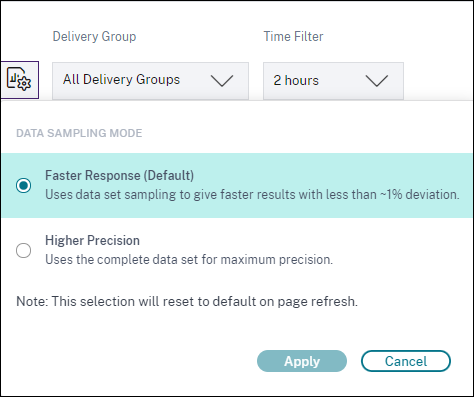
利用可能なデータサンプリングモードは次のとおりです。
- 高速応答モード: このモードは、データセットサンプリングを使用して、すべての期間のパフォーマンスメトリックを算出します。これにより、特に多数のユーザーを持つテナントで、ユーザーエクスペリエンスダッシュボードのメトリックをより速くロードできます。メトリックは、高精度モードで利用可能な数値から約1パーセントの偏差があります。 高速応答はデフォルトのサンプリングモードです。大規模なテナントの場合、ページを更新するとダッシュボードはこのモードにリセットされます。
- 高精度モード: このモードは、完全なデータセットを使用してパフォーマンスメトリックを算出します。このモードを選択すると、ダッシュボードのロードが遅くなる可能性があります。このモードを選択すると、選択した正確な期間に対してより正確なメトリックを確認できます。 データサンプリングモード機能は、ユーザーエクスペリエンスダッシュボードにのみ適用されます。中間ドリルダウンおよびセルフサービスページは、引き続き高速応答モードで動作します。
データ可用性
Performance Analyticsの精度は、エンドポイント、マシン、Gateway、Delivery Controllerなどのさまざまなサイトインフラストラクチャから収集されたデータに依存します。必要なメトリックが十分に利用可能であることで、Performance Analyticsが提供するデータとインサイトがサイトの実際のパフォーマンスを正確に表すことが保証されます。
データ可用性機能は、エンドポイントのパフォーマンスを監視するために必要なデータがないセッションを特定するのに役立ちます。エンドポイント固有の問題を分析するために不可欠な、エンドポイントリンク速度、場所、スループット、ISP、ネットワークインターフェースタイプ、OS、エンドポイントレシーバーバージョンなどのエンドポイントメトリック。
エンドポイントメトリックには、StoreFront™が正しくオンボーディングされ、エンドポイントにインストールされているCitrix Workspaceアプリのバージョンが正しいことが必要です。過去7日間にエンドポイントメトリックがない、オンボーディングされたすべてのサイトのセッション数が、Citrix Analytics for Performanceを開いたときに表示されます。Citrix Workspaceを使用している場合、サービスは自動的に検出され、オンボーディングは不要です。
[詳細] をクリックします。問題の詳細な理由と、問題を解決するために実行できるアクションを含むモーダルボックスが表示されます。データ可用性アイコンをクリックしてモーダルを表示することもできます。
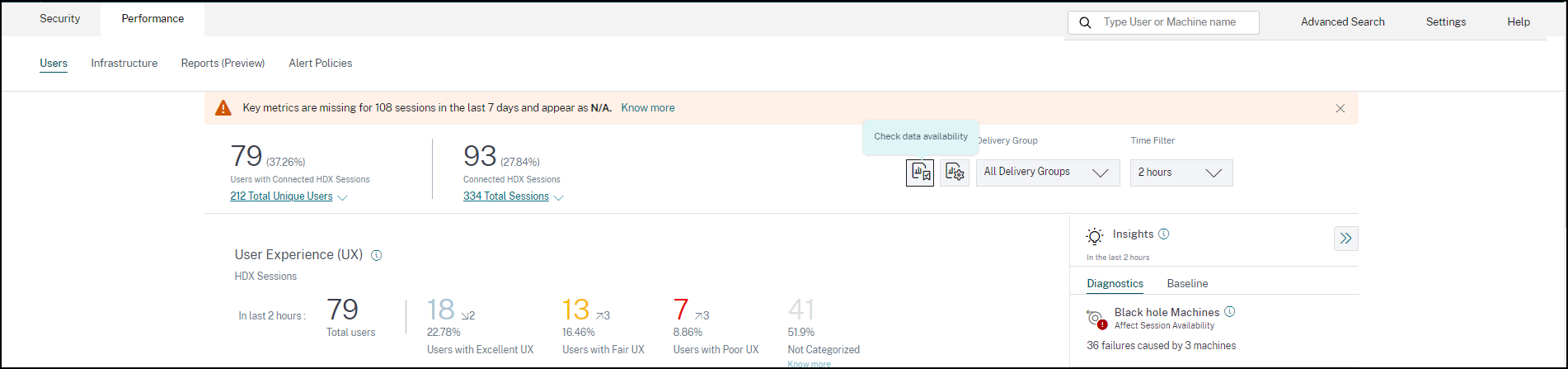
詳細については、セッションのセルフサービス検索を参照してください。
-
エンドポイントテレメトリが欠落する主な理由の1つは、StoreFrontのオンボーディングです。StoreFrontは正しくオンボーディングされ、データ処理が有効になっており、適切なURLがホワイトリストに登録されている必要があります。[StoreFrontデータソースの確認] をクリックすると、Workspaceアプリのデータ収集に必要なStoreFrontオンボーディングプロセスを案内するデータソースページに移動します。[エンドポイントデータが欠落しているセッション] をクリックすると、StoreFrontのオンボーディングが不正確または存在しないためにエンドポイントメトリックが欠落しているセッションのリストを含むセッションセルフサービスビューが開きます。Citrix Workspaceを使用している場合、サービスは自動的に検出され、オンボーディングは不要です。
-
サポートされていないOSプラットフォームまたは互換性のないCitrix Workspaceアプリバージョンを実行しているエンドポイントから起動されたセッションでは、エンドポイントテレメトリは利用できません。[エンドポイントデータが欠落しているセッション] をクリックすると、特定の理由でエンドポイントテレメトリが欠落しているセッションのリストを含むセッションセルフサービスビューが開きます。詳細については、各機能、OSバージョン、およびサポートされているWorkspaceアプリバージョンを一覧表示するバージョンマトリックスを参照してください。