セッションパフォーマンスの問題を診断する
ユーザー詳細ページのセッションパフォーマンスタブには、HDX™ ユーザーセッション内の問題を特定するのに役立つ強化されたトラブルシューティングワークフローがあります。セッションのトポロジとパフォーマンスメトリックパネルは、セッションのコンポーネントビューと複数のパフォーマンスメトリックを単一のビューで関連付け、セッションエクスペリエンスの問題解決にかかる平均時間を短縮します。
セッションパフォーマンスビュー(/en-us/citrix-daas/media/dir-session-performance.png)
エンドツーエンドのネットワークホップビュー
エンドツーエンドのネットワークホップビューは、完全なセッションパスを視覚的に表現し、トラブルシューティングに大きく役立ちます。このビューには、ユーザー詳細 > セッションパフォーマンス > セッションのトポロジからアクセスできます。エンドツーエンドのネットワークホップビューには、接続されたHDXセッションのコンポーネント、メタデータ、リンク、および公開されたアプリケーションが表示されます。
このビューは、管理者が次のことを行うのに役立ちます。
- セッションのデータフローを理解する。
- 特定のホップでのパフォーマンスのボトルネックを特定する。
セッションパフォーマンスメトリック
次のメトリックは、管理者が特定のセッションのパフォーマンスを理解するのに役立つように、コンテキストに応じて利用できます。エンドツーエンドのネットワークホップビューに表示されるメトリックは、ほぼリアルタイムで利用でき、UIに表示される間隔に基づいて定期的に更新されます。
エンドポイントメトリック
エンドポイントメトリックは、ユーザーエクスペリエンスの「ラストマイル」に関する洞察を提供し、ユーザーの即時環境に関する詳細を明らかにするため、Citrix® セッションパフォーマンスのトラブルシューティングに不可欠です。これらのメトリックは、不良なWi-Fi、低いネットワークスループット、エンドポイントデバイスの制限などのローカルのボトルネックを特定し、サーバー側とクライアント側の問題を区別するのに役立ちます。セッションのトポロジのメトリックと組み合わせることで全体的なビューを提供することにより、エンドポイントデータは、より迅速な根本原因の特定とパフォーマンス問題のより迅速な解決を可能にし、ユーザーエクスペリエンスを向上させます。
Citrix Studioのポリシーを使用して、要件に基づいてリストされたエンドポイントメトリックの収集を有効または無効にします。これらのポリシーは、Citrix管理者がコンプライアンス要件に準拠してメトリックを報告するためのきめ細かな制御を提供します。
| ポリシー名 | ポリシーの説明 | UIメトリック | デフォルト値 | 値のオプション | Virtual Delivery Agentバージョン |
|---|---|---|---|---|---|
| エンドポイント統計間隔 | ユーザーエンドポイントからエンドポイントネットワーク詳細の収集を許可します。このポリシーを有効にすることは、他のエンドポイント関連ポリシーが有効になるための前提条件です。 | Wi-Fi信号強度、ネットワークインターフェースタイプ、送受信スループット、リンク速度、ワークスペースタイプ、エンドポイントCPU、エンドポイントメモリ、エンドポイントGPU | 有効 | 有効または無効。頻度を60秒~3600秒の間で変更するオプション。60秒が推奨値です。 | 2407以降 |
| エンドポイント位置情報収集 | Locusサービス - https://locus.analytics.cloud.com を使用して、ユーザーエンドポイントからエンドポイントの位置情報とISP詳細の収集を許可します。 | パブリックIPアドレス、国、都市、インターネットサービスプロバイダー。 | 無効 | 有効または無効 | 2411以降 |
| エンドポイントネットワーク遅延測定間隔 | エンドポイントとビーコンホスト間のネットワーク遅延の測定と収集を可能にします - https://downloadplugins.citrix.com | ネットワーク遅延(エンドポイントネットワークの詳細内) | 無効 | 有効または無効。頻度を60秒~3600秒の間で変更するオプション。60秒が推奨値です。 | 2411以降 |
注:
Citrix Virtual Apps and Desktops™ 2507以降では、エンドポイントロケーションデータ収集ポリシーとエンドポイントネットワーク遅延測定間隔ポリシーはデフォルトで無効になっています。そのため、これらのポリシーがStudioで手動で有効にされない限り、関連データはDirectorで利用できません。
すぐに利用できるエンドポイントメトリックを以下に示します。
- エンドポイント名
- エンドポイントIP
- エンドポイントOS
- Citrix Workspace™アプリバージョン
次の表に、サポートされている製品バージョンに依存するメトリックを示します。
| 機能名 | UI パラメーター | VDA Windows バージョン | VDA Mac バージョン | VDA Linux バージョン | Citrix Workspace アプリ for Windows バージョン | Citrix Workspace アプリ for Mac バージョン | Citrix Workspace アプリ for Linux バージョン | Citrix Workspace アプリ for HTML5 バージョン | Citrix Workspace アプリ for ChromeOS バージョン |
|---|---|---|---|---|---|---|---|---|---|
| エンドポイントネットワークの詳細 | ネットワークインターフェースの種類 | 2407 以降 | NA | NA | 2405.10 以降 | 2409 以降 | 2408 以降 | 2411 以降 | 2411 以降 |
| 信号強度 | 2407 以降 | 該当なし | 該当なし | 2405.10 以降 | 2409 以降 | 2408 以降 | 該当なし | 該当なし | |
| エンドポイントスループット (受信、送信) | 2407 以降 | 該当なし | 該当なし | 2405.10 以降 | 2409 以降 | 2408 以降 | 該当なし | 該当なし | |
| リンク速度 | 2407 以降 | 該当なし | 該当なし | 2405.10 以降 | 2409 以降 | 2408 以降 | 2411 以降 | 2411 以降 | |
| エンドポイントのパブリック IP アドレス | 2411 以降 | NA | NA | 2409 以降 | 2409 以降 | 2408 以降 | 2411 以降 | 2411 以降 | |
| エンドポイントの都市、エンドポイントの国 | 2411 以降 | NA | NA | 2409 以降 | 2409 以降 | 2408 以降 | 2411 以降 | 2411 以降 | |
| インターネットサービスプロバイダー | 2411 以降 | NA | NA | 2409 以降 | 2409 以降 | 2408 以降 | 2411 以降 | 2411 以降 | |
| ワークスペースの種類 | 2411 以降 | 該当なし | 該当なし | 2409 以降 | 2409 以降 | 2408 以降 | 2411 以降 | 2411 以降 | |
| アクセスタイプ (Workspace / StoreFront 経由) | 2411 以降 | 該当なし | 該当なし | 2409 以降 | 2409 以降 | 2408 以降 | 2411 以降 | 2411 以降 | |
| エンドポイントCPU | 2411 以降 | 該当なし | 該当なし | 2409 以降 | 2409 以降 | 2408 以降 | 該当なし | 2411 以降 | |
| エンドポイントメモリ | 2411 以降 | 該当なし | 該当なし | 2409 以降 | 2409 以降 | 2408 以降 | 該当なし | 2411 以降 | |
| エンドポイント GPU | 2411 以降 | 該当なし | 該当なし | 2409 以降 | 2409 以降 | 2408 以降 | 該当なし | 該当なし | |
| ネットワーク遅延 | 2411 以降 | 該当なし | 該当なし | 2409 以降 | 2409 以降 | 2408 以降 | 2411 以降 | 2411 以降 |
データ定義:
| UI パラメーター | 説明 |
|---|---|
| エンドポイント名 | セッションに使用されるユーザーのエンドポイントデバイスの名前。 |
| エンドポイント IP | Virtual Delivery Agent (VDA) で利用可能なエンドポイントの IP アドレス。エンドポイントデバイスのプライベートまたはパブリック IP アドレスが含まれる場合があります。 |
| エンドポイントOS | エンドポイントデバイスのオペレーティングシステム |
| Citrix Workspaceアプリのバージョン | インストールされているCitrix Workspaceアプリのバージョン |
| 信号強度 | ワイヤレス信号の品質と強度を表示します。 |
| エンドポイントスループット(受信、送信) | ネットワークインターフェースへのデータ転送速度と、ネットワークインターフェースからのデータ転送速度を示します。エンドポイントで観測されるアップロードおよびダウンロードのインターネット速度に類似しています。 |
| リンク速度 | イーサネット、Wi-Fi、セルラーなどのネットワーク接続の種類を指定します。 |
| ネットワークインターフェースの種類 | ネットワーク接続の最大データ転送速度を表します。 |
| エンドポイントのパブリックIPアドレス | インターネットサービスプロバイダーによってデバイスに割り当てられた外部IPアドレスです。 |
| エンドポイントの都市、エンドポイントの国 | デバイスの地理的な場所(国と都市を含む)。 |
| インターネットサービスプロバイダー | エンドユーザーデバイスにインターネットアクセスを提供する会社の名前。 |
| ワークスペースの種類 | 使用されているワークスペースの種類(Citrix WorkspaceアプリまたはWebブラウザ)。 |
| アクセスタイプ(Workspace / StoreFront経由) | リソースにアクセスする方法(Citrix® StoreFront Cloud(旧称Citrix Workspace)またはオンプレミスStoreFrontのいずれか)。 |
| エンドポイントCPU | 現在使用されているCPUリソースの割合。 |
| エンドポイントメモリ | 現在使用されているメモリリソースの割合。 |
| エンドポイントGPU | 現在使用されているGPUリソースの割合。 |
| ネットワーク遅延テスト | ネットワークで発生する時間遅延(ミリ秒単位で測定)。 |
ネットワークメトリック
ネットワークメトリックは、Citrixセッションのトラブルシューティングにとって重要です。Citrixセッションのパフォーマンスと安定性は、基盤となるネットワークの状態に大きく依存するためです。ローカルアプリケーションとは異なり、Citrixセッションでは、インタラクティブなデスクトップまたはアプリケーションのエクスペリエンスをネットワーク経由でストリーミングします。これは、ネットワークの不安定性やボトルネックが、ユーザーのパフォーマンス認識に直接影響することを意味します。
ネットワークメトリックの収集は、Citrix StudioのCitrixポリシーを介して有効または無効にできます。ネットワークメトリックの要件に関する追加情報については、「ネットワークテレメトリ」を参照してください。
| 設定名 | ポリシーの説明 | UIメトリック | デフォルト値 | 値のオプション | Virtual Delivery Agentバージョン |
|---|---|---|---|---|---|
| ネットワークテレメトリ | ユーザーエンドポイントとバックエンドコンポーネント間のネットワーク詳細の収集を許可します。 | Citrix GatewayおよびCitrix Gatewayサービスに関するすべてのHDX Insightsメトリック | 無効 | 有効または無効。 | Gatewayサービスの場合は2411以降。Citrix Gatewayの場合は2503以降。 |
シトリックス ゲートウェイ サービス
以下の表は、サポートされている製品バージョンに依存するメトリックを示しています。
| 機能名 | UIパラメータ | Windows VDAバージョン | Mac VDAバージョン | Linux VDAバージョン | Windows版Citrix Workspaceアプリのバージョン | Mac版Citrix Workspaceアプリのバージョン | Linux版Citrix Workspaceアプリのバージョン | HTML5版Citrix Workspaceアプリのバージョン | ChromeOS版Citrix Workspaceアプリのバージョン |
|---|---|---|---|---|---|---|---|---|---|
| ネットワークメトリック
|
L7サーバー遅延 | 2411以降 | 2507 以降 | 2507 以降 | 2409 以降 | 2505 以降 | 2505 以降 | NA | NA |
| L7 クライアント遅延 | 2411 以降 | 2507 以降 | 2507 以降 | 2409 以降 | 2505 以降 | 2505 以降 | NA | NA | |
| クライアント側の再送信 注: TCPセッションでのみ利用可能 | 2411以降 | 2507以降 | 2507以降 | 2409以降 | 2505以降 | 2505以降 | NA | NA | |
| スループット | 2411以降 | 該当なし | 該当なし | 2409以降 | 2505以降 | 2505以降 | 該当なし | 該当なし |
シトリックス ゲートウェイ
次の表に、サポートされている製品バージョンに依存するメトリックを示します。
| 機能名 | UIパラメーター | Citrix Gatewayバージョン | Windows VDAバージョン | Macバージョン | Linuxバージョン | Windows版 Citrix Workspaceアプリ | Mac版 Citrix Workspaceアプリ | Linux版 Citrix Workspaceアプリ | HTML5版 Citrix Workspaceアプリ | ChromeOS版 Citrix Workspaceアプリ バージョン |
|---|---|---|---|---|---|---|---|---|---|---|
| ネットワークメトリック
|
WAN遅延 | Netscaler 14.1-47.46 以降 | 2503 以降 | 2507 以降 | 2507 以降 | 2503 以降 | 2505 以降 | 2505 以降 | 該当なし | NA |
| DC 遅延 | Netscaler 14.1-47.46 以降 | 2503 以降 | 2507 以降 | 2507 以降 | 2503 以降 | 2505 以降 | 2505 以降 | NA | NA | |
| サーバー側再送信 | Netscaler 14.1-47.46 以降 | 2503 以降 | 2507 以降 | 2507 以降 | 2503 以降 | 2505 以降 | 2505 以降 | N/A | N/A | |
| クライアント側の再送信 | Netscaler 14.1-47.46 以降 | 2503 以降 | 2507 以降 | 2507 以降 | 2503 以降 | 2505 以降 | 2505 以降 | N/A | N/A | |
| L7 サーバー遅延 | Netscaler 14.1-47.46 以降 | 2503 以降 | 2507 以降 | 2507 以降 | 2503 以降 | 2505 以降 | 2505 以降 | N/A | N/A | |
| L7 クライアント遅延 | Netscaler 14.1-47.46 以降 | 2503 以降 | 2507 以降 | 2507 以降 | 2503 以降 | 2505 以降 | 2505 以降 | N/A | N/A | |
| クライアント側のゼロウィンドウサイズイベント | Netscaler 14.1-47.46 以降 | 2503 以降 | 2507 以降 | 2507 以降 | 2503 以降 | 2505 以降 | 2505 以降 | N/A | N/A | |
| クライアント側の高速RTO | Netscaler 14.1-47.46 以降 | 2503 以降 | 2507 以降 | 2507 以降 | 2503 以降 | 2505 以降 | 2505 以降 | 該当なし | 該当なし | |
| サーバー側のゼロウィンドウサイズイベント | Netscaler 14.1-47.46 以降 | 2503 以降 | 2507 以降 | 2507 以降 | 2503 以降 | 2505 以降 | 2505 以降 | 該当なし | 該当なし | |
| サーバー側高速RTO | Netscaler 14.1-47.46 以降 | 2503 以降 | 2507 以降 | 2507 以降 | 2503 以降 | 2505 以降 | 2505 以降 | NA | NA |
データ定義:
| UIパラメーター | 説明 |
|---|---|
| WAN遅延 | NetScaler®からエンドユーザーまでのネットワークのクライアント側で発生する遅延。 |
| DC レイテンシー | NetScalerからバックエンドサーバーまでの、ネットワークのサーバー側によって引き起こされるレイテンシー。 |
| L7 クライアント レイテンシー | ICA®クライアントとNetScalerインスタンス間で観測された平均L7レイテンシー。このメトリックは、配信パスに存在するCitrix以外のデバイスで役立ちます。 |
| L7 サーバー レイテンシー | NetScalerデバイスとCitrix Virtual App間で観測された平均L7レイテンシー。このメトリックは、配信パスにCitrix以外のデバイスが存在する場合に役立ちます。 |
| クライアント再送信 | NetScalerとエンドユーザー間の接続で再送信されたパケットの数。このメトリックの値が高い場合、再送信による高い帯域幅使用率を示しますが、必ずしもユーザーエクスペリエンスが悪いことを意味するわけではありません。注: Gatewayサービスを使用するセッションの場合、クライアント再送信はTCPセッションでのみ利用可能です。 |
| サーバー側再送信 | NetScalerとバックエンドサーバー間の接続で再送信されたパケットの数。 |
| クライアント側ゼロウィンドウ数 | クライアントがゼロTCPウィンドウをアドバタイズした回数。 |
| サーバー側ゼロウィンドウ数 | サーバーがゼロTCPウィンドウをアドバタイズした回数。 |
HDX メトリック
HDXメトリックは、ユーザーの仮想エクスペリエンスの品質を理解し、トラブルシューティングする上で不可欠です。これらのメトリックは、仮想セッションを提供するICA/HDXプロトコルのパフォーマンスを直接測定します。
注:
ICAメトリックは、Citrix Workspaceアプリ for Windows バージョン2405.10以降、およびCitrix Virtual Apps and Desktops 2407以降から利用可能です。ただし、データの更新と修正は最新バージョンで利用できます。各データポイントの推奨バージョンについては、次の表を参照してください。
| 機能名 | UIパラメーター | Windows VDAバージョン | Mac VDAバージョン | Linux VDAバージョン | Citrix Workspaceアプリ for Windows バージョン | Citrix Workspaceアプリ for Mac バージョン | Citrix Workspaceアプリ for Linux バージョン | Citrix Workspaceアプリ for HTML5 バージョン |
|---|---|---|---|---|---|---|---|---|
| ICAメトリック
|
ICA RTT | 2507以降 | NA | NA | 2503以降 | 2503以降 | 2503以降 | 2503以降 |
| ネットワーク遅延 | 2507以降 | NA | NA | 2503以降 | 2503以降 | 2503以降 | 2503以降 | |
| HDX接続タイプ | 2411以降 | N/A | N/A | 2411以降 | 2411以降 | 2411以降 | 2411以降 | |
| プロトコル | 2411以降 | N/A | N/A | 2411以降 | 2411 以降 | 2411 以降 | 2411 以降 | |
| EDT MTU | 2411 以降 | NA | NA | 2411 以降 | 2411 以降 | 2411 以降 | 2411 以降 |
データ定義:
| UI パラメーター | 説明 |
|---|---|
| ICA RTT | ユーザー操作と画面応答の間の時間を測定します。Citrix Virtual Apps and Desktopsバージョン2507以降、Thinwire RTTカウンターがこのメトリックを表します。以前のバージョンでは引き続きEUEM RTTが使用されます。 |
| ネットワーク遅延 | ネットワーク遅延と潜在的な速度低下を示します。Citrix Virtual Apps and Desktopsバージョン2503以降、クライアント側とサーバー側の遅延の合計として定義されます。以前のバージョンでは、VDAで報告されるHDX遅延が引き続き使用されます。 |
| HDX接続タイプ | ユーザーセッションのHDX接続タイプ。 |
| プロトコル | ユーザーセッションに使用される基盤となるプロトコル。値はTCPまたはEDTです。 |
| EDT MTU | MTU(最大伝送単位)とは、ネットワークインターフェイスがフラグメント化せずに送信できるパケットの最大サイズ(バイト単位)です。EDT MTUは、ユーザーのEDTセッション用に確立されたMTUを表します。 |
リアルタイム通信最適化の可視性
セッショントポロジは、Citrixセッション内のMicrosoft Teams、Zoom、WebExなどのリアルタイム通信(RTC)アプリケーションの最適化ステータスに関する包括的な可視性を提供します。アプリケーションが最適化されているかどうかを特定し、最適なパフォーマンスを妨げる不足しているコンポーネント(必要なプラグイン、プラグイン管理、プラットフォーム固有の制限など)を識別します。
利点:
- お客様はRTCアプリケーションの最適化に関して明確な保証を得られ、セッションが本当に最適化されているかどうかについての推測を排除できます。
- 不足しているコンポーネントに関する直接的な洞察により、問題に積極的に対処し、完全な最適化を実現できます。
- より迅速なトラブルシューティングは、重要なコミュニケーションツールのユーザーエクスペリエンスを向上させます。
各アプリケーションの最適化の詳細を表示するには、セッション トポロジのリアルタイム通信フィールドを使用します。
リアルタイム通信(/en-us/citrix-daas/media/real-time-com.png)
サードパーティ製の最適化されたアプリケーションは、Citrixテクノロジーを使用して仮想チャネルを作成しますが、その他の構成と設定はアプリケーションベンダーが管理します。最適化はベンダーが所有するソリューションに依存します。
セッション トポロジ画面のリアルタイム通信フィールドの横にある詳細を表示リンクをクリックします。次の画面が表示されます。
Zoomリアルタイム通信(/en-us/citrix-daas/media/zoom-real-time-com.png)
HDX最適化されたアプリケーションはCitrix仮想チャネルを使用し、Citrixの構成と設定によって直接影響を受けます。
リアルタイム通信画面のHDX最適化セクションをクリックします。次の画像が表示されます。
MS Teamsリアルタイム通信(/en-us/citrix-daas/media/msteams-real-time-opt.png)
リアルタイム通信の詳細は5分ごとに更新されます。次の表は、サードパーティの最適化に依存するアプリケーションで利用可能な詳細を示しています。完全な可視性を得るには、サポートされている製品バージョンを使用していることを確認してください。
注:
- Microsoft Teams Slimcore Optimizationは、公開されたデスクトップと、ベンダーサポートに従って新しいTeamsでのみ利用可能です。
- Zoomの場合、プラグインの詳細と最適化の状態を取得するためのベンダーの変更は、バージョン6.3.10以降で利用可能です。詳細については、Zoomドキュメントを参照してください。
次の表は、Citrix HDX最適化に依存するアプリケーションで利用可能な詳細を示しています。完全な可視性を得るには、サポートされている製品バージョンを使用していることを確認してください。
| 機能名 | UIパラメーター | Virtual Delivery Agentバージョン | Windows版Citrix Workspaceアプリのバージョン | Mac版Citrix Workspaceアプリのバージョン | Linux版Citrix Workspaceアプリのバージョン |
|---|---|---|---|---|---|
|
マイクロソフト Teams スリムコア
|
プラグインマネージャー、プラグインマネージャー名、プラグインマネージャーバージョン | 2503 | 2503 | ベンダーによってサポートされていません | ベンダーによってサポートされていません |
| アプリバージョン、仮想チャネル、仮想チャネル許可リスト | 2503 | 2402 | ベンダーによってサポートされていません | ベンダーによってサポートされていません | |
| プラグイン、プラグインバージョン、状態 | 2507 | 2503 | ベンダーによってサポートされていません | ベンダーによってサポートされていません | |
|
ズーム
|
プラグインマネージャー、プラグインマネージャー名、プラグインマネージャーバージョン | 2507 | 2503 | 2505 | プラグインは利用できません |
| アプリバージョン、仮想チャネル、仮想チャネル許可リスト | 2507 | 2402 | 2402 | 2402 | |
| プラグイン、プラグインバージョン、状態 | 2507 | 2503 | 2505 | プラグインが利用できません | |
|
ウェブエックス
|
プラグインマネージャー、プラグインマネージャー名、プラグインマネージャーバージョン | 2507 | 2503 | プラグインが利用できません | プラグインが利用できません |
| アプリのバージョン、仮想チャネル、仮想チャネル許可リスト | 2507 | 2402 | 2402 | 2402 |
次の表は、Citrix HDX最適化に依存するアプリケーションで利用可能な詳細を示します。完全な可視性を得るには、サポートされている製品バージョンを使用していることを確認してください。
| 機能名 | UIパラメーター | Virtual Delivery Agentのバージョン | Windows版Citrix Workspaceアプリのバージョン | Mac版Citrix Workspaceアプリのバージョン | Linux版Citrix Workspaceアプリのバージョン |
|---|---|---|---|---|---|
| マイクロソフト チームズ | 状態 | 1906.2 | 2112 | 2203 | 2203 |
データ定義:
| UIパラメーター | 説明 |
|---|---|
| プラグインマネージャー | プラグインマネージャーがインストールされているかどうかを示します。プラグインマネージャーは、仮想チャネルを開き、最適化に必要なメディアエンジン(プラグイン)をダウンロードする小さな管理コンポーネントです。注: 機能はベンダーによって異なる場合があります。 |
| プラグインマネージャー名 | インストールされているプラグインマネージャーの名前。 |
| プラグインマネージャーのバージョン | インストールされているプラグインマネージャーのバージョン。 |
| プラグイン | プラグインがインストールされているかどうかを示します。プラグインは最適化に必要なメディアエンジンです。注: 機能はベンダーによって異なる場合があります。 |
| プラグインバージョン | エンドポイントにインストールされているプラグインのバージョンです。 |
| アプリバージョン | 仮想デリバリーエージェント (VDA) 上のアプリケーションのバージョンを表します。 |
| 仮想チャネル | リアルタイム通信アプリの仮想チャネルが開いているか閉じているかを表します。 |
| 仮想チャネル許可リスト | 仮想チャネルのステータスを示します。値は Enabled または Disabled です。 |
| 状態 | 特定のユーザーセッションにおけるアプリケーションの最適化の状態を示します |
セッショントポロジのシナリオ
サイトの展開シナリオに応じて、セッションに関与するコンポーネントは、以下のすべてまたは一部です。
- エンドポイント上のCitrix Workspaceアプリ
- ゲートウェイサービス/オンプレミスGateway
- Cloud Connector – ハイブリッド接続の場合、GatewayはCloud Connectorを介してDaaSに接続されます。
- VDA
したがって、可能なネットワークトポロジは次のとおりです。
- エンドポイント上のCitrix Workspaceアプリは、Citrix® StoreFront CloudおよびGateway Serviceを介してオンプレミスVDAに接続します。VDAへの接続にはCloud Connectorは使用されません。
セッショントポロジビュー(/en-us/citrix-daas/media/dir-session-topology1.png)
- エンドポイント上のCitrix Workspaceアプリは、Citrix® StoreFront CloudおよびGateway Serviceを介してCloud Connector経由でオンプレミスVDAに接続します。
セッショントポロジビュー(/en-us/citrix-daas/media/dir-session-topology2.png)
- エンドポイント上のCitrix Workspaceアプリは、StoreFront™およびオンプレミスGatewayを介してオンプレミスVDAに接続します。
セッショントポロジビュー(/en-us/citrix-daas/media/dir-session-topology3.png)
- エンドポイント上のCitrix Workspaceアプリは、StoreFrontを介してオンプレミスVDAに接続します。
セッショントポロジビュー(/en-us/citrix-daas/media/dir-session-topology4.png)
パフォーマンスメトリック
パフォーマンスメトリックパネルは、ユーザーセッション内の問題を特定するためにリアルタイムメトリックを関連付ける機能を提供します。セッションメトリックの傾向は、これらのメトリックが時間の経過とともにどのようにパフォーマンスを発揮したかを示すのに役立ちます。セッションパフォーマンスタブをクリックすると、リアルタイムデータとともに、過去15分間および48時間分のデータを表示できます。プロットは、複数のコンポーネントのパフォーマンスメトリックを単一のビューで関連付けるのに役立ちます。
このセクションの管理オプションを使用して、指定されたユーザーに対して視覚化および関連付けたい関連メトリックを選択します。
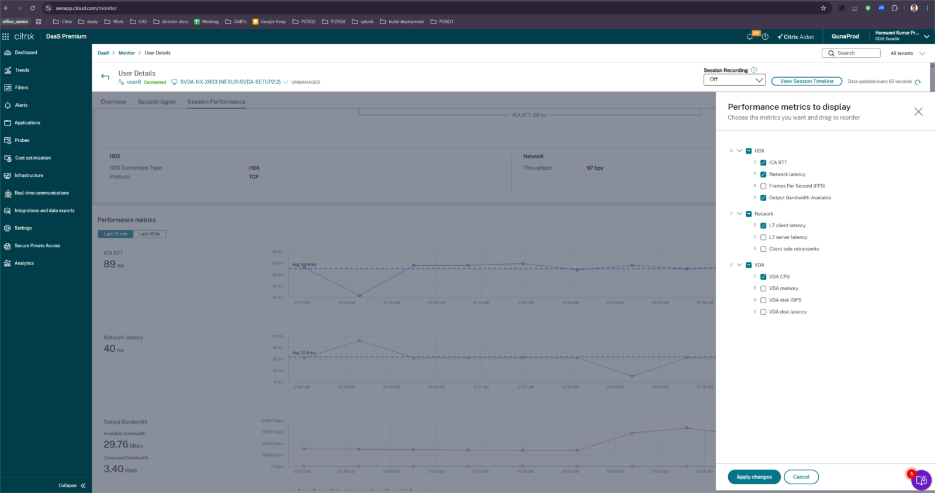
注:
- 過去15分間のメトリックサポートにより、セッションが接続および切断されている期間のグラフがプロットされます。切断されたセッションのメトリックはゼロ値で表示されます。
- 過去48時間のメトリックサポートにより、ICARTT、ICA待機時間、およびセッション再接続のプロットが履歴データメトリックで更新されます。セッション再接続情報は、中断のあるネットワーク接続を表示し、トラブルシューティングするのに役立ちます。また、シームレスなエクスペリエンスを持つネットワークも分析します。セッション再接続数、合計セッション再接続数、自動クライアント再接続、およびセッション信頼性再接続の数を確認するためのグラフ。
ICARTTとICA待機時間以外に、リアルタイムおよび過去15分間のメトリックとして、以下のメトリックが利用可能です。
- 1秒あたりのフレーム数 - 1秒あたりのフレーム数は、セッションの応答性を示す重要なメトリックです。
- 利用可能な出力帯域幅 - 利用可能な出力帯域幅は、VDAからエンドポイントにデータを送信するために利用可能な総帯域幅の尺度です。
- 消費された出力帯域幅 - 消費された出力帯域幅は、ユーザーにセッションを表示するためにVDAからエンドポイントに送信された実際のデータ量を示します。
利用可能な出力帯域幅と消費された出力帯域幅を分析することで、セッションを提供するために十分な帯域幅が利用可能かどうかを確認し、セッションが帯域幅不足の影響を受けているかどうかを検出するのに役立ちます。
ICA RTTまたはセッションログオン期間データが入力されない場合のトラブルシューティング
以前は、EUEMサービスまたはプロファイル管理サービスが実行に失敗した場合、ICA RTTまたはセッションログオン期間に関連するデータ取得の失敗理由が表示されませんでした。この新機能により、失敗の理由とその失敗に対する対応する解決策を取得できます。詳細リンクには、以下の表に示すように、ICA RTTおよびセッションログオン期間のエラー、失敗の理由、および解決策が記載されています。
| エラータイプ | エラー | エラーメッセージ | 解決策 |
|---|---|---|---|
| ICA RTT エラー
|
ICA RTT 値が表示されません。
|
Citrix End User Experience Monitoring が実行されていません。
|
1. サービスコンソールを開きます。このコンソールを開くには、[スタート] をクリックし、「サービス」と入力します。 |
2. Citrix End User Experience Monitoring Service が実行されていることを確認します。 |
|||
3. デスクトップセッションを再度開き、試してください。ICA RTT 値が表示されるはずです。 |
|||
4. 問題が解決しない場合は、Citrix管理者に連絡してください。 |
|||
| ICA RTTエラー
|
ICA RTT値が表示されません。
|
Citrix End User Experience Monitoringがインストールされていません。
|
1. VDAを再インストールします。 |
2. サービスコンソールを開きます。このコンソールを開くには、スタートをクリックし、「サービス」と入力します。 |
|||
3. Citrix End User Experience Monitoringサービスが実行されていることを確認してください。 |
|||
4. デスクトップセッションを再度開き、試してください。ICA RTT値がこれで表示されるはずです。 |
|||
5. 問題が解決しない場合は、Citrix管理者に連絡してください。 |
|||
| ICA RTTエラー
|
ICA RTT値が表示されません。
|
データの取得エラー。
|
1. サービスコンソールを開きます。このコンソールを開くには、スタートをクリックし、「サービス」と入力します。 |
2. Windows Management Instrumentation Serviceが実行されていることを確認してください。 |
|||
3. また、「アクティビティマネージャー > プロセス」タブで WfShell.exe/PicaShell.exe プロセスが実行されていることを確認してください。実行されていない場合は、デスクトップセッションを再度開いてください。 |
|||
4. 前の手順で解決しない場合は、Citrix_Euem_RoundTrip インスタンスが存在することを確認するために、次のコマンドを実行します。Get-CimInstance -Namespace 'ROOT\Citrix\Euem' -Query "select * from Citrix_Euem_RoundTrip"
|
|||
5. Citrix_Euem_RoundTrip インスタンスが存在する場合は、デスクトップセッションを再度開いてください。 |
|||
6. 問題が解決しない場合は、Citrix 管理者に連絡してください。 |
|||
| セッションログオン期間エラー
|
グラフが読み込まれていません。
|
Citrix Profile Managementが実行されていません
|
1. サービスコンソールを開きます。このコンソールを開くには、スタートをクリックし、「サービス」と入力します。 |
2. Citrix Profile Management Serviceが実行されていることを確認します。 |
|||
3. デスクトップセッションを再度開き、試してください。グラフが表示されるはずです。 |
|||
4. 問題が解決しない場合は、Citrix 管理者に連絡してください。 |
|||
| セッションログオン期間エラー
|
グラフが読み込まれません。
|
Citrix Profile Management がインストールされていません。
|
1. Citrix Profile Management Service をインストールします。 |
2. サービスコンソールを開きます。このコンソールを開くには、スタートをクリックし、「サービス」と入力します。 |
|||
3. Citrix Profile Management Service が実行されていることを確認します。 |
|||
4. デスクトップセッションを再度開き、試してください。グラフが表示されるはずです。 |
|||
5. 問題が解決しない場合は、Citrix管理者に連絡してください。 |
|||
| セッションログオン期間エラー
|
グラフが読み込まれていません。
|
データ取得エラー。
|
1. サービスコンソールを開きます。このコンソールを開くには、スタートをクリックし、「サービス」と入力します。 |
2. Windows Management Instrumentationサービスが実行されていることを確認してください。 |
|||
3. 前のサービスがすでに実行されている場合は、次のコマンドを実行して LogonTimings instance is present であることを確認します: Get-CimInstance -Namespace 'ROOT\Citrix\Profile\Metrics' -Query "select * from LogonTimings"
|
|||
4. 問題が解決しない場合は、Citrix 管理者に問い合わせてください。 |
|||
| ICA RTT エラー | ICA RTT 値が表示されません。 | コンソールはサポートされていません。 | HDX を使用してセッションを開始します。 |
| ICA RTT エラー | ICA RTT 値が表示されません。 | リモートデスクトッププロトコル (RDP) はサポートされていません。 | HDX を使用してセッションを開始します。 |
| ICA RTT エラー | ICA RTT の値が表示されません。 | 詳細なエラー検出とすべての機能へのアクセスを得るには、VDA をバージョン 2402 以降にアップグレードしてください。 | VDA を 2402 以降にアップグレードしてください。 |
| セッションログオン期間エラー | グラフが読み込まれません。 | Citrix Profile Management WMI プラグインがインストールされていません。 | Citrix Profile Management WMI プラグインをインストールしてください。 |