アプリケーション使用状況の監視
Citrix Monitorは、Citrix Workspace™アプリセッションから直接起動されたアプリケーション(公開アプリケーションとも呼ばれます)の使用状況を監視するのに役立ちます。
アプリケーション使用状況レポートは、最も使用されている、ほとんど使用されていない、および使用されていないアプリケーションの可視性を提供します。最も使用されているアプリケーションはダッシュボードに表示され、キュレーションされたグラフが含まれています。これらのグラフは、IT管理者またはアプリケーション管理者が、どのアプリケーションが頻繁に使用されているか、およびその使用範囲について洞察を得るのに役立ちます。
注:
この機能は、プラチナライセンスサイトでのみ利用可能です。
-
この機能により、管理者はどの公開アプリケーションが最も使用されているかを確認できます。このデータを使用して、管理者は使用状況の範囲をさらに深く掘り下げることができます。管理者は、次のデータポイントにより、過去24時間の人気のあるアプリの詳細を分析できます。
- アプリケーションの総数 - 企業のサイトのすべてのユーザーが使用しているアプリケーションの総数を特定します。
- ユニークユーザー数による最も使用されているアプリケーション - ユニークユーザーの総数に基づいて上位10のアプリを特定します。
- アプリケーション起動回数による最も使用されているアプリケーション - アプリケーションの総起動回数に基づいて上位10のアプリを特定します。
- ピーク時の同時アプリインスタンス数 - 各アプリケーションの使用状況における同時インスタンスの最大数に基づいて上位10のアプリを特定します。この情報は、リストされているアプリケーションの最大需要を提供します。
このグラフは、ダッシュボードページの下部に表示されます。ただし、画面上部の [Check it out] をクリックすると、グラフに直接アクセスできます。
-
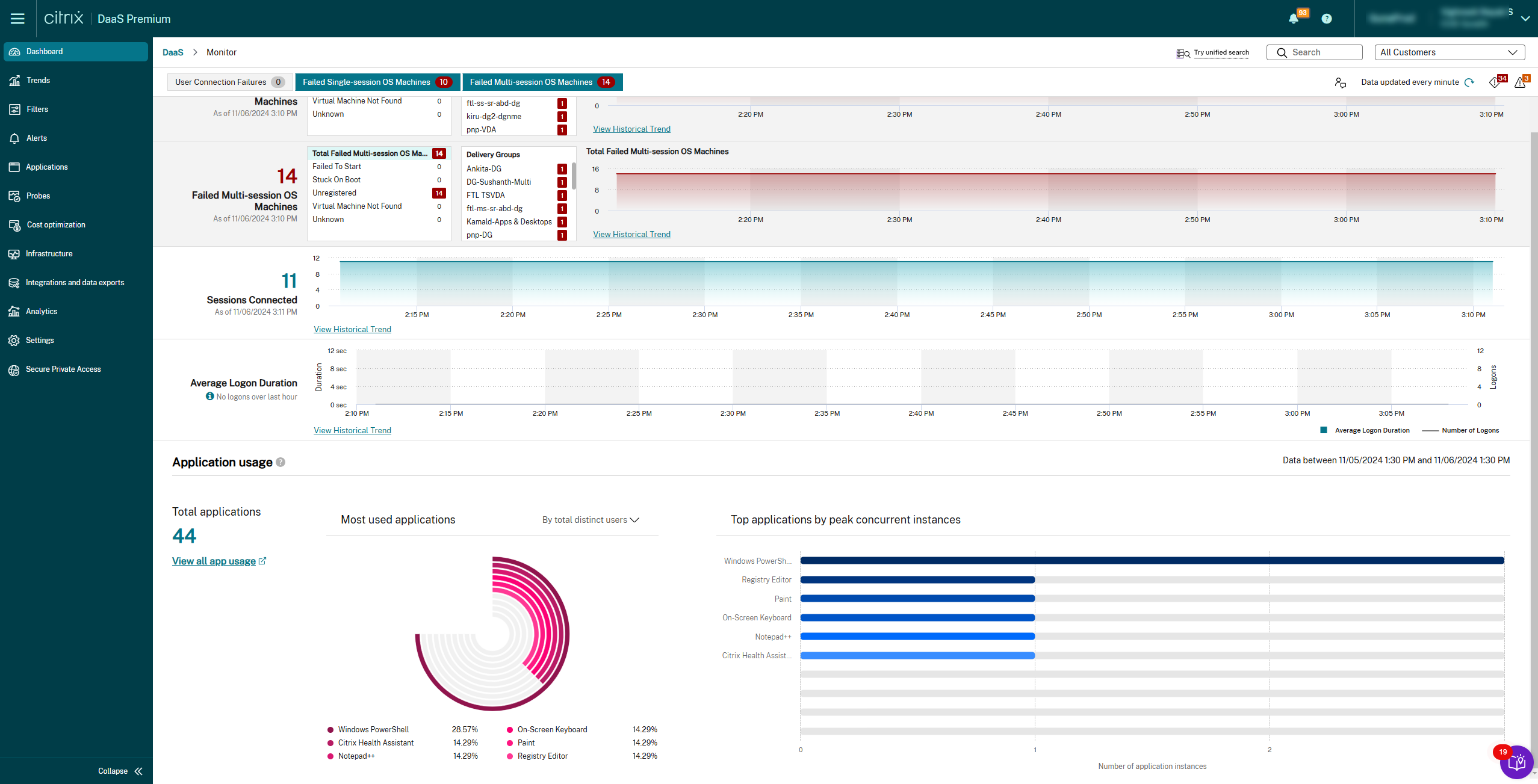
-
[View all app usage] をクリックして、単一のアプリの詳細を表示することもできます。このリンクをクリックすると、[Trends] > [Capacity Management] > [Hosted Application Usage] ページが開きます。
このグラフは、アプリ使用状況の視覚的な表現を提供します。また、グラフにカーソルを合わせると、選択したデータポイントのそれぞれの絶対数が表示されます。グラフ上の任意のデータポイントをクリックすると、特定のアプリ名が選択された状態で [Trends] > [Capacity Management] > [Hosted Application Usage] ページが開きます。このデータは、企業のシステムに存在するすべてのアプリに対する比較値を示すものです。データポイントの絶対値も、同じホバーで個別に記載されています。
ほとんど使用されていないアプリと使用されていないアプリのレポート
- 大規模なCitrix DaaS™環境では、十分に活用されていないアプリケーションが多数存在するのが一般的です。環境を最適化するために、[Applications] ページでは、組織内のアプリケーション使用状況パターンを理解し、データに基づいた意思決定を行ってリソース割り当てとコスト削減を改善するのに役立つ追加のメトリックが提供されるようになりました。
主要機能
-  **詳細な使用状況情報:** 各アプリケーションのユニークユーザー(過去30日間)、総起動回数、ピーク時の同時インスタンス数、および経時的なユニークユーザーのトレンドグラフを表示します。
-  **データフォーカス:** 過去7日間、30日間、または90日間のアプリケーション使用状況パターンを分析して、アプリケーションの必要性を評価します。90日間のデータを表示することをお勧めします。これは四半期分のデータを提供し、アプリケーションの使用状況が変動するか、一貫しているかを観察できるためです。X軸の日付は、組織のイベントと使用状況のトレンドを関連付け、減少が予想されたかどうかを判断するのに役立ちます。このデータにより、管理者は不要なアプリケーションを排除することで効率的な環境を維持できます。
-  **最適化:** 公開されているアプリの総数、ほとんど使用されていないアプリ、および使用されていないアプリを特定して、Citrix展開を最適化します。
-  **実用的なデータ:** アプリケーション管理を支援するデータに基づいた意思決定を行い、リソース割り当てとライセンス管理を最適化します。
-  **データのエクスポート:** さらなる分析のために、データをPDFまたはCSV形式でエクスポートします。Power BI統合またはアプリケーション使用状況を使用したODATAクエリを使用してデータをエクスポートすることもできます。
注:
現在、この機能強化には、公開されているアプリ(Citrix Workspaceアプリではデスクトップアプリと呼ばれます)のみが含まれています。
要件
- VDAバージョン7.15以降
アプリケーション使用状況の詳細の表示
-
ダッシュボードの [Review least used apps] セクションにある [View apps] リンクをクリックします。
または、
[Applications] タブをクリックします。次のページが表示されます。
- 目的のデリバリーグループを選択します。
- 必要な期間を選択します。(注: 最適な分析のために、デフォルトは過去90日間です。)
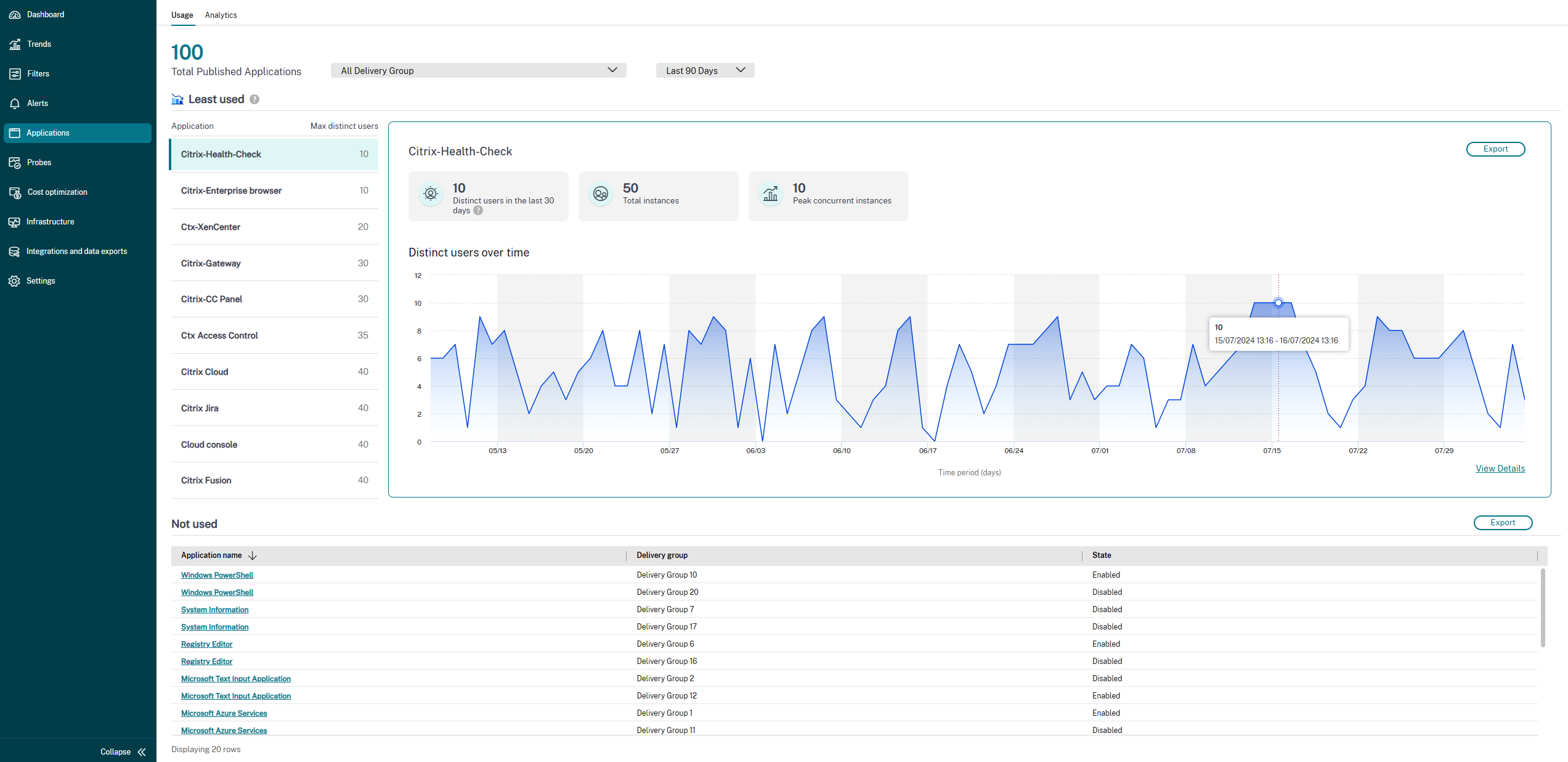
-
次の情報が表示されます。
- 公開されているアプリケーションの総数: 公開されているアプリケーションの総数を表示します。
-
ほとんど使用されていない: 選択した期間でユニークユーザーが最も少ないアプリを表示します。計算は次のように行われます。
- 日次ユーザー数: 各アプリのユニークユーザー数が毎日カウントされます。
- 日次ピーク使用状況: 各アプリの1日のユーザー数の最高値が特定されます。
- 全体的な最高使用状況: 選択した期間における各アプリのユーザー数の最高値が決定されます。
- 昇順: アプリは、全体的なユーザー数の最高値に基づいて昇順でリストされ、ユーザー数が最も少ないアプリから始まります。
注:
分析期間として過去90日間を選択することをお勧めします。この期間は四半期分のデータを提供し、アプリ使用状況パターンの包括的なビューを提供します。ただし、7日間および1か月でフィルタリングするオプションも利用可能です。
-
使用されていない: 過去90日間で一度も起動されていないアプリケーションがリストされます。それらが配信されたデリバリーグループ、アプリのバージョン、および最終使用の正確なタイムスタンプが提供されます。この情報は、管理者が仮想デスクトップからアプリケーションを削除する前に、情報に基づいた意思決定を行うのに役立ちます。
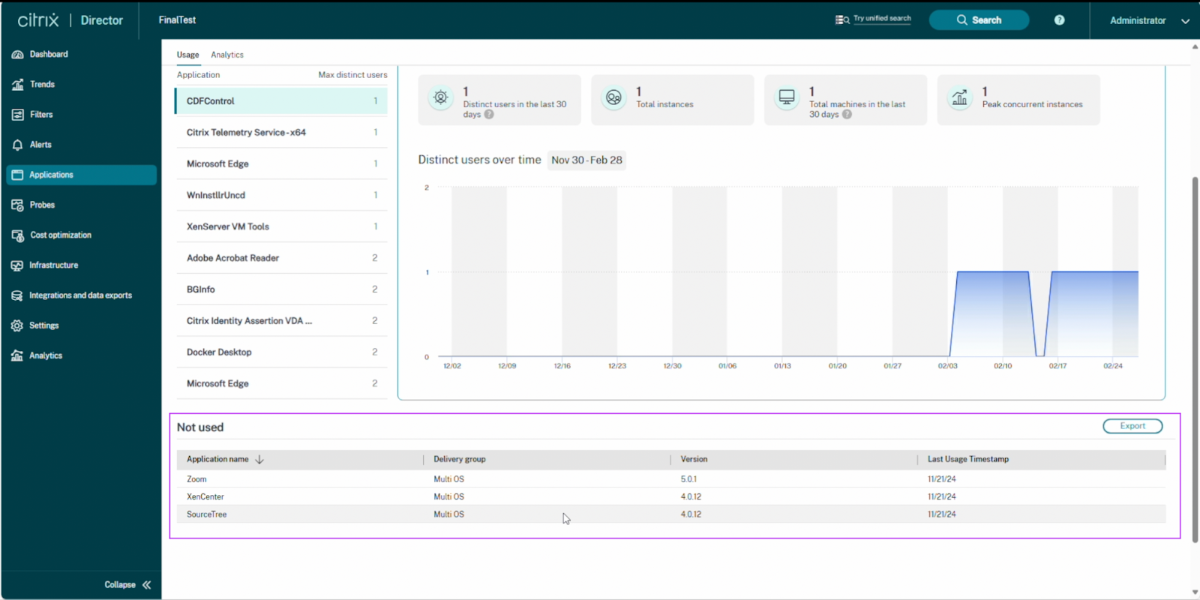
-
[ほとんど使用されていない] カテゴリからアプリを選択して、詳細な使用状況情報(以下を含む)を表示します。
- 過去30日間のユニークユーザー: 過去30日間にアプリにアクセスしたユニークユーザーの数を表示します。7日間でフィルタリングした場合、このメトリックは、選択したアプリのその7日間のユニークユーザー数を表示します。
注:
90日間を選択した場合でも、このメトリックは過去30日間のデータのみを表示します。
- 総起動回数: アプリが起動された回数を表示します。
- ピーク時の同時インスタンス数: 同時に実行されているインスタンスの最大数を表示します。
- トレンドグラフ: 選択したアプリの経時的なユニークユーザー数を示すトレンドグラフを表示します。[View details] をクリックすると、[Capacity Management] > [Hosted Application Usage] セクションで詳細情報を確認できます。
トレンドグラフの使用方法
トレンドグラフは使用状況パターンを示し、選択した期間におけるトレンドと、使用状況が低い期間または高い期間を特定するのに役立ちます。X軸は日単位の期間を表し、Y軸は経時的なユニークユーザー数を表します。これらのメトリックと使用状況パターングラフを分析することで、管理者は自社のCitrix DaaS環境を自信を持って最適化できます。
トレンドグラフは次の方法で使用できます。
- データポイントにカーソルを合わせる: 選択した期間のユニークユーザー数を表示します。
-
トレンドの表示: 使用状況パターンを特定し、アプリの使用状況が一貫しているか、一時的な急増にすぎないかを判断します。このグラフは、管理者が従業員の活動を監視し、潜在的な問題や改善領域を特定するのに役立ちます。たとえば、従業員が休暇を取ると、その期間はアプリケーションの使用がない場合があります。従業員が戻ると、アプリケーションの使用が増加します。期間のデフォルトフィルターは90日間であり、管理者がこれらの計算を行うのに役立ちます。
- 詳細を表示: 日付と対応するユニークユーザー数を確認します。
- フィルターオプション: 異なる期間フィルターオプションを選択して、対応するデータを表示します。