統合とデータのエクスポート
Citrix Monitor に、統合とデータのエクスポート用の新しい UI が追加されました。この機能は、Citrix Monitor で利用可能なさまざまなインターフェイスとサードパーティ統合の認識を高めるのに役立ちます。新しく導入された [統合とデータのエクスポート] ページには、次のものが表示されます。
- 利用可能な統合
- サポートされている開発者ツール
このページでは、データのエクスポート用の REST API の設定についても説明しています。また、統合と開発者ツールの使用を開始するためのガイドとドキュメントへの参照リンクも提供しています。
Citrix 監視メトリックを収集するために、次の統合オプションが提供されています。
-
Citrix Monitor Service API - Citrix Monitor サービス API を使用して、Citrix Monitor からパフォーマンスデータとイベントを収集し、Power BI にエクスポートできます。
-
アラートと ITSM - 受信 Webhook URL が構成されている次のサードパーティアプリケーションにアラート通知を送信できます。
- スラック
- マイクロソフト チームズ
- ServiceNow
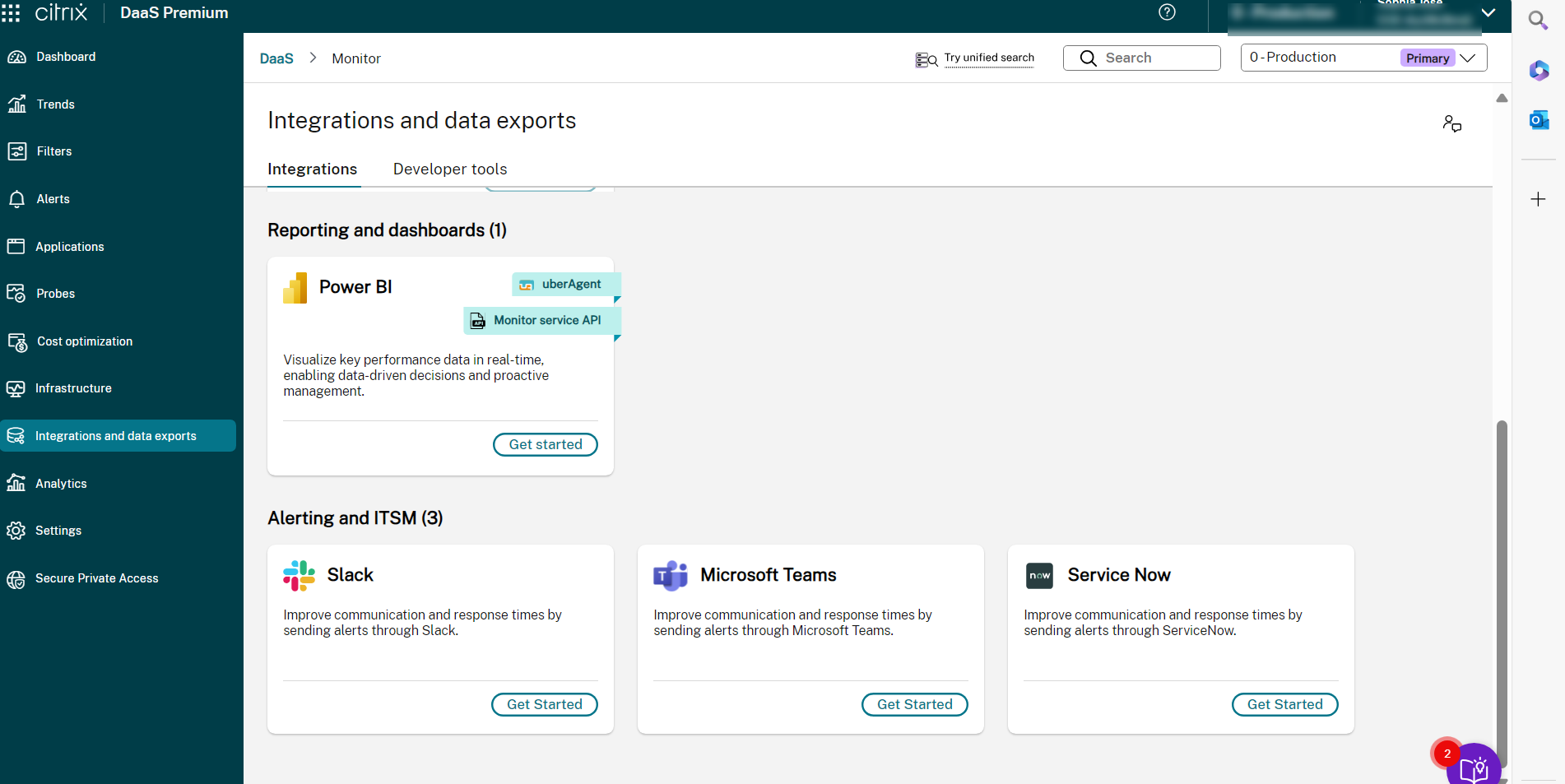
左側のナビゲーションメニューから 統合とデータのエクスポート をクリックします。統合とデータのエクスポート ページが表示されます。
開発者ツール:
利用可能な統合を表示
統合タブには、Citrix Monitor で利用可能な統合が表示されます。利用可能な統合は、次のカテゴリに分類されます。
- レポートとダッシュボード
- アラートとITSM
レポートとダッシュボード
Power BI は、Citrix Monitor API を介して収集されたメトリックを視覚化するために使用できます。開始するをクリックします。REST API 開発者ツールの詳細ページが表示されます。
Monitor サービス API をクリックすると、PowerBI との統合に関するリソースやブログへの参照リンクが表示されます。
このページには、リソースやブログへの参照リンクが記載されています。
アラートおよびITSMツールとの統合
アラートおよびITSMツールには、次のものが含まれます。
- スラック
- マイクロソフト チームズ
- ServiceNow
アラートおよびITSMツールをWebhookと統合するには、ツールの横にある開始するリンクをクリックします。このリンクをクリックすると、特定のアラートおよびITSMツールの統合ページが開き、アラートを送信するための前提条件と具体的な手順の詳細が表示されます。ツールとWebhook URLを設定できます。たとえば、Slackを統合するには、Slackのドキュメントに従ってチャネルとWebhook URLを作成する必要があります。
完了したら、2番目の手順に進み、Webhookプロファイルを作成します。
参照リソースを確認することもできます。たとえば、Slack と統合するための前提条件と手順は次のとおりです。
Slack統合(/en-us/citrix-daas/media/slack-integration.png)
Webhookとの統合
- 統合タブ > アラートとITSMセクション > 選択したツールの横にある開始をクリックします。そのツールの統合ページが開きます。
- [Optional] リソースやブログへの参照リンクにアクセスできます。
- ステップ1に従います。
- ステップ2の一部として、Webhookプロファイルの作成をクリックします。
<name of the tool>Webhookプロファイルの作成ページが表示されます。 - Webhookプロファイルの名前を入力します。
- Webhookプロファイルの説明を入力します。
- Webhook構成セクションで、目的のメソッドを選択します。
- 前のステップで選択したメソッドに従って、API/Webhook URLを入力します。
- メッセージ形式を表示します。
- [Optional] ヘッダーセクションにキーと値を追加します。
- 作成したWebhookを検証するには、テストをクリックします。
- Webhookが正常に検証されたら、Webhookの作成をクリックします。Webhookが作成されます。
- 作成されたWebhookプロファイルを開発者ツール > Webhook > 管理で表示します。Webhookプロファイル開発者ツールの詳細ページが開きます。
開発者ツール > Webhook > Webhookプロファイルの作成でWebhookプロファイルを作成することもできます。
WebhookプロファイルをCitrixアラートと統合する
作成されたWebhookプロファイルは、アラート > 高度なアラートポリシー > ポリシーの作成セクションで表示し、Citrixアラートの一部として使用できます。
Webhookプロファイルを新しいCitrixアラートポリシーと統合するには、次の手順を実行します。
- アラート > 高度なアラートポリシー > ポリシーの作成をクリックします。高度なアラートポリシーの作成ページが表示されます。
- 通知チャネル > Webhookの使用セクションに移動します。
- Webhookプロファイルを選択します。
- アラートポリシーを保存します。
Webhookプロファイルを既存のアラートポリシーと統合するには、次の手順を実行します。
- アラート > 高度なアラートポリシー > ポリシーの編集をクリックします。高度なアラートポリシーの編集ページが表示されます。
- 通知チャネル > Webhookの使用セクションに移動します。
- Webhookプロファイルを選択または変更します。
- アラートポリシーを更新して保存します。
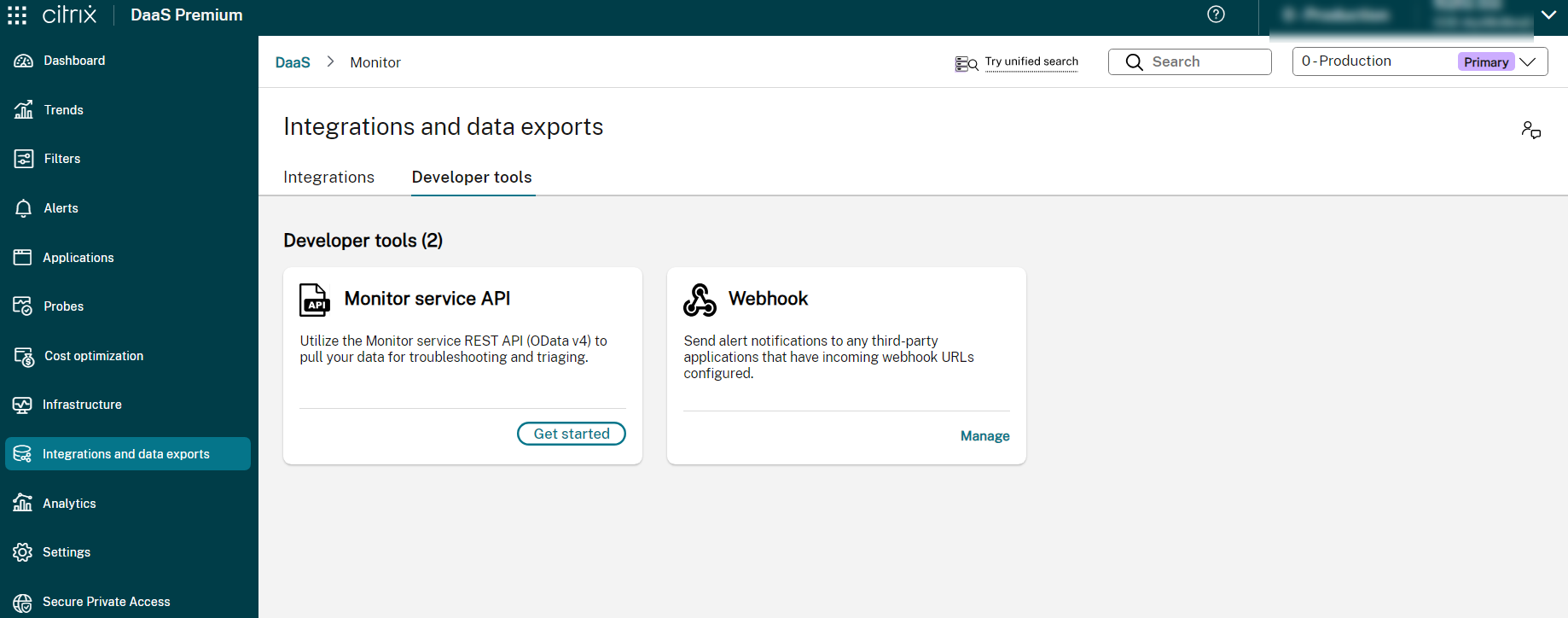
サポートされている開発者ツールを表示する
利用可能な開発者ツールを表示するには、開発者ツールタブをクリックします。
利用可能な開発者ツールは、モニターサービスAPIとWebhookです。
開発者ツール(/en-us/citrix-daas/media/integrations-developer-tools.png)
Kafkaデータエクスポート
Kafkaデータエクスポートにより、管理者はCitrix Monitorのイベントデータを、Splunk、Elastic、Azure Sentinelなどの外部SIEMおよびオブザーバビリティプラットフォームにストリーミングできます。サポートされているイベントデータには、Secure Private Access (SPA) およびDevice Posture Service (DPS) からのイベントが含まれます。
設定にアクセスするには、次のいずれかのパスを使用します。
- 統合とデータエクスポートページで、統合とデータエクスポート > 開発者ツール > Kafka.
- 左側のナビゲーションメニューで、Secure Private Access > Kafka.
Kafka構成ページが表示されます。
Kafka構成の概要(/en-us/citrix-daas/media/kafka-configuration-overview.png)
Kafka構成ページには、次の3つのセクションがあります。
- アカウント設定 — SIEMツール接続に必要なKafkaアカウントの資格情報を作成します。
- オブザーバビリティプラットフォーム設定 — 選択したオブザーバビリティプラットフォームを構成するために必要な接続の詳細を取得します。
- エクスポートするデータイベント — オブザーバビリティプラットフォームにストリーミングされるイベントタイプを選択します。
いつでも右上のデータエクスポートトグルを使用して、エクスポートストリームを有効または無効にできます。
アカウント設定
「アカウント設定」セクションでは、Citrix MonitorがKafka統合に必要な構成ファイルを生成するために使用する専用アカウントを作成できます。
Kafka構成 - アカウント設定(/en-us/citrix-daas/media/kafka-configuration-account-setup.png)
アカウントを設定するには、次の手順を実行します。
- 「アカウント設定」セクションを展開します。
-
「パスワード」フィールドにアカウントのパスワードを入力します。「パスワードの確認」に同じパスワードを入力します。
注:
「ユーザー名」はCitrix Monitorによって自動的に生成され、編集できません。
- 「構成」をクリックします。Citrix Monitorがアカウントを作成し、構成ファイルを準備します。
いつでもアカウントのパスワードを更新するには、「パスワードのリセット」をクリックし、新しいパスワードを入力して、もう一度「リセット」をクリックします。
可観測性プラットフォームのセットアップ
「可観測性プラットフォームのセットアップ」セクションには、SIEMまたは可観測性ツールを構成するために必要なKafka接続の詳細が記載されています。
Kafka構成 - 可観測性プラットフォームのセットアップ(/en-us/citrix-daas/media/kafka-configuration-observability-setup.png)
次の可観測性プラットフォームがサポートされています。
- スプランク
- アジュール センチネル
- エラスティック
オブザーバビリティプラットフォームを設定するには、次の手順を実行します。
- Observability platform setup セクションを展開します。
- オブザーバビリティプラットフォームのタブを選択します (例: Splunk)。
- 画面の指示に従って操作します。
- ステップ 1: Kafka アカウントの資格情報を作成するには、Account setup セクションを完了します。「アカウント設定」を参照してください。
- ステップ 2: お使いのプラットフォーム用の Citrix Analytics アドオンをダウンロードしてインストールします。詳細な手順については、ページにリンクされている統合ドキュメントを参照してください。
-
ステップ 3: ページに表示されている接続の詳細を使用して、プラットフォーム環境でアドオンを構成します。詳細は次のとおりです。
- ユーザー名
- ホスト
- トピック名
- グループ名
Azure Sentinel の場合は、ステップバイステップの手順について「Microsoft Sentinel の統合」を参照してください。
エクスポートするデータイベント
「エクスポートするデータイベント」セクションでは、各データソースからエクスポートストリームに含めるイベントタイプを選択できます。
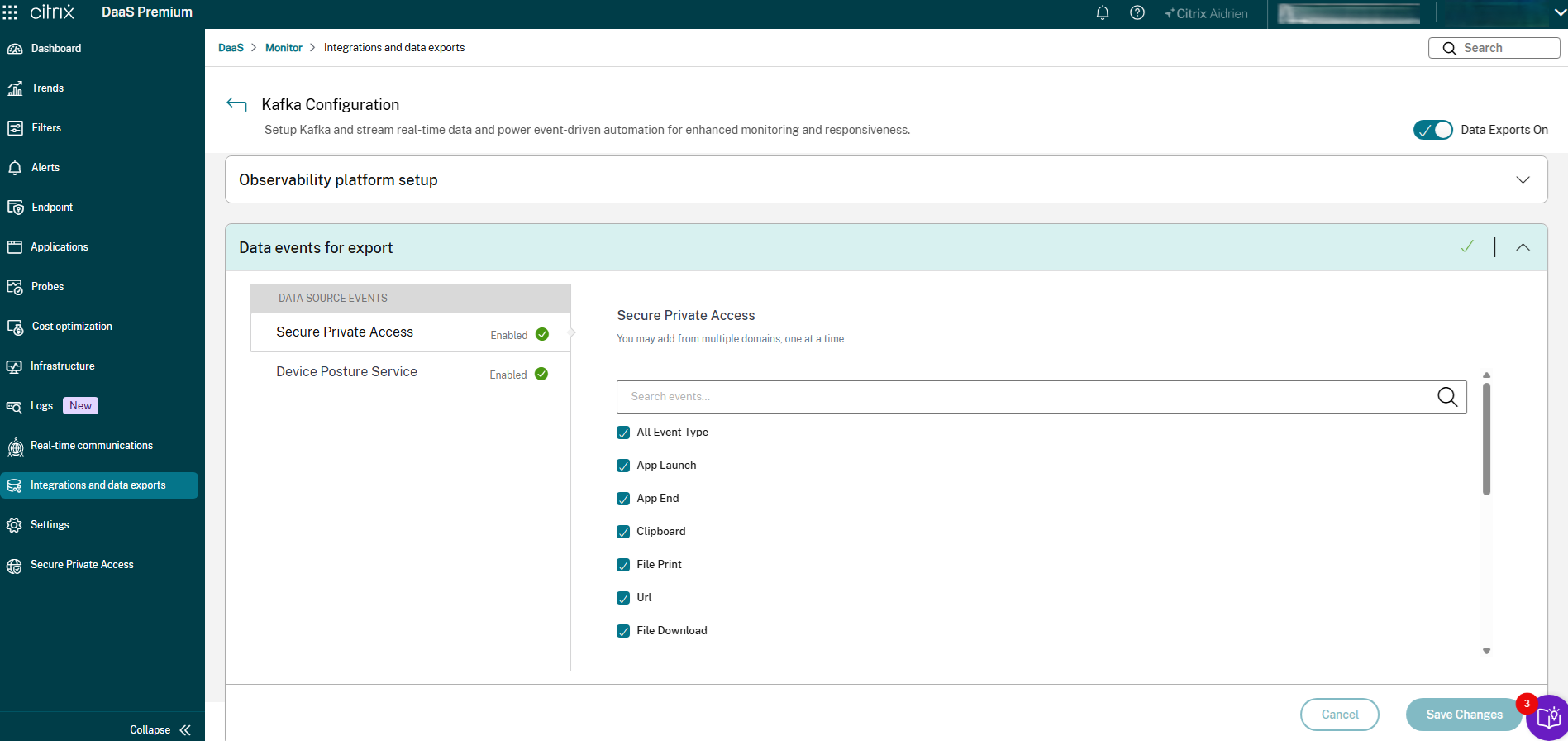
利用可能なデータソースは次のとおりです。
- Secure Private Access — Secure Private Accessエンタイトルメントを持つ管理者が利用できます。サポートされているイベントタイプには、アプリ起動、アプリ終了、クリップボード、ファイル印刷、URL、ファイルダウンロードなどがあります。
- Device Posture Service — すべての管理者が利用できます。デバイスポスチャ評価イベントが含まれます。
エクスポートするイベントタイプを設定するには、次の手順を実行します。
- 「エクスポートするデータイベント」セクションを展開します。
- 「データソースイベント」パネルで、データソース(例: Secure Private Access)を選択します。
- 右側のパネルで、エクスポートに含めるイベントタイプを選択します。検索フィールドを使用して、イベントを名前でフィルタリングします。そのソースで利用可能なすべてのイベントを含めるには、「すべてのイベントタイプ」を選択します。
- 必要に応じて、各データソースに対して繰り返します。
- 「変更を保存」をクリックします。
MonitorサービスAPI
「開始する」をクリックします。「Monitor Service API」開発者ツール詳細ページが開きます。リソースやブログへの参照リンクにアクセスできます。
ウェブフック
Webhookプロファイルは、「開発者ツール」>「Webhook」>「Webhookプロファイルの作成」で表示および作成できます。