マルチモニター
マルチモニター表示
マルチモニター表示機能は、最大2台の外部モニター(内蔵デバイスモニター1台 + 外部モニター2台)をサポートします。デフォルトでは、マルチモニター機能は有効に設定されています。
UIダイアログとツールバーはプライマリモニターにのみ表示されます。ただし、USBおよびスマートカード認証ダイアログは複数のモニターにまたがって表示されます。
構成方法
デフォルトでは、マルチモニター機能は有効に設定されています。
注:
XenApp 6.5で実行されているCitrix Workspaceアプリを使用している場合は、マルチモニター機能を使用するためにシャドウイングポリシーを無効に設定します。
デスクトップセッションで、ウィンドウが全画面表示に設定されている場合、環境設定の表示解像度オプションは無効になります。
UIダイアログとツールバーはプライマリモニターにのみ表示されます。ただし、USBおよびスマートカード認証ダイアログは複数のモニターにまたがって表示されます。
キオスクモードで拡張マルチモニター表示を無効にするには
キオスクモードでの拡張マルチモニター表示は、デフォルトで有効になっています。
キオスクモードでこの機能を無効にするには、configuration.jsファイルまたはGoogle管理コンソールポリシーを編集し、kioskMultimonitorの値をfalseに設定します。
{
    "settings": {
        "Value": {
            "settings_version": "1.0",
            "engine_settings": {
                "features": {
                    "graphics": {
                        "multiMonitor": true,
                        "kioskMultimonitor": true
                  }
              }
           }
       }
    }
 }

<!--NeedCopy-->
注:
キオスクモードでセッションを起動するには、統合デスクトップモードを有効にする必要があります。
- Webブラウザを起動し、次のコマンドを入力します: chrome://flags
- フラグのリストからUnifiedDesktopModeを検索し、Enabledに設定します。
Unified Desktopモードを構成するには
- Google管理コンソールにログオンします。
- デバイス管理 > Chrome管理 > ユーザー設定に移動します。
- Unified DesktopポリシーをユーザーがUnified Desktopモードを利用できるようにするに設定します。
- 保存をクリックします。
マルチモニターのパフォーマンス
ChromeOS向けCitrix Workspaceアプリは、マルチモニター環境でのセッションの全体的なパフォーマンスと安定性を向上させます。以前のバージョンでは、セッションが複数のモニターで実行されている場合、パフォーマンスが低下していました。
構成方法
キオスクモードでのマルチモニター表示
キオスクモードでの拡張マルチモニター表示は、デフォルトで有効になっています。
キオスクモードを無効にするには、configuration.jsファイルまたはGoogle管理コンソールポリシーを編集し、kioskMultimonitorの値をfalseに設定します。
{
    "settings": {
        "Value": {
            "settings_version": "1.0",
            "engine_settings": {
                "features": {
                    "graphics": {
                        "kioskMultimonitor": false
                  }
              }
           }
       }
    }
 }

<!--NeedCopy-->
注:
キオスクモードでセッションを起動するには、Unified Desktopモードを有効にする必要があります。
-
ウェブブラウザを起動し、次のコマンドを入力します: chrome://flags
-
フラグのリストから「UnifiedDesktopMode」を検索し、「Enabled」に設定します。
Google管理ポリシーを使用してUnified Desktopモードを構成するには
- Google管理コンソールにログオンします。
- デバイス管理 > Chrome管理 > ユーザー設定に移動します。
- Unified Desktopポリシーを「ユーザーがUnified Desktopモードを利用できるようにする」に設定します。
- 「保存」をクリックします。
マルチモニター機能を無効にするには
デフォルトでは、マルチモニターは有効になっています。
- ChromeOS向けCitrix Workspaceアプリを起動します。
- 設定 > 全般を選択します。
-
「すべてのモニターを使用してディスプレイを拡張する」のチェックを外します。
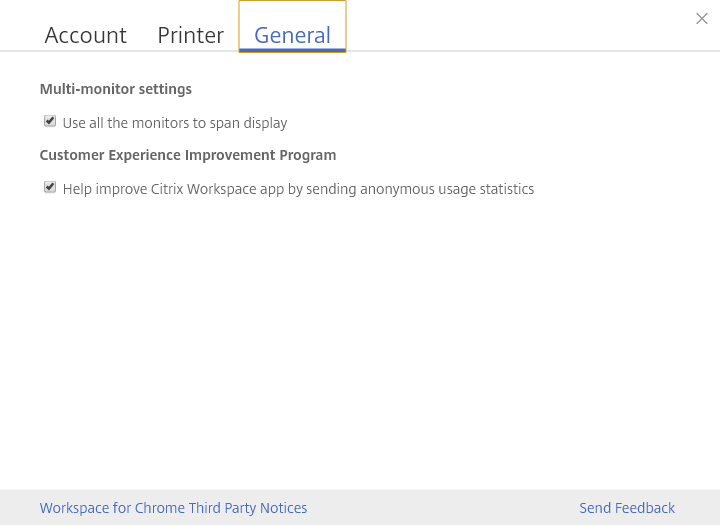
マルチモニターディスプレイは、デスクトップとアプリケーションの両方で利用できます。
マルチモニターディスプレイを使用する場合、デスクトップセッションは2つの方法で複数のモニターにまたがることができます。
- ウィンドウモード: デスクトップセッションはシングルモニターモードで表示されます。
-
全画面モード: デスクトップセッションが全画面モードに切り替わると、「すべてのモニターを使用してディスプレイを拡張する」が選択されている場合にのみ、セッションはマルチモニターモードで表示されます。
デスクトップセッションでディスプレイを複数のモニターにまたがって表示するには、2台のモニターが接続されているときに、「すべてのモニターを使用してディスプレイを拡張する」オプションを選択し、全画面モードをクリックします。
アプリケーションセッションでは、2台のモニターが接続されており、「すべてのモニターを使用してディスプレイを拡張する」オプションが選択されている場合、セッションは自動的にマルチモニターモードで表示されます。
デュアルモニターでのCitrix Virtual Desktops™の使用:
-
ツールバーの[マルチモニター]をクリックします。
画面が両方のモニターに拡張されました。
この機能の既知の問題
Citrix Workspaceアプリ for ChromeOSセッションが全画面モードまたはマルチモニターモードで実行されているときに、デバイスをロックおよびロック解除すると、セッションウィンドウがウィンドウモードに切り替わります。
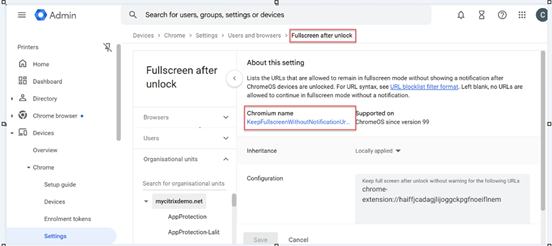
回避策として、Google管理ポリシーを使用してこの動作を無効にできます。このポリシーにより、デバイスをロックおよびロック解除した後も、Citrix Workspaceアプリ for ChromeOSセッションウィンドウが全画面モードまたはマルチモニターモードに維持されます。
この動作を無効にするには、Google管理コンソールでKeepFullscreenWithoutNotificationUrlAllowList(ロック解除後に全画面表示)ポリシーを設定し、スクリーンショットに示すようにChromeアプリを追加します。この設定により、デバイスのロックおよびロック解除後も、Citrix Workspaceアプリ for ChromeOSウィンドウが全画面モードに維持されます。
この機能の既知の制限事項
-
Citrix Workspaceアプリ for ChromeOSは、複数のモニターでの全画面H.264グラフィックモードをサポートしていません。
-
モニター数の制限はハードコードされていません。管理およびレンダリングされる合計解像度が制限に影響します。
- この機能は、最大2台の外部モニター(内蔵デバイスモニター1台 + 外部モニター2台)をサポートします。合計画面解像度が[2 x (1920x1080)]ピクセルを超えるセッションを起動すると、画面の遅延が発生する可能性があります。モニターの解像度制限により、画面の遅延が発生することがあります。
- 最新のChromebookの内蔵画面は、1920x1080ピクセルを超える解像度をサポートしています。この機能は、そのようなデバイスではテストされていません。
-
マルチモニターモードでは、テスト中に発見された問題のため、全画面H264は無効になっています。
- 1台の大型外部モニターを使用する場合、この問題は発生せず、H264は引き続き実行されます。このシナリオでは、選択的H264も実行されます。
-
解像度の異なる画面を使用すると、パフォーマンスの問題が発生する可能性があります。
-
解像度の高い内蔵モニターと解像度の低い外部モニターを使用すると、パフォーマンスの問題が発生する可能性があります。
マルチモニター設定での仮想デスクトップのサポート
利用可能なモニターの一部で、仮想デスクトップを全画面モードで使用できるようになりました。以前は、ツールバーからマルチモニターモードを選択すると、仮想デスクトップは利用可能なすべてのモニターにまたがって表示されていました。これからは、仮想デスクトップをドラッグして2台のモニター(2台以上ある場合)にまたがらせ、マルチモニターモードを選択できます。このシナリオの典型的な使用例は、ネイティブデバイスモニターでビデオ会議アプリを実行し、通話中に他の2台のモニターで仮想デスクトップのコンテンツを全画面表示したい場合です。
注:
- この機能を使用するには、一般設定 > マルチモニター設定 > すべてのモニターを使用してディスプレイを拡張オプションを選択します。
自動検出とカスタムディスプレイセレクターによるマルチモニターサポートの強化
バージョン2505以降、ツールバーのマルチモニターの下に新しいオプションが利用可能になりました。これは、複数の画面が接続されている場合にのみ表示されます。マルチモニターセレクターを使用すると、デスクトップセッションでのみ、どのディスプレイを全画面モードで使用するかを選択できます。
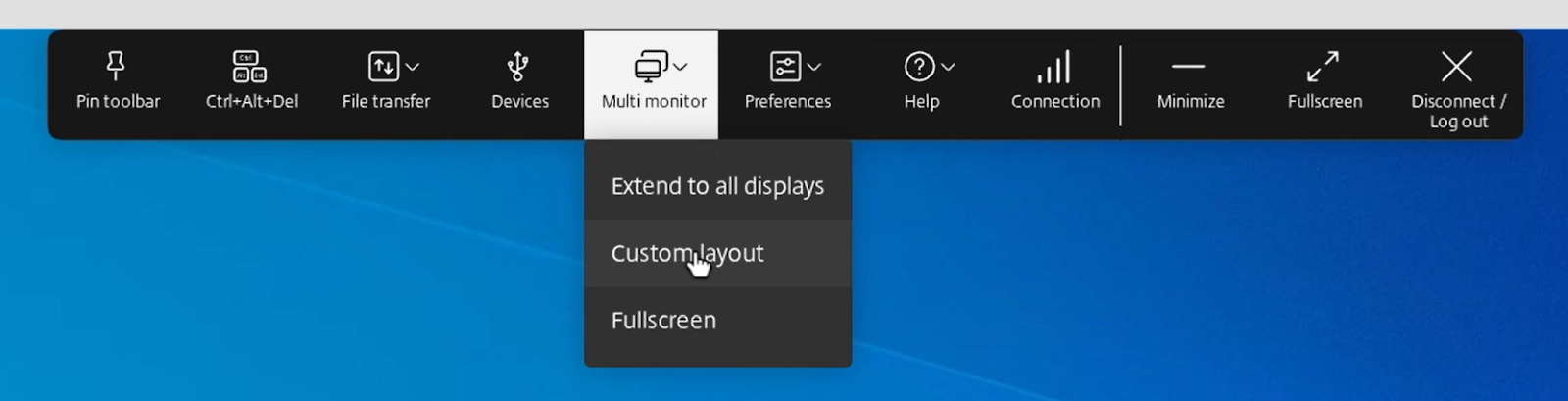
この機能は、シームレスセッションまたはキオスクモードで動作するセッションには適用されません。クライアントOS上のレイアウトが同じままであれば、同じセッションから切断して再接続したときに記憶されます。
注:
この機能はデフォルトで有効になっています。
詳しくは、「自動検出とカスタムディスプレイセレクターによるマルチモニターサポートの強化」を参照してください。
複数モニターでの高DPIサポート
ChromeOS向けCitrix Workspaceアプリは、シングルモニターセッションおよびマルチモニターセッションでのアプリおよびデスクトップセッションのDPIスケーリングをサポートしています。この機能は主に、アプリケーション、テキスト、画像、その他のグラフィック要素を快適に表示できるサイズで表示するために、大型で高解像度のモニターで使用されます。
詳しくは、「複数モニターでの高DPIサポート」を参照してください。