アプリケーション配信
Studioでの利用可能なアプリの構成
-
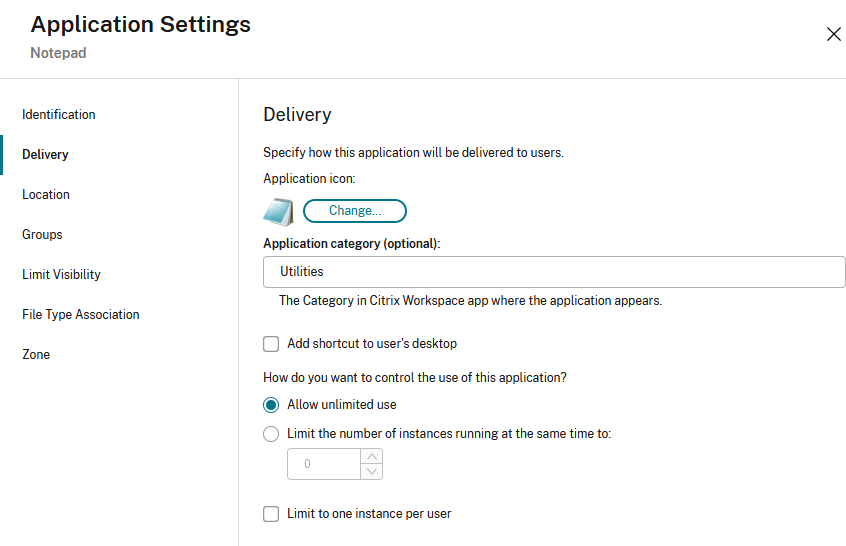
ユーザーが利用できるアプリをStudioで構成するには、アプリケーションを参照してください。アプリケーション設定画面で、以下を構成できます。
- アプリの適切なアイコンを選択します
- オプションで、Citrix Workspaceアプリでアプリが表示されるカテゴリを指定します。たとえば、Microsoft Officeアプリケーションへのショートカットを追加する場合は、「Microsoft Office」と入力します
- ユーザーのデスクトップにショートカットを追加するかどうかを選択します
- 個々のアプリを必須にし、Citrix Workspaceアプリのホームタブから削除できないようにするには、アプリの説明に文字列「KEYWORDS: Mandatory」を追加します
- すべてのユーザーに対してアプリを自動的に「お気に入り」にするには、説明に文字列「KEYWORDS: Auto」を追加します。ユーザーがストアにログオンすると、アプリはお気に入りとして設定され、ホームタブに追加されます。ユーザーはお気に入りを削除できます
ショートカットのみモード
デフォルトでは、ユーザーがWindows向けCitrix Workspaceアプリをインストールすると、ユーザーインターフェイスを開いて、そのストアのすべてのアプリとデスクトップを表示できます。さらに、構成に応じてアプリがスタートメニューに追加されます。これは「セルフサービス」モードとして知られています。
または、ユーザーインターフェイスを無効にすることもできます。これはショートカットのみモードとして知られています。アプリとデスクトップは、スタートメニューのショートカットからのみ開くことができます。
デフォルトでは、ショートカットのみモードでは、ユーザーは1つのストアしか構成できません。ユーザーが複数のストアを構成できないようにするため、アカウントおよび設定オプションは利用できません。管理者は、グループポリシーオブジェクトテンプレートを使用して、複数のアカウントを追加するための特別な権限をユーザーに付与できます。管理者は、クライアントマシンにレジストリキー(HideEditStoresDialog)を手動で追加することによっても、特別な権限を提供できます。管理者がユーザーにこの権限を付与すると、ユーザーは通知領域に設定オプションを持ち、そこでアカウントを追加および削除できます。
Citrix Workspaceアプリをショートカットのみモードで使用するように構成するには、いくつかの方法があります。
グローバルアプリ構成サービス
グローバルアプリ構成サービスを使用して、セルフサービスモードを無効にできます。
-
インストール時
-
インストール中にセルフサービスユーザーインターフェイスを無効にできます。詳細については、インストールを参照してください。
-
グループポリシー
グループポリシーを使用して、ショートカットのみモードを構成できます。
- gpedit.mscを実行して、Citrix Workspaceアプリのグループポリシーオブジェクト管理用テンプレートを開きます
- コンピューターの構成ノードで、管理用テンプレート > Citrix Components > Citrix Workspace > Self Serviceに移動します
-
Manage SelfServiceModeポリシーを選択します
- ユーザーインターフェイスを有効にするには、有効を選択します。これは、ポリシーが構成されていない場合のデフォルトです
- ユーザーインターフェイスを非表示にし、ショートカットのみモードを使用するには、無効を選択します
お気に入りおよび必須アプリのアプリケーションショートカット
ストアでお気に入りが有効になっている場合、デフォルトでは、すべてのお気に入りアプリと必須アプリがユーザーのスタートメニューに追加されます。ユーザーがお気に入りを追加または削除すると、それらはスタートメニューに追加または削除されます。ストアでお気に入りが無効になっている場合、すべてのアプリがユーザーのスタートメニューに追加され、ユーザーにはそれらを削除するオプションがありません。ユーザーがデスクトップからショートカットアイコンを削除しても、Citrix Workspaceアプリが次回起動したとき、またはユーザーが通知領域のアイコンから更新を選択したときに、アイコンは元に戻ります。以下を構成できます。
- 必須アプリおよびお気に入りアプリのスタートメニューショートカットの作成を無効にします。デスクトップショートカットを作成するために、Studio内でアプリの構成を続行できます
- スタートメニューフォルダーの名前を選択します
- カテゴリを持つアプリの場合、アプリをカテゴリ名と一致するサブフォルダーにグループ化するかどうかを選択できます
- デスクトップにショートカットを作成します。ショートカットを配置するフォルダーの名前と、アプリをカテゴリと一致するサブフォルダーにグループ化するかどうかを構成できます
- デフォルトでは、ストアからログアウトするか、Citrix Workspaceアプリを終了した後もショートカットは残ります。ユーザーがストアからログオフするか、Citrix Workspaceアプリを終了したときにショートカットを削除することを選択できます。これは、デバイスが複数のユーザーで共有されている場合に役立ちます
- 変更されたアプリを自動的に再インストールするかどうかを選択します。有効にすると、サーバー上の公開されたアプリとデスクトップの属性への変更がクライアントマシンに表示されます。無効にすると、アプリとデスクトップの属性は更新されません。また、クライアントで削除された場合、更新時にショートカットは復元されません。デフォルトでは、これは有効になっています
これらのショートカットは、以下のメカニズムを使用して構成できます。
グローバルアプリ構成サービス
グローバルアプリ構成サービスで、アプリエクスペリエンス > デスクトップショートカットの下の設定を更新します。
グループポリシー
グループポリシーを使用して、ショートカットを構成できます。
-
- gpedit.mscを実行して、Citrix Workspaceアプリのグループポリシーオブジェクト管理用テンプレートを開きます
-
- コンピューターの構成ノードで、管理用テンプレート > Citrix Components > Citrix Workspace > Self Serviceに移動します
-
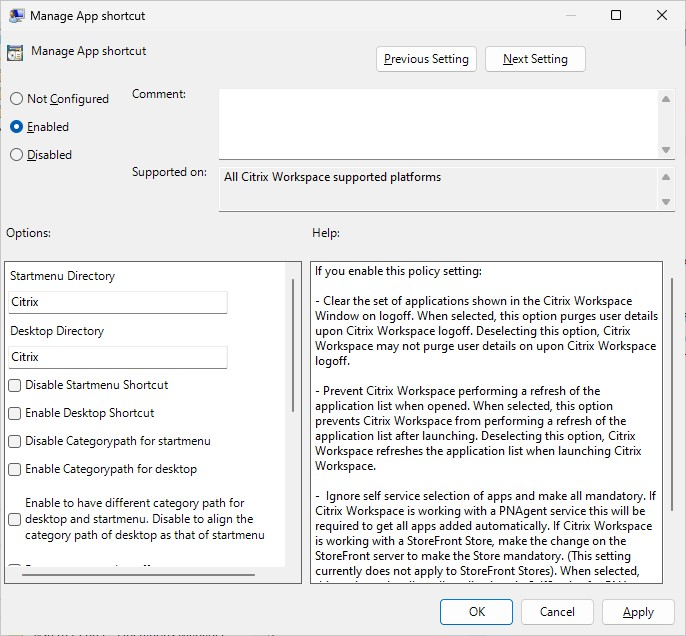
- Manage App Shortcutポリシーを選択します
- 必要に応じてオプションを選択します
- 適用とOKをクリックします
- 変更を有効にするには、Citrix Workspaceアプリを再起動します
StoreFrontのアカウント設定を使用できます。以下のプロパティを設定できます。
| プロパティ名 | 説明 | 値 | デフォルト |
|---|---|---|---|
PutShortcutsOnDesktop |
デスクトップにショートカットを配置します。 |
trueまたはfalse
|
false |
PutShortcutsInStartMenu |
スタートメニューにショートカットを配置します。 |
trueまたはfalse
|
true |
- |`UseCategoryAsStartMenuPath`|\*\*スタート\*\*メニューでカテゴリパスを使用します。|`true`または`false`|`true`| |`StartMenuDir`|\*\*スタート\*\*メニュー内のすべてのショートカットに対して単一のディレクトリを設定します。ショートカットが書き込まれるフォルダーの名前である文字列値。\|| |`AutoReinstallModifiedApps`|変更されたアプリを再インストールします。|`true`または`false`|`true`| |`DesktopDir`|デスクトップ上のすべてのショートカットに対して単一のディレクトリを表示します。ショートカットが書き込まれるフォルダーの名前である文字列値。\|| |`DontCreateAddRemoveEntry`|クライアントの「プログラムの追加と削除」にエントリを作成しません。|`true`または`false`|`false`| |`SilentlyUninstallRemovedResources`|以前はStoreから利用可能だったが、現在は利用できないアプリケーションのショートカットを削除します。|`true`または`false`|`false`|
Windowsレジストリ
Windowsレジストリを使用してショートカットを設定できます。HKLM\Software\Wow6432Node\Citrix\Dazzleの下に、StoreFrontアカウント設定で使用されるものと同じ値名で、String型の値を追加します。
インストール中
インストール中に、スタートメニューとデスクトップショートカットのディレクトリを設定できます。詳細については、「インストール」を参照してください。
- ## 32ビットカラーアイコンのサポート
Citrix Workspaceアプリは、32ビットハイカラーアイコンをサポートしています。シームレスなアプリケーションを提供するために、以下のカラー深度を自動的に選択します。
- **接続センター**ダイアログに表示されるアプリケーション
- スタートメニュー
- タスクバー
注意
レジストリを誤って編集すると、オペレーティングシステムの再インストールが必要になるような深刻な問題が発生する可能性があります。Citrix®は、レジストリエディターの誤った使用によって生じる問題が解決できることを保証できません。レジストリエディターの使用は自己責任で行ってください。編集する前に必ずレジストリをバックアップしてください。
優先する深度を設定するには、TWIDesiredIconColorという名前の文字列レジストリキーをHKEY\LOCAL\MACHINE\SOFTWARE\Wow6432Node\Citrix\ICA Client\Engine\Lockdown Profiles\All Regions\Preferencesに追加し、必要な値を設定します。アイコンに設定できるカラー深度は、4、8、16、24、32ビット/ピクセルです。ネットワーク接続が遅い場合、ユーザーはアイコンのカラー深度を低く選択できます。
列挙遅延の削減またはアプリケーションスタブのデジタル署名
- Citrix Workspaceアプリは、以下の場合にネットワーク共有から.EXEスタブをコピーする機能を提供します。
- サインインごとにアプリの列挙に遅延がある場合
- アプリケーションスタブをデジタル署名する必要がある場合
この機能にはいくつかの手順が含まれます。
- クライアントマシンでアプリケーションスタブを作成します。
- アプリケーションスタブをネットワーク共有からアクセス可能な共通の場所にコピーします。
- 必要に応じて、許可リストを準備するか、エンタープライズ証明書でスタブに署名します。
- Windows向けWorkspaceがネットワーク共有からスタブをコピーして作成できるようにするレジストリキーを追加します。
RemoveappsOnLogoffとRemoveAppsonExitが有効になっており、ユーザーがログオンごとにアプリの列挙に遅延を経験している場合は、以下の回避策を使用して遅延を減らしてください。
-
reg add HKEY_CURRENT_MACHINE\Software\Citrix\Dazzle /v ReuseStubs /t REG_SZ /d "true"を実行します。 -
または、HKEY_CURRENT_USERに追加します。HKEY_CURRENT_USERはHKEY_LOCAL_MACHINEよりも優先されます。
注意
レジストリを誤って編集すると、オペレーティングシステムの再インストールが必要になるような深刻な問題が発生する可能性があります。Citrixは、レジストリエディターの誤った使用によって生じる問題が解決できることを保証できません。レジストリエディターの使用は自己責任で行ってください。編集する前に必ずレジストリをバックアップしてください。
ネットワーク共有に保存されている事前に作成されたスタブ実行可能ファイルを使用するようにマシンを有効にします。
- クライアントマシンで、すべてのアプリのスタブ実行可能ファイルを作成します。スタブ実行可能ファイルを作成するには、Citrix Workspaceアプリを使用してすべてのアプリケーションをマシンに追加します。Citrix Workspaceアプリが実行可能ファイルを生成します。
-
-
%APPDATA%\Citrix\SelfServiceからスタブ実行可能ファイルを収集します。.exeファイルのみが必要です。
-
- 実行可能ファイルをネットワーク共有にコピーします。
- ロックダウンされている各クライアントマシンで、以下のレジストリキーを設定します。
Reg add HKEY_LOCAL_MACHINE\Software\Citrix\Dazzle /v CommonStubDirectory /t REG_SZ /d "\\ShareOne\WorkspaceStubs"-
Reg add HKEY_LOCAL_MACHINE\Software\Citrix\Dazzle /v CopyStubsFromCommonStubDirectory /t REG_SZ /d "true"。これらの設定は、必要に応じてHKEY_CURRENT_USERでも構成できます。HKEY_CURRENT_USERはHKEY_LOCAL_MACHINEよりも優先されます。 - 変更を有効にするには、Citrix Workspaceアプリを終了して再起動します。
ローカルアプリケーションの起動
ダブルホップシナリオ(Citrix WorkspaceアプリがセッションをホストするVDAで実行されている場合)では、Citrix Workspaceアプリが起動するかどうかを制御できます。
- VDAにインストールされているアプリケーションのローカルインスタンス (ローカルアプリとして利用可能な場合)
- アプリケーションのホストされたインスタンス
これを実現するためのメカニズムは2つあります。vPreferを使用することをお勧めします。または、Preferキーワードを使用することもできます。
vPrefer
vPreferは、Citrix Workspaceアプリ for Windows 4.11で導入され、StoreFrontバージョン3.14およびCitrix Virtual Desktops 7.17以降が必要です。
アプリケーションを起動すると、Citrix WorkspaceアプリはStoreFrontサーバーに存在するリソースデータを読み取り、列挙時にvpreferフラグに基づいて設定を適用します。Citrix Workspaceアプリは、VDAのWindowsレジストリでアプリケーションのインストールパスを検索します。存在する場合、アプリケーションのローカルインスタンスを起動します。それ以外の場合は、アプリケーションのホストされたインスタンスが起動されます。VDA上にないアプリケーションを起動すると、Citrix Workspaceアプリはホストされたアプリケーションを起動します。StoreFrontがローカル起動を処理する方法の詳細については、Citrix Virtual Apps and Desktopsドキュメントの公開デスクトップでのローカルアプリケーション起動の制御を参照してください。
VDAでアプリケーションのローカルインスタンスを起動したくない場合は、Delivery ControllerでPowerShellを使用してLocalLaunchDisabledをTrueに設定します。詳細については、Citrix Virtual Apps and Desktopsドキュメントを参照してください。
この機能により、アプリケーションの起動が高速化され、ユーザーエクスペリエンスが向上します。これはグループポリシーを使用して構成できます。デフォルトでは、vPreferはダブルホップシナリオでのみ有効になっています。
注:
Citrix Workspaceアプリを初めてアップグレードまたはインストールする際は、最新のテンプレートファイルをローカルGPOに追加してください。テンプレートファイルをローカルGPOに追加する方法の詳細については、グループポリシーを参照してください。アップグレードの場合、最新ファイルをインポートしても既存の設定は保持されます。
- gpedit.mscを実行して、Citrix WorkspaceアプリGPO管理用テンプレートを開きます。
- [コンピューターの構成] ノードで、[管理用テンプレート] > [Citrixコンポーネント] > [Citrix Workspace] > [SelfService] に移動します。
- vPreferポリシーを選択します。
- [有効] を選択します。
-
[アプリを許可] ドロップダウンリストから、次のいずれかのオプションを選択します。
- すべてのアプリを許可: このオプションは、VDA上のすべてのアプリのローカルインスタンスを起動します。Citrix Workspaceアプリは、メモ帳、電卓、ワードパッド、コマンドプロンプトなどのネイティブWindowsアプリを含む、インストールされているアプリケーションを検索します。その後、ホストされたアプリではなく、VDA上でアプリケーションを起動します。
- インストール済みアプリを許可: このオプションは、VDAにインストールされているアプリのローカルインスタンスを起動します。アプリがVDAにインストールされていない場合は、ホストされたアプリを起動します。デフォルトでは、vPreferポリシーが[有効] に設定されている場合、[インストール済みアプリを許可] が選択されています。このオプションには、メモ帳、電卓などのネイティブWindowsオペレーティングシステムアプリケーションは含まれません。
- ネットワークアプリを許可: このオプションは、共有ネットワークで公開されているアプリのインスタンスを起動します。
- [適用] をクリックし、[OK] をクリックします。
- 変更を有効にするには、セッションを再起動します。
制限事項:
ハイブリッド起動を使用している場合、これはサポートされません。
Preferキーワード
VDAにインストールされているアプリのインスタンス(このドキュメントではローカルインスタンスと呼びます)を、公開されたアプリケーションよりも優先して起動するように指定するには、Citrix Studioでアプリケーションの説明にKEYWORDS:prefer="application"属性を設定します。
Citrix Workspaceアプリが[スタート] メニューのショートカットを追加する前に、指定されたパターンを検索して、アプリケーションがすでにローカルにインストールされているかどうかを判断します。インストールされている場合、Citrix Workspaceアプリはショートカットを作成しません。ユーザーがCitrix Workspaceアプリウィンドウからアプリケーションを起動すると、Citrix Workspaceアプリはローカルにインストールされている(優先される)アプリケーションを起動します。
注:
preferキーワードは、ストアが追加されたとき、またはユーザーがお気に入りのアプリケーションを追加したときに適用されます。ユーザーがすでにお気に入りに追加しているアプリにこのキーワードを追加しても、効果はありません。
アプリケーションに対してpreferキーワードを複数回指定できます。キーワードをアプリケーションに適用するには、1つの一致のみが必要です。
次のパターンを組み合わせて使用できます。
-
prefer="ApplicationName"アプリケーション名パターンは、ショートカットファイル名に指定されたアプリケーション名を持つ任意のアプリケーションと一致します。アプリケーション名は単語またはフレーズにすることができます。フレーズには引用符が必要です。部分的な単語やファイルパスでの一致は許可されず、大文字と小文字は区別されません。アプリケーション名の一致パターンは、管理者によって手動で実行されるオーバーライドに役立ちます。
| KEYWORDS:prefer= | プログラム下のショートカット | 一致するか? |
|---|---|---|
| Word | \Microsoft Office\Microsoft Word 2010 | はい |
| Microsoft Word | \Microsoft Office\Microsoft Word 2010 | はい |
| Console | McAfee\VirusScan Console | はい |
| Virus | McAfee\VirusScan Console | いいえ |
| Console | McAfee\VirusScan Console | はい |
-
prefer="\\\\Folder1\\Folder2\\...\\ApplicationName"絶対パスパターンは、[スタート] メニュー下のショートカットファイルパス全体とアプリケーション名全体に一致します。[プログラム] フォルダーは[スタート] メニューディレクトリのサブフォルダーであるため、そのフォルダー内のアプリケーションをターゲットにするには、絶対パスに含める必要があります。パスにスペースが含まれる場合は引用符が必要です。一致は大文字と小文字を区別します。絶対パスの一致パターンは、Citrix Virtual Apps and Desktops™およびCitrix DaaSでプログラムによって実装されるオーバーライドに役立ちます。
| KEYWORDS:prefer= | プログラム下のショートカット | 一致するか? |
|---|---|---|
| \Programs\Microsoft Office\Microsoft Word 2010 | \Programs\Microsoft Office\Microsoft Word 2010 | はい |
| \Microsoft Office | \Programs\Microsoft Office\Microsoft Word 2010 | いいえ |
| \Microsoft Word 2010 | \Programs\Microsoft Office\Microsoft Word 2010 | いいえ |
| \Programs\Microsoft Word 2010 | \Programs\Microsoft Word 2010 | はい |
-
prefer="\\Folder1\\Folder2\\...\\ApplicationName"相対パスパターンは、[スタート] メニュー下の相対ショートカットファイルパスに一致します。指定された相対パスにはアプリケーション名が含まれている必要があり、オプションでショートカットが存在するフォルダーを含めることができます。ショートカットファイルパスが指定された相対パスで終わる場合、一致は成功します。パスにスペースが含まれる場合は引用符が必要です。一致は大文字と小文字を区別します。相対パスの一致パターンは、プログラムによって実装されるオーバーライドに役立ちます。
| KEYWORDS:prefer= | プログラム下のショートカット | 一致するか? |
|---|---|---|
| \Microsoft Office\Microsoft Word 2010 | \Microsoft Office\Microsoft Word 2010 | はい |
| \Microsoft Office | \Microsoft Office\Microsoft Word 2010 | いいえ |
| \Microsoft Word 2010 | \Microsoft Office\Microsoft Word 2010 | はい |
| \Microsoft Word | \Microsoft Word 2010 | いいえ |