セッションエクスペリエンス
アプリケーションの起動時間
セッションの事前起動機能を使用すると、通常時またはトラフィックが多い期間中のアプリケーション起動時間を短縮し、ユーザーにより良いエクスペリエンスを提供できます。事前起動機能を使用すると、事前起動セッションを作成できます。事前起動セッションは、ユーザーがCitrix Workspaceアプリにログオンしたとき、またはユーザーがサインインしている場合はスケジュールされた時間に作成されます。
事前起動セッションは、最初のアプリケーションの起動時間を短縮します。ユーザーがCitrix Workspaceアプリ for Windowsに新しいアカウント接続を追加した場合、セッションの事前起動は次回のセッションまで有効になりません。デフォルトのアプリケーションctxprelaunch.exeはセッション内で実行されますが、ユーザーには表示されません。
詳細については、Citrix Virtual Apps and Desktopsの記事「デリバリーグループの管理」で、セッションの事前起動とセッションの維持に関するガイダンスを参照してください。
セッションの事前起動は、デフォルトで無効になっています。セッションの事前起動を有効にするには、WorkspaceコマンドラインでENABLEPRELAUNCH=trueパラメーターを指定するか、EnablePreLaunchレジストリキーをtrueに設定します。デフォルト設定のnullは、事前起動が無効であることを意味します。
-
注:
-
クライアントマシンがドメインパススルー(SSON)認証をサポートするように構成されている場合、事前起動は自動的に有効になります。事前起動なしでドメインパススルー(SSON)を使用する場合は、EnablePreLaunchレジストリキーの値をfalseに設定します。
レジストリの場所は次のとおりです。
-
HKEY_LOCAL_MACHINE\Software\[Wow6432Node\]Citrix\\Dazzle -
HKEY_CURRENT_USER\Software\Citrix\Dazzle
事前起動には2種類あります。
- ジャストインタイム事前起動 - トラフィックが多い期間であるかどうかにかかわらず、ユーザーの資格情報が認証された直後に事前起動が開始されます。通常、通常のトラフィック期間に使用されます。ユーザーは、Citrix Workspaceアプリを再起動することで、ジャストインタイム事前起動をトリガーできます。
- スケジュールされた事前起動 - スケジュールされた時間に事前起動が開始されます。スケジュールされた事前起動は、ユーザーデバイスがすでに実行され、認証されている場合にのみ開始されます。スケジュールされた事前起動時刻になってもこれら2つの条件が満たされない場合、セッションは起動しません。ネットワークとサーバーの負荷を共有するために、セッションはスケジュールされたウィンドウ内で起動します。たとえば、スケジュールされた事前起動が13:45に設定されている場合、セッションは実際に13:15から13:45の間に起動します。通常、トラフィックが多い期間に使用されます。
Citrix Virtual Apps™サーバーで事前起動を構成するには、次の手順を実行します。
- 事前起動アプリケーションの作成、変更、または削除、および
- 事前起動アプリケーションを制御するユーザーポリシー設定の更新。
事前起動機能は、receiver.admxファイルを使用してカスタマイズすることはできません。ただし、レジストリ値を変更することで事前起動構成を変更できます。レジストリ値は、Citrix Workspaceアプリ for Windowsのインストール中またはインストール後に変更できます。
- HKEY_LOCAL_MACHINEの値は、クライアントのインストール中に書き込まれます。
- HKEY_CURRENT_USERの値を使用すると、同じマシン上の異なるユーザーに異なる設定を提供できます。ユーザーは、管理者権限なしでHKEY_CURRENT_USERの値を変更できます。ユーザーに値を変更するためのスクリプトを提供できます。
HKEY_LOCAL_MACHINE レジストリ値:
64ビットWindowsオペレーティングシステムの場合:HKEY_LOCAL_MACHINE\SOFTWARE\Wow6432Node\Citrix\ICA Client\Prelaunch
32ビットWindowsオペレーティングシステムの場合:HKEY_LOCAL_MACHINE\SOFTWARE\Citrix\ICA Client\Prelaunch
名前:UserOverride 種類:REG_SZ
値:
0 - HKEY_CURRENT_USER値も存在する場合でも、HKEY_LOCAL_MACHINE値を使用します。
1 - HKEY_CURRENT_USER値が存在する場合はそれを使用し、それ以外の場合はHKEY_LOCAL_MACHINE値を使用します。
名前:State 種類:REG_SZ
値:
0 - 事前起動を無効にします。
1 - ジャストインタイム事前起動を有効にします。(ユーザーの資格情報が認証された後に事前起動が開始されます。)
2 - スケジュールされた事前起動を有効にします。(スケジュールに設定された時間に事前起動が開始されます。)
名前:Schedule 種類:REG_SZ
値:
-  スケジュールされた事前起動の時間(24時間形式)と曜日を次の形式で入力します。

-  HH:MM|M:T:W:TH:F:S:SU。ここで、HHとMMは時と分です。M:T:W:TH:F:S:SUは曜日です。たとえば、月曜日、水曜日、金曜日の13:45にスケジュールされた事前起動を有効にするには、ScheduleをSchedule=13:45|1:0:1:0:1:0:0と設定します。セッションは実際に13:15から13:45の間に起動します。
- HKEY_CURRENT_USER レジストリ値:
HKEY_CURRENT_USER\SOFTWARE\Citrix\ICA Client\Prelaunch
StateおよびScheduleキーは、HKEY_LOCAL_MACHINEの場合と同じ値を持っています。
デスクトップビューアー
企業によって企業ニーズは異なる場合があります。ユーザーが仮想デスクトップにアクセスする方法に関する要件は、ユーザーごとに異なり、企業のニーズの変化に応じて変わる可能性があります。仮想デスクトップへの接続のユーザーエクスペリエンスと、ユーザーが接続を構成できる範囲は、Citrix Workspaceアプリ for Windowsのセットアップによって異なります。
ユーザーが仮想デスクトップと対話する必要がある場合は、デスクトップビューアーを使用します。ユーザーの仮想デスクトップは、公開された仮想デスクトップ、共有デスクトップ、または専用デスクトップのいずれかです。このアクセスシナリオでは、デスクトップビューアーのツールバー機能により、ユーザーは仮想デスクトップをウィンドウで開き、そのデスクトップをローカルデスクトップ内でパンおよびスケーリングできます。ユーザーは、同じユーザーデバイス上で複数のCitrix Virtual Apps and Desktops™およびCitrix DaaS接続を使用して、設定を行い、複数のデスクトップで作業できます。
注:
仮想デスクトップの画面解像度を変更するには、Citrix Workspaceアプリを使用します。Windowsのコントロールパネルを使用して画面解像度を変更することはできません。
-
Desktop Viewerでのキーボード入力
-
Desktop Viewerセッションでは、Windowsロゴキー+Lはローカルコンピューターに送られます。
-
Ctrl+Alt+Deleteを押すとセキュリティオプション画面が開き、ローカルデスクトップと同様に、コンピューターのロック、サインアウト、ユーザーの切り替え、またはタスクマネージャーへのアクセスが可能です。
-
固定キー、フィルターキー、切り替えキーなど、特定のMicrosoftアクセシビリティ機能を有効にするキー操作は、通常、ローカルコンピューターに送られます。
-
Ctrl+Alt+Breakを押すことで、Desktop Viewerツールバーのアクセシビリティ機能にアクセスできます。バージョン2503以降、強化されたDesktop Viewerツールバーでは、Ctrl+Alt+Breakを押すと、ツールバーのノッチが強調表示されます。Enterキーをクリックしてツールバーオプションを開き、Tabキーを使用してツールバーボタン間を前方に移動し、Shift+Tabキーを使用してツールバーボタン間を後方に移動します。以前のDesktop Viewerツールバーでは、Ctrl+Alt+Breakを押すと、Desktop Viewerツールバーボタンがポップアップウィンドウに表示されます。
全画面表示モードでは、ローカルのWindowsコンピューターと同様に、Ctrl+Escを押すとリモート仮想デスクトップのスタートメニューが開きます。これにより、仮想セッション内でスタートメニューにアクセスできます。
- > **注:** > > デフォルトでは、Desktop Viewerが最大化されている場合、Alt+Tabはセッション内のウィンドウ間でフォーカスを切り替えます。Desktop Viewerがウィンドウに表示されている場合、Alt+Tabはセッション外のウィンドウ間でフォーカスを切り替えます。
ホットキーシーケンスは、Citrixによって設計されたキーの組み合わせです。たとえば、Ctrl+F1シーケンスはCtrl+Alt+Deleteを再現し、Shift+F2はアプリケーションを全画面表示モードとウィンドウモードの間で切り替えます。
注:
Desktop Viewerに表示される仮想デスクトップ、つまり仮想アプリおよびデスクトップセッションでは、ホットキーシーケンスを使用できません。ただし、公開アプリケーション、つまり仮想アプリセッションでは使用できます。
- ### Desktop Viewerウィンドウの調光防止
複数のDesktop Viewerウィンドウがある場合、デフォルトではアクティブでないデスクトップは調光されます。ユーザーが複数のデスクトップを同時に表示したい場合、その情報が読みにくくなる可能性があります。レジストリエディターを編集することで、デフォルトの動作を無効にし、Desktop Viewerウィンドウの調光を防止できます。
-  > **注意**
-  > > レジストリを誤って編集すると、オペレーティングシステムの再インストールが必要になるような重大な問題が発生する可能性があります。Citrixは、レジストリエディターの誤った使用に起因する問題が解決されることを保証できません。レジストリエディターは自己責任で使用してください。編集する前に必ずレジストリをバックアップしてください。
-
ユーザーデバイス上で、デバイスの現在のユーザーまたはデバイス自体に対して調光を防止するかどうかに応じて、次のいずれかのキーにDisableDimmingという名前のREG_DWORDエントリを作成します。Desktop Viewerがデバイスで使用されたことがある場合、エントリが存在します。
HKEY_CURRENT_USER\Software\Citrix\XenDesktop\DesktopViewer-
HKEY_LOCAL_MACHINE\Software\Citrix\XenDesktop\DesktopViewer -
オプションとして、調光を制御する代わりに、次のいずれかのキーに同じREG_WORDエントリを作成することでローカルポリシーを定義できます。
HKEY_CURRENT_USER\Software\Policies\Citrix\XenDesktop\DesktopViewerHKEY_LOCAL_MACHINE\Software\Policies\Citrix\XenDesktop\DesktopViewer
これらのキーを使用する前に、Citrix Virtual Apps and DesktopsおよびCitrix DaaS™管理者がこの機能のポリシーを設定しているかどうかを確認してください。
エントリを1またはtrueなどのゼロ以外の値に設定します。
エントリが指定されていないか、エントリが0に設定されている場合、Desktop Viewerウィンドウは調光されます。複数のエントリが指定されている場合、次の優先順位が使用されます。このリストの最初のエントリとその値によって、ウィンドウが調光されるかどうかが決定されます。
- HKEY_CURRENT_USER\Software\Policies\Citrix\…
- HKEY_LOCAL_MACHINE\Software\Policies\Citrix\…
- HKEY_CURRENT_USER\Software\Citrix\…
- HKEY_LOCAL_MACHINE\Software\Citrix\…
強化されたDesktop Viewerツールバー
バージョン2503以降、Windows向けCitrix Workspace™アプリは強化されたDesktop Viewerツールバーを提供します。

強化されたDesktop Viewerツールバーは、次のオプションを提供します。
-  **ツールバーの表示/非表示**: このボタンをクリックして、Desktop Viewerツールバーを表示または非表示にします。
-  **デスクトップの切り替え**: このボタンをクリックして、利用可能な開いているデスクトップを表示します。アクセスしたいデスクトップをクリックして、別のデスクトップに切り替えることができます。開いているデスクトップが前面に表示されます。
-  **Ctrl+Alt+Del**: このボタンをクリックして、仮想デスクトップでタスクマネージャーを起動します。
-  **ショートカット**: このボタンをクリックして、利用可能なショートカットを表示します。利用可能なショートカットは次のとおりです。

-  **スタートメニュー**: クリックして、仮想デスクトップのスタートメニューにアクセスします。
-  **アプリの切り替え**: このボタンをクリックして、利用可能な開いているアプリを表示します。アクセスしたいアプリをクリックして、別のアプリに切り替えることができます。
-  **デバイス**: このボタンをクリックして、接続されているデバイスにアクセスします。
-  **環境設定**: このボタンをクリックして、環境設定セクションのオプションにアクセスし、環境設定を編集します。
-  **接続**: このボタンをクリックして、接続のリアルタイム統計で接続強度を分析します。
-  **マルチモニター**: このボタンをクリックして、複数のモニターにセッションを拡張するためのさまざまなオプションに移動します。

-  **最小化**: **最小化**ボタンをクリックして、使用中の現在の仮想デスクトップセッションを最小化します。

-  >**注:** > -  > -  > 以前のDesktop Viewerツールバーでは、**ホーム**オプションは、同じモニター上のすべての仮想デスクトップセッションを最小化しました。
- 全画面表示または復元: 全画面表示ボタンをクリックして、デスクトップセッションを全画面表示に拡大します。復元ボタンをクリックして、ウィンドウモードに復元します。以前のDesktop Viewerツールバーでは、全画面表示または復元に対応するオプションは、全画面表示またはウィンドウと表示されます。
- 切断/サインアウト: このボタンをクリックして、仮想セッションからサインアウトまたは切断します。
ツールバーを画面上でドラッグし、画面の任意の端にスナップできます。垂直および水平の両方のレイアウトをサポートします。
制限事項
Windows Server OS 2019を使用している場合、WindowsAppSDKバージョン1.6.5のインストールに関する問題のため、新しいDesktop Viewerツールバーは無効になっています。詳細については、Microsoftのドキュメントを参照してください。その結果、レガシーDesktop Viewerがデフォルトで有効になります。管理者またはユーザーは、サイドローディングポリシーを有効にしてWindowsAppSDKをインストールできます。その後、HKEY_LOCAL_MACHINE\Software\Citrix\XenDesktop\DesktopViewerでWindowsAppSdkInstalledという名前のREG_DWORDエントリを1に設定することにより、レジストリを通じて新しいDesktop Viewerツールバーを有効にします。
ステータスインジケーターのタイムアウト
ユーザーがセッションを起動しているとき、ステータスインジケーターが表示される時間を変更できます。
タイムアウト期間を変更するには、次の手順を実行します。
- レジストリエディターを起動します。
- 次のパスに移動します。
- 64ビットの場合:
HKEY_LOCAL_MACHINE\SOFTWARE\Wow6432Node\Citrix\ICA CLIENT\Engine - 32ビットの場合:
HKEY_LOCAL_MACHINE\SOFTWARE\Citrix\ICA CLIENT\Engine\
- 64ビットの場合:
- 次のようにレジストリキーを作成します。
- 種類: REG_DWORD
- 名前:
SI INACTIVE MS - 値: 4 (ステータスインジケーターをより早く非表示にする場合)
このキーを構成すると、ステータスインジケーターが頻繁に表示されたり消えたりする場合があります。この動作は設計どおりです。ステータスインジケーターを非表示にするには、次の手順を実行します。
- レジストリエディターを起動します。
- 次のパスに移動します。
- 64ビットの場合:
HKEY_LOCAL_MACHINE\SOFTWARE\Wow6432Node\Citrix\ICA CLIENT\ - 32ビットの場合:
HKEY_LOCAL_MACHINE\SOFTWARE\Citrix\ICA CLIENT\
- 64ビットの場合:
-
レジストリキーを次のように作成します。
- 種類: REG_DWORD
- 名前:
NotificationDelay - 値: ミリ秒単位の任意の値 (例: 120000)
Desktop Viewerツールバーのカスタマイズ
- Windows向けCitrix Workspaceアプリバージョン2409以降では、Global App Configurationサービス、グループポリシーエディター、またはWindowsレジストリキーをプッシュできるサードパーティ製のエンドポイント管理ソフトウェアを使用して、Desktop Viewerツールバーのオプションをカスタマイズできます。
GACSの使用
GACS管理UIを通じてDesktop Viewerツールバーのカスタマイズを構成するには、次の手順を実行します。
-
資格情報を使用してcitrix.cloud.comにサインインします。
注:
Citrix Cloudアカウントを作成するための段階的な手順については、「Citrix Cloudへのサインアップ」の記事を参照してください。
-
認証後、左上隅のメニューボタンをクリックし、Workspace Configurationを選択します。Workspace Configuration画面が表示されます。
-
App Configuration > Citrix Workspace appをクリックします。
-
- Windowsチェックボックスを選択します。
-
これで、Session Experience > Toolbarの下の設定を更新できます。
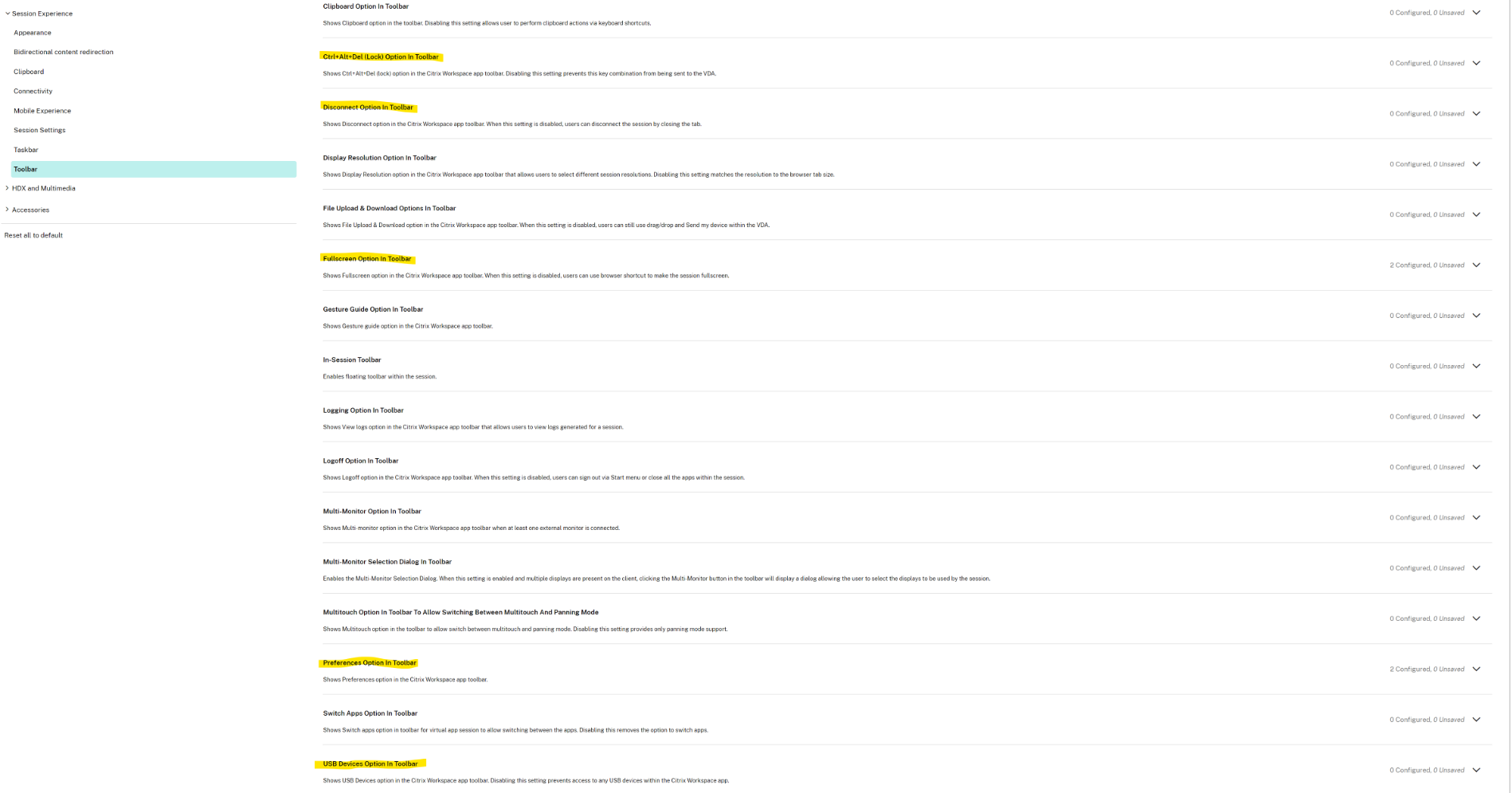
詳細については、Global App Configurationサービスドキュメントを参照してください。
グループポリシーエディターの使用
Desktop Viewerツールバーのオプションをカスタマイズするには、次の手順を実行します。
-
gpedit.mscを実行して、Citrix WorkspaceアプリGPO管理用テンプレートを開きます。 -
コンピューターの構成ノードの下で、管理用テンプレート > Citrix Workspace > クライアントエンジンに移動し、Desktop Viewerツールバーオプションを選択します。
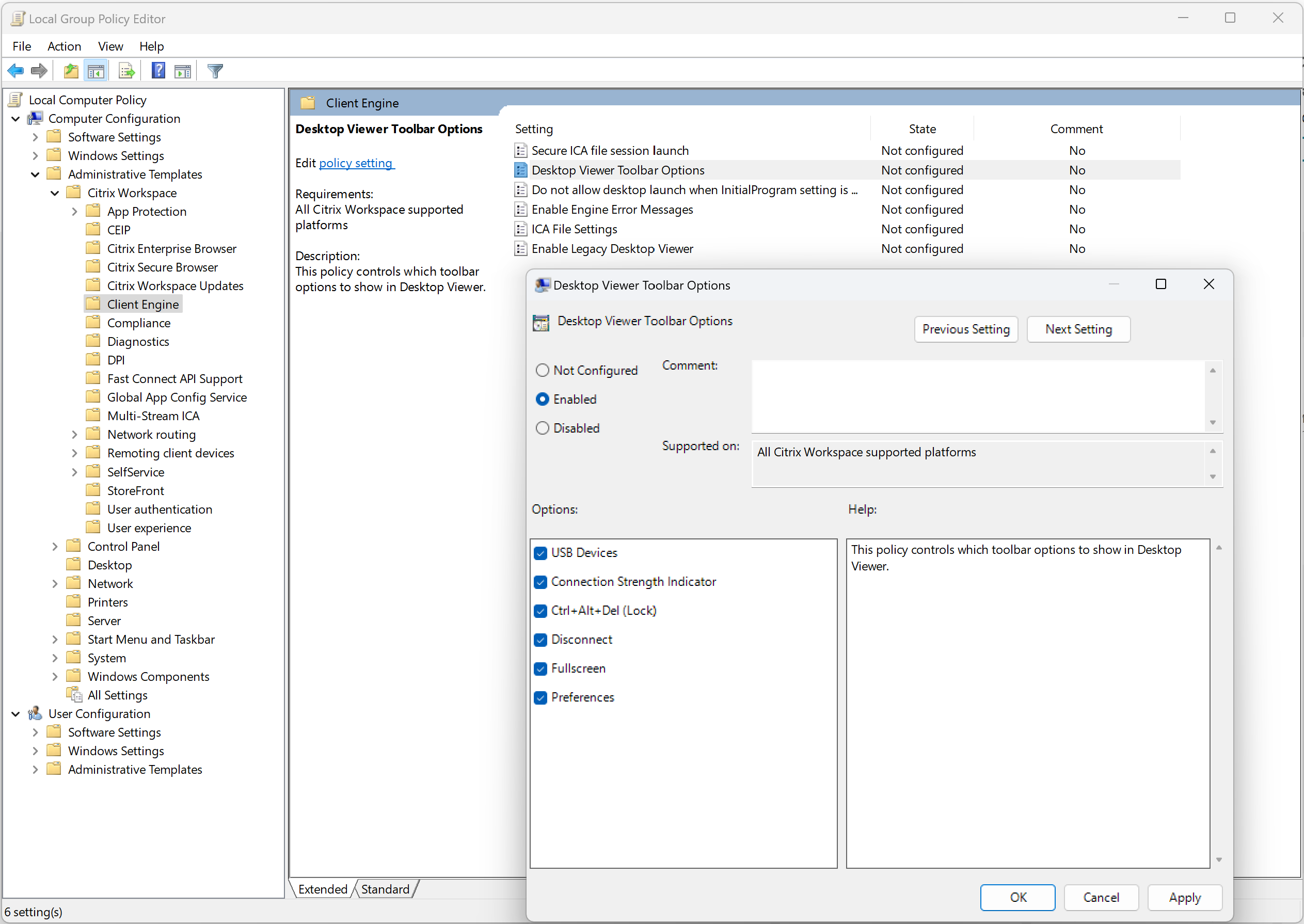
- 有効チェックボックスを選択します。
- オプションセクションから必要なチェックボックスを選択します。
- OKをクリックします。
Desktop Viewerツールバーの接続強度インジケーター
バージョン2409以降、Windows向けCitrix Workspaceアプリは、Desktop Viewerツールバーで接続強度インジケーター (CSI) をサポートするようになりました。この機能は、ネットワークの問題を警告するネットワーク強度アイコンを表示します。インジケーターをクリックすると、クライアントとVDAのリアルタイム接続統計を表示し、診断情報をコピーしてIT部門と共有し、高度なトラブルシューティングを行うことができます。
利点:
- 即時フィードバック: ネットワーク強度アイコンは、ネットワークの問題が検出されたときにユーザーに優しく通知します。
- トラブルシューティングの強化: リアルタイムの統計と診断は、ユーザーとITチームが接続の問題を迅速に特定して解決するのに役立ちます。
前提条件:
- この機能は、次のいずれかを使用してセッションを開いた場合にのみ利用できます。
- VDA 2407以降
- VDA 2402 LTSR CU1以降
- サポート機能仮想チャネルが有効になっている必要があります。
この機能はデフォルトで有効になっています。セッションを開くと、Desktop Viewerツールバーに接続の詳細アイコンが表示されます。
Desktop Viewerツールバーの接続強度インジケーターは、ユーザーにネットワーク接続に関する即時フィードバックを提供し、トラブルシューティングを強化するための詳細なリアルタイム統計を提供します。この機能は、ユーザーエクスペリエンスを向上させ、接続の問題の解決にかかる時間を短縮することを目的としています。
Desktop Viewerツールバーの接続強度インジケーターの強化:
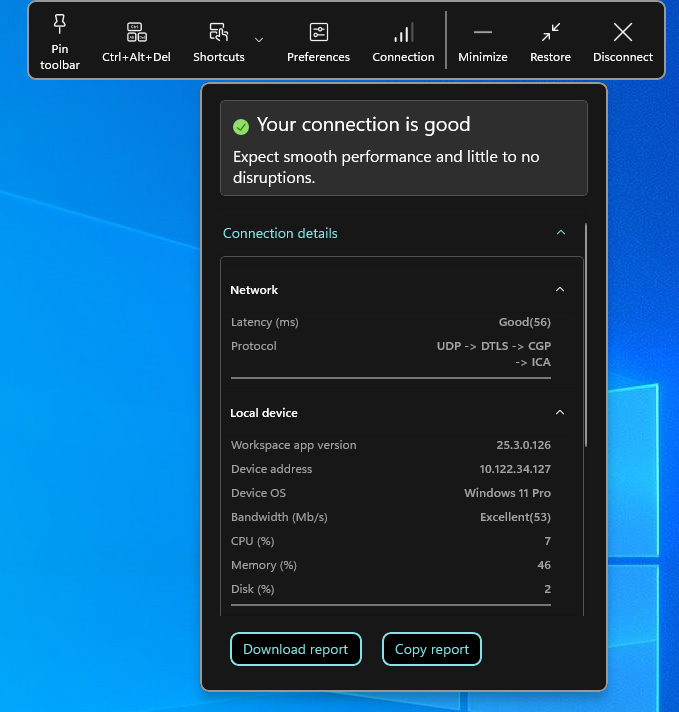
バージョン2503以降、Desktop Viewerツールバーの接続強度インジケーターは、次の機能で強化されています。
- ユーザーエクスペリエンスの向上: より直感的でユーザーフレンドリーなインターフェイスを提供します。
- Wi-Fi強度を含む新しい統計: 接続性に関するより良い洞察のために、リアルタイムのWi-Fi強度を表示します。
- デバイスに関する追加の詳細: CPU、メモリ、ディスク使用率などの情報が含まれます。
- スヌーズオプション付きのプロアクティブな通知: 接続強度が低下したときにユーザーに警告し、通知をスヌーズする機能を提供します。
-
問題解決のための推奨事項: 接続強度が良好な状態を下回った場合に、接続強度を改善するための実用的な提案を提供します。
- 接続強度の履歴表示: CSIからダウンロードされたログは、エンドユーザーの接続強度の5分間の履歴を提供します。
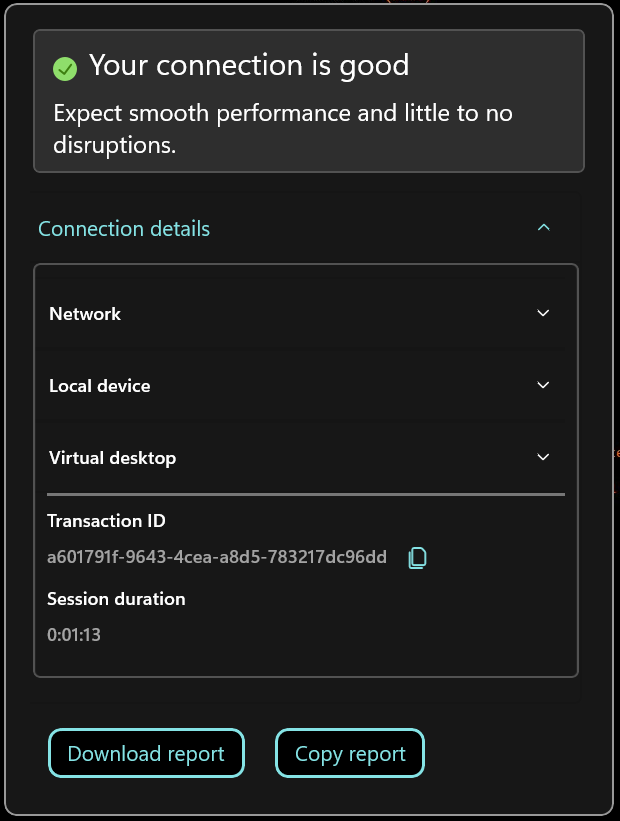
[接続の詳細] をクリックすると、次の画像が表示されます。
-  **接続強度インジケーターの無効化:**

-  接続強度インジケーター機能を無効にするには、次の手順を実行します。

-  1.  `gpedit.msc`を実行して、Citrix Workspaceアプリグループポリシーオブジェクト管理用テンプレートを開きます。
-  1.  **コンピューターの構成**ノードの下で、**管理用テンプレート** > **Citrixコンポーネント** > **Citrix Workspace** > **クライアントエンジン**に移動します。
-
Desktop Viewerツールバーオプションポリシーを選択します。
- Desktop Viewerツールバーオプションを無効にするには、無効を選択します。
- Desktop Viewerツールバーに接続強度インジケーターを表示するには、オプションセクションから接続強度インジケーターを選択します。
仮想デスクトップ画面のサイズ変更エクスペリエンスの強化
バージョン2409以降、Windows向けCitrix Workspaceアプリは、仮想デスクトップ画面のサイズ変更または引き伸ばし時に、スムーズな移行を保証し、暗い画面やちらつきを防ぎます。この機能はデフォルトで有効になっています。
リソースへのクイックアクセス
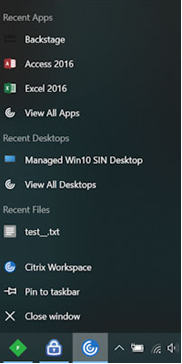
2205リリース以降、最近使用したアプリやデスクトップにすばやくアクセスできるようになりました。タスクバーのCitrix Workspaceアプリのアイコンを右クリックすると、ポップアップメニューから最近使用したリソースを表示して開くことができます。
Citrix Workspaceアプリの最大化モードでの起動のサポート
2205リリース以降、Citrix Workspaceアプリを最大化モードで開くことを選択できるようになりました。Citrix Workspaceアプリを手動で毎回最大化する代わりに、Global App Configuration Serviceでmaximise workspace windowプロパティを設定することで、Citrix Workspaceアプリをデフォルトで最大化モードで開くことができます。
-  Global App Configuration Serviceの詳細については、「[はじめに](https://developer.cloud.com/citrixworkspace/server-integration/global-app-configuration-service/docs/getting-started)」を参照してください。

-  ## 接続リースファイルの有効期限切れ後の再接続エクスペリエンスの改善
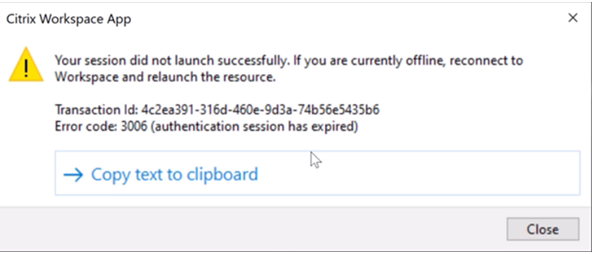
以前は、接続リースファイルと認証トークンの有効期限が切れても、エンドユーザーへの通知はありませんでした。
2212リリース以降、エラーメッセージと同意ダイアログボックスが表示されるようになりました。同意ダイアログボックスは、セッションでリソースが実行されている場合にのみ表示されます。リソースが実行されていない場合は、エラーダイアログボックスのみが表示されます。同意ダイアログボックスが表示されることなく、サインアウトされます。
- 
- 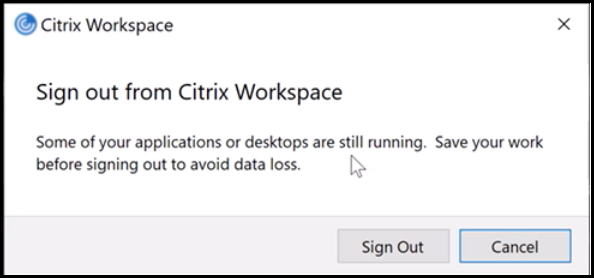
[サインアウト] をクリックして現在のCitrix Workspaceアプリセッションからサインアウトするか、[キャンセル] をクリックしてセッションを続行できます。
-  > **注:**
-  >
-  > **[サインアウト]** をクリックする前にデータを保存してください。
「全画面表示モードの終了」ヒントプロンプトの無効化
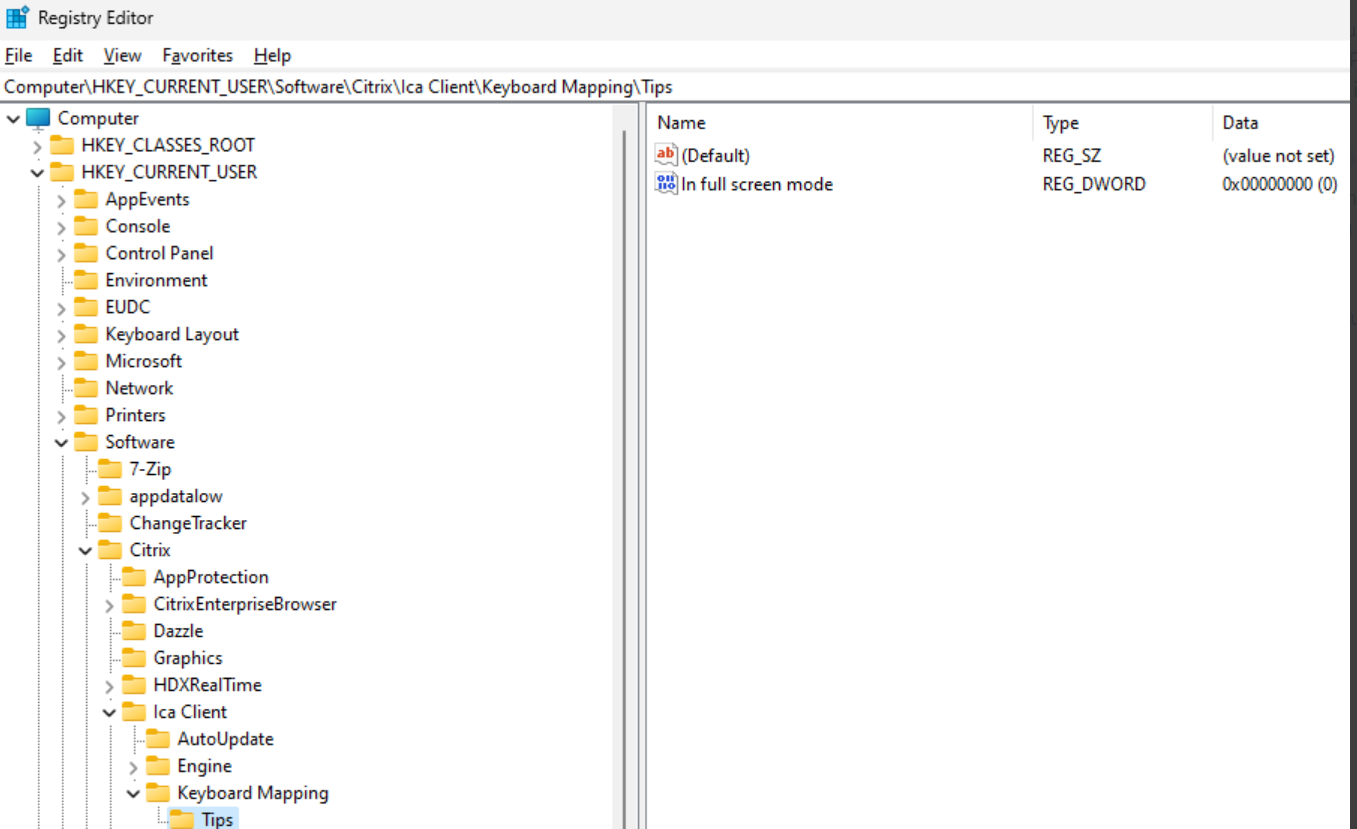
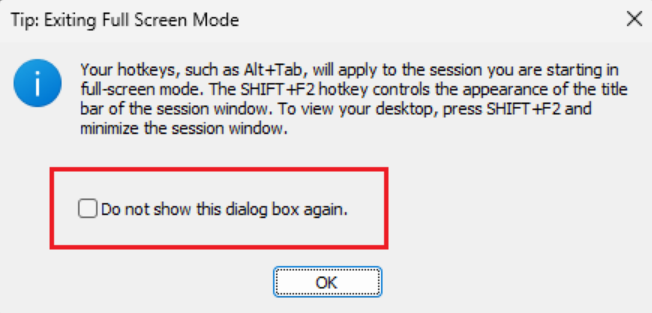
Citrix Workspaceアプリ for Windows 2409以降、レジストリエディターを使用して、HDXセッション中に表示される「全画面表示モードの終了」ヒントプロンプトを非表示にできます。
- レジストリエディターを使用してこれを行うことができます。
- 管理者として以下のレジストリエントリに移動し、推奨される値を設定できます。
- パス:
- 32ビットシステムの場合: `HKEY_LOCAL_MACHINE\Software\Citrix\Ica Client\Keyboard Mapping\Tips`
- 64ビットシステムの場合: `HKEY_LOCAL_MACHINE\Software\WOW6432Node\Citrix\Ica Client\Keyboard\Tips`
- エンドユーザーシステムの場合: `HKEY_CURRENT_USER\Software\Citrix\Ica Client\Keyboard Mapping\Tips`
- 名前: `In full screen mode`
- 種類: `DWORD`
- 値: 0以外
- 
- > **注:**
- > > `In full screen mode`キーの値データが`0`であるか、または構成されていない場合、ヒントが表示されます。
また、以下のプロンプトのチェックボックスを選択すると、In full screen modeの値が0以外の値に更新されます。
- 
- ## 仮想アプリとデスクトップの再接続エクスペリエンスの改善
Citrix Workspace 2302リリースでは、切断された仮想アプリとデスクトップに再接続する際のエクスペリエンスが向上しました。
- Citrix Workspaceアプリが、切断されたCitrix Workspaceアプリを更新したり、Workspace Control機能の一部として新しい仮想アプリやデスクトップを起動しようとすると、以下のプロンプトが表示されます。
- 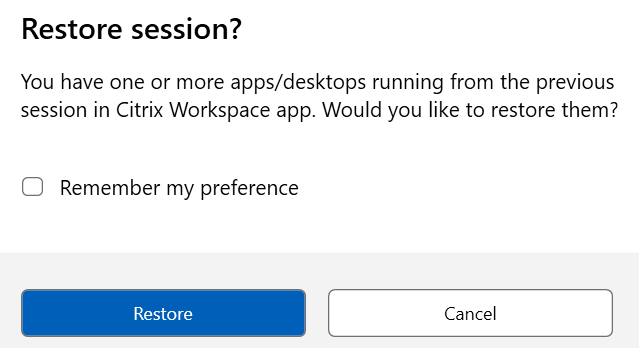
[復元] をクリックすると、新しく開く仮想アプリとデスクトップ、および切断された仮想アプリとデスクトップに再接続します。新しく選択したアプリとデスクトップのみを起動する場合は、[キャンセル] をクリックします。
[設定を記憶する] を選択すると、次回のログイン時に選択した設定が適用されます。選択した設定をリセットするには、Citrix Workspaceアプリをリセットする必要があります。
上記の新しい[セッションを復元しますか?] プロンプトは、以下の場合にのみ表示されます。
-  ユーザーがワークスペースストアに属するアプリを起動しようとする場合、
-  管理者ポリシーまたはアプリ構成設定がWorkspace Control機能に対して構成されていない場合、
-  クライアントでWorkspace Controlの再接続オプションがデフォルトに設定されている場合。
注:
[再接続オプション] の再接続設定は、ダイアログボックスで設定された設定よりも優先されます。詳細については、「詳細設定ダイアログを使用して再接続オプションを構成する」を参照してください。
Citrix Workspaceアプリによるサステナビリティへの取り組み
注:
この機能は、Citrix Workspaceアプリ2309バージョン以降、ネイティブ起動(クラウドおよびオンプレミス)で利用できます。
- この機能は、Citrix Workspaceアプリ2403バージョン以降、クラウドでのハイブリッド起動で利用できます。
- Citrix Workspaceアプリ2409バージョン以降、ハイブリッド起動とネイティブ起動の両方で同じキーワードが使用されます。
- Citrix Workspaceアプリ2409バージョン以降、
LogoffOnCloseおよびPromptMessageキーワードはサポートされなくなりました。
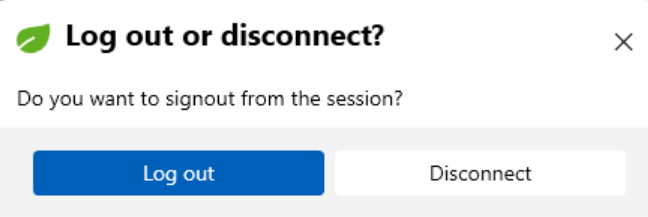
この機能を有効にすると、ユーザーが仮想デスクトップを閉じるときに、デスクトップセッションからサインアウトするためのプロンプトが表示されます。この機能は、ユーザーがログインしていないときにVMをシャットダウンするために使用されるWindows OSポリシーがある場合、エネルギーの節約に役立つ可能性があります。
この機能を有効にするには、次の手順を実行します。
- Citrix Studioに移動します。
- 左側のナビゲーションペインで [デリバリーグループ] をクリックします。
- [デリバリーグループ] セクションから必要なVDAを選択します。
-
-
[編集] アイコンをクリックします。[デリバリーグループの編集] ページが表示されます。
-
- 左側のナビゲーションペインで [デスクトップ] をクリックします。
-
-
[編集] アイコンをクリックします。[デリバリーグループの編集] ページが表示されます。
- キーワードを追加する必要があるVDAを選択します。
- [編集] をクリックします。[デスクトップの編集] ページが表示されます。
-
[説明] フィールドで
ICA-LogOffOnCloseキーワードをtrueに設定します。 -
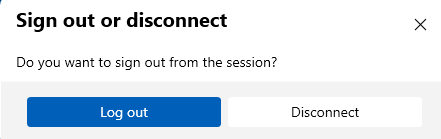
[OK] をクリックします。仮想デスクトップを閉じると、以下のダイアログボックスが表示されます。
省エネ画面のテキストのカスタマイズ
省エネ画面のテキストもカスタマイズできます。
- 前のセクションの手順1~8に従います。
-
説明フィールドで、
ICA-PromptMessageキーワードを必要なテキストに設定します。 -
説明フィールドで、
ICA-Titleキーワードを必要なテキストに設定します。 -
ICA-Iconキーワードをtrueまたはfalseに設定します。注:
-
ICA-PromptMessageキーワードで許可される最大文字数は200文字、ICA-Titleキーワードで許可される最大文字数は30文字です。
例:
-  KEYWORDS:ICA-LogOffOnClose=true ICA-PromptMessage="Do you want to sign out from the session?" ICA-Title="Sign out or disconnect" ICA-Icon=true
<!--NeedCopy-->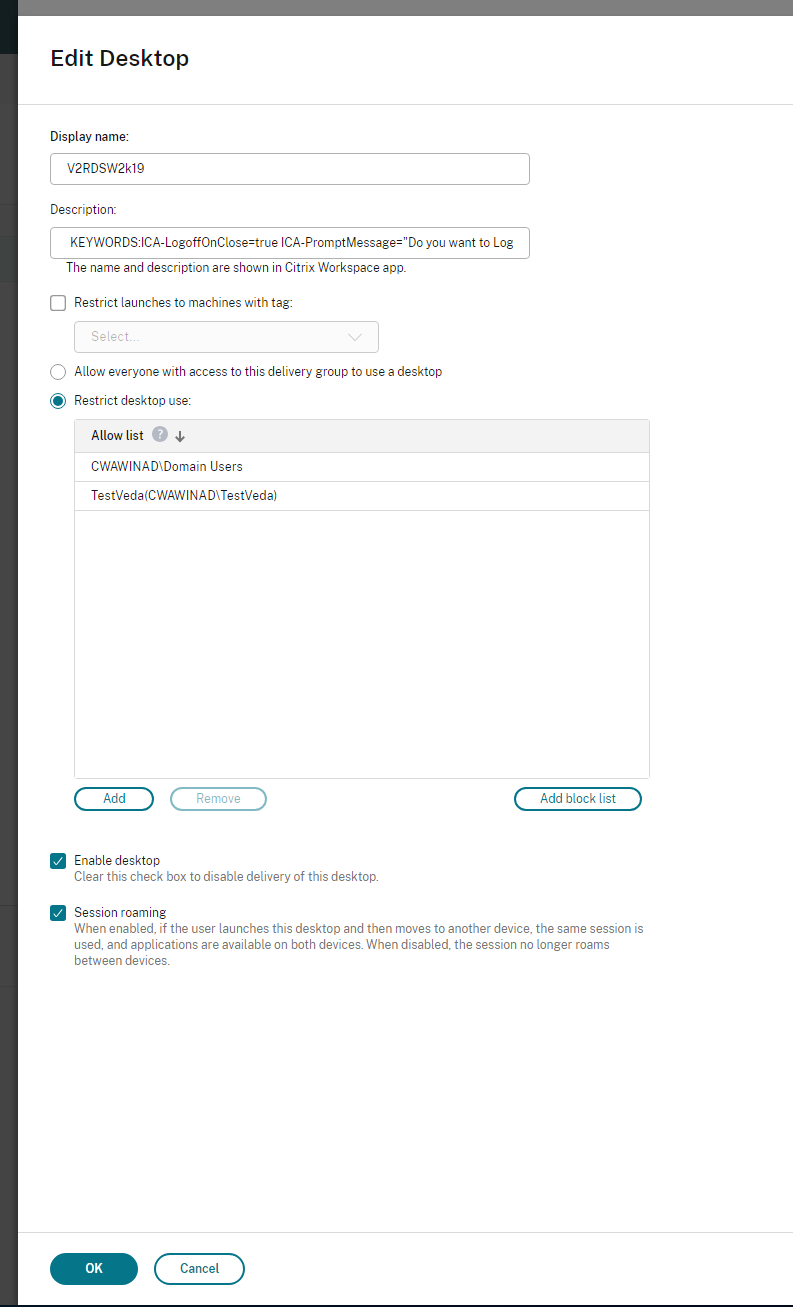
- キーワードは、グループに割り当てられた新しいデスクトップマシンにデフォルトで割り当てられます。既存のデスクトップマシンについては、変更を適用するために次のPowerShellコマンドを実行する必要があります。
$dg = Get-BrokerDesktopGroup -Name '<group name>' -Property 'Name','Uid'

$apr = @( Get-BrokerAssignmentPolicyRule -DesktopGroupUid $dg.Uid -Property 'Description' )

Get-BrokerMachine -DesktopGroupUid $dg.Uid -IsAssigned $true | Set-BrokerMachine -Description $apr[0].Description
<!--NeedCopy-->
このPowerShellスクリプトを使用すると、単一のデリバリーグループに対して複数の割り当てポリシー規則を設定できます。Citrix Studioを使用しても、それぞれに一意の説明値と、異なるキーワードのセットを持つ複数の割り当てポリシー規則を構成できます。
-
-
OKをクリックします。仮想デスクトップを閉じると、次のダイアログボックスが表示されます。
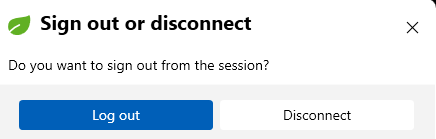
ICA-Icon=falseの場合
ワークスペースコントロールの再接続の管理
ワークスペースコントロールを使用すると、ユーザーがデバイス間を移動してもアプリケーションが追従します。たとえば、ワークスペースコントロールにより、病院の臨床医は、各デバイスでアプリケーションを再起動することなく、ワークステーション間を移動できます。Citrix Workspaceアプリの場合、Global App Config Service、グループポリシー、またはレジストリの変更を使用して、クライアントデバイスでワークスペースコントロールを管理します。
注意:
レジストリを誤って編集すると、オペレーティングシステムの再インストールが必要になるような深刻な問題が発生する可能性があります。Citrixは、レジストリエディターの誤った使用によって生じる問題が解決されることを保証できません。レジストリエディターの使用は自己責任で行ってください。編集する前にレジストリをバックアップしてください。
マスターデスクトップイメージまたはCitrix Virtual Appsサーバーで、WSCReconnectModeUserを作成し、既存のレジストリキーWSCReconnectModeを変更します。公開されたデスクトップは、Citrix Workspaceアプリの動作を変更できます。
Citrix WorkspaceアプリのWSCReconnectModeキー設定:
- 0 = 既存のセッションに再接続しない
- 1 = アプリケーション起動時に再接続
- 2 = アプリケーション更新時に再接続
- 3 = アプリケーション起動時または更新時に再接続
- 4 = Citrix Workspaceインターフェイスが開いたときに再接続
- 8 = Windowsサインオン時に再接続
- 11 = 3と8の組み合わせ
ワークスペースコントロールの無効化
ワークスペースコントロールを無効にするには、次のキーを作成します。
HKEY_LOCAL_MACHINE\SOFTWARE\Wow6432Node\Citrix\Dazzle(64ビット)
HKEY_LOCAL_MACHINE\SOFTWARE\Citrix\\Dazzle(32ビット)
名前:WSCReconnectModeUser
種類:REG_SZ
値のデータ:0
次のキーをデフォルト値の3からゼロに変更します。
HKEY_LOCAL_MACHINE\SOFTWARE\Wow6432Node\Citrix\Dazzle(64ビット)
HKEY_LOCAL_MACHINE\SOFTWARE\Citrix\Dazzle(32ビット)
名前:WSCReconnectMode
種類:REG_SZ
値のデータ:0
注:
キーを作成したくない場合は、WSCReconnectAllキーをfalseに設定することもできます。
32ビットマシン用レジストリキー
レジストリキー:WSCSupported
値:True
キーパス:
-  HKEY_CURRENT_USER\Software\Citrix\Dazzle
-  HKEY_CURRENT_USER\Software\Citrix\Receiver\SR\Store" + primaryStoreID +\Properties
-  HKEY_LOCAL_MACHINE\Software\Policies\Citrix\Dazzle
-  HKEY_LOCAL_MACHINE\Software\Citrix\Dazzle
レジストリキー: WSCReconnectAll
値: True
キーパス:
-  `HKEY_CURRENT_USER\Software\Citrix\Dazzle`
-  `HKEY_CURRENT_USER\Software\Citrix\Receiver\SR\Store" + primaryStoreID + \Properties`
-  `HKEY_LOCAL_MACHINE\Software\Policies\Citrix\Dazzle`
-  `HKEY_LOCAL_MACHINe\Software\Citrix\Dazzle`
レジストリキー: WSCReconnectMode
値: 3
キーパス:
-  HKEY_CURRENT_USER\Software\Citrix\Dazzle
-  HKEY_CURRENT_USER\Software\Citrix\Receiver\SR\Store" + primaryStoreID +\Properties
-  HKEY_LOCAL_MACHINE\Software\Policies\Citrix\Dazzle
-  HKEY_LOCAL_MACHINE\Software\Citrix\Dazzle
レジストリキー: WSCReconnectModeUser
値: インストール中にレジストリは作成されません。
キーパス:
-  HKEY_CURRENT_USER\Software\Citrix\Dazzle
-  HKEY_CURRENT_USER\Software\Citrix\Receiver\SR\Store" + primaryStoreID+\Properties
-  HKEY_LOCAL_MACHINE\Software\Policies\Citrix\Dazzle
-  HKEY_LOCAL_MACHINE\Software\Citrix\Dazzle
64ビットマシン用レジストリキー
レジストリキー: WSCSupported
値: True
キーパス:
-  HKEY_CURRENT_USER\Software\Citrix\Dazzle
-  HKEY_CURRENT_USER\Software\Citrix\Receiver\SR\Store" + primaryStoreID +\Properties
-  HKEY_LOCAL_MACHINE\Software\Wow6432Node\Policies\Citrix\Dazzle
-  HKEY_LOCAL_MACHINE\Software\Wow6432Node\Citrix\Dazzle
レジストリキー: WSCReconnectAll
値: True
キーパス:
-  HKEY_CURRENT_USER\Software\Citrix\Dazzle
-  HKEY_CURRENT_USER\Software\Citrix\Receiver\SR\Store" + primaryStoreID + \Properties
-  HKEY_LOCAL_MACHINE\Software\Wow6432Node\Policies\Citrix\Dazzle
-  HKEY_LOCAL_MACHINE\Software\Wow6432Node\Citrix\Dazzle
レジストリキー: WSCReconnectMode
値: 3
キーパス:
-  HKEY_CURRENT_USER\Software\Citrix\Dazzle
-  HKEY_CURRENT_USER\Software\Citrix\Receiver\SR\Store" + primaryStoreID +\Properties
-  HKEY_LOCAL_MACHINE\Software\Wow6432Node\Policies\Citrix\Dazzle
-  HKEY_LOCAL_MACHINE\Software\Wow6432Node\Citrix\Dazzle
レジストリキー: WSCReconnectModeUser
値: インストール中にレジストリは作成されません。
キーパス:
-  HKEY_CURRENT_USER\Software\Citrix\Dazzle
-  HKEY_CURRENT_USER\Software\Citrix\Receiver\SR\Store" + primaryStoreID+\Properties
-  HKEY_LOCAL_MACHINE\Software\Wow6432Node\Policies\Citrix\Dazzle
-  HKEY_LOCAL_MACHINE\Software\Wow6432Node\Citrix\Dazzle
セッション切断時の自動サインアウト
2507.1リリース以降、Citrix Workspaceアプリは、セッションが切断されたときにユーザーを自動的にサインアウトできます。この機能は、共有デバイスのセキュリティを強化するためにキオスク環境向けに設計されています。
この機能は、グループポリシーオブジェクト (GPO) またはGlobal App Configurationサービス (GACS) を介して有効にできます。
グループポリシーエディターの使用:
GPOを介してセッションが切断されたときにユーザーの自動サインアウトを有効にするには、次の手順を実行します。
-
gpedit.mscを実行して、Citrix WorkspaceアプリGPO管理用テンプレートを開きます。
-
[コンピューターの構成] ノードで、[管理用テンプレート] > [Citrix Workspace] > [セキュリティ設定] に移動し、[セッション切断時にユーザーをログオフする] を選択します。
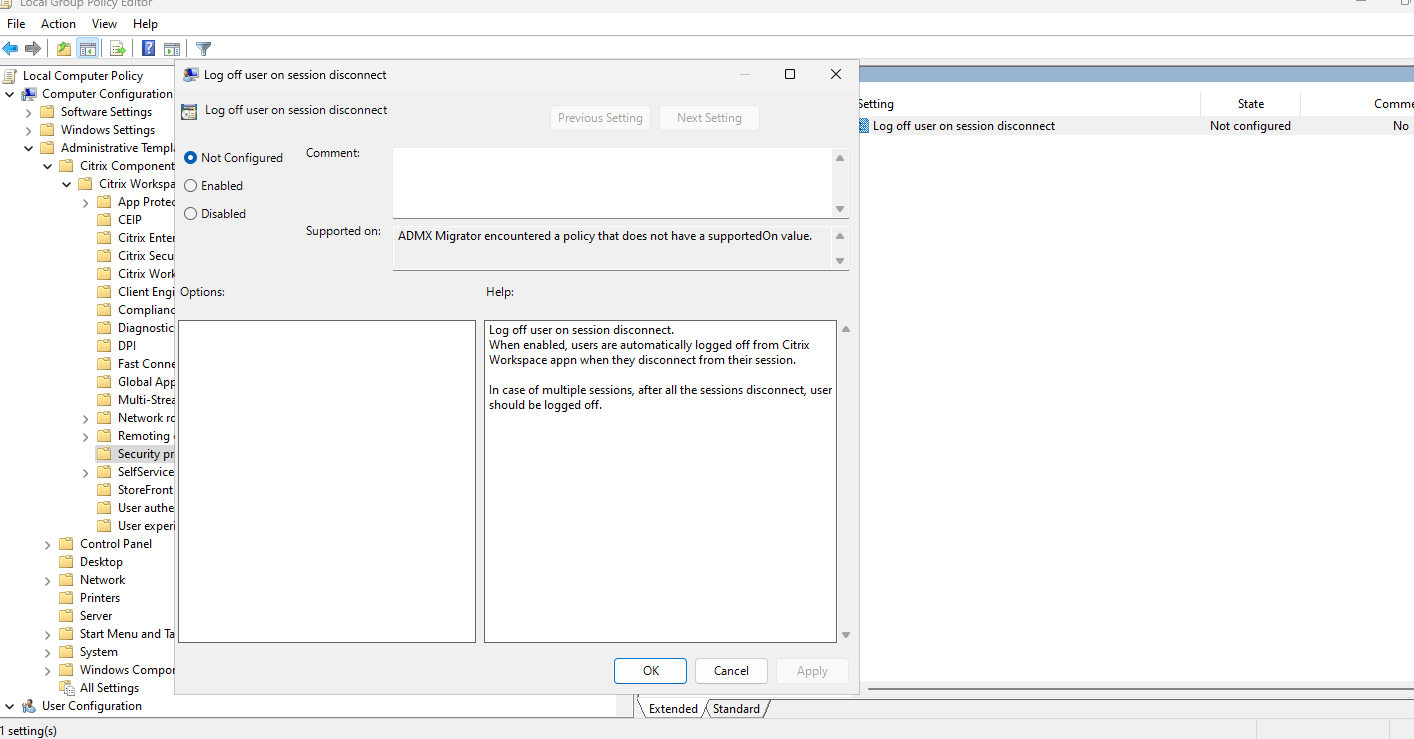
-
有効チェックボックスを選択します。
-
OKをクリックします。
GACSの使用:
GACSを介してセッションが切断されたときにユーザーを自動的にサインアウトさせるには、次の手順を実行します。
-
資格情報を使用してcitrix.cloud.comにサインインします。
注:
Citrix Cloudアカウントを作成するための詳細な手順については、「Citrix Cloudへのサインアップ」の記事を参照してください。
-
認証後、左上隅のメニューボタンをクリックし、Workspace Configurationを選択します。Workspace Configuration画面が表示されます。
-
App Configuration > Citrix Workspace appをクリックします。
-
Windowsチェックボックスを選択します。
-
これで、Security preferences > Log off user on session disconnectの下の設定を更新できます。
詳細については、「Global App Configuration service」ドキュメントを参照してください。
Citrix Workspaceアプリでの永続セッション
バージョン2503以降、永続セッション機能を有効にすると、Citrix Workspaceアプリはセッションの終了を自動的に検出し、アプリケーションまたはデスクトップセッションがログアウトまたは切断されたときに、ユーザーの介入なしにアプリケーションまたはデスクトップを再起動します。
この機能により、アプリケーションまたはデスクトップの可用性が中断されることなく確保され、ユーザーエクスペリエンスと生産性が向上します。
注:
この機能は、ネイティブのCitrix Workspaceアプリでのみサポートされています。
セッションローミングの場合、Workstation VDAでは永続ICAセッションはサポートされていません。
管理者は、グループポリシーオブジェクト(GPO)ポリシーを通じてこの機能を有効にできます。このポリシーにより、管理者は特定のアプリケーションまたはデスクトップを永続リソースとして構成し、リソース起動の失敗があった場合の再試行回数を定義できます。
- デフォルトの再試行回数:5
- 再試行範囲:0~10
GPOを使用した永続セッション機能の有効化:
- gpedit.mscを実行してCitrix Workspaceアプリのグループポリシーオブジェクト管理用テンプレートを開き、Computer Configurationノードに移動します。
- Administrative Templates > Citrix Components > Citrix Workspaceに移動します。
-
Persistent ICAポリシーを選択します。
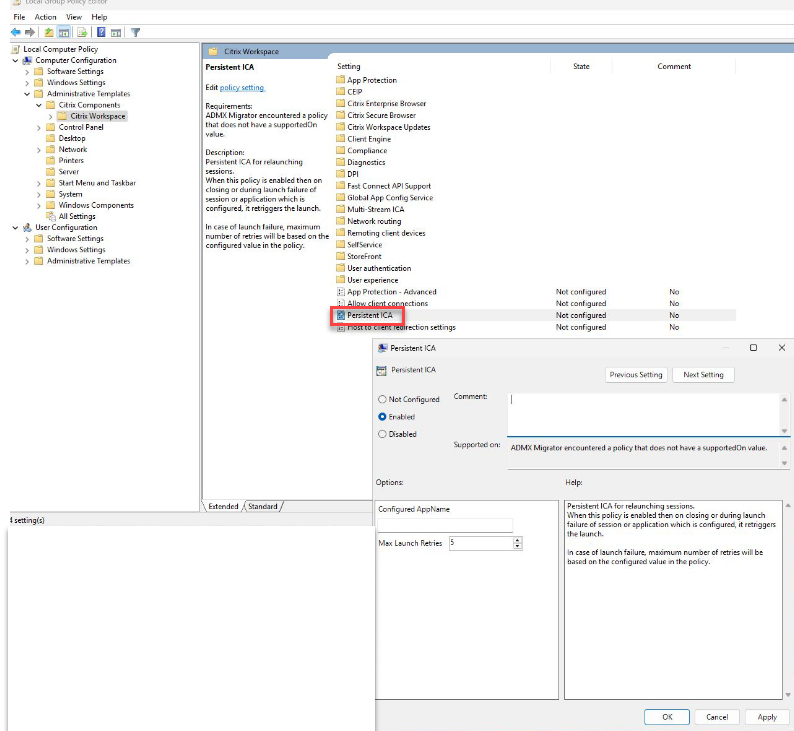
- Configured AppNameフィールドに公開リソース名を入力します。
- ドロップダウンリストからMax Launch Retriesを入力します。
- Enabledチェックボックスを選択します。
- OKをクリックし、次にApplyをクリックします。
- 変更を有効にするには、Citrix Workspaceアプリを再起動します。
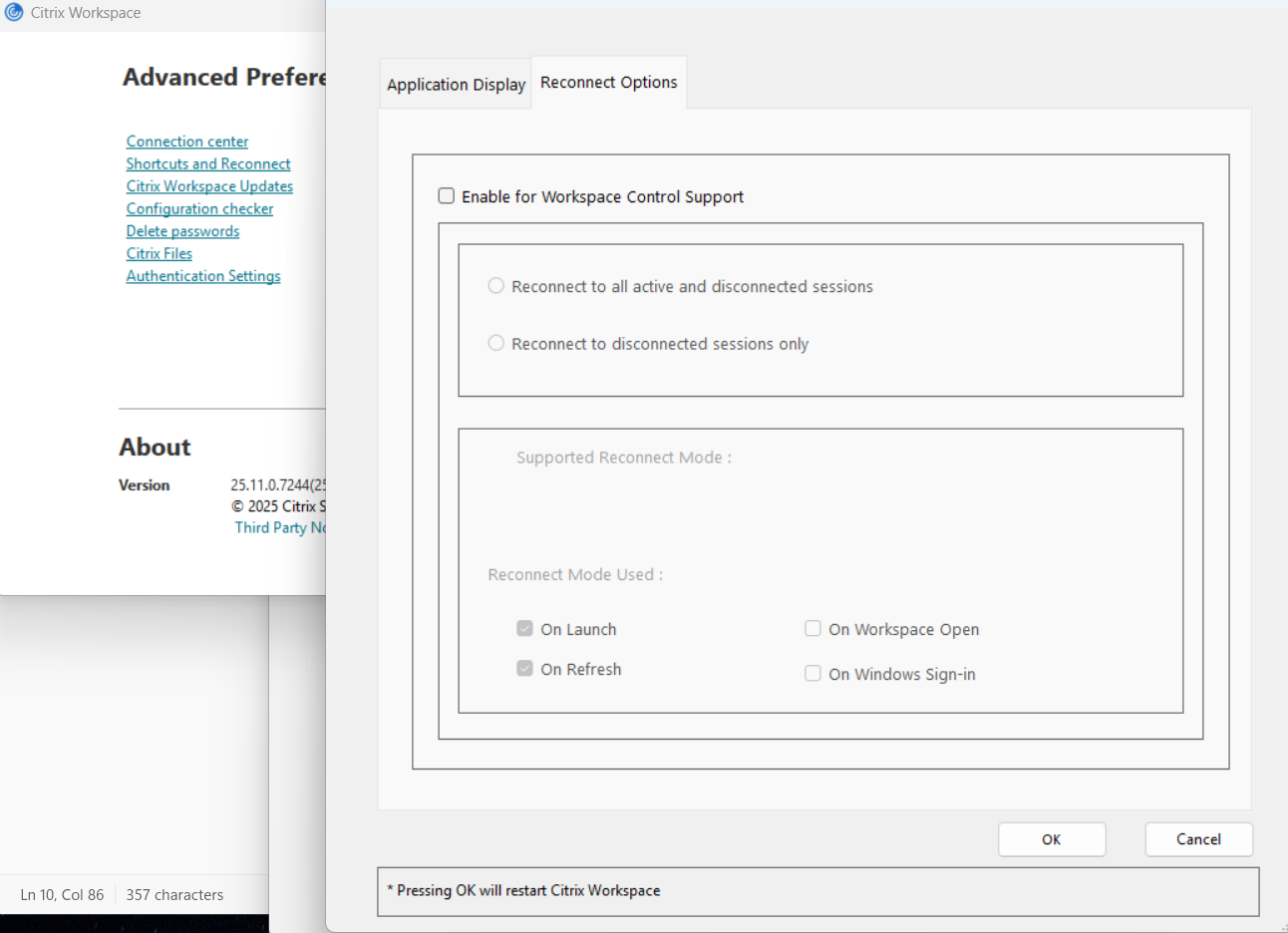
永続ICAポリシーが有効になっている場合、管理者は既存のセッションへのCitrix Workspaceの再接続を無効にする必要があります。管理者は、UIまたはレジストリエディターを使用してWorkspace Controlを無効にできます。
UIを使用してWorkspace Controlを無効にするには:
- Advanced Preferences > Shortcut and Reconnect > Reconnect Optionsに移動します。
-
Enable for Workspace Control Supportチェックボックスをオフにします。
レジストリエディターを使用してWorkspace Controlを無効にするには:
- レジストリエディターを開きます。
- 次のいずれかの場所に移動します。
- 64ビットシステム:
Computer\HKEY_LOCAL_MACHINE\SOFTWARE\WOW6432Node\Citrix\Dazzle - 32ビットシステム:
HKEY_LOCAL_MACHINE\SOFTWARE\Citrix\Dazzle
- 64ビットシステム:
- 次の値でレジストリエントリを作成します。
- 種類:
REG_SZ - 名前:
WSCSupported - 値:
False
- 種類:
オンプレミスストア向けGACSを使用したハイブリッド起動のサポート
バージョン2503以降、Windows向けCitrix Workspaceアプリは、オンプレミスストアのハイブリッド起動においてGlobal App Configuration Service(GACS)を使用した管理をサポートします。ハイブリッド起動シナリオでは、ユーザーはWebブラウザーを介してCitrixリソースにアクセスします。アプリケーションまたはデスクトップが選択されると、Citrix StoreFront™は必要な起動指示を含むICAファイルを生成します。その後、ローカルにインストールされたCitrix WorkspaceアプリがICAファイルを読み取り、リモートアプリケーションまたはデスクトップへのセキュアな接続を確立します。
主な動作:
- ユーザーがセッションを起動すると、セッション内の設定は次回の起動から適用されます。
- ストアがアプリに追加され、後でブラウザーを使用してアクセスされた場合、設定はクライアントアプリから取得されます。
- 最も最近アクセスされたストアのみが、その設定をネイティブアプリに適用します。
例:
ユーザーが最初に1つのストアからセッションを起動すると、アプリはそのGACSポリシーを取得して適用します。その後、ユーザーが別のストアに切り替えてセッションを起動すると、アプリは新しいストアのGACSポリシーを更新して適用します。詳細については、「GACS supports hybrid launch」を参照してください。
この記事の概要
- アプリケーションの起動時間
- デスクトップビューアー
- ステータスインジケーターのタイムアウト
- Desktop Viewerツールバーのカスタマイズ
- Desktop Viewerツールバーの接続強度インジケーター
- 仮想デスクトップ画面のサイズ変更エクスペリエンスの強化
- リソースへのクイックアクセス
- Citrix Workspaceアプリの最大化モードでの起動のサポート
- 「全画面表示モードの終了」ヒントプロンプトの無効化
- Citrix Workspaceアプリによるサステナビリティへの取り組み
- ワークスペースコントロールの再接続の管理
- セッション切断時の自動サインアウト
- Citrix Workspaceアプリでの永続セッション
- オンプレミスストア向けGACSを使用したハイブリッド起動のサポート