This content has been machine translated dynamically.
Dieser Inhalt ist eine maschinelle Übersetzung, die dynamisch erstellt wurde. (Haftungsausschluss)
Cet article a été traduit automatiquement de manière dynamique. (Clause de non responsabilité)
Este artículo lo ha traducido una máquina de forma dinámica. (Aviso legal)
此内容已经过机器动态翻译。 放弃
このコンテンツは動的に機械翻訳されています。免責事項
이 콘텐츠는 동적으로 기계 번역되었습니다. 책임 부인
Este texto foi traduzido automaticamente. (Aviso legal)
Questo contenuto è stato tradotto dinamicamente con traduzione automatica.(Esclusione di responsabilità))
This article has been machine translated.
Dieser Artikel wurde maschinell übersetzt. (Haftungsausschluss)
Ce article a été traduit automatiquement. (Clause de non responsabilité)
Este artículo ha sido traducido automáticamente. (Aviso legal)
この記事は機械翻訳されています.免責事項
이 기사는 기계 번역되었습니다.책임 부인
Este artigo foi traduzido automaticamente.(Aviso legal)
这篇文章已经过机器翻译.放弃
Questo articolo è stato tradotto automaticamente.(Esclusione di responsabilità))
Translation failed!
FIDO2 (プレビュー)
Linux VDA上でホストされているGoogle Chromeを使用してWebサイトにアクセスするために、FIDO2認証を設定できます。
注:
Linux VDAは、FIDO2とGoogle Chromeの組み合わせのみをサポートします。
FIDO2認証を設定するには、以下の手順を実行します。
- Citrix FIDO2拡張機能パッケージをダウンロードします。
- Citrix Virtual Apps and Desktopsダウンロードページにアクセスします。
- 該当するバージョンのCitrix Virtual Apps and Desktopsを展開します。
- Componentsをクリックして、Linux VDAを見つけます。
- Linux VDAをクリックして、そのダウンロードページを開きます。
- ソースパッケージをダウンロードします。
- ソースパッケージを解凍して、FIDO2-JavaScript-Extensions.zipを見つけます。
- FIDO2拡張機能パッケージを解凍します。FIDO2拡張機能ディレクトリは、extensions > chrome > fido2にあります。
- Google ChromeにCitrix FIDO2拡張機能を追加します。
- Linux VDA上でホストされているGoogle Chromeを開きます。
-
アドレスバーの右側にある3点メニューをクリックし、More Tools > Extensionsを選択します。
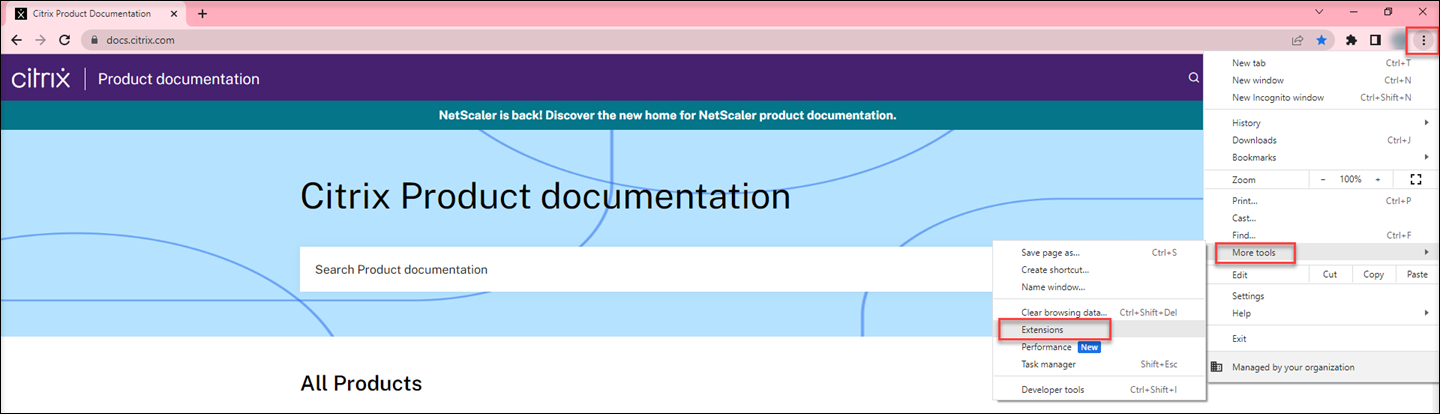
-
Developer modeをオンに切り替えます。

- Load unpackedをクリックし、extensions > chrome > fido2にある拡張機能ディレクトリを選択します。
- FIDO2認証を使用したいWebサイトで、FIDO2認証を使用するためにFIDO2セキュリティキーを登録します。
- Citrix Workspace™アプリがインストールされているクライアントにFIDO2セキュリティキーを挿入します。
- 多要素認証を有効にし、FIDO2を認証方法として追加します。
FIDO2認証が設定されると、Webサイトに正常にアクセスするためにセキュリティキーに触れるよう求められます。
共有
共有
この記事の概要
This Preview product documentation is Citrix Confidential.
You agree to hold this documentation confidential pursuant to the terms of your Citrix Beta/Tech Preview Agreement.
The development, release and timing of any features or functionality described in the Preview documentation remains at our sole discretion and are subject to change without notice or consultation.
The documentation is for informational purposes only and is not a commitment, promise or legal obligation to deliver any material, code or functionality and should not be relied upon in making Citrix product purchase decisions.
If you do not agree, select I DO NOT AGREE to exit.