ドメイン非参加Linux VDAを簡易インストールで作成する (プレビュー)
この記事では、簡易インストール方法を使用して、Citrix DaaSまたはCitrix Virtual Apps and Desktops™ 2407以降のバージョンで、マシンカタログにドメイン非参加Linux VDAを作成および登録する手順について説明します。
重要:
- Citrix DaaS™のお客様の場合:
- ドメイン非参加VDAは、パブリッククラウドまたはオンプレミスデータセンターに展開できます。ドメイン非参加VDAは、Citrix DaaSのコントロールプレーンによって管理されます。
- ドメイン非参加VDAを作成するには、Citrix Gatewayサービスを使用しているお客様は、Rendezvous V2が有効になっていることを確認する必要があります。Cloud Connectorは、オンプレミスのハイパーバイザーにマシンをプロビジョニングする場合、またはWorkspaceでActive DirectoryをIDプロバイダーとして使用する場合にのみ必要です。
- ドメイン非参加VDAを作成するには、MCSを使用することもできます。詳しくは、「MCSを使用したドメイン非参加Linux VDAの作成」を参照してください。
- MCSはベアメタルサーバーをサポートしていません。
- ドメイン非参加Linux VDAでは、次の機能が利用可能です。
ステップ 1: 空のマシンカタログの作成
-
Citrix Web Studio™にサインインし、マシンを含まない空のマシンカタログを作成します。Linux VDAは、電源管理されたマシンカタログへの登録にトークンファイルを使用することをサポートしていません。
-
マシンカタログを作成し、Linux VDAマシンを追加するプロセスは、従来のWindows VDAのアプローチと似ています。これらのタスクを完了する方法の詳細については、「マシンカタログの作成」および「マシンカタログの管理」を参照してください。
-
Linux VDAマシンを含むマシンカタログを作成する場合、Windows VDAマシン用のマシンカタログを作成するプロセスとは異なるいくつかの制限があります。
-
-
オペレーティングシステムには、以下を選択します。
- ホストされた共有デスクトップ配信モデルの場合は、Multi-session OSオプション
- VDI専用デスクトップ配信モデルの場合は、Single-session OSオプション
- 同じマシンカタログ内でLinux VDAマシンとWindows VDAマシンを混在させないでください。
- 同じマシンカタログ内でドメイン参加マシンとドメイン非参加マシンを混在させないでください。
- Remote PC Accessマシンカタログは、ドメイン参加マシンのみがサポートされており、ドメイン非参加マシンはサポートされていません。
注:
Citrix Studioの初期バージョンでは、「Linux OS」という概念はサポートされていません。ただし、Windows Server OSまたはServer OSオプションを選択すると、同等のホストされた共有デスクトップ配信モデルが意味されます。Windows Desktop OSまたはDesktop OSオプションを選択すると、マシンごとに1人のユーザーという配信モデルが意味されます。
ステップ 2: 登録トークンの作成
簡易インストールを使用してドメイン非参加VDAを作成するには、VDAをマシンカタログに登録し、VDAをクラウドまたはオンプレミスのデリバリーコントローラーに認証するためのトークンファイルが必要です。Linux VDAは、電源管理されたマシンカタログへの登録にトークンファイルを使用することをサポートしていません。
登録トークンを作成するには、Citrix Web Studioで次の手順を完了します。
ヒント: - > Citrix DaaSでは、Web StudioはFull Configurationとして知られています。
- 以前に作成した空のマシンカタログを選択し、アクションバーで [登録トークンの管理] を選択します。
-
- [登録トークンの管理] ページで、[生成] をクリックして登録トークンを作成します。または、有効な状態の既存のトークンを選択することもできます。
-
ウィザードに従って設定を完了します。
-
正常に作成されたトークンをダウンロードし、最小限の権限で安全な場所に保存します。後で簡易インストールスクリプトを実行するときに、CTX_XDL_NDJ_ENROLLMENT_TOKEN_FILE変数を使用すると、VDAを登録するためのトークンファイルへのパスを指定できます。
ステップ 3: .NETのインストール
.NET Runtimeに加えて、Linux VDAをインストールまたはアップグレードする前に、サポートされているすべてのLinuxディストリビューションに.ASP.NET Core Runtimeをインストールする必要があります。Amazon Linux 2にはバージョン6が必要です。その他のディストリビューションにはバージョン8が必要です。
お使いのLinuxディストリビューションに必要な.NETバージョンが含まれている場合は、組み込みのフィードからインストールします。それ以外の場合は、Microsoftパッケージフィードから.NETをインストールします。詳しくは、https://docs.microsoft.com/en-us/dotnet/core/install/linux-package-managersを参照してください。
.NETのインストール後、which dotnetコマンドを実行してランタイムパスを見つけます。
コマンド出力に基づいて、.NETランタイムバイナリパスを設定します。たとえば、コマンド出力が/aa/bb/dotnetの場合、/aa/bbを.NETバイナリパスとして使用します。
- ## ステップ 4: 自己署名CA証明書の追加
自己署名CA証明書の設定の詳細については、「WebSocket用の自己署名証明書の設定」を参照してください。このセクションでは、Linux VDAへのCA証明書の配置と更新について説明します。
-
RHEL、Rocky Linux、およびAmazon Linux 2の場合:
自己署名CA証明書をLinux VDA上の/etc/pki/ca-trust/source/anchorsディレクトリに保存し、次のコマンドを実行して証明書を更新します。
sudo update-ca-trust <!--NeedCopy--> -
SUSE、Ubuntu、およびDebianの場合:
ルートCA証明書を/usr/local/share/ca-certificatesディレクトリに配置します。次に、update-ca-certificateコマンドを実行します。
 sudo update-ca-certificates
 <!--NeedCopy-->
ステップ 5: Linux VDAパッケージのダウンロード
- Citrix Virtual Apps and Desktopsダウンロードページにアクセスします。
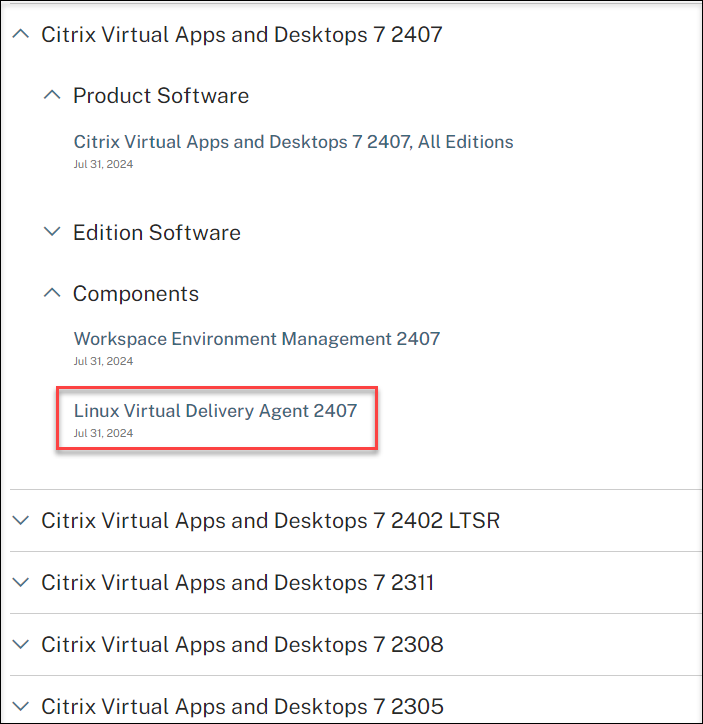
- Citrix Virtual Apps™ and Desktopsの適切なバージョンを展開します。
-
[コンポーネント] を展開してLinux VDAを見つけます。例:
-
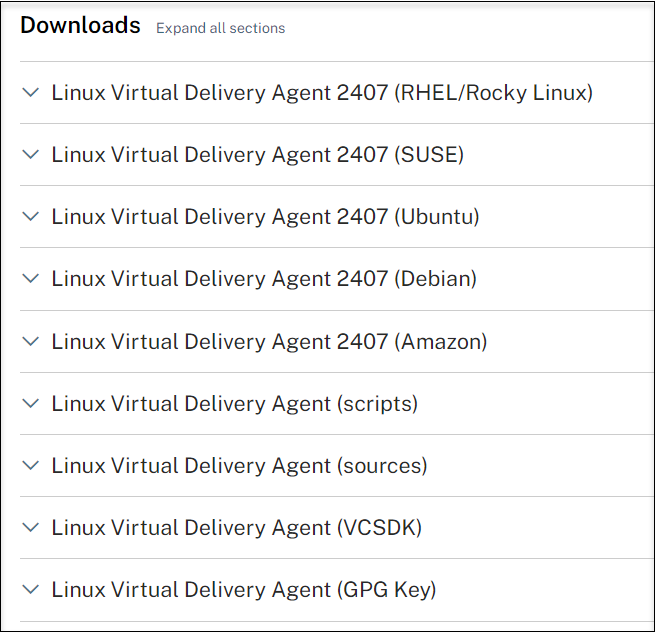
Linux VDAリンクをクリックして、Linux VDAダウンロードにアクセスします。
-
お使いのLinuxディストリビューションに一致するLinux VDAパッケージをダウンロードします。
-
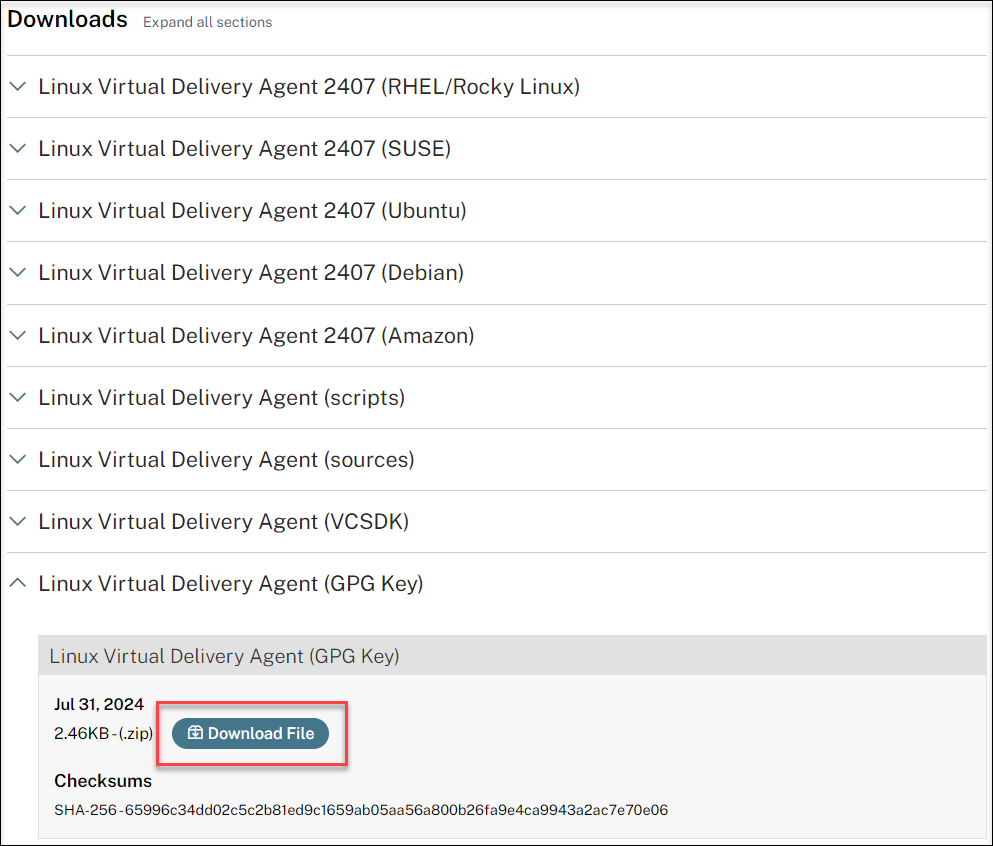
Linux VDAパッケージの整合性を検証するために使用できるGPG公開鍵をダウンロードします。例:
公開鍵を使用してLinux VDAパッケージの整合性を検証するには:
-
RPMパッケージの場合、次のコマンドを実行して公開鍵をRPMデータベースにインポートし、パッケージの整合性を確認します。
rpmkeys --import <path to the public key> rpm --checksig --verbose <path to the Linux VDA package> <!--NeedCopy--> -
DEBパッケージの場合、次のコマンドを実行して公開鍵をDEBデータベースにインポートし、パッケージの整合性を確認します。
 sudo apt-get install dpkg-sig

 -  `gpg --import <path to the public key>`
 -  dpkg-sig --verify <path to the Linux VDA package>
 <!--NeedCopy-->
-
ステップ 6: Linux VDAパッケージのインストール
Linux VDAの環境をセットアップするには、次のコマンドを実行します。
Amazon Linux 2、CentOS、RHEL、およびRocky Linuxディストリビューションの場合:
注:
RHELおよびCentOSの場合、Linux VDAを正常にインストールする前にEPELリポジトリをインストールしてください。EPELのインストール方法については、https://docs.fedoraproject.org/en-US/epel/の指示を参照してください。
RHEL 9.4/9.2およびRocky Linux 9.4/9.2にLinux VDAをインストールする前に、libsepolパッケージをバージョン3.4以降に更新してください。
sudo yum  -y localinstall   <PATH>/<Linux VDA RPM>
<!--NeedCopy-->
注:
GCPでホストされているRHEL 8.x/9.xおよびRocky Linux 8.x/9.xにLinux VDAをインストールした後、VMの再起動後にイーサネット接続が失われ、Linux VDAに到達できなくなる場合があります。この問題を回避するには、VMに初めてログオンするときにrootパスワードを設定し、rootとしてVMにログオンできることを確認してください。その後、VMを再起動した後、コンソールで次のコマンドを実行します。
nmcli dev connect eth0
systemctl restart NetworkManager

<!--NeedCopy-->
Ubuntu/Debianディストリビューションの場合:
sudo dpkg -i <PATH>/<Linux VDA deb>
sudo apt-get install -f
<!--NeedCopy-->
注:
Debian 11ディストリビューションに必要な依存関係をインストールするには、
/etc/apt/sources.listファイルにdeb http://deb.debian.org/debian/ bullseye mainの行を追加します。GCP上のUbuntu 24.04、22.04、20.04の場合、RDNSを無効にします。これを行うには、
/etc/krb5.confの[libdefaults]の下にrdns = falseの行を追加します。
-
SUSEディストリビューションの場合:
-
- AWS、Azure、およびGCP上のSUSE 15.6の場合、以下を確認してください。
- libstdc++6バージョン12以降を使用していること。
-
/etc/sysconfig/windowmanager内のDefault_WMパラメーターが“gnome”に設定されていること。
-
Linux VDAをインストールするには、次のコマンドを実行します。
zypper -i install <PATH>/<Linux VDA RPM>
<!--NeedCopy-->
ステップ 7: NVIDIA GRIDドライバーのインストール
HDX™ 3D Proを有効にするには、ハイパーバイザーとVDAマシンにNVIDIA GRIDドライバーをインストールする必要があります。
特定のハイパーバイザーにNVIDIA GRID Virtual GPU Manager(ホストドライバー)をインストールおよび構成する方法については、次のガイドを参照してください。
NVIDIA GRIDゲストVMドライバーをインストールおよび構成するには、次の一般的な手順を実行します。
- ゲストVMがシャットダウンされていることを確認します。
- ハイパーバイザーのコントロールパネルで、VMにGPUを割り当てます。
- VMを起動します。
- ゲストVMドライバー(クラウドベンダーまたはNVIDIAから提供)をVMにインストールします。
ステップ 8: 使用するデータベースの指定
Linux VDAパッケージのインストール後、/etc/xdl/db.confを編集することで、使用するSQLiteまたはPostgreSQLを指定できます。
これを行うには、sudo /opt/Citrix/VDA/sbin/ctxinstall.shまたは/opt/Citrix/VDA/bin/easyinstallを実行する前に、/etc/xdl/db.confを編集します。
注:
- SQLiteはVDIモードでのみ使用することをお勧めします。
- 簡易インストールおよびMCSの場合、SQLiteまたはPostgreSQLを手動でインストールすることなく使用するように指定できます。/etc/xdl/db.confで特に指定がない限り、Linux VDAはデフォルトでPostgreSQLを使用します。
- /etc/xdl/db.confを使用して、PostgreSQLのポート番号を構成することもできます。
ステップ 9: 簡易インストールスクリプトを実行して環境とVDAを構成し、インストールを完了
Linux VDAパッケージのインストール後、ctxinstall.shスクリプトを使用して実行環境を構成します。
注:
ランタイム環境をセットアップする前に、en_US.UTF-8ロケールがOSにインストールされていることを確認してください。ロケールがOSで利用できない場合は、sudo locale-gen en_US.UTF-8コマンドを実行します。Debianの場合、/etc/locale.genファイルを編集して# en_US.UTF-8 UTF-8の行のコメントを解除し、sudo locale-genコマンドを実行します。
ctxinstall.sh
ctxinstall.shは、いくつかの事前構成とVDA実行環境変数の設定を行うための簡易インストールスクリプトです。
-
このスクリプトを実行できるのはrootのみです。
- 簡易インストールは、
/opt/Citrix/VDA/sbin/ctxinstall.confを構成ファイルとして使用し、使用されるすべての環境変数の値を設定、保存、および同期します。テンプレート(ctxinstall.conf.tmpl)を注意深く読み、独自のctxinstall.confをカスタマイズすることをお勧めします。構成ファイルを初めて作成するときは、次のいずれかの方法を使用します。-
/opt/Citrix/VDA/sbin/ctxinstall.conf.tmplテンプレートファイルをコピーし、/opt/Citrix/VDA/sbin/ctxinstall.confとして保存します。 - ctxinstall.shを実行します。ctxinstall.shを実行するたびに、入力が
/opt/Citrix/VDA/sbin/ctxinstall.confに保存されます。
-
-
簡易インストールはモジュール実行をサポートしています。モジュールには、事前チェック、インストール、ドメイン構成、セットアップ、および検証が含まれます。
- このスクリプトのデバッグの詳細は、
/var/log/xdl/ctxinstall.logにあります。
詳細については、ヘルプコマンドctxinstall.sh -hを使用してください。
注:
- 最小特権の原則に従い、ドメイン参加パスワードがファイルに設定されている可能性があるため、rootユーザーのみが/opt/Citrix/VDA/sbin/ctxinstall.confを読み取れるようにしてください。
- Linux VDAをアンインストールすると、/opt/Citrix/VDA以下のファイルが削除されます。VDAをアンインストールする前に、/opt/Citrix/VDA/sbin/ctxinstall.confをバックアップすることをお勧めします。
ctxinstall.shは、対話モードまたはサイレントモードで実行できます。スクリプトを実行する前に、次の環境変数を設定します。
-
CTX_XDL_NON_DOMAIN_JOINED=’y|n’ – マシンをドメインに参加させるかどうか。デフォルト値は「n」です。ドメインに参加しないシナリオでは、「y」に設定します。
-
CTX_XDL_NDJ_ENROLLMENT_TOKEN_FILE=’<path-to-token-file-on-vda-machine>‘ – 簡易インストールを使用してドメインに参加しないVDAを作成するには、Delivery ControllerのマシンカタログにVDAを登録するためのトークンファイルが必要です。最小特権でトークンを安全な場所に保存します。
- CTX_XDL_VDI_MODE=’y|n’ – マシンを専用デスクトップ配信モデル(VDI)またはホスト型共有デスクトップ配信モデルとして構成するかどうか。HDX 3D Pro環境の場合、値を「y」に設定します。
-
CTX_XDL_HDX_3D_PRO=’y|n’ – Linux VDAは、リッチグラフィックアプリケーションの仮想化を最適化するために設計されたGPUアクセラレーション技術のセットであるHDX 3D Proをサポートしています。HDX 3D Proが選択されている場合、VDAはVDIデスクトップ(シングルセッション)モード(つまり、CTX_XDL_VDI_MODE=’y’)用に構成されます。
-
CTX_XDL_START_SERVICE=’y|n’ – 構成完了時にLinux VDAサービスを開始するかどうかを決定します。
-
CTX_XDL_REGISTER_SERVICE=’y|n’ – Linux Virtual Desktopサービスは、マシンの起動後に開始されます。
-
CTX_XDL_ADD_FIREWALL_RULES=’y|n’ – Linux VDAサービスは、システムファイアウォールを介して受信ネットワーク接続が許可される必要があります。Linux Virtual Desktopのシステムファイアウォールで、必要なポート(デフォルトではポート80および1494)を自動的に開くことができます。
-
CTX_XDL_DESKTOP_ENVIRONMENT=gnome/gnome-classic/mate – セッションで使用するGNOME、GNOME Classic、またはMATEデスクトップ環境を指定します。変数を指定しない場合、VDAで構成されたデフォルトのデスクトップが使用されます。
-
CTX_XDL_DESKTOP_ENVIRONMENT=gnome/gnome-classic/kde/mate/xfce/’<none>‘ – セッションで使用するGNOME、GNOME Classic、KDE、MATE、またはXfceデスクトップ環境を指定します。’<none>‘に設定すると、VDAで構成されているデフォルトのデスクトップが使用されます。CTX_XDL_DESKTOP_ENVIRONMENT変数を使用して、セッションで使用するデスクトップ環境を指定できます。コマンドを実行するか、システムトレイを使用することで、デスクトップ環境を切り替えることもできます。詳細については、「デスクトップ切り替えコマンド」および「システムトレイ」を参照してください。
-
CTX_XDL_DOTNET_RUNTIME_PATH=’<path-to-install-dotnet-runtime>‘ – 新しいブローカーエージェントサービス(ctxvda)をサポートするために.NETをインストールするパス。デフォルトのパスは「/usr/bin」です。
- CTX_XDL_VDA_PORT=’<port-number>‘ – Linux VDAは、TCP/IPポートを介してDelivery Controllerと通信します。
インタラクティブモード
ctxinstall.shスクリプトをインタラクティブモードで実行するには、-Sオプションなしでsudo /opt/Citrix/VDA/sbin/ctxinstall.shコマンドを使用します。コマンドラインインターフェイスの各プロンプトで、関連する変数の値を入力します。変数がすでに設定されている場合、ctxinstall.shは変更するかどうかを確認します。
サイレントモード
サイレントモードでは、/opt/Citrix/VDA/sbin/ctxinstall.confまたはexportコマンドを使用して、上記の変数を設定する必要があります。その後、ctxinstall.sh -Sを実行します(ここでSは大文字であることに注意してください)。必要な変数がすべて設定されていないか、一部の値が無効な場合、デフォルト値がない限り、ctxinstall.shは実行を中止します。
設定すると、各変数のエクスポートされた値は/Citrix/VDA/sbin/ctxinstall.conf内の値を上書きします。更新されたすべての値は/Citrix/VDA/sbin/ctxinstall.confに保存されます。
export CTX_XDL_NON_DOMAIN_JOINED='y'
export CTX_XDL_NDJ_ENROLLMENT_TOKEN_FILE='<token-file-path>'
export CTX_XDL_VDI_MODE='y|n'
export CTX_XDL_START_SERVICE='y|n'
export CTX_XDL_REGISTER_SERVICE='y|n'
export CTX_XDL_ADD_FIREWALL_RULES='y|n'
export CTX_XDL_HDX_3D_PRO='y|n'
export CTX_XDL_DESKTOP_ENVIRONMENT=gnome|gnome-classic|kde|mate|xfce|'<none>'
export CTX_XDL_DOTNET_RUNTIME_PATH='<path-to-install-dotnet-runtime>'
export CTX_XDL_VDA_PORT='<port-number>'
sudo -E /opt/Citrix/VDA/sbin/ctxinstall.sh -S
<!--NeedCopy-->
sudoコマンドを実行するときは、既存の環境変数を新しく作成するシェルに渡すために-Eオプションを入力します。上記のコマンドから、最初の行に#!/bin/bashを含むシェルスクリプトファイルを作成することをお勧めします。
または、単一のコマンドを使用してすべての変数を指定することもできます。
VDA実行環境変数(CTX_XDL_で始まる変数)を設定するには、ctxinstall.sh -sを実行します(ここでsは小文字であることに注意してください)。
手順 10:XDPingの実行
sudo /opt/Citrix/VDA/bin/xdpingを実行して、Linux VDA環境における一般的な構成の問題を確認します。詳細については、「XDPing」を参照してください。
手順 11:Linux VDAの実行
Linux VDAの開始:
Linux VDAサービスを開始するには:
sudo systemctl start ctxhdx.service

sudo systemctl start ctxvda.service
<!--NeedCopy-->
Linux VDAの停止:
Linux VDAサービスを停止するには:
sudo systemctl stop ctxvda.service

sudo systemctl stop ctxhdx.service
<!--NeedCopy-->
注:
ctxvdaおよびctxhdxサービスを停止する前に、systemctl stop ctxmonitordコマンドを実行してモニターサービスデーモンを停止します。そうしないと、モニターサービスデーモンが停止したサービスを再起動します。
Linux VDAの再起動:
Linux VDAサービスを再起動するには:
sudo systemctl stop ctxvda.service

sudo systemctl restart ctxhdx.service

sudo systemctl start ctxvda.service
<!--NeedCopy-->
Linux VDAのステータスの確認:
Linux VDAサービスの実行ステータスを確認するには:
sudo systemctl status ctxvda.service

sudo systemctl status ctxhdx.service
<!--NeedCopy-->
手順 12:デリバリーグループの作成
デリバリーグループを作成し、Linux VDAマシンを含むマシンカタログを追加するプロセスは、Windows VDAマシンとほぼ同じです。これらのタスクを完了する方法の詳細については、「デリバリーグループの作成」を参照してください。
Linux VDAマシンカタログを含むデリバリーグループを作成する場合、以下の制限が適用されます。
- 選択したADユーザーとグループが、Linux VDAマシンにログオンするように適切に構成されていることを確認します。
- 認証されていない(匿名)ユーザーのログオンを許可しないでください。
- デリバリーグループをWindowsマシンを含むマシンカタログと混在させないでください。
重要:
アプリケーションの公開は、Linux VDAバージョン1.4以降でサポートされています。ただし、Linux VDAは、デスクトップとアプリを同じマシンに配信することをサポートしていません。
マシンカタログとデリバリーグループの作成方法については、「Citrix Virtual Apps and Desktops 7 2407」を参照してください。
手順 13:ローカルアカウントマッピングの有効化
ローカルアカウントマッピングが有効になっていない場合
ドメインに参加していないVDAでホストされているセッションは、ログオン時に失敗し、パスワードプロンプトが表示されますが、正しいパスワードを受け入れません。次のようなエラーがhdx.logに見つかることがあります。
2024-09-25 06:40:30.767979 [LOGIN_BOX:ERROR] <P124211:T58675:S4> citrix-ctxlogin: PamAuthenticate: pam authentication: Authentication failure. Can retry for user 'user3'
2024-09-25 06:40:30.768431 [LOGIN:ERROR] <P124211:T58675:S4> citrix-ctxlogin: LoginBoxValidate: Failed to validate user 'user3'. Due to INVALID_PASSWORD
2024-09-25 06:40:30.768947 [LOGIN_AUTH:INFO] <P124218:T58682:S4> citrix-ctxloginui: CalLabelFormat: Update username label on LoginUI from 'user3' to 'user3' (18)
2024-09-25 06:41:18.766196 [GFX_SLIDER:ERROR] <P124161:T58699:S4> citrix-ctxgfx: GfxCreateSliderListener: Failed to get user home dir.
<!--NeedCopy-->
ローカルアカウントマッピングの有効化
ユーザーがドメインに参加していないLinux VDAにログオンできるようにするには、次のコマンドを使用してローカルアカウントマッピングを有効にします。
Set-BrokerDesktopGroup -Name "<your delivery group name>" -MachineLogOnType LocalMappedAccount
<!--NeedCopy-->
オンプレミス展開の場合、Delivery Controllerで直接コマンドを実行します。Citrix DaaS展開の場合、Citrix Virtual Apps and Desktops Remote PowerShell SDKを介してコマンドを実行します。