This content has been machine translated dynamically.
Dieser Inhalt ist eine maschinelle Übersetzung, die dynamisch erstellt wurde. (Haftungsausschluss)
Cet article a été traduit automatiquement de manière dynamique. (Clause de non responsabilité)
Este artículo lo ha traducido una máquina de forma dinámica. (Aviso legal)
此内容已经过机器动态翻译。 放弃
このコンテンツは動的に機械翻訳されています。免責事項
이 콘텐츠는 동적으로 기계 번역되었습니다. 책임 부인
Este texto foi traduzido automaticamente. (Aviso legal)
Questo contenuto è stato tradotto dinamicamente con traduzione automatica.(Esclusione di responsabilità))
This article has been machine translated.
Dieser Artikel wurde maschinell übersetzt. (Haftungsausschluss)
Ce article a été traduit automatiquement. (Clause de non responsabilité)
Este artículo ha sido traducido automáticamente. (Aviso legal)
この記事は機械翻訳されています.免責事項
이 기사는 기계 번역되었습니다.책임 부인
Este artigo foi traduzido automaticamente.(Aviso legal)
这篇文章已经过机器翻译.放弃
Questo articolo è stato tradotto automaticamente.(Esclusione di responsabilità))
Translation failed!
開始する: 展開を計画および構築する
Citrix DaaS (旧 Citrix Virtual Apps and Desktops サービス) で使用されるコンポーネント、用語、オブジェクトに慣れていない場合は、Citrix DaaS を参照してください。
Citrix Virtual Apps and Desktops 展開から移行する場合は、クラウドへの移行 を参照してください。
重要:
Citrix Cloud™ およびサブスクライブしている Citrix サービスに関する重要な情報を受け取るには、すべてのメール通知を受信できることを確認してください。
Citrix Cloud コンソールの右上隅で、顧客名と OrgID フィールドの右側にあるメニューを展開します。アカウント設定を選択します。マイプロファイルタブで、メール通知セクションのすべてのエントリを選択します。
この記事の使用方法
Citrix DaaS™ 展開をセットアップするには、以下にまとめたタスクを完了します。各タスクの詳細へのリンクが提供されています。
展開を開始する前にプロセス全体を確認し、何が予想されるかを把握してください。この記事では、その他の役立つ情報源へのリンクも提供しています。
注:
Microsoft Azure マシンをプロビジョニングするためにクイック展開ワークフローを使用する予定がある場合は、クイック展開の開始 のセットアップガイダンスに従ってください。
計画と準備
Citrix Tech Zone ドキュメントで、このサービスのステップバイステップの概念実証ガイド を参照してください。
サインアップ
Citrix アカウントにサインアップ し、Citrix DaaS のデモをリクエストしてください。
リソースの場所を設定する
リソースの場所には、ユーザーにアプリケーションとデスクトップを配信するために必要なリソースが含まれています。リソースの場所を作成すると、DaaS はそれらのリソースを使用できるようになります。リソースの場所の詳細については、「Citrix Cloudへの接続」を参照してください。
マシンを作成する前に、リソースの場所をDaaSに接続する必要があります。
-
ドメイン参加済みマシンでは、リソースの場所にCloud Connectorがインストールされている必要があります。この場合、以下を作成できます。
高可用性を実現するために、各リソースの場所に2つのCloud Connectorをインストールすることをお勧めします。「Cloud Connectorのインストール」を参照してください。
詳細情報:
- リソースの場所とCloud Connectorとは
-
Cloud Connectorのインストールに関するビデオ:
-
ドメインに参加していないマシンはCloud Connectorを必要としませんが、Rendezvous V2が有効になっている必要があります。Rendezvousプロトコルを使用すると、VDAはCloud ConnectorをバイパスしてDaaSに直接かつ安全に接続できます。「Rendezvous V2」を参照してください。この場合、以下を実行できます。
Azure VMをプロビジョニングするためにQuick Deployインターフェイスを使用している場合、Citrixがリソースの場所とCloud Connectorを作成します。
リソースの場所に接続を作成する
リソースの場所とCloud Connectorを追加したら、Studioを使用してリソースの場所への接続を作成します。
次のいずれかの場合は、この手順は不要です。
- シンプルな概念実証展開を構築している場合
- Azure VMをプロビジョニングするためにQuick Deployインターフェイスを使用している場合。
詳細情報:
VDAをインストールする
ユーザーにアプリケーションとデスクトップを配信する各マシンには、Citrix Virtual Delivery Agent(VDA)がインストールされている必要があります。
- シンプルな概念実証展開の場合は、1台のマシンにVDAをダウンロードしてインストールします。
- イメージを使用してVMをプロビジョニングする場合は、イメージにVDAをインストールします。
- Remote PC Access展開の場合は、各物理オフィスPCにシングルセッションOS用VDAのコアバージョンをインストールします。
方法と詳細情報:
- VDAとは
- インストール準備と手順
- コマンドラインVDAのインストール
-
VDAのダウンロードとインストールに関するビデオ:

カタログを作成する
リソースの場所に接続を作成した後(必要な場合)、カタログを作成します。Studioを使用している場合、ワークフローによってこの手順に自動的に誘導されます。
方法と詳細情報:
- カタログとは?
- カタログを作成する
- Azure VMを含むカタログを展開するには、Quick Deployインターフェイスを使用します。
-
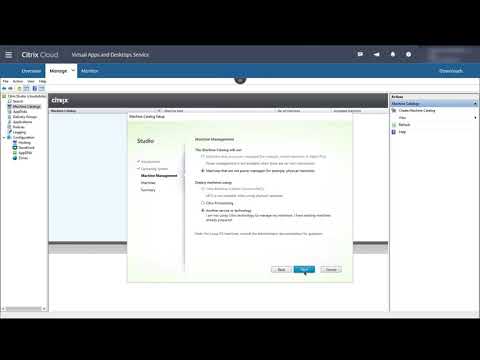
Studioを使用してカタログを作成するビデオ:
デリバリーグループを作成する
最初のカタログを作成すると、管理ワークフローによってデリバリーグループの作成に誘導されます。
Azure VMをプロビジョニングするためにQuick Deployインターフェイスを使用している場合、この手順は不要です。
ハウツーと詳細情報:
- 「デリバリーグループとは何ですか?」(/ja-jp/citrix-daas/overview.html#objects-you-configure-to-deliver-desktops-and-applications)
- 「デリバリーグループを作成する」(/ja-jp/citrix-daas/install-configure/delivery-groups-create.html)
-
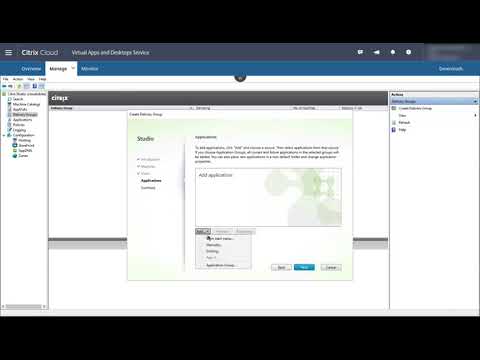
デリバリーグループの作成方法に関するビデオ:
その他のコンポーネントとテクノロジーを展開する
Citrix DaaS展開を設定する上記のタスクを完了すると、Citrixソリューションにおける他のコンポーネントやテクノロジーのプロビジョニングと構成に関する情報が見つかります。例:
- 「Citrixポリシー」(/ja-jp/citrix-daas/policies.html)
- 「StoreFront」(/ja-jp/storefront/2402-ltsr/install-standard.html)
- アプリケーションレイヤリング
- ワークスペース環境管理 (WEM) サービス
- Citrix Gateway サービス
- 「ゾーン」(/ja-jp/citrix-daas/manage-deployment/zones.html)
- フェデレーション認証サービス (FAS)
構成に適用されるその他のタスクを完了します。たとえば、Windows Serverワークロードを配信する予定がある場合は、Microsoft RDSライセンスサーバーを構成します(/ja-jp/citrix-daas/manage-deployment/licenses.html#configure-a-microsoft-rds-license-server-for-windows-server-workloads)。
アプリケーションとデスクトップを起動する
展開を構成すると、公開は自動的に行われます。構成したアプリケーションとデスクトップは、ユーザーのストアで利用できます。ユーザーはストアのURLに移動し、アプリケーションまたはデスクトップを選択するだけで、すぐに起動します。
ストアのURLをユーザーに送信する。ストアのURLは次の2つの場所で確認できます。
- Citrix Cloudコンソールから、左上隅のメニューで StoreFront Cloud を選択します。アクセス タブにストアのURLが含まれています。
- Citrix DaaSの 概要 ページの下部にストアのURLが表示されます。
詳細情報:
-
ユーザーがストアからアプリケーションとデスクトップを起動する方法に関するビデオ:

詳細情報
Citrix Cloudラーニングシリーズでは、お客様のパス別に整理された教育コースを提供しています。
- Citrix DaaSを初めて使用する場合は、Citrix DaaSラーニングパスの新規ユーザー向け を参照してください。
- Citrix Virtual Apps and Desktops展開から移行する場合は、Citrix Virtual Apps and DesktopsからCitrix Cloudへの移行ラーニングパス を参照してください。
共有
共有
This Preview product documentation is Citrix Confidential.
You agree to hold this documentation confidential pursuant to the terms of your Citrix Beta/Tech Preview Agreement.
The development, release and timing of any features or functionality described in the Preview documentation remains at our sole discretion and are subject to change without notice or consultation.
The documentation is for informational purposes only and is not a commitment, promise or legal obligation to deliver any material, code or functionality and should not be relied upon in making Citrix product purchase decisions.
If you do not agree, select I DO NOT AGREE to exit.