アップディスク™
概要
アプリケーションの管理と、それらがインストールされているイメージの管理は、困難な場合があります。Citrix AppDisks機能がその解決策です。AppDisksは、アプリケーションとアプリケーションのグループをオペレーティングシステムから分離し、個別に管理できるようにします。
個々のユーザーグループ向けに設計されたアプリケーションを含むさまざまなAppDisksを作成し、選択したマスターイメージ上にAppDisksをアセンブルできます。このようにアプリケーションをグループ化して管理することで、アプリケーションをより細かく制御できるようになり、維持するマスターイメージの数を減らすことができます。これにより、IT管理が簡素化され、ユーザーのニーズにより迅速に対応できるようになります。AppDisks内のアプリケーションは、Delivery Groupsを介して配信します。
展開にCitrix AppDNAも含まれている場合、AppDisks機能をそれに統合できます。AppDNAを使用すると、XenAppおよびXenDesktop®はAppDiskごとにアプリケーションの自動分析を実行できます。AppDNAを使用することで、AppDisks機能を最大限に活用できます。AppDNAがない場合、アプリケーションの互換性はテストも報告もされません。
AppDisksは、他のアプリケーションプロビジョニングテクノロジーとは、分離と変更管理の2つの点で異なります。
- Microsoft App-Vは、互換性のないアプリケーションを分離することで共存させることができます。AppDisks機能はアプリケーションを分離しません。アプリケーション(およびサポートファイルとレジストリキー)をOSから分離します。OSとユーザーにとって、AppDisksはマスターイメージに直接インストールされているかのように見え、動作します。
- 変更管理(マスターイメージの更新と、更新プログラムとインストール済みアプリケーションとの互換性のテスト)は、かなりの費用がかかる場合があります。AppDNA®レポートは、問題の特定と修復手順の提案に役立ちます。たとえば、AppDNAは.NETなどの共通の依存関係を持つアプリケーションを特定できるため、それらを単一の共通ベースイメージにインストールできます。AppDNAは、OSの起動シーケンスの早い段階でロードされるアプリケーションも特定できるため、それらが期待どおりに動作することを確認できます。
知っておくと良いこと:
-
イメージを更新した後、以前にインストールされたライセンスを検証できないため、一部のアプリケーションが正常に動作しなくなる場合があります。たとえば、イメージのアップグレード後、Microsoft Officeを起動すると、次のようなエラーメッセージが表示されることがあります。
「Microsoft Office Professional Plus 2010は、このアプリケーションのライセンスを検証できません。修復の試行が失敗したか、ユーザーによってキャンセルされました。アプリケーションはシャットダウンしません。」
この問題を解決するには、Microsoft Officeをアンインストールし、新しいバージョンをベースイメージにインストールします。
- 場合によっては、Windowsストアから公開されたカタログの仮想マシンへのMetroアプリのダウンロードが、長時間経過後に失敗することがあります。
- シトリックスは、すべてのマイクロソフト Officeコンポーネントを常に同じアップディスクに配置することを推奨します。例えば、プロジェクトを含むマイクロソフト Officeを1つのアップディスクに、プロジェクトとビジオを含むマイクロソフト Officeを別のアップディスクに配置します。
- 一部のシステムでは、イメージの更新時にSCCMがクラッシュします。このシナリオは、ベースイメージに更新が加えられ、それが適用された結果、SCCMクライアントが失敗する場合に発生します。この問題を解決するには、まずベースイメージにSCCMクライアントインスタンスをインストールします。
- 場合によっては、AppDisk にインストールされたアプリケーションが、デリバリーグループに割り当てられ、ユーザーの仮想マシンに割り当てられた後、Windows のスタートメニューに表示されないことがあります。詳細については、アプリケーションがスタートメニューに表示される仕組み を参照してください。
- ユーザーは、アプリケーションと OS の分離、または AppDisks 機能のその他の側面を意識することはありません。アプリケーションは、イメージにインストールされているかのように動作します。複雑なアプリケーションを含む AppDisks は、デスクトップの起動にわずかな遅延を引き起こす可能性があります。
- AppDisks は、ホスト型共有デスクトップおよびプール型デスクトップでのみ使用できます。
- AppDisks は、ホスト型共有デスクトップで使用できます。
- AppDisks は、マスターイメージと OS プラットフォーム間で共有できる場合があります(アプリケーションごと)。ただし、これはすべてのアプリケーションで機能するわけではありません。デスクトップ OS 用のインストールスクリプトを持つアプリケーションがサーバー OS で動作しない場合、Citrix は両方の OS 用にアプリケーションを個別にパッケージ化することを推奨します。
- 多くの場合、AppDisks は異なる OS で動作します。たとえば、Windows 7 VM で作成された AppDisk を、Windows 2008 R2 マシンを含むデリバリーグループに追加できます。ただし、両方の OS が同じビット数(32 ビットまたは 64 ビット)であり、両方がアプリケーションをサポートしている場合に限ります。しかし、Citrix は、新しい OS バージョン(Windows 10 など)で作成された AppDisk を、以前の OS バージョン(Windows 7 など)を実行しているマシンを含むデリバリーグループに追加しないことを推奨します。正しく動作しない可能性があるためです。
- AppDisk のアプリケーションへのアクセスをデリバリーグループ内の一部のユーザーにのみ提供する必要がある場合、Citrix はグループポリシーを使用して、AppDisk 内のアプリケーションを一部のユーザーから非表示にすることを推奨します。そのアプリケーションの実行可能ファイルは引き続き利用可能ですが、それらのユーザーに対しては実行されません。
- Windows 7 OS を実行しているロシア語および中国語環境では、再起動ダイアログが自動的に消えないことがあります。このような場合、配信されたデスクトップにログオンした後、再起動ダイアログが表示され、すぐに消えるはずです。
- Upload-PvDDiags スクリプトツールを使用する場合、ユーザーのドライブ指定が「P」に設定されていないと、PVD ユーザーレイヤーに関連するログ情報が欠落します。
- バスク語表示に設定された環境では、Windows 7 OS が再起動プロンプト画面で適切な言語を正しく表示できない場合があります。言語をバスク語に設定する場合は、親言語としてフランス語またはスペイン語をすでにインストールしていることを確認し、その後バスク語をインストールして現在の言語として設定してください。
- コンピューターをシャットダウンすると、PVD ディスクが読み取り専用モードに設定されていても、PVD 更新リマインダーがポップアップ表示されます。
- インプレースアップグレード中に、レジストリファイル(DaFsFilter)が削除される可能性があり、これによりアップグレードが失敗します。
ヒント:
AppDisk を作成する際は、OS のみがインストールされた VM を使用してください(つまり、他のアプリを含めないでください)。OS には、AppDisk を作成する前にすべての更新プログラムが含まれている必要があります。
展開の概要
AppDiskを展開する手順を以下にまとめます。詳細については、この記事の後半で説明します。
- ハイパーバイザー管理コンソールから、VMにVirtual Delivery Agent (VDA) をインストールします。
- ハイパーバイザー管理コンソールとStudioでの手順を完了して、AppDiskを作成します。
- ハイパーバイザー管理コンソールから、AppDiskにアプリケーションをインストールします。
- AppDiskをシールします(ハイパーバイザー管理コンソールまたはStudioから)。シールすることで、XenApp®およびXenDesktopはAppDiskのアプリケーションとサポートファイルをアプリケーションライブラリ(AppLibrary)に記録できます。
- Studioでデリバリーグループを作成または編集し、含めるAppDiskを選択します。これはAppDiskの割り当てと呼ばれます(StudioでAppDiskの管理アクションを使用しますが)。デリバリーグループ内のVMが起動すると、XenAppとXenDesktopはAppLibraryと連携し、その後、Creation Services (MCS)またはProvisioning Services (PVS)、およびDelivery Controller™と相互作用して、AppDiskが構成された後にブートデバイスをストリーミングします。
必要条件
AppDiskを使用するには、システム要件の記事に記載されている要件に加えて、さらに要件があります。
AppDisk機能は、XenAppおよびXenDesktop 7.8のダウンロードに含まれるDelivery ControllerおよびStudioのバージョン(インストーラーが自動的に展開する前提条件(.NET 4.5.2など)を含む)を(最低限)含む展開でのみサポートされます。
AppDiskは、VDAでサポートされているのと同じWindows OSバージョンで作成できます。AppDiskを使用するデリバリーグループ用に選択されたマシンには、少なくともVDAバージョン7.8がインストールされている必要があります。
Citrixでは、すべてのマシンを最新のVDAバージョンにインストールまたはアップグレードすることをお勧めします(必要に応じて、マシンカタログとデリバリーグループもアップグレードします)。デリバリーグループを作成する際に、異なるVDAバージョンがインストールされているマシンを選択した場合、デリバリーグループは最も古いVDAバージョンと互換性があります。(これはグループの機能レベルと呼ばれます。)機能レベルの詳細については、デリバリーグループの作成の記事を参照してください。
AppDiskの作成に使用するVMをプロビジョニングするには、以下を使用できます。
- 7.8 Controllerで提供されるMCS(最低限)。
- XenAppおよびXenDesktopのバージョンとともにダウンロードページで提供されるPVSバージョン。
- サポートされているハイパーバイザー:
- ゼノサーバー®
- VMware (最小バージョン 5.1)
- マイクロソフト システムセンター バーチャル マシン マネージャー
AppDisksは、XenAppおよびXenDesktopでサポートされている他のホストハイパーバイザーやクラウドサービスの種類では使用できません。
一時データのキャッシュを使用するMCSカタログ内のマシンでは、AppDisksの作成はサポートされていません。
注:
書き込みキャッシュを使用するMCSプロビジョニングマシンにAppDisksをアタッチできますが、それらを使用してAppDisksを作成することはできません。
Remote PC AccessカタログはAppDisksをサポートしていません。
AppDiskを作成するVMでは、Windowsボリュームシャドウサービスを有効にする必要があります。このサービスはデフォルトで有効になっています。
AppDisksで使用されるデリバリーグループには、サーバーOSまたはデスクトップOSマシンを含むプールされたランダムなマシンカタログのマシンを含めることができます。プールされた静的または専用(割り当て済み)などの他のカタログタイプからのマシンではAppDisksを使用できません。
Studioがインストールされているマシンには、.NET Framework 3.5がインストールされている必要があります(他のインストールされている.NETバージョンに加えて)。
AppDisksはストレージに影響を与える可能性があります。詳細については、ストレージとパフォーマンスに関する考慮事項を参照してください。
AppDNAを使用する場合:
- AppDNA ドキュメントと、[AppDisk FAQ]を確認してください。
- AppDNAソフトウェアは、コントローラーとは別のサーバーにインストールする必要があります。このXenAppおよびXenDesktopリリースに付属のAppDNAバージョンを使用してください。その他のAppDNA要件については、そのドキュメントを参照してください。
- AppDNAサーバーで、デフォルトポート8199のファイアウォール例外があることを確認してください。
- AppDiskの作成中にAppDNA接続を無効にしないでください。
- XenAppまたはXenDesktopサイトを作成する際、サイト作成ウィザードの追加機能ページでAppDNAとの互換性分析を有効にできます。また、後でStudioナビゲーションペインで構成 > AppDNAを選択して有効/無効を切り替えることもできます。
- Studioで「View Issue Report」リンクをクリックするとAppDNAレポートが表示されますが、AppDNAがデフォルトで使用するOSの組み合わせは、デスクトップデリバリーグループではWindows 7 64ビット、サーバーデリバリーグループではWindows Server 2012 R2です。デリバリーグループに異なるバージョンのWindowsが含まれている場合、Studioが表示するレポートのデフォルトのイメージの組み合わせは正しくありません。この問題を回避するには、Studioがソリューションを作成した後、AppDNAで手動でソリューションを編集してください。
- StudioとAppDNAサーバーのバージョン間には依存関係があります。
- バージョン7.12以降、StudioはAppDNAサーバーと同じか、それより新しいバージョンである必要があります。
- バージョン7.9および7.11では、StudioとAppDNAサーバーのバージョンは一致している必要があります。
- 次の表は、どのバージョンが連携するかをまとめたものです(はい = バージョンは連携します、– = バージョンは連携しません)。
| 製品バージョン | スタジオ 7.9 | スタジオ 7.11 | スタジオ 7.12 | スタジオ 7.13 | スタジオ 7.14 | スタジオ 7.15 |
|---|---|---|---|---|---|---|
| アップディーエヌエー 7.9 | はい | – | – | – | – | – |
| アップディーエヌエー 7.11 | – | はい | – | – | – | – |
| アップディーエヌエー 7.12 | – | – | はい | はい | はい | はい |
| アップディーエヌエー 7.13 | – | – | はい | はい | はい | はい |
| アップディーエヌエー 7.14 | – | – | – | – | はい | はい |
| アップDNA 7.15 | – | – | – | – | – | はい |
ストレージとパフォーマンスに関する考慮事項
アプリケーションとOSを2つのディスクに分離し、それらのディスクを異なる領域に保存すると、ストレージ戦略に影響を与える可能性があります。次の図は、MCSおよびPVSのストレージアーキテクチャを示しています。「WC」はライトキャッシュを、「Thin」はVMのAppDiskとOS仮想ディスク間の差異を保存するために使用されるシンディスクを示します。
ローカライズされたイメージ(/ja-jp/xenapp-and-xendesktop/7-15-ltsr/media/appdisk-storage.png)
MCS環境の場合:
-
組織の既存のサイジングガイドラインを使用して、AppDiskとOS仮想ディスク(vDisk)のサイズをバランスさせ続けることができます。AppDiskが複数のデリバリーグループ間で共有されている場合、全体のストレージ容量を削減できます。
-
OS vDiskとAppDiskは同じストレージ領域に配置されるため、AppDiskを展開する際に容量に悪影響が出ないよう、ストレージ容量要件を慎重に計画してください。AppDiskにはオーバーヘッドが発生するため、ストレージがそのオーバーヘッドとアプリケーションに対応できることを確認してください。
-
OS vDiskとAppDiskは同じストレージ領域に配置されるため、IOPSへの正味の影響はありません。MCSを使用する場合、ライトキャッシュに関する考慮事項はありません。
PVS環境の場合:
-
アプリケーションがAppDiskストレージからハイパーバイザーに接続されたストレージに移動するにつれて、容量とIOPSの増加を考慮する必要があります。
-
PVSでは、OS vDiskとAppDiskは異なるストレージ領域を使用します。OS vDiskのストレージ容量は削減されますが、ハイパーバイザーに接続されたストレージは増加します。したがって、これらの変更に対応できるようにPVS環境のサイズを決定する必要があります。
-
ハイパーバイザーに接続されたストレージ内のAppDiskはより多くのIOPSを必要とし、OS vDiskはより少ないIOPSを必要とします。
-
ライトキャッシュ:PVSはNTFSフォーマットされたドライブ上で動的なVHDXファイルを使用します。ブロックがライトキャッシュに書き込まれると、VHDXファイルは動的に拡張されます。AppDiskが関連するVMに接続されると、ファイルシステムの統合ビューを提供するためにOS vDiskとマージされます。このマージにより、通常、追加データがライトキャッシュに書き込まれ、ライトキャッシュファイルのサイズが増加します。容量計画においてこれを考慮する必要があります。
MCS環境またはPVS環境のいずれにおいても、作成するAppDiskを活用するためにOS vDiskのサイズを減らすことを忘れないでください。そうしないと、より多くのストレージを使用することになります。
サイト内の多くのユーザーが同時にコンピューターを起動する(たとえば、勤務開始時など)と、複数の起動要求がハイパーバイザーに負荷をかけ、パフォーマンスに影響を与える可能性があります。PVSの場合、アプリケーションはOS vDiskに配置されていないため、PVSサーバーへの要求が少なくなります。その結果、各ターゲットデバイスの負荷が軽くなり、PVSサーバーはより多くのターゲットにストリームできます。ただし、ターゲットサーバー密度の増加がブートストームのパフォーマンスに悪影響を与える可能性があることに注意してください。
AppDiskを作成する
AppDiskを作成し、その上にアプリケーションをインストールして、それをシールする方法は2つあります。どちらの方法も、ハイパーバイザー管理コンソールとStudioで完了する手順が含まれています。これらの方法は、ほとんどの手順をどこで完了するかという点で異なります。
どちらの方法を使用する場合でも:
- AppDisk作成部分に30分を確保してください。
- AppDNAを使用する場合は、上記の「要件」セクションのガイダンスに従ってください。AppDiskの作成中にAppDNA接続を無効にしないでください。
- AppDiskにアプリケーションを追加するときは、必ずすべてのユーザー向けにアプリケーションをインストールしてください。Key Management Server (KMS) アクティベーションを使用するアプリケーションは、再アクティベートしてください。詳細については、アプリケーションのドキュメントを参照してください。
- AppDiskの作成中にユーザー固有の場所に作成されたファイル、フォルダー、およびレジストリエントリは保持されません。また、一部のアプリケーションは、インストール中にユーザーデータを作成するために初回使用ウィザードを実行します。このデータを保持し、AppDiskが起動するたびにウィザードが表示されないようにするには、プロファイル管理ソリューションを使用してください。
- AppDNAを使用している場合、作成プロセスが完了すると分析が自動的に開始されます。この間、StudioでのAppDiskのステータスは「分析中」になります。
PVSに関する考慮事項
Provisioning Servicesによって作成されたマシンカタログのマシン上のAppDiskは、AppDisk作成時により多くの構成を必要とします。Provisioning Servicesコンソールから:
- VMを含むデバイスコレクションに関連付けられているvDiskの新しいバージョンを作成します。
- VMをメンテナンスモードにします。
- AppDiskの作成中、VMが再起動するたびに、起動画面でメンテナンスバージョンを選択します。
- AppDiskをシールした後、VMを本稼働状態に戻し、作成したvDiskバージョンを削除します。
主にスタジオでアップディスクを作成する
この手順には、AppDiskの作成、AppDisk上でのアプリケーションの作成、およびAppDiskのシールの3つのタスクが含まれます。
AppDiskを作成する
- StudioナビゲーションペインでAppDisksを選択し、アクションペインでAppDiskの作成を選択します。
- ウィザードのはじめにページで情報を確認し、次へをクリックします。
- 「AppDiskの作成」ページで、「新しいAppDiskの作成」ラジオボタンを選択します。定義済みのディスクサイズ(小、中、大)を選択するか、GB単位でディスクサイズを指定します。最小サイズは3GBです。ディスクサイズは、追加するアプリケーションを格納するのに十分な大きさである必要があります。「次へ」をクリックします。
- 「準備マシン」ページで、AppDiskの構築に使用するマスターイメージとして、ランダムプールされたカタログを選択します。注:表示には、サイト内のすべてのマシンカタログが種類別にリストされます。少なくとも1つの利用可能なマシンを含むカタログのみを選択できます。ランダムプールされたVMを含まないカタログを選択した場合、AppDiskの作成は失敗します。ランダムプールされたカタログからVMを選択したら、「次へ」をクリックします。
- 「概要」ページで、AppDiskの名前と説明を入力します。前のウィザードページで指定した情報を確認します。「完了」をクリックします。
注意:PVSを使用している場合は、上記の「PVSの考慮事項」セクションのガイダンスに従ってください。
ウィザードが閉じると、新しいAppDiskのStudio表示は「作成中」と表示されます。AppDiskが作成されると、表示は「アプリケーションをインストールする準備ができました」に変わります。
AppDiskにアプリケーションをインストールする
ハイパーバイザー管理コンソールから、AppDiskにアプリケーションをインストールします。(ヒント: VM名を忘れた場合は、StudioナビゲーションペインでAppDisksを選択し、アクションペインでアプリケーションのインストールを選択すると、その名前が表示されます。)アプリケーションのインストールについては、ハイパーバイザーのドキュメントを参照してください。(注意: アプリケーションはハイパーバイザー管理コンソールからAppDiskにインストールする必要があります。Studioのアクションペインにある「アプリケーションのインストール」タスクは使用しないでください。)
AppDiskをシールする
- StudioナビゲーションペインでAppDisksを選択します。
- 作成したAppDiskを選択し、アクションペインでAppDiskのシールを選択します。
AppDiskを作成し、その上にアプリケーションをインストールしてシールしたら、それをデリバリーグループに割り当てます。
AppDiskの準備とシールのキャンセル
場合によっては、管理者がAppDiskの作成またはシールをキャンセルする必要がある場合があります。
-
VMにアクセスします。
-
ダイアログを閉じます。
ローカライズされた画像(/ja-jp/xenapp-and-xendesktop/7-15-ltsr/media/prepare-appdisk.png)
-
ダイアログを閉じた後、選択した操作をキャンセルすることを確認するポップアップメッセージが表示されます。はいをクリックします。
ローカライズされた画像(/ja-jp/xenapp-and-xendesktop/7-15-ltsr/media/cancel-prepare-appdisk.png)
注:
AppDiskの準備をキャンセルした場合、マシンを再起動すると初期状態に戻ります。そうでない場合は、クリーンなVMを作成する必要があります。
ハイパーバイザー上でAppDiskを作成し、Studioにインポートする
この手順では、ハイパーバイザー管理コンソールからAppDiskの作成と準備タスクを完了し、その後、AppDiskをStudioにインポートします。
ハイパーバイザー上でAppDiskを準備し、アプリケーションをインストールし、封印する
- ハイパーバイザー管理コンソールから、VMを作成し、VDAをインストールします。
- マシンをシャットダウンし、スナップショットを作成します。
- スナップショットから新しいマシンを作成し、新しいディスクを追加します。このディスク(AppDiskとなる)は、インストールするすべてのアプリケーションを格納するのに十分な大きさである必要があります。
- マシンを起動し、スタート > AppDiskの準備を選択します。このスタートメニューショートカットがハイパーバイザーで利用できない場合、C:\Program Files\Citrix\personal vDisk\binでコマンドプロンプトを開き、CtxPvD.Exe –s LayerCreationBeginと入力します。マシンが再起動し、ディスクを準備します。準備が完了すると、数分後に2回目の再起動が行われます。
- ユーザーに提供したいアプリケーションをインストールします。
- マシンのデスクトップにあるAppDiskのパッケージ化ショートカットをダブルクリックします。マシンが再度再起動し、封印プロセスが開始されます。「処理中」ダイアログが閉じたら、VMをシャットダウンします。
Studioを使用して、ハイパーバイザー上で作成したAppDiskをインポートする
- StudioナビゲーションペインでAppDisksを選択し、アクションペインでAppDiskの作成を選択します。
- はじめにページで情報を確認し、次へをクリックします。
- AppDiskの作成ページで、既存のAppDiskをインポートラジオボタンを選択します。作成したAppDiskがハイパーバイザー上に存在するリソース(ネットワークとストレージ)を選択します。次へをクリックします。
- 準備マシンページで、マシンを参照し、ディスクを選択して、次へをクリックします。
- 概要ページで、AppDiskの名前と説明を入力します。以前のウィザードページで指定した情報を確認します。完了をクリックします。StudioがAppDiskをインポートします。
AppDiskをStudioにインポートした後、デリバリーグループに割り当てます。
AppDiskをデリバリーグループに割り当てる
デリバリーグループの作成時または後で、1つまたは複数のAppDiskをデリバリーグループに割り当てることができます。提供するAppDisk情報は基本的に同じです。
作成中のデリバリーグループにAppDiskを追加する場合は、デリバリーグループ作成ウィザードのAppDisksページに関する以下のガイダンスを使用してください。(そのウィザードの他のページについては、デリバリーグループの作成の記事を参照してください。)
既存のデリバリーグループでAppDiskを追加(または削除)するには:
- Studioナビゲーションペインでデリバリーグループを選択します。
- デリバリーグループを選択し、アクションペインでAppDiskの管理を選択します。AppDisksページに関する以下のガイダンスを参照してください。
- デリバリーグループでAppDisk構成を変更すると、グループ内のマシンの再起動が必要です。ロールアウト戦略ページで、再起動スケジュールの作成のガイダンスに従ってください。
アップディスクページ
AppDisksページ(デリバリーグループ作成ウィザードまたはAppDisk管理フロー内)には、デリバリーグループにすでに展開されているAppDiskとその優先順位が一覧表示されます。(デリバリーグループを作成している場合、リストは空になります。)詳細については、「AppDiskの優先順位」セクションを参照してください。
- 「追加」をクリックします。「AppDiskの選択」ダイアログボックスの左列にすべてのAppDiskが表示されます。このデリバリーグループにすでに割り当てられているAppDiskは、チェックボックスが有効になっており、選択できません。
- 左列で使用可能なAppDiskのチェックボックスを1つ以上選択します。右列には、そのAppDisk上のアプリケーションが表示されます。(右列の上にある「アプリケーション」タブを選択すると、スタートメニューに似た形式でアプリケーションが表示されます。「インストール済みパッケージ」タブを選択すると、「プログラムと機能」リストに似た形式でアプリケーションが表示されます。)
- 1つ以上の利用可能なAppDiskを選択したら、「OK」をクリックします。
- AppDiskページで「次へ」をクリックします。
デリバリーグループでのAppDiskの優先順位
デリバリーグループに複数のAppDiskが割り当てられている場合、「AppDisk」ページ(デリバリーグループの作成、デリバリーグループの編集、AppDiskの管理の表示)には、AppDiskが優先順位の降順で表示されます。リストの上位にあるエントリほど優先順位が高くなります。優先順位は、AppDiskが処理される順序を示します。
リストの横にある上下の矢印を使用して、AppDiskの優先順位を変更できます。AppDNAがAppDisk展開と統合されている場合、AppDiskがデリバリーグループに割り当てられると、アプリケーションが自動的に分析され、優先順位が設定されます。後で、グループからAppDiskを追加または削除した場合、「自動順序付け」をクリックすると、AppDNAは現在のAppDiskリストを再分析し、優先順位を決定します。分析(および必要に応じて優先順位の再設定)には数分かかる場合があります。
アップディスクの管理
AppDiskを作成してデリバリーグループに割り当てた後、StudioナビゲーションペインのAppDiskノードからAppDiskのプロパティを変更できます。AppDisk内のアプリケーションへの変更は、ハイパーバイザー管理コンソールから行う必要があります。
重要:
Windows Updateサービスを使用して、AppDisk上のアプリケーション(Officeスイートなど)を更新できます。ただし、Windows Updateサービスを使用してオペレーティングシステムの更新をAppDiskに適用しないでください。オペレーティングシステムの更新は、AppDiskではなくマスターイメージに適用してください。そうしないと、AppDiskが正しく初期化されません。
- AppDisk内のアプリケーションにパッチやその他の更新を適用する場合は、そのアプリケーションが必要とするもののみを適用してください。他のアプリケーションの更新は適用しないでください。
- Windows更新プログラムをインストールする際は、まずすべてのエントリの選択を解除し、次に更新するAppDisk上のアプリケーションが必要とするサブセットを選択します。
AppDisk作成時のウイルス対策に関する考慮事項
場合によっては、ベースVMにウイルス対策(A/V)エージェントがインストールされているシナリオが原因で、AppDiskの作成時に問題が発生することがあります。そのような場合、特定のプロセスがA/Vエージェントによってフラグ付けされると、AppDiskの作成が失敗する可能性があります。これらのプロセス、CtxPvD.exe および CtxPvDSrv.exe は、ベースVMで使用されているA/Vエージェントの例外リストに追加する必要があります。
このセクションでは、以下のアンチウイルスアプリケーションの例外を追加する方法について説明します。
- ウィンドウズ ディフェンダー (Windows 10用)
- オフィススキャン (バージョン 11.0)
- シマンテック (バージョン 12.1.16)
- McAfee (バージョン 4.8)
ウィンドウズ ディフェンダー
ベースVMでWindows Defender (バージョン 10) を使用している場合:
-
ローカル管理者権限でコンピューターにログオンします。
-
Windows Defenderアイコンを選択し、右クリックして開くボタンを表示します。

-
Windows Defenderコンソールで、インターフェイスの右上にある設定を選択します。
localized image](/en-us/xenapp-and-xendesktop/7-15-ltsr/media/wd-main-page.png)
-
設定画面の除外セクションで、除外の追加をクリックします。

-
除外の追加画面で、.exe、.com、または.scrプロセスを除外するを選択します。

-
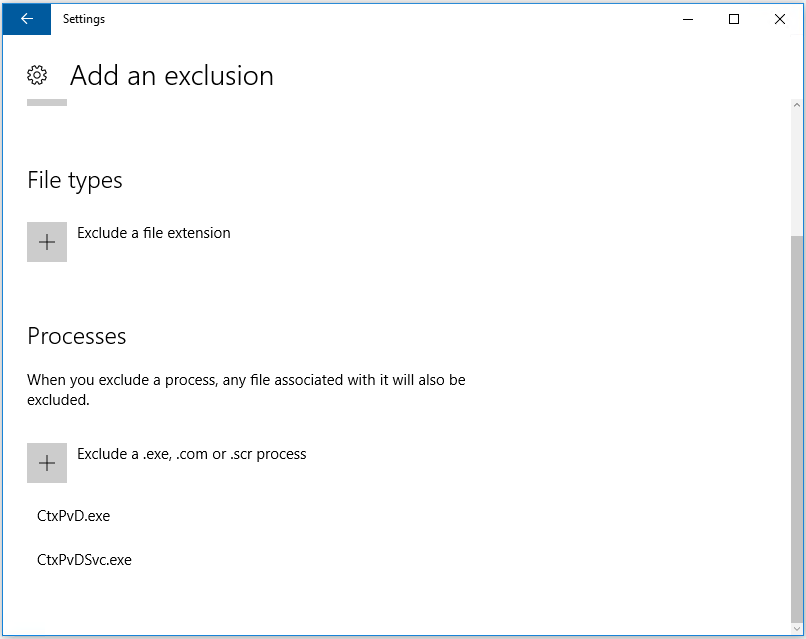
「除外の追加」画面で、除外の名前を入力します。AppDisk の作成時の競合を防ぐため、CtxPvD.exe と CtxPvDSvc.exe の両方を追加する必要があります。除外名を入力したら、「OK」をクリックします。

除外を追加すると、それらは「設定」画面の除外されたプロセスの一覧に表示されます。
オフィススキャン
ベースVMでOfficeScan(バージョン11)を使用している場合:
- OfficeScanコンソールを起動します。
-
インターフェイスの左下にあるロックアイコンをクリックし、パスワードを入力します。

-
「設定」アイコンをクリックして、構成オプションを表示します。
-
設定画面で、「保護」タブを選択します。
-
「保護」タブで、「除外」セクションが見つかるまで下にスクロールします。

- 「ファイル」セクションで、「追加」をクリックし、次のAppDiskプロセスを例外リストに入力します。
C:\Program Files\Citrix\personal vDisk\bin\CtxPvD.exe
C:\Program Files\Citrix\personal vDisk\bin\CtxPvDSvc.exe
<!--NeedCopy-->

「適用」をクリックし、その後「OK」をクリックして除外を追加します。
シマンテック
ベースVMでSymantec (バージョン 12.1.16) を使用している場合:
- Symantecコンソールを起動します。
- 「設定の変更」をクリックします。
-
「例外」セクションで、「設定の構成」をクリックします:

-
設定の構成画面で、「追加」をクリックします。
-
「追加」をクリックすると、アプリケーションの種類を指定するためのコンテキストメニューが表示されます。「アプリケーション例外」を選択します:

- 例外画面で、次のAppDiskファイルパスを入力し、アクションを「無視」に設定します:
C:\Program Files\Citrix\personal vDisk\bin\CtxPvD.exe
C:\Program Files\Citrix\personal vDisk\bin\CtxPvDSvc.exe
<!--NeedCopy-->

記載された例外がリストに追加されます。変更を適用するにはウィンドウを閉じます:

マカフィー
ベースVMでMcAfee (バージョン 4.8) を使用している場合:
- McAfeeアイコンを右クリックし、クイック設定オプションを展開します。
-
展開されたメニューで、オンアクセススキャンプロパティを選択します。

-
オンアクセススキャンプロパティ画面で、すべてのプロセスをクリックします。

-
除外タブを選択します。
-
除外ボタンをクリックします。
-
除外の設定画面で、追加をクリックします。

- 除外項目の追加画面で、名前/場所で指定 (ワイルドカード * または ? を含めることができます) を選択します。参照をクリックして、除外する実行可能ファイルを見つけます。
   C:\Program Files\Citrix\personal vDisk\bin\CtxPvD.exe
   C:\Program Files\Citrix\personal vDisk\bin\CtxPvDSvc.exe
<!--NeedCopy-->
OKをクリックします。除外の設定画面に、追加された除外が表示されます。OKをクリックして変更を適用します。

注:
これらの除外を設定した後、AppDiskを作成します。
アプリケーションがスタートメニューに表示される仕組み
新しいAppDiskが作成され、アプリがすべてのユーザーに利用可能になると、ディスクはデスクトップにアタッチされ、アプリのショートカットがスタートメニューに表示されます。AppDiskが作成され、現在のユーザーのみにインストールされ、ディスクがデスクトップにアタッチされても、アプリのショートカットはスタートメニューに表示されません。
新しいアプリを作成し、すべてのユーザーに利用可能にするには
-
AppDiskにアプリをインストールします(例:Beyond Compareが選択されたアプリです)。
ローカライズされた画像(/ja-jp/xenapp-and-xendesktop/7-15-ltsr/media/start-menu-1.png)
-
ディスクをデスクトップにアタッチします。新しくインストールされたアプリ(Beyond Compare)のショートカットがスタートメニューに表示されます。
ローカライズされた画像(/ja-jp/xenapp-and-xendesktop/7-15-ltsr/media/start-menu-2.png)
現在のユーザーのみにアプリをインストールするには
-
AppDiskにアプリをインストールし、現在のユーザーに利用可能にします。
ローカライズされた画像(/ja-jp/xenapp-and-xendesktop/7-15-ltsr/media/start-menu-3.png)
-
ディスクをデスクトップにアタッチします。ショートカットがスタートメニューに表示されないことに注意してください。
ローカライズされた画像(/ja-jp/xenapp-and-xendesktop/7-15-ltsr/media/start-menu-4.png)
AppDiskログの更新
このリリースでは、AppDiskのログ記録とサポートのパラダイムが強化されています。この更新により、AppDiskユーザーは診断情報を取得し、必要に応じてCitrix Insight Services (CIS) Webサイトにアップロードできるようになりました。
どのように機能しますか
この新しい機能は、AppDisk/PVDによって作成されたすべてのログファイルを識別し、システム(およびプロセス)に関する情報を含むPowerShellコマンドからの出力を収集し、すべてを単一の整理されたファイルに圧縮し、最後に圧縮されたフォルダーをローカルに保存するか、CIS (Citrix Insight Services) にアップロードするかのオプションを提供するスクリプトベースのPowerShellツールを使用します。
注:
CISは、AppDisk/PVDの機能を改善するために使用する匿名の診断情報を収集します。診断バンドルを手動でアップロードするには、Citrix Insight Services (CIS) のWebサイトにアクセスしてください。このサイトにアクセスするには、Citrixの資格情報でログインする必要があります。
PowerShellスクリプトを使用したAppDisk/PVDログファイルの収集
AppDisk/PVDインストーラーは、診断データ収集のために2つの新しいスクリプトを追加します。
- – AppDisk診断データ収集を実行します
- Upload-PvDDiags.ps1 – PvD診断データの収集作業を実行します
注:
これらのスクリプトはC:\Program Files\Citrix\personal vDisk\bin\scriptsに追加されます。これらのPowerShellスクリプトは管理者として実行する必要があります。
Upload-AppDDiags.ps1を使用して、AppDisk診断データ収集を開始し、必要に応じてデータをCIS Webサイトに手動でアップロードします。
SYNTAX
     Upload-AppDDiags [[-OutputFile] <string>] [-help] [<CommonParameters>]
         -OutputFile
             Local path for zip file instead of uploading to CIS
 EXAMPLES
     Upload-AppDDiags
         Upload diagnostic data to Citrix CIS website using credentials entered by interactive user.
     Upload-AppDDiags -OutputFile C:\MyDiags.zip
         Save AppDisk diagnostic data to the specified zip file. You can access https://cis.citrix.com/ to upload it later.
ヒント:
–OutputFile引数がない場合、アップロードが実行されます。–OutputFileが指定されている場合、スクリプトは後で手動でアップロードできるzipファイルを作成します。
Upload-PvDDiags.ps1を使用して、PvD診断データ収集を開始し、必要に応じてデータをCIS Webサイトに手動でアップロードします。
SYNTAX
 Upload-PvDDiags [[-OutputFile] <string>] [-help] [<CommonParameters>]
     -OutputFile
         Local path for zip file instead of uploading to CIS
 EXAMPLES
     Upload-PvDDiags
         Upload PvD diagnostic data to Citrix CIS website using credentials entered by interactive user.
     Upload-PvDDiags -OutputFile C:\MyDiags.zip
         Save PvD diagnostic data to the specified zip file. You can access https://cis.citrix.com/ to upload it later.
ヒント:
–OutputFile引数がない場合、アップロードが実行されます。–OutputFileが指定されている場合、スクリプトは後で手動でアップロードできるzipファイルを作成します。