
ユーザーインターフェイス設定
ユーザーインターフェイス設定を変更するには:
キャッシュを許可
キャッシュを許可設定は、Webブラウザを介してストアにアクセスするエンドユーザーのパフォーマンスを向上させます。このオプションは、ローカルにインストールされたCitrix Workspaceアプリを使用している場合には適用されません。
キャッシュが有効になっている場合、一部の機密データがエンドユーザーのデバイスにローカルに保存される可能性があります。このデータはファイルメタデータで構成されており、エンドユーザーの認証済みIDに固有のキーで暗号化されます。暗号化されたデータは、Webブラウザのローカルストレージにユーザーのデバイスに保存されます。
キャッシュを無効にすると、エンドユーザーが次回Webブラウザを介してストアにサインインしたときに、暗号化されたデータがパージされます。また、ユーザーはWebブラウザから閲覧データをクリアすることで、このデータを手動でパージすることもできます。
お気に入りを許可
StoreFront Cloudと新しいストアエクスペリエンスにアクセスできるお客様は、Citrix Workspaceアプリでお気に入りのアプリやデスクトップを追加または削除することをユーザーに許可できます。ユーザーはホームタブでお気に入りのアプリやデスクトップにすばやくアクセスできます。お気に入りを許可機能はデフォルトで有効になっています。
お気に入りを許可機能を構成するには、次の手順を実行します:
-
「StoreFront Cloud」 > 「カスタマイズ」 > 「設定」に移動します。
-
トグルボタンをクリックして、この機能を有効または無効にします。
-
宣言チェックボックスを選択し、保存をクリックします。
お気に入り許可セクションのスクリーンショット(/en-us/citrix-workspace/media/preferences-favorites.PNG)
ユーザーエクスペリエンス
お気に入り許可機能を有効にすると、ユーザーはアプリとデスクトップのカードの左上隅にある星アイコンをクリックして、最大250個のお気に入りに追加できます。ユーザーがお気に入りとしてマークすると、星アイコンは金色に変わります。星アイコンをもう一度クリックすると、お気に入りリストから削除されます。
星アイコンの状態が強調表示されたアプリカード(/en-us/citrix-workspace/media/favorites-unselected-selected-state.png)
ユーザーが250個を超えるお気に入りのリソースを追加すると、最新のお気に入りのリソースを保持するために、最も古いお気に入りのリソースが削除されます(または可能な限りそれに近いものが削除されます)。
お気に入り許可機能を無効にすると、お気に入りのリソースはCitrix Workspaceアプリのホームタブから削除されます。また、クイックアクセスも利用できなくなります。ユーザーは、アプリタブとデスクトップタブからこれらのリソースに引き続きアクセスできます。
注:
-
お気に入り許可機能はデフォルトで有効になっています。
-
ユーザーが構成されたデスクトップにアクセスできない場合、デスクトップタブはナビゲーションバーに表示されません。
アプリとデスクトップのキーワード
Citrix DaaSの
KEYWORDS:AutoとKEYWORDS:Mandatory設定(管理 > 完全な構成 > アプリケーション)を使用して、ユーザーのお気に入りのアプリまたはデスクトップを自動的に追加できます。
アプリケーション設定の識別(/en-us/citrix-workspace/media/applications-identification-keywords.png)
-
KEYWORDS:Auto - アプリまたはデスクトップがお気に入りに追加され、ユーザーは好みに応じてお気に入りリストから削除できます。
-
KEYWORDS:Mandatory - アプリまたはデスクトップがお気に入りに追加され、ユーザーはこの操作を元に戻すことはできません。必須のアプリとデスクトップには、お気に入りリストから削除できないことを示す南京錠付きの星アイコンが表示されます。
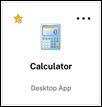
注:
アプリにMandatoryとAutoの両方のキーワードを使用した場合、MandatoryキーワードがAutoキーワードを上書きし、お気に入りに追加されたアプリまたはデスクトップは削除できません。
ナビゲーションタブ
ホームタブ
ユーザー向けにホームタブを有効または無効にできます。
設定を構成するには:
-
ホームタブで、トグルを有効または無効に設定します。
-
宣言チェックボックスを選択します。
-
保存をクリックします。
-
トグルがオンの場合、ユーザーはホームページに移動します。トグルを無効にすると、ユーザーは直接アプリページに移動します。デフォルトでは、トグルはオンで、機能は有効になっています。
ホーム画面を有効にする(/ja-jp/citrix-workspace/media/workspace-home.png)
有効になっている場合(デフォルト)、ホームタブが表示されます。無効になっている場合、ホームタブはなく、ユーザーはアプリタブに移動します。
この機能は、常にナビゲーションタブを表示が無効で、ユーザーが20を超えるアプリまたはデスクトップを持っている場合には適用されません。この場合、タブは非表示になります。
常にナビゲーションタブを表示
デフォルトでは、ユーザーが20未満のリソースを持っている場合、UIはタブやカテゴリがない簡易表示を表示します。簡易表示を無効にし、20未満のリソースしかない場合でも一貫したエクスペリエンスのためにナビゲーションタブを有効にするには、次の手順を実行します。
-
常にナビゲーションタブを表示の設定については、トグルを選択して有効または無効に設定します。
-
保存をクリックします。
Citrix Cloudコンソールで簡易表示を無効にする](/en-us/citrix-workspace/media/disable-simple-view-cc-console.png)
デスクトップを自動起動
ストアを構成して、ユーザーのデスクトップを自動的に起動できます。有効にすると、ユーザーが利用可能なデスクトップを1つだけ持っている場合、ユーザーがストアにサインインしたときにデスクトップが自動的に起動します。無効になっている場合(デフォルト)、ユーザーはサインイン後に手動でデスクトップを起動する必要があります。
この機能は、Citrix Workspaceアプリではなく、Webブラウザを使用している場合にのみ適用されます。
構成を変更するには:
-
StoreFront Cloud > カスタマイズ > 設定に移動します。
-
デスクトップを自動起動の下で、トグルを有効または無効に設定します。
-
保存を押します。
デスクトップ起動設定のスクリーンショット(/en-us/citrix-workspace/media/preferences-auto-launch-desktop-v4.png)
詳細なデスクトップタイル
詳細なデスクトップタイルを構成するには:
-
Citrixコンソールを開きます。
-
StoreFront Cloud > カスタマイズ > 設定 に移動します。
-
ストア用に構成するには、管理 をクリックします。
詳細なデスクトップタイルのスクリーンショット(/en-us/citrix-workspace/media/detailed-desktop-view-configure.png)
詳細なデスクトップタイルのスクリーンショット(/en-us/citrix-workspace/media/detailed-desktop-view-configure-side.png)