
ストアURLを構成する
概要
ストアを初めて有効にすると、システムは
customername.cloud.com の形式のストア URL を作成します。この URL は、Web ブラウザーまたはローカルにインストールされた Citrix Workspace™ アプリからストアにアクセスするために使用できます。
追加のクラウド URL を追加できます。複数のストア URL を定義している場合は、これらの URL をポリシー入力として使用できます。たとえば、組織内の異なる部門に対して、異なるブランディング、認証方法、およびリソースを設定したい場合があります。
cloud.com ドメインのエイリアスとしてリンクされた独自のカスタムドメインを使用することもできます。詳細については、「カスタムドメインの構成」を参照してください。
ストア名
ユーザーが Citrix Workspace アプリ内でストア名を変更できるかどうかを設定します。ユーザーが Citrix Workspace アプリからストア名を編集できるようにするには、Citrix Workspace アプリクライアントが次のバージョンである必要があります。
-
Citrix Workspace アプリ for Windows バージョン 2405 以降
-
Citrix Workspace アプリ for iOS バージョン 24.2.0 以降
-
Citrix Workspace アプリ for Mac バージョン 2402
クラウド URL の有効化または無効化
クラウド URL を使用したストアへのすべてのアクセスを無効にできます。これは、ローカルにインストールされた Citrix Workspace アプリとブラウザーの両方に影響します。ユーザーは、カスタム URL を使用してストアにアクセスし続けることができます。カスタム URL がない場合、すべてのアクセスがブロックされます。
cloud.com 経由のアクセスを無効にするには:
URL を表示
-
Citrix Cloud™ にアクセスし、資格情報でサインインします。
-
StoreFront Cloud > アクセス に移動します。ストア の下に、既存の URL のリストが表示されます。
URL のリストのスクリーンショット (/en-us/citrix-workspace/media/access-workspace-url.png)
ストア (クラウド) URL を追加する
一意のストア URL を選択します。Citrix Cloud は、他の顧客がすでに使用しているストア URL を拒否します。組織に固有の文字列を含む命名規則を使用してください。
store.cloud.com や mystore.cloud.com のような一般的な URL は避けてください。
たとえば、次の形式を使用して URL を作成できます。
-
YourOrgsales.cloud.com -
YourOrgengineering.cloud.com -
YourOrgmarketing.cloud.com
アクセスタブから、URL を追加するには:
-
ストアの追加 をクリックします。
-
ストア名を入力します。
-
ユーザーが Citrix Workspace アプリ内でストア名を変更できるようにするかどうかを選択します。
-
サブドメインを入力します。ストア URL の追加のスクリーンショット (/en-us/citrix-workspace/media/access-workspace-url-add.png)
-
設定後、新しい URL をエンドユーザーに提供する必要があることを確認するチェックボックスをオンにします。
-
追加 をクリックして URL を保存します。
注:
デフォルトでは最大10個のURLを作成できます。さらにURLが必要な場合は、Citrixの担当者にお問い合わせください。
ストア(クラウド)URLの変更
警告:
URLの名前を変更すると、古いURLはすぐに削除され、使用できなくなります。エンドユーザーに新しいURLを伝え、すべてのローカルCitrix Workspaceアプリを手動で更新して新しいURLを使用するようにしてください。新しいURLは最大10分間利用できません。URLがポリシーで使用されている場合は、そのポリシーを手動で更新する必要があります。
-
編集したいストアURLの行にある ... をクリックし、ストアURLの編集 を選択します。
-
必要に応じて、ストア名とクラウドURLを変更します。
-
URLを変更した場合は、その影響を理解していることを確認するために、いくつかのチェックボックスをオンにする必要があります。
URLのリスト(/en-us/citrix-workspace/media/access-workspace-url-edit.png)
PowerShellを使用したストアURLの構成
PowerShell API を使用して、ストアURLを追加または変更することもできます。
ストアのURLリストを更新するには、
Set-WorkspaceCustomConfigurations コマンドレットを、-WorkspaceHosts パラメーターの引数として $storeHosts リストを指定して実行します。既存のURLを -WorkspaceUrl パラメーターの引数として指定します。例:
#  Set a variable to the value of existing URL for the store.
 $WSPURL = "wspmultiurlmain.cloud.com"

 # Specify the new URLs that you want to create in a list, including any existing URLs.
 $storeHosts = @($WSPURL,"wspmultiurl2.cloud.com","wspmultiurl3.cloud.com")

 # Update the configuration
 Set-WorkspaceCustomConfigurations -WorkspaceUrl $WSPURL `
                                   -WorkspaceHosts $storeHosts `
                                   -ClientId $APIClientID `
                                   -ClientSecret $APIClientSecret `
                                   -Verbose
コマンドライン(/en-us/citrix-workspace/media/multi-url-command-line-result.png)
認証方法の構成
URLごとに異なる認証方法を構成するには:
-
条件付き認証プロファイル を作成します。
-
タイプ「ワークスペースURL」のポリシー条件を追加し、条件を適用するストアURLを選択します。
-
そのストアURLの認証方法を選択します。
-
各ストアURLについて繰り返します。
-
ストア認証タブで、作成した条件付き認証プロファイルを選択します。
または、アダプティブ認証を使用している場合は、「アダプティブ認証ポリシーの構成」を参照してください。
テーマとロゴを構成する
各ストアに個別のテーマとロゴを作成して割り当てることができます。詳細については、「外観」を参照してください。
Secure Private Accessを使用したリソースフィルタリング
Secure Private AccessでCitrix DaaS™を構成する際に、エンドユーザーのリソースへのアクセスを制御できます。これは、ストアURLに基づいてアクセスポリシーを構成することで実装できます。アクセスポリシーは、ストアURLフィルターを使用してデリバリーグループに対して構成できます。
詳細については、「Citrix Secure Private Access」を参照してください。
カスタムアナウンスを送信する
ユーザーのストアURLに応じて、異なるカスタムアナウンスを表示できます。詳細については、「カスタムアナウンスの送信」を参照してください。
DaaSからのリソースフィルタリング
ストアURLに基づいてデリバリーグループのアクセスポリシーを構成できます。詳細については、「デリバリーグループアクセスポリシーを使用したリソースフィルタリング」を参照してください。
アダプティブ認証ポリシーを構成する
アダプティブ認証を使用している場合、認証ポリシーをストアURLに関連付けることができます。これにより、エンドユーザーが使用しているストアURLに基づいて、異なる認証ポリシーを構成できます。
ステップ1: ストアURLに使用する一連の認証アクションとポリシーを構成します。ポリシーの構成は、認証の種類と使用する認証要素によって異なります。サポートされているnFactor認証フローはすべて使用できます。
詳細については、「アダプティブ認証」を参照してください。
たとえば、次のシナリオを考えてみましょう。
-
最初のURL
<https://wspmultiurlmain.cloud.com>は、LDAP認証とOTPにマッピングする必要があります。 -
2番目のURL
<https://wspmultiurl2.cloud.com>は、LDAP認証にマッピングする必要があります。 -
3番目のURL
<https://wspmultiurl3.cloud.com>は、エンドユーザー証明書認証が必要です。
例:
完全一致を使用して特定のストアURLを確認します。
AAA.USER.WSP.EQ("wspmultiurlmain.cloud.com")
部分一致を使用して、特定の文字列がストアURL内に含まれているかどうかを確認します。
AAA.USER.WSP.CONTAINS("wspmultiurlmain")
ステップ2: 認証ポリシーを構成し、ストアURLを式として追加します。認証ポリシーは、Expression テキストフィールドに入力したストアURLに対して有効になります。
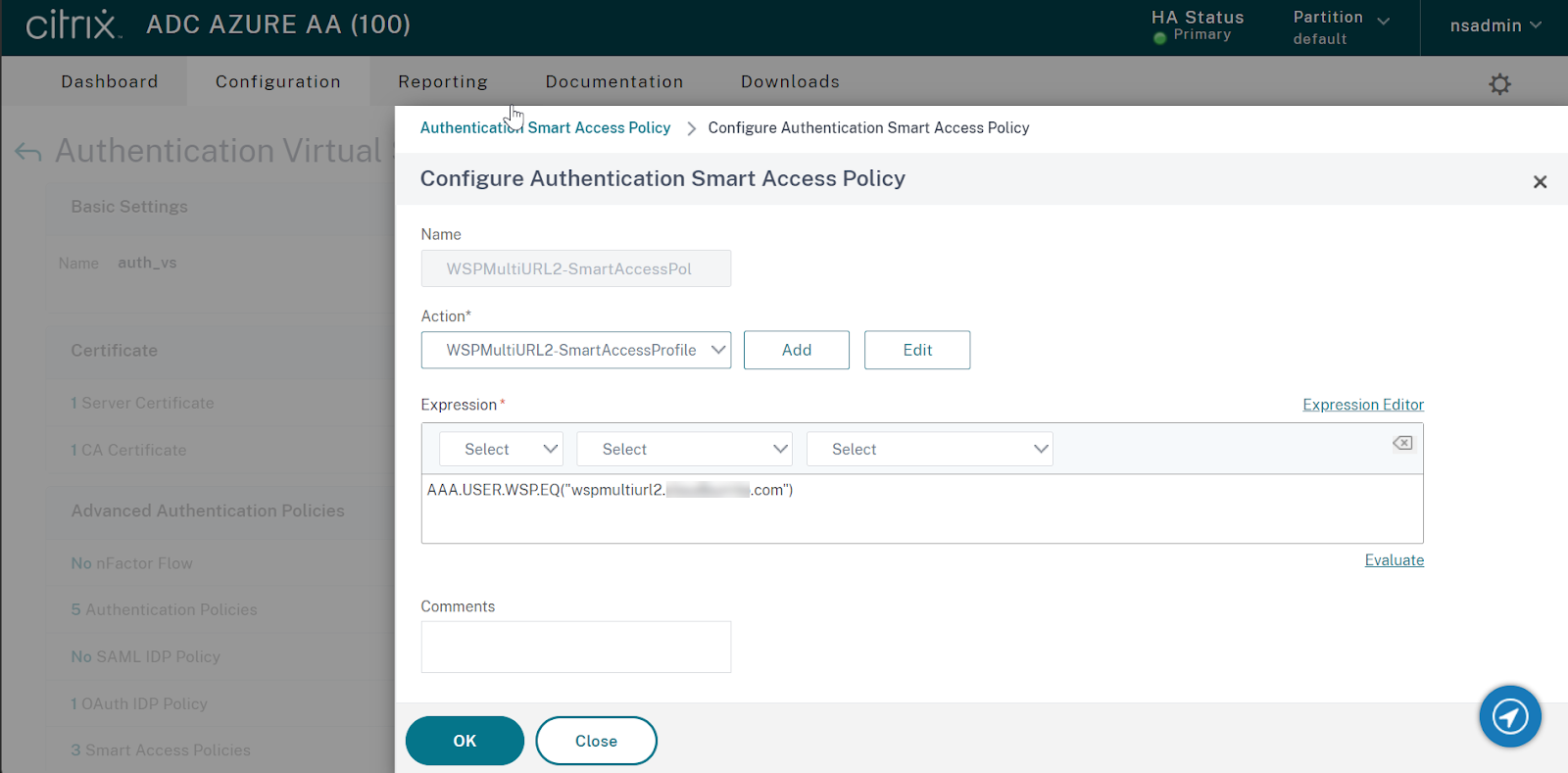
ステップ3: URLに基づいて認証ポリシーを構成したら、それらを認証仮想サーバーにバインドする必要があります。詳細については、「認証ポリシー」を参照してください。
Citrix WorkspaceアプリにストアURLを追加するためのメール検出
メール検出は、サービスURLのリストで構成されているすべてのストアURLをストアとして追加します。メール検出を通じて2つ以上のストアを追加する場合は、各ストアURLをサービスURLとして構成します。これにより、メール検出プロセス中にURLがストアとして追加されることが保証されます。 ストアを追加するには、次のいずれかの方法を使用できます。
-
Global App ConfigurationサービスUI: 詳細については、「クラウドストアの設定を構成する」を参照してください。
-
Global App Configuration API: 登録済みドメインを使用して、上記のポータルからPOST /aca/discovery/app/workspace/domainへのAPI呼び出しを行うことができます。詳細については、「Global App Configuration service API」を参照してください。
Citrix Workspaceアプリに
<user@yourdomain.com>が入力されている場合、Email DiscoveryサービスはサービスURLにリストされているすべてのストアを追加します。UPN、または正しいドメインサフィックスmydomain.comを含むメールアドレスを使用できます。
既知の制限事項
複数URL機能に影響を与える制限事項を以下に示します。
シトリックス バーチャル アプリケーションズ アンド デスクトップス™
-
Citrix Virtual Apps and Desktops(オンプレミス集約)のストアURLを使用したリソースフィルタリングはサポートされていません。
Citrix Workspaceアプリ
同じCitrix Cloudテナントから複数のURLをCitrix Workspaceアプリに追加するには、次のバージョンが必要です。
-
Citrix Workspaceアプリ for Windows バージョン2302以降
-
Citrix Workspaceアプリ for iOS バージョン2303以降
-
Citrix Workspaceアプリ for Android バージョン2303以降
-
Citrix Workspaceアプリ for Linux バージョン2303以降
-
Citrix Workspaceアプリ for Mac バージョン2305
-
Citrix Workspaceアプリ for iOS バージョン2303
-
以前のバージョンのCitrix Workspaceアプリでは、ストアドメインセレクターメニューが表示されます。この場合、エンドユーザーはストアを追加したときに入力したのと同じURLを選択する必要があります。異なるURLを選択すると、ユーザーは再度サインインする必要があります。
グローバルアプリ構成サービス
-
Global App Configurationサービス設定が複数のストアURLに対して構成されている場合、一度にCitrix Workspaceアプリに追加できるストアURLは1つだけです。2つ目のURLをCitrix Workspaceアプリに追加しようとすると失敗します。たとえば、GACS設定が
<https://wspmultiurlmain.yourdomain.com:443>と<https://wspmultiurl2.yourdomain.com:443>の両方に対して構成されている場合、ユーザーはCitrix Workspaceアプリに1つのURLしか追加できません。 -
Global App Configurationサービス検出中に複数のGACS構成済みURLが見つかった場合、アカウントの追加は失敗します。たとえば、ユーザーがCitrix Workspaceアプリに
<user@yourdomain.com>を入力するケースを考えてみましょう。ドメインベースの検出で2つの結果が見つかり、両方に対してGACS設定が構成されています。返される応答は<https://wspmultiurlmain.yourdomain.com:443>と<https://wspmultiurl2.yourdomain.com:443>です。この場合、Citrix WorkspaceアプリはGACS設定構成で1つのアカウントのみの追加をサポートしているため、アカウントの追加は失敗します。
{
   "items": [
  {
    "domain": {
      "name": "yourdomain.com"
    },
    "app": {
      "workspace": {
        "serviceURLs": [
          {
            "url": "https://wspmultiurlmain.yourdomain.com:443"
          },
          {
            "url": "https://wspmultiurl2.yourdomain.com:443"
          },
          {
            "url": "https://wspmultiurl3.yourdomain.com:443"
          }
        ]
      }
    }
  }
   ],
   "nextToken": "None",
   "count": 1
 }