
ストアセッション
ストアセッション設定を使用して、ユーザーが資格情報を入力する必要があるタイミングと、ユーザーがログイン状態を維持する期間を選択します。これらの設定を構成するには:
-
Citrix Cloudメニューから、StoreFront Cloudを選択します。
-
Customizeメニューから、Preferencesを選択します。
-
ストアセッションセクションに移動します。
-
設定を更新します。
-
適用するにはSaveを押し、キャンセルするにはRevertを押します。
ネットワークロケーションの接続タイプに応じて、一部の設定を異なる方法で構成できます。これにはPowerShellモジュールの使用が必要です。詳細については、「ネットワーク接続タイプごとの設定の構成」(#configure-settings-per-network-connectivity-type)を参照してください。
エンドユーザーに常に資格情報の入力を求める
ユーザーに常に資格情報の入力を求める設定のスクリーンショット(/en-us/citrix-workspace/media/always-prompt-end-users-for-their-credentials.png)
有効にすると(デフォルト)、新しいストアセッションが必要な場合、ストアはIDプロバイダーによるサインインプロンプトを強制します。OIDC認証の場合、ストアは認証要求に
prompt=loginを含めます。SAML認証の場合、ストアは認証要求にForceAuthn=trueを送信します。
無効にすると、IDプロバイダーがすでに有効なセッションを持っている場合、ユーザーはIDプロバイダーによる認証を求められない可能性があります。
Webブラウザの非アクティブタイムアウト
Webブラウザの非アクティブタイムアウト設定を使用して、ユーザーが自動的にログアウトされるまでのアイドル時間(最大8時間)を指定します。ページの更新やアプリの起動など、ストアとのやり取りのみがアクティビティとしてカウントされます。
Web設定のストアセッションタイムアウトのスクリーンショット(/en-us/citrix-workspace/media/inactivity-timeout-for-web-browser.png)
手動サインアウトではDaaSセッションが切断されますが、非アクティブによるタイムアウト後もユーザーはDaaSセッションに接続されたままになります。ユーザーはIDプロバイダーからサインアウトされません。したがって、常にエンドユーザーに資格情報を要求するがオフの場合、ユーザーは資格情報を入力せずに再度ログインできる可能性があります。
「ネットワーク接続タイプごとの設定の構成」も参照してください(#configure-settings-per-network-connectivity-type)。
Citrix Workspaceアプリの非アクティブタイムアウト

デスクトップ
Workspaceアプリの非アクティブタイムアウト設定のデスクトップオプションを使用して、Windows、Mac、Linux版Citrix Workspaceアプリからユーザーが自動的にサインアウトされるまでのアイドル時間(最大24時間)を指定します。マウスまたはキーボードとの操作はアクティビティとしてカウントされ、タイムアウトを延長します。
手動サインアウトではDaaSセッションが切断されますが、非アクティブによるタイムアウト後もエンドユーザーはDaaSセッションに接続されたままになります。
PowerShellモジュールを使用して設定を変更できます。
InactivityTimeoutInMinutesパラメーターを指定してSet-WorkspaceCustomConfigurationコマンドレットを使用します。
「ネットワーク接続タイプごとの設定の構成」も参照してください(#configure-settings-per-network-connectivity-type)。
モバイル
Workspaceアプリの非アクティブタイムアウト設定のモバイルオプションを使用して、Citrix Workspaceアプリがロックされるまでのアイドル時間(最大24時間)を指定します。これはiOSおよびAndroid版Citrix Workspaceアプリに適用されます。ロックされると、ユーザーは生体認証またはデバイスのPINを使用してCitrix Workspaceアプリのロックを解除する必要があります。デバイスで生体認証が有効になっていない場合、ユーザーは代わりにログアウトされます。
PowerShellモジュールを使用して設定を変更できます。
InactivityTimeoutInMinutesMobileパラメーターを指定してSet-WorkspaceCustomConfigurationコマンドレットを使用します。
「ネットワーク接続タイプごとの設定の構成」も参照してください(#configure-settings-per-network-connectivity-type)。
Citrix Workspaceアプリへのログイン状態を維持する
Workspaceアプリへのログイン状態を維持する設定を使用して、ユーザーがCitrix Workspaceアプリに再度サインインする必要があるまでのサインイン状態を維持できる期間を指定します。これらの設定はWebブラウザーには適用されません。
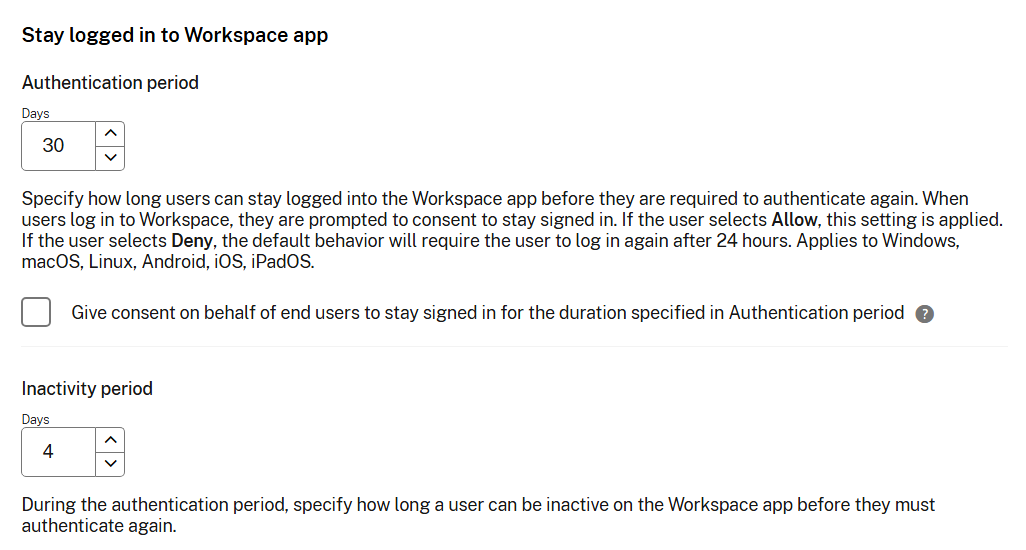
「認証期間」は、ユーザーが再認証を行うまでの最大時間を定義します。デフォルトでは30日に設定されていますが、1日から365日の間で値を構成できます。
期間が1日を超える場合、デフォルトでは、ユーザーが認証を行う際に「サインインを維持する」ことへの同意を求められます。(/ja-jp/citrix-workspace/user-experience.html#prompt-for-permission-to-say-signed-in)を参照してください。これにより、Citrix Workspaceアプリはリフレッシュトークンを使用して、既存のアクセストークンの有効期限が切れたときに新しいアクセストークンを取得できます。ユーザーは続行するために許可を受け入れる必要があります。ユーザーが許可を拒否した場合、ログイン画面に戻されます。ユーザーが2回目に資格情報を入力した場合、プロンプトは表示されず、セッションは24時間に制限されます。
「認証期間で指定された期間、エンドユーザーに代わってサインインを維持することに同意する」を選択すると、ユーザーが個別にサインインを維持することに同意する必要がなくなります。
「非アクティブ期間」は、ユーザーが再認証を行うまでに非アクティブでいられる期間を定義します。デフォルトでは4日ですが、1日から再認証期間までの間で値を構成できます。ユーザーがこの値を超えて非アクティブである場合、次回ストアにアクセスしようとすると再認証を求められます。デスクトップで24時間未満の非アクティブ期間を設定するには、Citrix Workspaceアプリの非アクティブタイムアウト設定のデスクトップオプションを使用します。
サインインを維持する許可の取り消し
このPowerShellスクリプトをダウンロードし、ダウンロードに含まれる指示に従うことで、エンドユーザーのセッションを無効にできます。セッションを無効にした後、ユーザーは次の24時間以内にストアに再認証する必要があります。
サポートされているWorkspaceアプリクライアント
Citrix Workspaceアプリの以下のバージョンがこの機能をサポートしています。
-
Windows向けWorkspaceアプリ2106以降
-
Mac向けWorkspaceアプリ2106以降
-
iOS向けWorkspaceアプリ21.6.5以降
-
Android向けWorkspaceアプリ21.6.0以降
サポートされている認証方法
Citrix Workspaceアプリへのサインイン維持は、以下の認証方法でサポートされています。
-
アクティブ ディレクトリ
-
Active Directory とトークン
-
エントラ ID
-
シトリックス ゲートウェイ
-
オクタ
注:
Okta または Azure Active Directory を使用する Citrix DaaS のお客様と同じエクスペリエンスを得るには、Citrix Federated Authentication Service (FAS) を構成します。FAS の詳細については、「Citrix Federated Authentication Service を使用してストアのシングルサインオンを有効にする」を参照してください。
ネットワーク接続の種類ごとに設定を構成する
Web、デスクトップ、モバイルのタイムアウトと、常にエンドユーザーに資格情報を要求する設定を、ユーザーが社内ネットワーク、既知の外部ネットワーク、またはその他の場所にいるかどうかに応じて異なるように構成できます。たとえば、社内ネットワークに接続されているデバイスのタイムアウトを短く構成できます。
既存の構成を表示する
Citrix® StoreFront Cloud PowerShell モジュール を使用して既存の構成を表示するには、
Get-StoreClientLocationConfiguration コマンドレットを呼び出します。例:
$ConnectivityTimeouts = Get-StoreClientLocationConfiguration -StoreUrl "https://customer.cloud.com" `
                                                              -ClientId 'myclientid' `
                                                              -ClientSecret 'mysecret'
 $ConnectivityTimeouts.external
 $ConnectivityTimeouts.internal
 $ConnectivityTimeouts.undefined
構成を更新する
ネットワーク接続の種類の設定を構成するには:
-
Adaptive Access が有効になっていることを確認します。
-
ユーザーのパブリック IP アドレスに基づいて、社内ロケーションと外部の既知のロケーションを表す ネットワークロケーション を定義します。ユーザーの IP アドレスがネットワークロケーションと一致しない場合、そのネットワーク接続の種類は未定義と見なされます。
-
Citrix® StoreFront Cloud PowerShell モジュール から、
Internal、External、またはUndefinedパラメーターを指定してSet-StoreClientLocationConfigurationコマンドレットを呼び出します。パラメーター値は、キーinactivityTimeoutInMinutesWeb、inactivityTimeoutInMinutesDesktop、inactivityTimeoutInMinutesMobile、およびpromptLoginEnabledを持つハッシュテーブルである必要があります。
たとえば、各ロケーションのオーバーライドを設定するには、次を実行します。
$InternalHashTable = @{promptLoginEnabled=$false;
                        inactivityTimeoutInMinutesWeb='60';
                        inactivityTimeoutInMinutesDesktop='60';
                        inactivityTimeoutInMinutesMobile='120'}
 $ExternalHashTable = @{promptLoginEnabled=$true;
                        inactivityTimeoutInMinutesWeb='60';
                        inactivityTimeoutInMinutesDesktop='60';
                        inactivityTimeoutInMinutesMobile='120'}
 $UndefinedHashTable = @{promptLoginEnabled=$true;
                        inactivityTimeoutInMinutesWeb='20';
                        inactivityTimeoutInMinutesDesktop='20';
                        inactivityTimeoutInMinutesMobile='20'}

 Set-StoreClientLocationConfiguration -StoreUrl "https://customer.cloud.com" `
                                      -ClientId 'myclientid' `
                                      -ClientSecret 'mysecret' `
                                      -Internal $InternalHashTable `
                                      -External $ExternalHashTable `
                                      -Undefined $UndefinedHashTable
ネットワーク接続の種類に特定のタイムアウトを構成しない場合、ロケーション固有ではないタイムアウトが代わりに使用されます。
オーバーライドを削除するには、Internal、External、または Undefined パラメーターを null に設定します。例:
Set-StoreClientLocationConfiguration -StoreUrl "https://customer.cloud.com" `
                                      -ClientId 'myclientid' `
                                      -ClientSecret 'mysecret' `
                                      -Internal $NULL `
                                      -External $NULL `
                                      -Undefined $NULL
重要:
ユーザーデバイスが異なる接続タイプのネットワークに移動しても、新しい値はすぐに適用されません。Citrix Workspace アプリは 90 分ごとに値を更新します。Web ブラウザーを使用している場合、ユーザーが Web ページを更新するたびに値が更新されます。