
ユーザープロファイルをリセットする
注意:
プロファイルがリセットされると、ユーザーのフォルダーとファイルは保存され、新しいプロファイルにコピーされますが、ほとんどのユーザープロファイルデータは削除されます(たとえば、レジストリがリセットされ、アプリケーション設定が削除される場合があります)。
-
Monitorから、プロファイルをリセットしたいユーザーを検索し、そのユーザーのセッションを選択します。
-
プロファイルのリセットをクリックします。
-
ユーザーにすべてのセッションからログオフするよう指示します。
-
ユーザーに再度ログオンするよう指示します。ユーザーのプロファイルから保存されたフォルダーとファイルは、新しいプロファイルにコピーされます。重要:ユーザーが複数のプラットフォーム(Windows 8やWindows 7など)にプロファイルを持っている場合、ユーザーが問題として報告したのと同じデスクトップまたはアプリに最初にログオンし直すよう指示します。これにより、正しいプロファイルがリセットされます。Citrix®ユーザープロファイルの場合、ユーザーのデスクトップが表示されるまでにプロファイルはすでにリセットされています。Microsoftローミングプロファイルの場合、フォルダーの復元が短時間進行中の場合があります。ユーザーは復元が完了するまでログオンしたままにする必要があります。
前述の手順は、Citrix Virtual Desktops™ (Desktop VDA) を使用していることを前提としています。Citrix Virtual Desktops (Server VDA) を使用している場合は、プロファイルのリセットを実行するためにログオンしている必要があります。その後、ユーザーはログオフし、再度ログオンしてプロファイルのリセットを完了する必要があります。
プロファイルが正常にリセットされない場合(たとえば、ユーザーがマシンに正常にログオンし直せない、または一部のファイルが不足している場合)、元のプロファイルを手動で復元する必要があります。
ユーザーのプロファイルからのフォルダー(およびそのファイル)は、保存されて新しいプロファイルにコピーされます。それらは記載されている順序でコピーされます。
-
デスクトップ
-
クッキー
-
お気に入り
-
ドキュメント
-
ピクチャ
-
ミュージック
-
ビデオ
注:
Windows 8以降では、プロファイルがリセットされてもCookieはコピーされません。
リセットされたプロファイルの処理方法
任意のCitrixユーザープロファイルまたはMicrosoftローミングプロファイルをリセットできます。ユーザーがログオフし、リセットコマンド(Monitor内またはPowerShell SDKを使用して)を選択すると、Monitorはまず使用中のユーザープロファイルを識別し、適切なリセットコマンドを発行します。Monitorは、プロファイルサイズ、種類、ログオンタイミングなどの情報を含め、Profile Managementを介して情報を受信します。
この図は、ユーザープロファイルがリセットされた後のユーザーログオンプロセスを示しています。
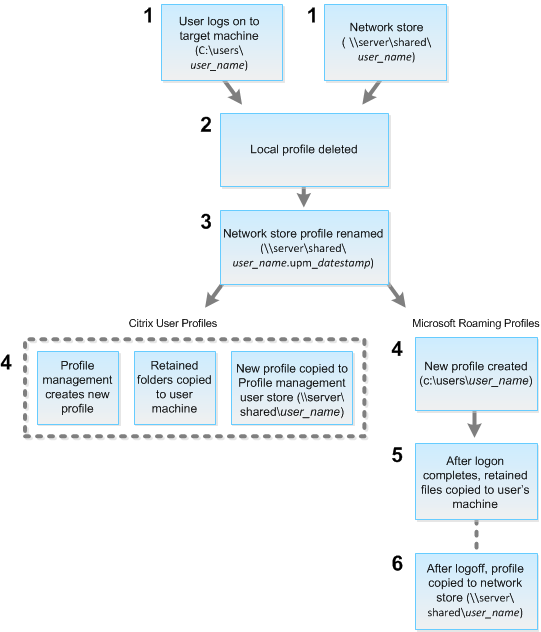
Monitorによって発行されたリセットコマンドは、プロファイルの種類を指定します。その後、Profile Managementサービスはその種類のプロファイルをリセットしようとし、適切なネットワーク共有(ユーザーストア)を探します。Profile Managementがユーザーを処理しているにもかかわらず、ローミングプロファイルコマンドを受信した場合、それは拒否されます(またはその逆も同様です)。
-
ローカルプロファイルが存在する場合、それは削除されます。
-
ネットワークプロファイルの名前が変更されます。
-
次のアクションは、リセットされるプロファイルがCitrixユーザープロファイルかMicrosoftローミングプロファイルかによって異なります。Citrixユーザープロファイルの場合、Profile Managementのインポートルールを使用して新しいプロファイルが作成され、フォルダーがネットワークプロファイルにコピーされ、ユーザーは通常どおりログオンできます。リセットにローミングプロファイルが使用される場合、ローミングプロファイル内のレジストリ設定はリセットされたプロファイルに保持されます。必要に応じて、テンプレートプロファイルがローミングプロファイルを上書きするようにProfile Managementを構成できます。Microsoft ローミングプロファイルの場合、Windows は新しいプロファイルを作成し、ユーザーがログオンすると、フォルダーはユーザーデバイスにコピーされます。ユーザーが再度ログオフすると、新しいプロファイルはネットワークストアにコピーされます。
リセットに失敗したプロファイルを手動で復元するには
-
ユーザーにすべてのセッションからログオフするよう指示します。
-
ローカルプロファイルが存在する場合は削除します。
-
フォルダー名に日付と時刻が追加されたアーカイブ済みフォルダー(.upm\_datestamp 拡張子を持つフォルダー)をネットワーク共有上で見つけます。
-
現在のプロファイル名を削除します。つまり、upm\_datestamp 拡張子のないものです。
-
アーカイブ済みフォルダーを元のプロファイル名にリネームします。つまり、日付と時刻の拡張子を削除します。これにより、プロファイルはリセット前の元の状態に戻ります。