应用程序首选项
高级首选项工作表
-
您可以自定义 高级首选项 工作表在通知区域中 Citrix Workspace 应用程序图标的右键菜单中的可用性和内容。这样做可确保用户只能在其系统上应用管理员指定的设置。具体来说,您可以:
-
完全隐藏高级首选项工作表
- 从工作表中隐藏以下特定设置:
- 数据收集
- 连接中心
- 配置检查器
- 键盘和语言栏
- 高 DPI
- 支持信息
- 快捷方式和重新连接
- Citrix Casting™
从右键菜单中隐藏高级首选项选项
您可以使用 Citrix Workspace 应用程序组策略对象 (GPO) 管理模板隐藏高级首选项工作表:
- 通过运行 gpedit.msc 打开 Citrix Workspace 应用程序组策略对象管理模板。
- 在 计算机配置 节点下,转到 管理模板 > Citrix Workspace > 自助服务 > 高级首选项选项。
- 选择 禁用高级首选项 策略。
- 选择 已启用 以从通知区域中 Citrix Workspace 应用程序图标的右键菜单中隐藏高级首选项选项。
注意:
默认情况下,选择 未配置 选项。
从高级首选项工作表中隐藏特定设置
您可以使用 Citrix Workspace 应用程序组策略对象管理模板从 高级首选项 工作表中隐藏特定的用户可配置设置。要隐藏这些设置:
-
- 通过运行 gpedit.msc 打开 Citrix Workspace 应用程序组策略对象管理模板。
-
- 在 计算机配置 节点下,转到 管理模板 > Citrix Workspace > 自助服务 > 高级首选项选项。
-
- 选择要隐藏的设置的策略。
-
下表列出了您可以选择的选项及其各自的效果:
-
选项 操作 - | – |–|
-
未配置 显示设置 已启用 隐藏设置 已禁用 显示设置
您可以从高级首选项工作表中隐藏以下特定设置:
- 配置检查器
- 连接中心
- 高 DPI
- 数据收集
- 删除已保存的密码
- 键盘和语言栏
- 快捷方式和重新连接
- 支持信息
- Citrix Casting
使用注册表编辑器从高级首选项工作表中隐藏“重置 Workspace”选项
您只能使用注册表编辑器从高级首选项工作表中隐藏 重置 Workspace 选项。
- 启动注册表编辑器。
- 导航到
HKEY_LOCAL_MACHINE\SOFTWARE\Citrix\Dazzle。 - 创建一个字符串值项 EnableFactoryReset 并将其设置为以下任一选项:
- True - 在高级首选项工作表中显示“重置 Workspace”选项。
- False - 在高级首选项工作表中隐藏“重置 Workspace”选项。
从高级首选项工作表中隐藏 Citrix Workspace 更新选项
注意:
Citrix Workspace 更新选项的策略路径与高级首选项工作表中的其他选项不同。
- 通过运行 gpedit.msc 打开 Citrix Workspace 应用程序组策略对象管理模板。
- 在 计算机配置 节点下,转到 管理模板 > Citrix Components > Citrix Workspace > Workspace Updates。
- 选择 Workspace Updates 策略。
- 选择 已禁用 以从 高级首选项 工作表中隐藏 Workspace Updates 设置。
为最终用户隐藏故障排除和发送反馈选项
管理员可以使用 GPO 编辑器为最终用户隐藏故障排除和发送反馈选项。启用此设置后,以前在系统托盘上对最终用户可见的 故障排除 和 发送反馈 选项将被隐藏。
隐藏故障排除选项
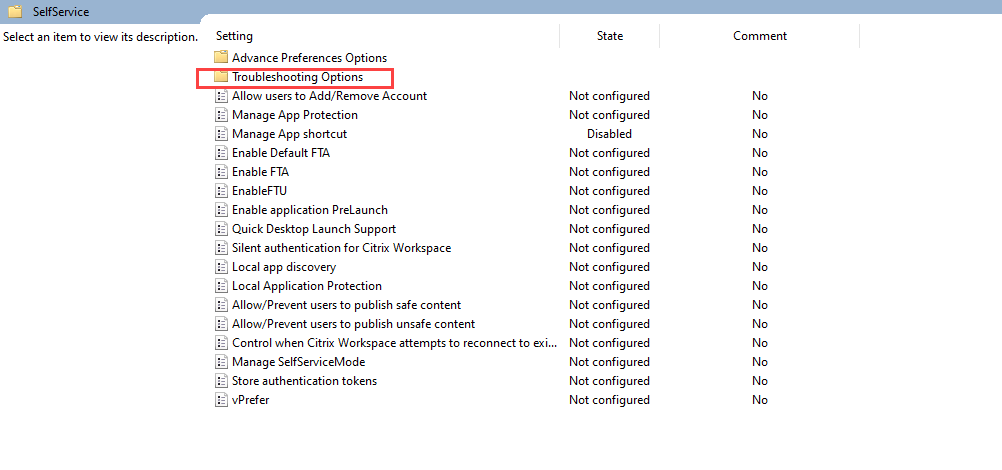
- 在 GPO 编辑器中,导航到 管理模板 > Citrix Components > Citrix Workspace > 自助服务。
-
选择 故障排除选项 文件夹。
-
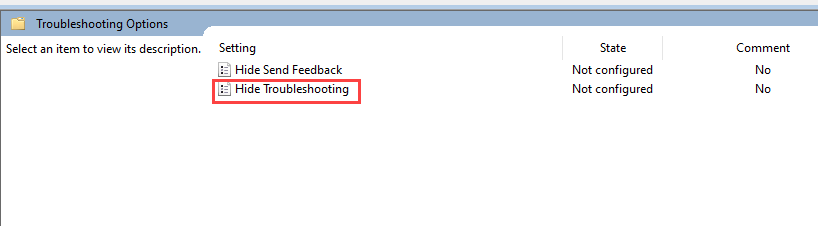
- 选择 隐藏故障排除 设置。
-
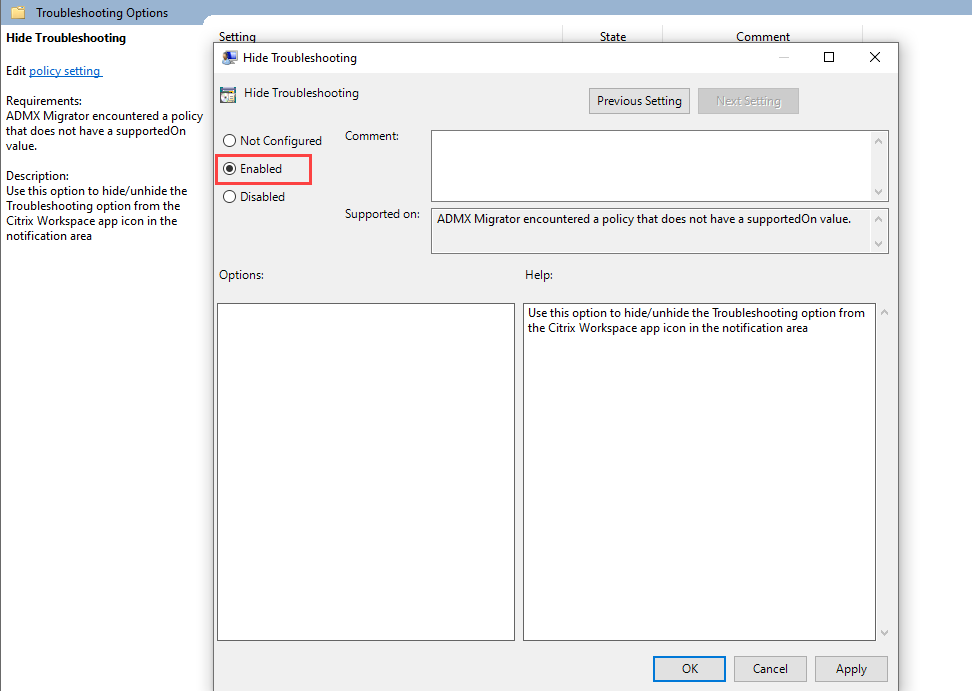
- 在 隐藏故障排除 对话框中,选择 已启用 复选框。选择此复选框可向最终用户隐藏故障排除选项。
-
- 单击 确定 以保存您的设置。
-
隐藏发送反馈选项
-
- 在 GPO 编辑器中,导航到 管理模板 > Citrix Components > Citrix Workspace > 自助服务。
-
- 选择 故障排除选项 文件夹。
-
- 选择 隐藏发送反馈 设置。

-
- 在 隐藏发送反馈 对话框中,选择 已启用 复选框。选择此复选框可向最终用户隐藏 发送反馈 选项。
-
- 单击“确定”以保存您的设置。
在会话处于活动状态时阻止端点进入睡眠状态的选项
当具有活动会话的用户长时间离开虚拟桌面,且没有任何鼠标或键盘活动时,端点设备可能会在完成 Windows 睡眠模式的设定时间后进入睡眠模式。结果,Citrix® 会话可能会断开连接,当用户返回会话时,可能无法重新连接到现有会话。
在此版本中,引入了一项名为“电源管理”的新策略,以阻止端点设备在会话处于活动状态时进入睡眠状态。
要启用此功能,请执行以下操作:
- 通过运行
gpedit.msc打开 Citrix Workspace app 组策略对象管理模板。 -
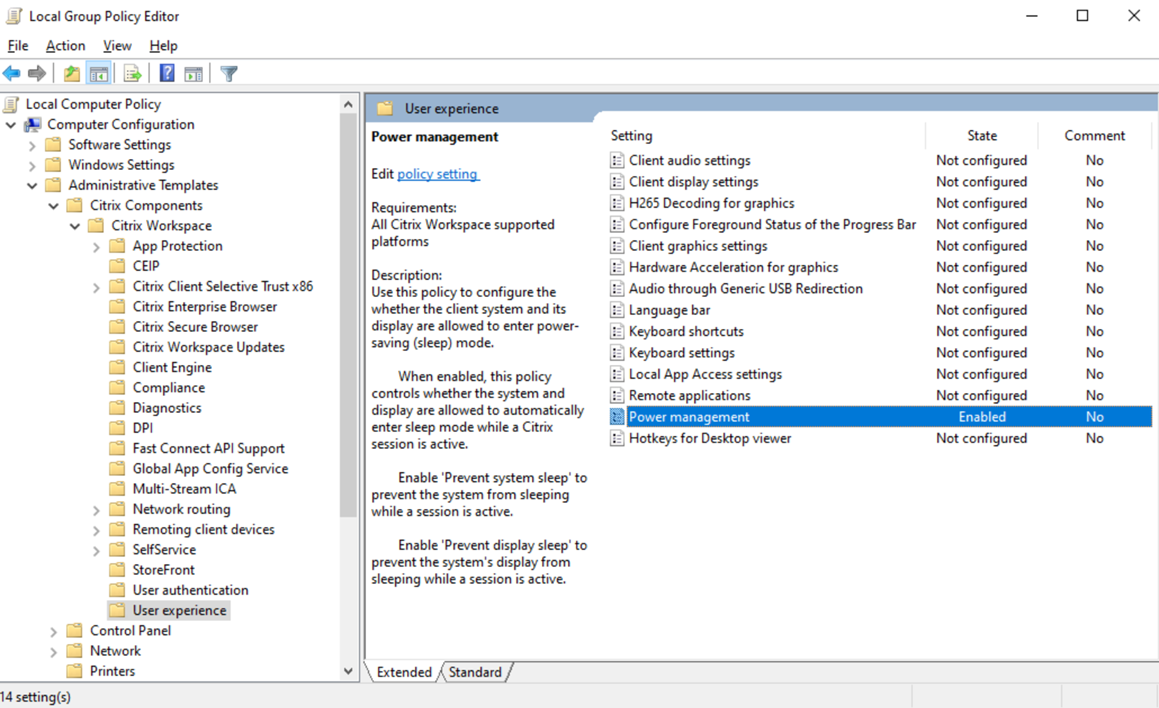
在“计算机配置”节点下,转到“管理模板” > “Citrix Workspace” > “用户体验”。
 power-management
 -
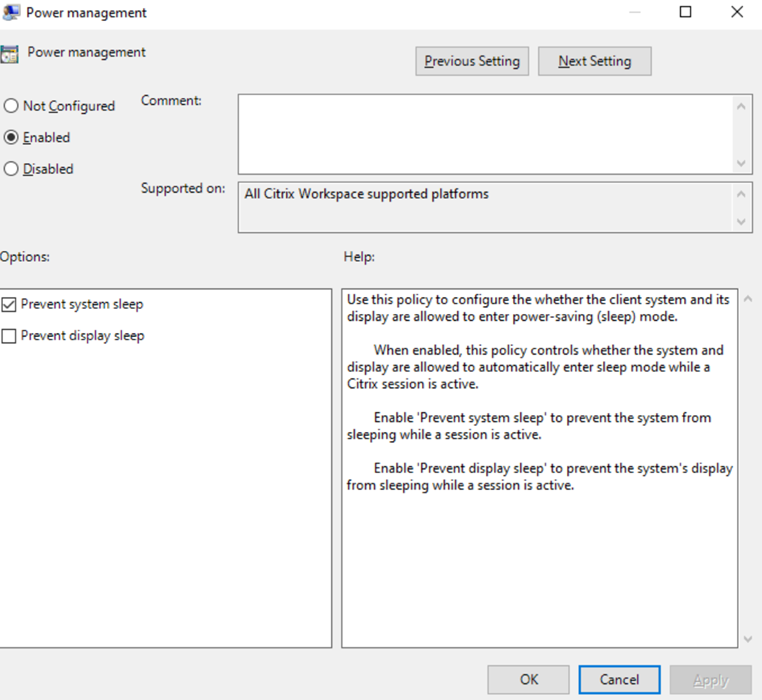
选择“电源管理”。此时将显示“电源管理”屏幕。
-
选择“已启用”,然后选择以下选项:
- 阻止系统睡眠 - 选中此复选框可阻止系统在会话处于活动状态时进入睡眠状态
- 阻止显示器睡眠 - 选中此复选框可阻止系统显示器在会话处于活动状态时进入睡眠状态
- 单击“应用”,然后单击“确定”。
要使此功能按会话可用,请编辑以下注册表值:
HKEY_LOCAL_MACHINE\SOFTWARE\Policies\Citrix\ICA Client\Engine\Sleep
-
要使此功能按用户可用,请编辑以下注册表值:
-
HKEY_CURRENT_USER\Software\Policies\Citrix\ICA Client\Engine\Sleep
-
“阻止系统睡眠”的注册表值:
- 名称: AllowSystemSleep
- 类型: REG_DWORD
-
-
值: 0
“阻止显示器睡眠”的注册表值:
- 名称: AllowDisplaySleep
- 类型: REG_DWORD
- 值: 0
自动同步“开始”菜单和桌面快捷方式的后端资源更改
从 2503 版本开始,自动同步后端资源更改功能通过自动同步“开始”菜单和桌面快捷方式的后端资源更改来增强用户体验。
主要功能包括:
-
使用更新的资源路径更新快捷方式: 当后端中的资源路径更新时,快捷方式会自动指向新路径,从而无需手动刷新。此功能默认启用。
-
显示已禁用快捷方式的选项:
- 即使后端中的资源已禁用,快捷方式仍保持可见。以前,当资源被禁用时,快捷方式会被删除。此功能对于临时维护非常有用,允许用户保留快捷方式。此功能默认禁用,可以通过全局应用程序配置服务 (GACS) 或组策略对象模板中的“显示已禁用快捷方式”设置启用。
使用 GACS
要通过 GACS 管理 UI 启用已禁用快捷方式的保留,请执行以下操作:
-
使用您的凭据登录 citrix.cloud.com。
注意:
有关创建 Citrix Cloud 帐户的分步说明,请参阅注册 Citrix Cloud 一文。
- 身份验证后,单击左上角的菜单按钮,然后选择“工作区配置”。此时将显示“工作区配置”屏幕。
- 单击“应用程序配置” > “Citrix Workspace™ app”。
- 选中“Windows”复选框。
-
更新“应用程序体验” > “显示已禁用快捷方式”下的设置。
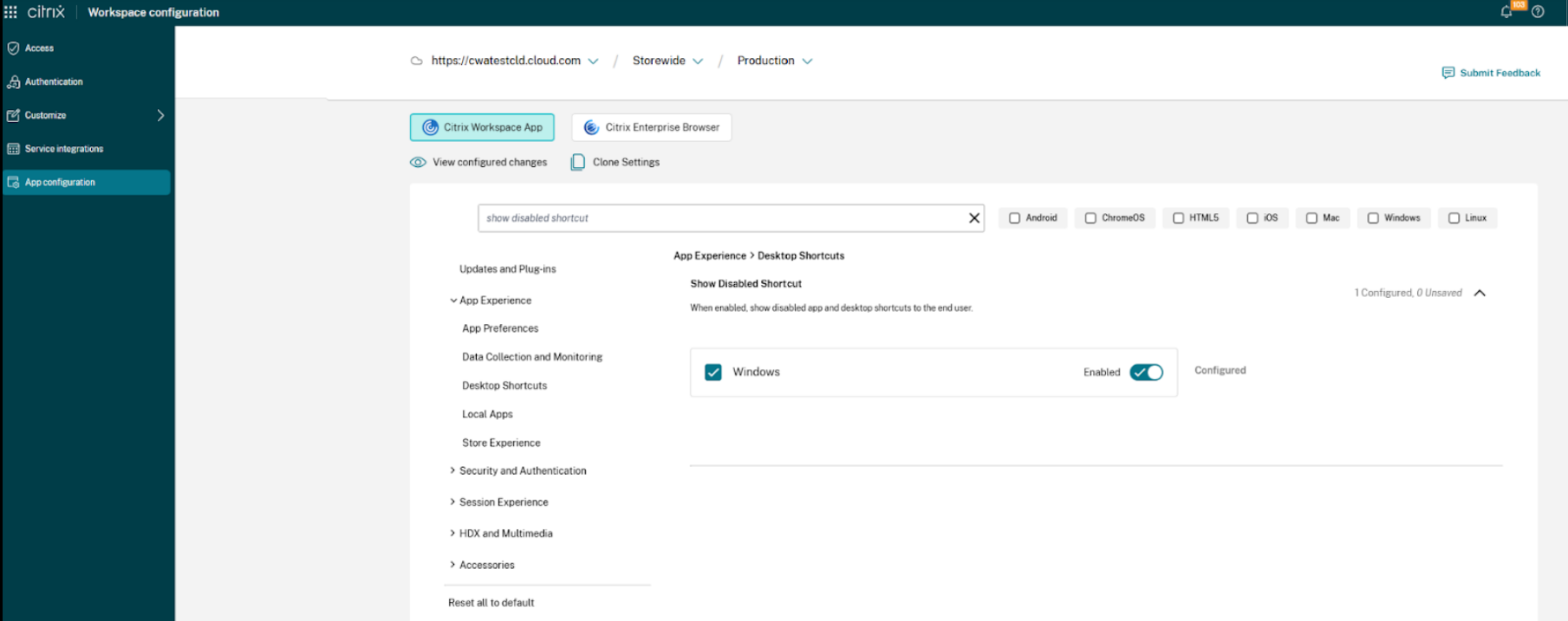
有关详细信息,请参阅全局应用程序配置服务文档。
使用组策略编辑器
要自定义 Desktop Viewer 工具栏上的选项,请执行以下操作:
- 通过运行 gpedit.msc 打开 Citrix Workspace 应用程序 GPO 管理模板。
-
在“计算机配置”节点下,转到“管理模板 > Citrix Workspace > 自助服务”并选择“显示已禁用快捷方式”。
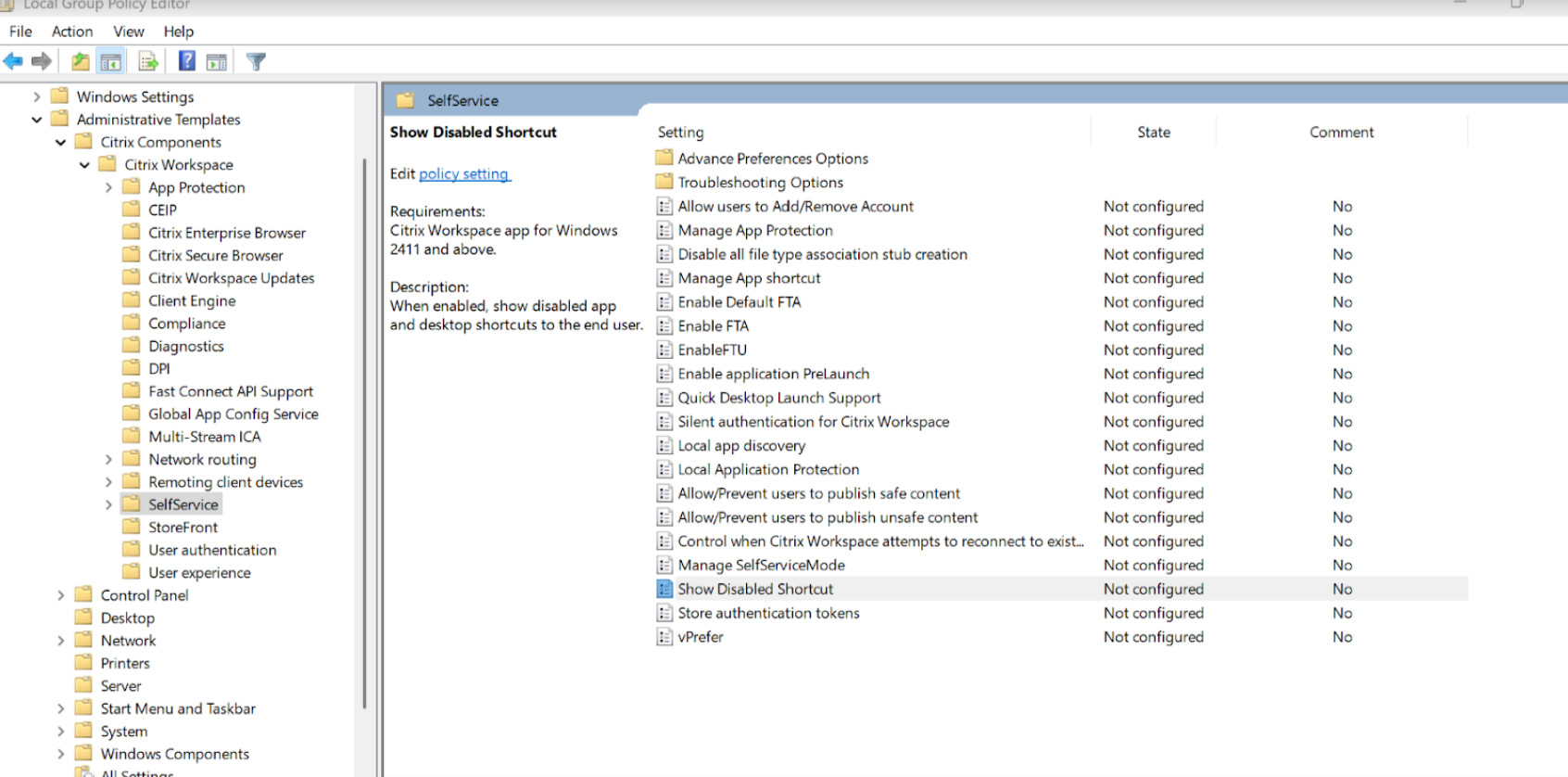
- 选择“已启用”复选框。
- 单击“确定”。
Citrix Casting
Citrix Ready® workspace hub 将数字和物理环境相结合,以在安全的智能空间中交付应用程序和数据。整个系统连接设备(或事物),例如移动应用程序和传感器,以创建智能且响应迅速的环境。
Citrix Ready workspace hub 基于 Raspberry Pi 3 平台构建。运行 Citrix Workspace 应用程序的设备连接到 Citrix Ready workspace hub,并将应用程序或桌面投射到更大的显示器上。Citrix Casting 仅在 Microsoft Windows 10 版本 1607 及更高版本或 Windows Server 2016 上受支持。
Citrix Casting 功能允许即时安全地从移动设备访问任何应用程序并在大屏幕上显示。
注意:
- 适用于 Windows 的 Citrix Casting 支持 Citrix Ready workspace hub 2.40.3839 及更高版本。早期版本的 Workspace hub 可能无法被检测到或导致投射错误。
- Citrix Workspace 应用程序(Store 版)不支持 Citrix Casting 功能。
必备条件:
- 设备上启用了蓝牙,用于发现 hub。
- Citrix Ready workspace hub 和 Citrix Workspace 应用程序必须位于同一网络中。
- 在运行 Citrix Workspace 应用程序的设备与 Citrix Ready workspace hub 之间允许端口 55555。
- 对于 Citrix Casting,端口 1494 不得被阻止。
- 端口 55556 是移动设备与 Citrix Ready workspace hub 之间 SSL 连接的默认端口。您可以在 Raspberry Pi 的设置页面上配置不同的 SSL 端口。如果 SSL 端口被阻止,用户将无法建立与 workspace hub 的 SSL 连接。
- Citrix Casting 仅在 Microsoft Windows 10 版本 1607 及更高版本或 Windows Server 2016 上受支持。
- 在安装过程中运行
/IncludeCitrixCasting命令以启用 Citrix Casting。
配置 Citrix Casting 启动
注意:
您可以隐藏“高级首选项”工作表的全部或部分内容。有关详细信息,请参阅高级首选项工作表。
-
右键单击通知区域中的 Citrix Workspace 应用程序图标,然后选择“高级首选项”。
此时将显示“高级首选项”对话框。
-
选择“Citrix Casting”。
此时将显示“Citrix Casting”对话框。
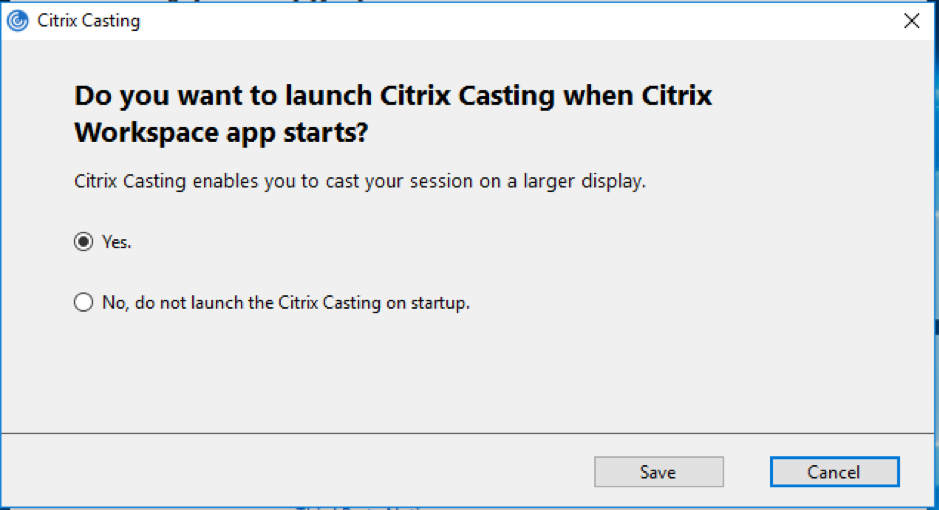
- 选择以下选项之一:
- 是 – 表示 Citrix Workspace 应用程序启动时会启动 Citrix Casting。
- 否,不在启动时启动 Citrix Casting – 表示 Citrix Workspace 应用程序启动时不会启动 Citrix Casting。
注意:
选择“否”选项不会终止当前屏幕投射会话。此设置仅在下次 Citrix Workspace 应用程序启动时应用。
- 单击“保存”以应用更改。
如何将 Citrix Casting 与 Citrix Workspace 应用程序结合使用
-
登录到 Citrix Workspace 应用程序并在设备上启用蓝牙。
将显示可用 hub 的列表。该列表按 workspace hub 信标包的 RSSI 值排序。
-
选择 workspace hub 以投射屏幕,并选择以下选项之一:
- 镜像 – 复制主屏幕并将显示内容投射到连接的 workspace hub 设备。
- 扩展 – 将 workspace hub 设备屏幕用作辅助屏幕。
注意:
退出 Citrix Workspace 应用程序不会退出 Citrix Casting。
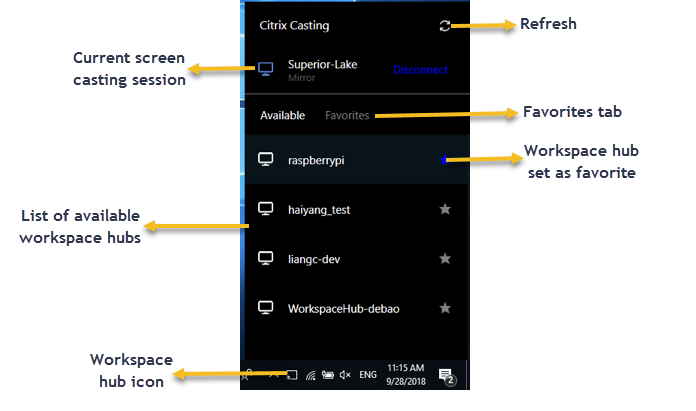
在“Citrix Casting 通知”对话框中,提供以下选项:
- 当前屏幕投射会话显示在顶部。
- “刷新”图标。
- “断开连接”以停止当前屏幕投射会话。
- 星形图标,用于将 workspace hub 添加到“收藏夹”。
- 右键单击通知区域中的 workspace hub 图标,然后选择“退出”以断开屏幕投射会话并退出 Citrix Ready workspace hub。
自检列表
如果 Citrix Workspace 应用程序无法检测到范围内的任何可用 workspace hub 并与之通信,请确保执行以下自检操作:
- Citrix Workspace 应用程序和 Citrix Ready workspace hub 连接到同一网络。
- 在启动 Citrix Workspace 应用程序的设备上,蓝牙已启用并正常工作。
- 启动 Citrix Workspace 应用程序的设备在 Citrix Ready workspace hub 的范围内(小于 10 米,且没有墙壁等障碍物)。
- 在 Citrix Workspace 应用程序中启动浏览器,并键入
http://<hub_ip>:55555/device-details.xml以检查其是否显示 workspace hub 设备的详细信息。 - 在 Citrix Ready workspace hub 中单击“刷新”,然后尝试重新连接到 workspace hub。
Citrix Casting 的更改
以前,在 Citrix Workspace 应用程序安装期间,Citrix Casting 默认启用。从 2205 版本开始,仅当您在安装过程中使用 /IncludeCitrixCasting 命令运行 Citrix Workspace 应用程序安装程序时,Citrix Casting 才会启用。当您更新 Citrix Workspace 应用程序时,Citrix Casting 会自动更新。有关 Citrix Casting 的详细信息,请参阅Citrix Casting。
已知问题和限制
- 除非设备连接到与 Citrix Ready workspace hub 相同的网络,否则 Citrix Casting 不起作用。
- 如果存在网络问题,workspace hub 设备上的显示可能会出现延迟。
- 当您选择“扩展”时,启动 Citrix Ready workspace 应用程序的主屏幕会多次闪烁。
- 在“扩展”模式下,您无法将辅助显示器设置为主显示器。
- 当设备上的显示设置发生任何更改时,屏幕投射会话会自动断开连接。例如,屏幕分辨率更改、屏幕方向更改。
- 在屏幕投射会话期间,如果运行 Citrix Workspace 应用程序的设备锁定、睡眠或休眠,登录时会出现错误。
- 不支持多个屏幕投射会话。
- Citrix Casting 支持的最大屏幕分辨率为 1920 x 1440。
- Citrix Casting 支持 Citrix Ready workspace hub 2.40.3839 及更高版本。早期版本的 Workspace hub 可能无法被检测到或导致投射错误。
- Citrix Workspace 应用程序(Store 版)不支持此功能。
- 在 Windows 10 版本 1607 上,“扩展”模式下的 Citrix Casting 可能无法正确放置。
有关 Citrix Ready workspace hub 的详细信息,请参阅 Citrix Virtual Apps and Desktops 文档中的Citrix Ready workspace hub 部分。