会话投影
会话投影允许域管理员在内网中查看用户的 ICA® 会话。此功能使用 noVNC 连接到 ICA 会话。
注意:
要使用此功能,请使用
Citrix Director7.16 或更高版本。
安装和配置
依赖项
会话投影需要两个新的依赖项:python-websockify 和 x11vnc。在安装 Linux VDA 后,请手动安装 python-websockify 和 x11vnc。
对于 Amazon Linux 2:
运行以下命令安装 python-websockify 和 x11vnc(x11vnc 版本 0.9.13 或更高版本):
sudo pip3 install websockify
sudo yum install x11vnc
<!--NeedCopy-->
对于 RHEL 9.x/8.x 和 Rocky Linux 9.x/8.x:
运行以下命令安装 python-websockify 和 x11vnc(x11vnc 版本 0.9.13 或更高版本)。
sudo pip3 install websockify
sudo yum install x11vnc
<!--NeedCopy-->
通过启用 EPEL 和 CodeReady Linux Builder 存储库来解析 x11vnc:
dnf install -y --nogpgcheck https://dl.fedoraproject.org/pub/epel/epel-release-latest-8.noarch.rpm

subscription-manager repos --enable "codeready-builder  -for-rhel-8-x86_64-rpms"
<!--NeedCopy-->
对于 Ubuntu:
运行以下命令安装 python-websockify 和 x11vnc(x11vnc 版本 0.9.13 或更高版本):
sudo pip3 install websockify
sudo apt-get install x11vnc
<!--NeedCopy-->
对于 SUSE:
运行以下命令安装 python-websockify 和 x11vnc(x11vnc 版本 0.9.13 或更高版本):
sudo pip3 install websockify
sudo zypper install x11vnc
<!--NeedCopy-->
对于 Debian 12:
运行以下命令安装 python-websockify 和 x11vnc(x11vnc 版本 0.9.13 或更高版本):
apt install python3-websockify
sudo apt-get install x11vnc
<!--NeedCopy-->
对于 Debian 11:
运行以下命令安装 python-websockify 和 x11vnc(x11vnc 版本 0.9.13 或更高版本):
-  sudo pip3 install websockify
-  sudo apt-get install x11vnc
<!--NeedCopy-->
端口
会话投影功能会自动从 6001-6099 范围中选择可用端口,以建立从 Linux VDA 到 Citrix Director 的连接。因此,您可以同时投影的 ICA 会话数量限制为 99 个。请确保有足够的端口可用以满足您的要求,特别是对于多会话投影。
注册表
下表列出了相关的注册表:
| 注册表 | 描述 | 默认值 |
|---|---|---|
| EnableSessionShadowing | 启用或禁用会话投影功能 | 1 (已启用) |
| ShadowingUseSSL | 确定是否加密 Linux VDA 和 Citrix Director 之间的连接 | 0 (已禁用) |
在 Linux VDA 上运行 ctxreg 命令以更改注册表值。例如,要禁用会话投影,请运行以下命令:
/opt/Citrix/VDA/bin/ctxreg update -k "HKLM\Software\Citrix\VirtualDesktopAgent" -v "EnableSessionShadowing" -d "0x00000000"
<!--NeedCopy-->
SSL
Linux VDA 和 Citrix Director 之间的 noVNC 连接使用 WebSocket 协议。对于会话投影,选择 ws:// 还是 wss:// 取决于前面提到的 “ShadowingUseSSL” 注册表。默认情况下,选择 ws://。但是,出于安全原因,我们建议您使用 wss:// 并在每个 Citrix Director 客户端和每个 Linux VDA 服务器上安装证书。Citrix 不对使用 ws:// 的 Linux VDA 会话投影承担任何安全责任。
- 要启用 SSL,请运行以下命令:
-  /opt/Citrix/VDA/bin/ctxreg update -k "HKLM\Software\Citrix\VirtualDesktopAgent" -v "ShadowingUseSSL" -d "0x00000001"
<!--NeedCopy-->
证书必须由受信任的证书颁发机构 (CA) 签名。
对于要配置 SSL 的每个 Linux VDA 服务器,都需要一个单独的服务器证书(包括密钥)。服务器证书用于标识特定计算机,因此您必须知道每个服务器的完全限定域名 (FQDN)。为方便起见,可以考虑为整个域使用通配符证书。
与 Linux VDA 通信的每个 Citrix Director 客户端也需要一个根证书。根证书可从颁发服务器证书的同一 CA 获取。
您可以从以下 CA 安装服务器和客户端证书:
- 与您的操作系统捆绑的 CA
- 企业 CA(您的组织向您提供访问权限的 CA)
- 未与您的操作系统捆绑的 CA
请咨询您组织的安全团队,了解他们获取证书所需的方法。
重要:
- 服务器证书的公用名必须是 Linux VDA 的精确 FQDN,或者至少是正确的通配符加域字符。例如,vda1.basedomain.com 或 *.basedomain.com。
- 包括 SHA1 和 MD5 在内的哈希算法对于数字证书中的签名来说太弱,以至于某些浏览器不支持。因此,SHA-256 被指定为最低标准。
- Chrome 已停止接受自签名 SSL 证书,认为它们不安全。
NET::ERR_CERT_COMMON_NAME_INVALID错误发生是因为生成的证书缺少 SAN (subjectAltName) 字段。要解决此问题,请提供包含 SAN 字段的扩展属性 (X509 v3 扩展) 证书。
在每个 Citrix Director 客户端上安装根证书
会话影印使用与 IIS 相同的基于注册表的证书存储,因此您可以使用 IIS 或 Microsoft 管理控制台 (MMC) 证书管理单元安装根证书。当您从 CA 收到证书时,可以重新启动 IIS 中的 Web 服务器证书向导,该向导将安装证书。或者,您可以使用 MMC 在计算机上查看和导入证书,并将证书添加为独立管理单元。Internet Explorer 和 Google Chrome 默认导入安装在您操作系统上的证书。对于 Mozilla Firefox,您必须在证书管理器 (Certificate Manager) 的颁发机构选项卡上导入您的根 CA 证书。
在每个 Linux VDA 服务器上安装服务器证书及其密钥
将服务器证书命名为 “shadowingcert.*“,将密钥文件命名为 “shadowingkey.*“(* 表示格式,例如 shadowingcert.pem 和 shadowingkey.key)。将服务器证书和密钥文件放置在路径 /etc/xdl/shadowingssl 下,并使用受限权限对其进行适当保护,仅允许 ctxsrvr 具有读取访问权限。不正确的名称或路径会导致 Linux VDA 无法找到特定的证书或密钥文件,从而导致与 Citrix Director 的连接失败。命令如下:
cp <vda's-public-key> /etc/xdl/shadowingssl/shadowingcert.pem
cp <vda's-server-private-key> /etc/xdl/shadowingssl/shadowingkey.key
sudo chown ctxsrvr:ctxadm  /etc/xdl/shadowingssl/shadowingcert.pem
sudo chown ctxsrvr:ctxadm  /etc/xdl/shadowingssl/shadowingkey.key
<!--NeedCopy-->
用法
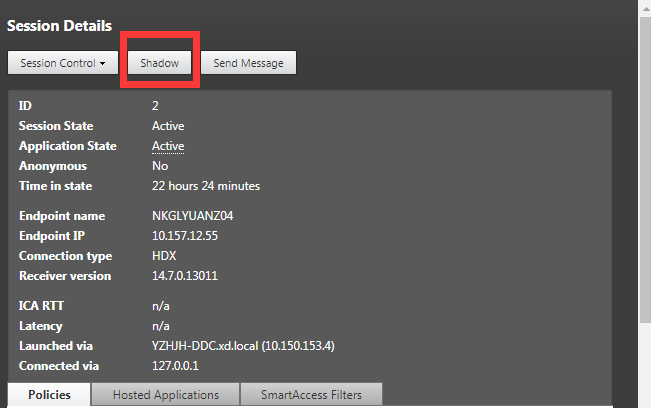
在 Citrix Director 中,找到目标会话,然后在会话详细信息视图中单击影印以向 Linux VDA 发送影印请求。
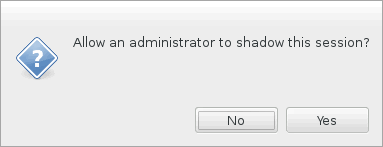
连接初始化后,ICA 会话客户端(而非 Citrix Director 客户端)上会显示一条确认消息,请求用户允许影印会话。
如果用户单击是,Citrix Director 端将显示一个窗口,指示 ICA 会话正在被影印。
有关用法的更多信息,请参阅 Citrix Director 文档。
限制
- 如果您的 VDA 已加入域,并且托管在 Microsoft Azure 上,使用 Azure Active Directory (AAD) 进行身份验证,则会话影印功能不起作用。
- 会话影印仅设计用于内网。即使通过 Citrix Gateway 连接,它也不适用于外部网络。Citrix 不对外部网络中的 Linux VDA 会话影印承担任何责任。
- 启用会话影印后,域管理员只能查看 ICA 会话,但无权写入或控制它。
- 管理员从
Citrix Director单击影印后,会显示一条确认消息,请求用户允许影印会话。只有在会话用户授予权限后,才能影印会话。 - 前面提到的确认消息有 20 秒的超时限制。超时后,影印请求将失败。
- 一个会话只能由一个管理员影印。例如,如果管理员 B 对管理员 A 正在影印的会话发送影印请求,则用户设备上会重新出现获取用户权限的确认消息。如果用户同意,管理员 A 的影印连接将停止,并为管理员 B 建立新的影印连接。如果管理员对同一会话发送另一个影印请求,也可以建立新的影印连接。
- 要使用会话影印,请安装
Citrix Director7.16 或更高版本。 -
Citrix Director客户端使用 FQDN 而不是 IP 地址连接到目标 Linux VDA 服务器。因此,Citrix Director客户端必须能够解析 Linux VDA 服务器的 FQDN。
故障排除
如果会话影印失败,请在 Citrix Director 客户端和 Linux VDA 上进行调试。
在 Citrix Director 客户端上
通过浏览器的开发人员工具,检查控制台选项卡上的输出日志。或者,检查网络选项卡上 ShadowLinuxSession API 的响应。如果获取用户权限的确认消息出现但连接建立失败,请手动 ping VDA 的 FQDN 以验证 Citrix Director 是否可以解析 FQDN。如果 wss:// 连接存在问题,请检查您的证书。
在 Linux VDA 上
-
检查
/var/log/xdl/vda.log文件以获取线索。 -
编辑
/var/xdl/sessionshadowing.sh文件,并将 ‘logFile’ 变量更改为指定一个日志文件,该文件可在从 Director 进行会话影印期间跟踪以获取线索。 -
此外,您还可以手动验证您的证书是否与 noVNC 连接正常工作:
-
运行 ps aux | grep xorg 以查找当前会话的 Xorg 显示编号 $display-num,例如 :3。
-
运行以下命令以启动 x11vnc 服务器并等待传入连接。
注意:
在运行以下命令之前,请设置 $passwd、$port、$display-num 变量。
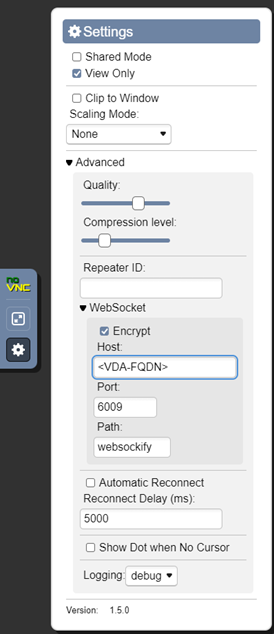
``` runuser -l "ctxsrvr" -s /bin/bash -c "websockify <port> -v --cert /etc/xdl/shadowingssl/shadowingcert.pem --key /etc/xdl/shadowingssl/shadowingkey.key -- x11vnc -viewonly -shared -passwd $passwd -rfbport $port -display $display-num -many -o /var/log/xdl/x11vnc.log" <!--NeedCopy--> ```- 尝试使用 noVNC 连接以验证 SSL 模式,如下所示。输入 VDA 的 FQDN 和端口号。在此示例中,端口号为 6009。
-
解决 Websockify 在 VDA 上打印的或客户端浏览器报告的任何错误。
连接建立期间的关键检查点:
- 检查是否存在阻止会话影印打开端口的任何防火墙限制。
- 如果是在 SSL 场景中,请验证您是否已正确命名证书和密钥文件,并将其放置在正确的路径下。
- 验证 6001-6099 之间是否有足够的端口可用于新的影印请求。
- 验证是否已安装 ‘netstat’,因为
/var/xdl/sessionshadowing.sh需要它。 - 运行
openssl x509 -in shadowingcert.pem -text -noout以验证证书是否配置正确,特别注意 CN 和 SAN 字段。
-
-
在 RHEL 8 上,可能会出现一个问题,即找不到
rebind.so。要解决此问题,请运行以下命令:``` ln -s /usr/bin/rebind.so /usr/local/bin/rebind.so <!--NeedCopy--> ```