
重置用户配置文件
注意:
重置配置文件时,尽管用户的文件夹和文件会保存并复制到新配置文件中,但大多数用户配置文件数据会被删除(例如,注册表会被重置,应用程序设置可能会被删除)。
-
在 Monitor 中,搜索要重置其配置文件的用户,然后选择该用户的会话。
-
单击重置配置文件。
-
指示用户从所有会话注销。
-
指示用户重新登录。从用户配置文件中保存的文件夹和文件将复制到新配置文件中。重要提示:如果用户在多个平台(例如 Windows 8 和 Windows 7)上拥有配置文件,请指示用户首先重新登录到用户报告为问题的同一桌面或应用程序。这可确保重置正确的配置文件。对于 Citrix® 用户配置文件,在用户桌面出现时,配置文件已重置。对于 Microsoft 漫游配置文件,文件夹恢复可能仍会短暂进行。用户必须保持登录状态,直到恢复完成。
上述步骤假设您使用的是 Citrix Virtual Desktops™ (Desktop VDA)。如果您使用的是 Citrix Virtual Desktops (Server VDA),则需要登录才能执行配置文件重置。然后,用户需要注销并重新登录才能完成配置文件重置。
如果配置文件未成功重置(例如,用户无法成功重新登录到计算机或某些文件丢失),则必须手动恢复原始配置文件。
用户配置文件中的文件夹(及其文件)将保存并复制到新配置文件中。它们按以下列出的顺序复制:
-
桌面
-
曲奇
-
收藏夹
-
文档
-
图片
-
音乐
-
视频
注意:
在 Windows 8 及更高版本中,重置配置文件时不会复制 Cookie。
重置配置文件如何处理
任何 Citrix 用户配置文件或 Microsoft 漫游配置文件都可以重置。用户注销后,如果您选择重置命令(在 Monitor 中或使用 PowerShell SDK),Monitor 会首先识别正在使用的用户配置文件并发出相应的重置命令。Monitor 通过 Profile Management 接收信息,包括配置文件大小、类型和登录时间等信息。
此图说明了用户登录后重置用户配置文件的过程。
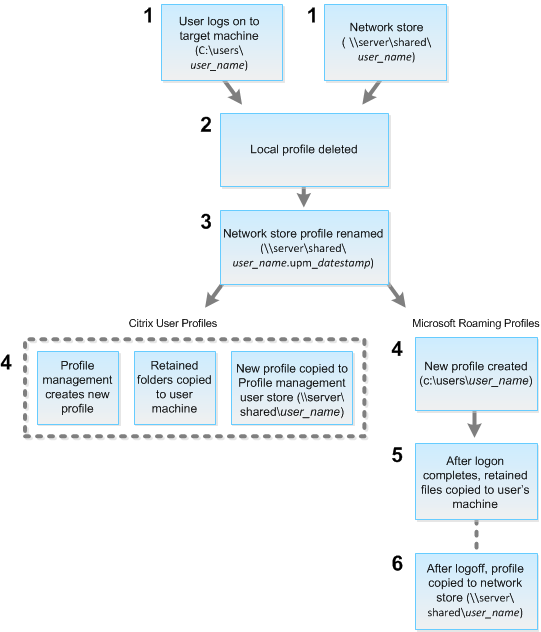
Monitor 发出的重置命令指定了配置文件类型。Profile Management 服务随后尝试重置该类型的配置文件,并查找相应的网络共享(用户存储)。如果 Profile Management 处理用户,但收到漫游配置文件命令,则该命令将被拒绝(反之亦然)。
-
如果存在本地配置文件,则将其删除。
-
网络配置文件已重命名。
-
下一步操作取决于要重置的配置文件是 Citrix 用户配置文件还是 Microsoft 漫游配置文件。对于 Citrix 用户配置文件,将使用 Profile Management 导入规则创建新配置文件,并将文件夹复制回网络配置文件,用户可以正常登录。如果重置时使用了漫游配置文件,则漫游配置文件中的任何注册表设置都将保留在重置配置文件中。您可以配置 Profile management,以便在必要时模板配置文件覆盖漫游配置文件。对于 Microsoft 漫游配置文件,Windows 会创建一个新配置文件,当用户登录时,文件夹会复制回用户设备。当用户再次注销时,新配置文件会复制到网络存储。
在重置失败后手动还原配置文件
-
指示用户从所有会话注销。
-
如果存在,请删除本地配置文件。
-
在网络共享上找到存档文件夹,其文件夹名称附加了日期和时间,即带有 .upm\_datestamp 扩展名的文件夹。
-
删除当前配置文件名称。即不带 upm\_datestamp 扩展名的配置文件。
-
使用原始配置文件名称重命名存档文件夹。即删除日期和时间扩展名。您已将配置文件恢复到其原始的、重置前的状态。