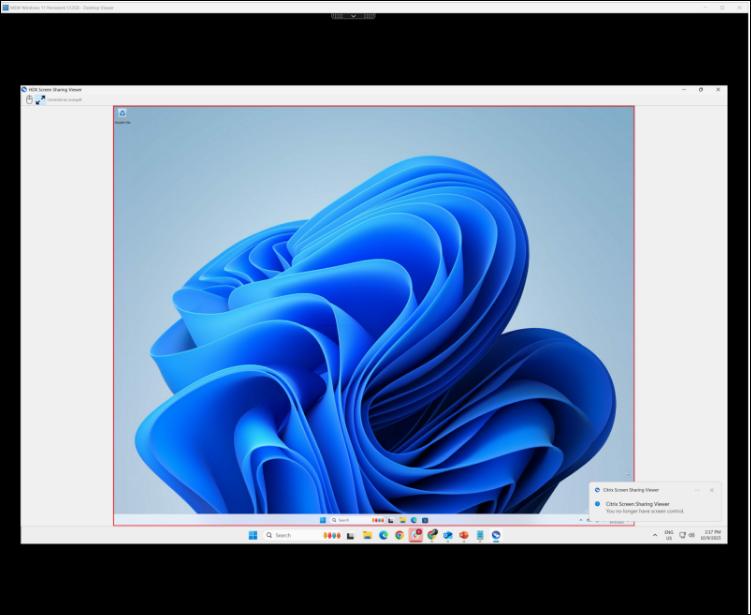
HDX 屏幕共享
HDX 屏幕共享是 Citrix Virtual Apps and Desktops 中一项内置的、原生的、高性能功能,它使用户能够实时与他人共享其虚拟会话屏幕。它旨在提供低延迟和高质量,为协作、支持和培训场景提供无缝体验,而无需实施第三方软件解决方案。
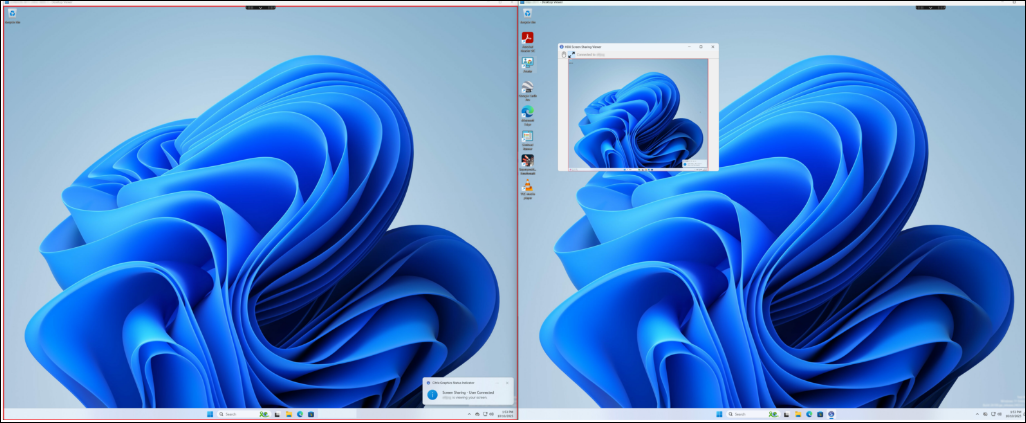
HDX 屏幕共享功能直接集成到 HDX 协议中,这确保了共享会话既安全又高效,同时对会话性能的影响最小。
借助 HDX 屏幕共享,用户可以与一个或多个参与者共享其整个 Citrix 会话内容,包括键盘和鼠标控制。
此功能支持高分辨率显示器,最多可支持八台显示器。
HDX 屏幕共享可在所有 VDA 平台(包括 Windows、Linux 和 macOS)上使用,并提供跨平台兼容性。这意味着 Windows VDA 上的用户可以与 Linux 和 macOS VDA 上的用户共享其屏幕,反之亦然。
此外,HDX 屏幕共享不依赖任何客户端组件,因此可在所有客户端平台(包括移动设备)上访问。
关键概念
-
共享者: 从其虚拟桌面会话发起屏幕共享并向他人展示其虚拟会话桌面的用户
-
查看者: 连接到共享者会话以查看其屏幕的用户(或多个用户),也称为屏幕共享参与者
-
连接代码: 共享者提供给查看者以访问共享会话的唯一系统生成安全代码。
-
图形状态指示器: 位于通知区域的用户界面元素,提供用于启动、停止和管理屏幕共享会话的控件。
-
屏幕共享播放器: 查看者用于查看共享者会话的会话内工具。
用例和示例使用场景
正确配置和利用 HDX 屏幕共享可以满足各种组织需求,从 IT 支持到协作开发和培训。
场景 1:IT 帮助台和远程支持
IT 管理员需要排查用户在其虚拟桌面中遇到的问题。IT 管理员无需尝试重现问题,即可通过 Citrix Director 中的 HDX 屏幕共享启动远程协助。 管理员可以实时查看用户的确切屏幕,从而更快地识别和解决问题。请求键盘和鼠标控制的功能允许管理员直接采取行动。 从 CVAD 2511 及更高版本开始,HDX 屏幕共享也已集成到 Citrix Director 中。有关通过 Citrix Director 使用 HDX 屏幕共享的更多信息,请参阅 Citrix Director 文档
场景 2:最终用户协作
一个工程师团队正在其虚拟桌面中,使用图形密集型应用程序处理复杂的 3D 模型。他们需要共同审查设计并进行实时调整。
一名工程师可以共享其会话,整个团队可以查看模型、提出更改建议,甚至轮流控制应用程序进行编辑。这避免了导出文件或使用第三方屏幕共享工具的需要。
场景 3:员工入职和培训
新员工正在学习如何使用专有的业务线应用程序。培训师可以直接在新员工的虚拟会话中演示应用程序的功能。
培训师可以一步一步地指导新员工。彩色边框指示器(红色或黄色)清晰地显示会话何时正在共享,为学习环境提供视觉提示。
系统要求
所有 VDA 平台都支持 HDX 屏幕共享,但某些平台可能存在额外要求。有关详细信息,请参阅下文。
HDX 屏幕共享默认使用 52525 到 52625 范围内的 TCP 端口。
安装 VDA 2112 及更高版本时,可以将 VDA 安装程序配置为自动打开 HDX 屏幕共享的默认防火墙端口。
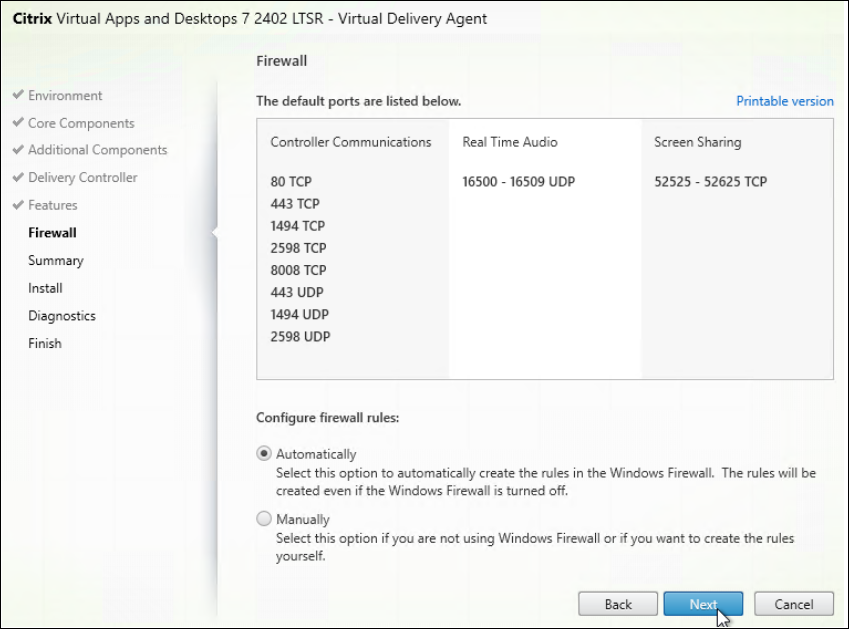
如果在 VDA 安装期间未执行此操作,或者配置了自定义端口范围,请在 VDA 上手动打开这些端口。
注意:
托管会话的 VDA 与连接到共享会话的计算机之间必须存在网络连接。
单个屏幕共享会话最多可连接 64 个查看器。端口范围控制多会话环境中可以开始屏幕共享的最大用户数。每个用户需要一个端口。
注意:
连接到会话的所有显示器都将共享。您无法选择单个显示器。
不支持 AV1 和 H.265 视频编解码器以及 10 位颜色模式。在活动屏幕共享期间,会话将自动回退到 H.264 视频编码。屏幕共享会话结束后,AV1 和 H.265 将再次可用。
Windows 虚拟交付代理
-
Windows:单会话或多会话操作系统 VDA
-
必须启用图形状态指示器。
注意:
只能共享桌面会话。
Linux 虚拟交付代理
-
如果多个 Linux VDA 之间发生会话共享,建议升级到相同的 VDA 版本,以避免键盘输入问题。
-
建议将 Citrix Workspace™ 应用程序配置为使用扫描码模式
-
必须启用系统托盘图标
有关 Linux VDA 的 HDX 屏幕共享的更多信息,请参阅 Linux VDA HDX 屏幕共享文档
MacOS VDA
-
Qt 5,修订版 5.15.13 或更高版本。
为了使所有 VDA 上的 HDX 屏幕共享具有统一的用户体验,您需要安装 Qt 框架,最低兼容版本为 Qt 5(修订版 5.15.13 或更高版本)。
在 VDA 上安装 Qt 5 可以通过例如 homebrew 来执行,运行以下 命令:
brew install qt@5
有关适用于 macOS VDA 的 HDX 屏幕共享的更多信息,请参阅适用于 HDX 屏幕共享的 macOS VDA 文档
配置
HDX 屏幕共享默认处于禁用状态,可以通过 Citrix® 策略启用和配置此功能。
这些策略将对 HDX 屏幕共享配置提供精细控制。
为最终用户启用 HDX 屏幕共享
HDX 屏幕共享默认处于禁用状态。要使最终用户能够通过 HDX 屏幕共享其屏幕,需要按如下方式启用和配置这些功能:
-
启用 HDX 屏幕共享策略
-
启用图形状态指示器
-
可选: 在 VDA 防火墙中配置并打开自定义端口
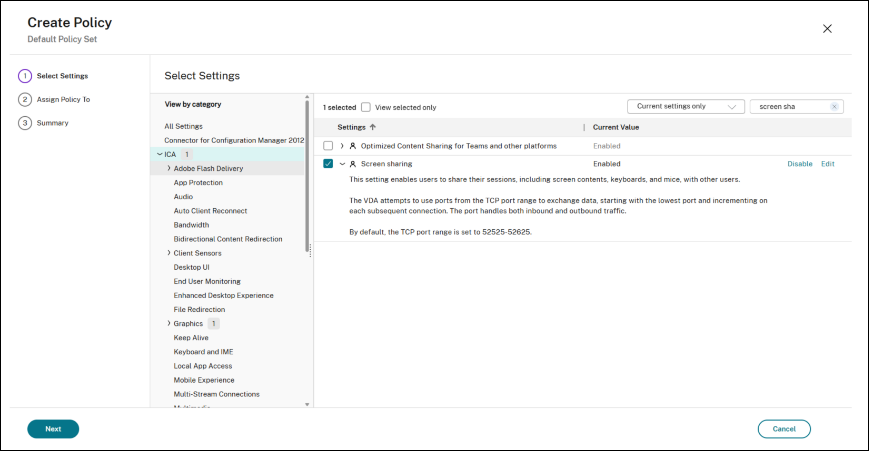
步骤 1:启用 HDX 屏幕共享
要启用 HDX 屏幕共享,请浏览到“屏幕共享”策略并将策略设置为“已启用”
步骤 2:启用图形状态指示器
浏览到“图形状态指示器”并将策略设置为“已启用”
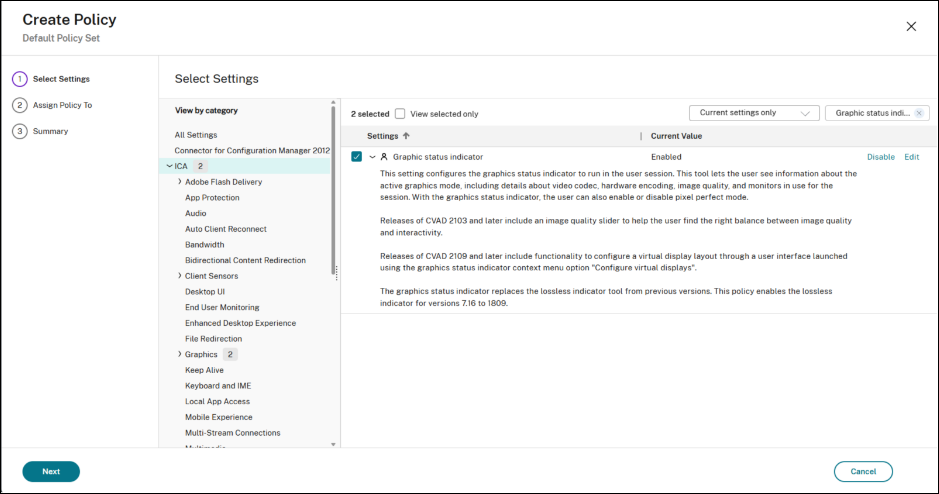
额外的 HDX 屏幕共享配置
默认情况下,HDX 屏幕共享使用以下 TCP 端口进行通信:
-
TCP 起始端口:52525
-
TCP 结束端口:52625
默认 TCP 端口范围可以通过“HDX 屏幕共享端口”策略进行调整:
要调整 TCP 端口范围,请浏览到“HDX 屏幕共享端口”策略并将端口范围设置为所需的端口范围。
端口配置可用于限制在多会话 VDA 中同时共享屏幕的用户数量。
注意:
端口配置不应与 Director 的 HDX 屏幕共享重叠。
HDX 屏幕共享连接代码默认情况下永不失效,并且可以在屏幕共享会话期间无限期地用于加入该会话。
为了增强安全性,可以配置超时设置,在此之后连接代码将过期。一旦指定的超时期限过去,之前生成的连接代码将失效,新用户将无法使用此代码加入屏幕共享会话。共享者需要重新生成新的会话连接代码。
此外,当屏幕共享会话已启动且在配置的超时期限内没有观众连接时,屏幕共享将自动停止。要恢复屏幕共享,共享者需要重新启动 HDX 屏幕共享并共享连接代码。
要为 HDX 屏幕共享会话配置超时,请浏览到“HDX 屏幕共享超时”策略并将所需的超时值设置为分钟。
连接代码配置(预览)
默认情况下,HDX 屏幕共享使用 40 个字符的连接代码。从 CVAD 2411 开始,管理员可以配置 HDX 屏幕共享使用新的、更短的连接代码。新的连接代码更短,为 13 个字符,并且不包含模糊字符,以便共享者更容易地向潜在观众口头传达连接代码。
目前,配置作为 VDA 的注册表设置提供。请注意,新的、较短的连接代码不提供对旧版 VDA 的向后 兼容性。
注意:
新的、较短的连接代码不提供对旧版 VDA 的向后兼容性。
先决条件
VDA - CVAD 2411 及更高版本
连接配置
要启用新的较短连接代码:
-
使用 regedit.exe 打开 Windows 注册表编辑器。
-
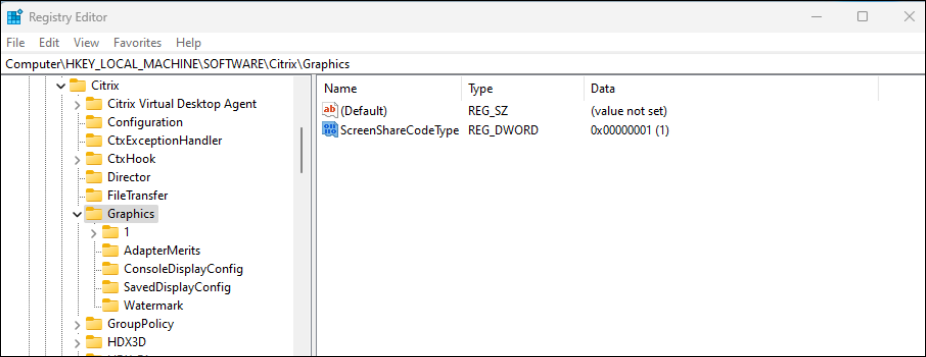
导航到
HKEY_LOCAL_MACHINE\SOFTWARE\Citrix\Graphics\ScreenShare -
创建一个名为 CodeType 的 DWORD 值,并将其设置为 1。
此键控制要使用的连接代码,0 表示旧版较长连接代码,1 表示新版较短代码。
启动屏幕共享会话
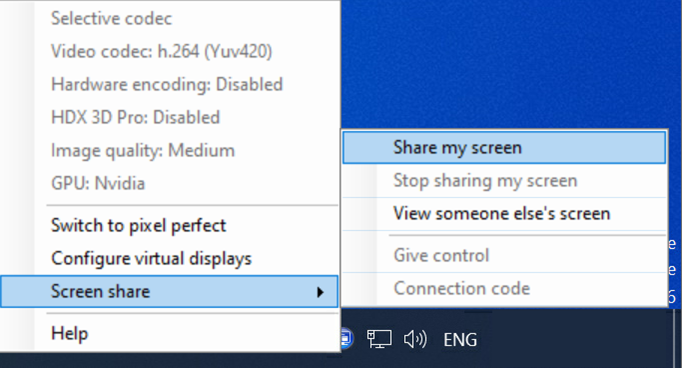
作为共享者,要共享会话,请在 Windows 通知区域中查找 HDX 图形状态指示器图标。右键单击它以显示菜单并选择“屏幕共享”>“共享我的屏幕”。
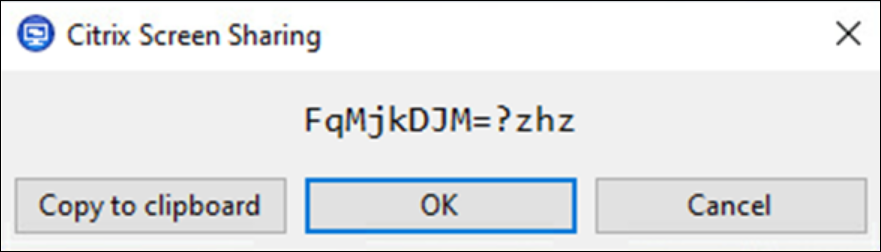
启动屏幕共享后,将出现一个对话框,其中包含可用于加入屏幕共享会话的连接代码。一个或多个查看者可以使用此代码连接到您的屏幕共享会话。
单击“复制到剪贴板”或手动选择并复制对话框中显示的连接代码。
连接代码可以粘贴到所选应用程序中,例如电子邮件应用程序或 Microsoft Teams,以便分发给其他用户。
复制连接代码后,可以通过单击“确定”或右上角的“x”来关闭对话框。
在会话共享期间,可以随时从“屏幕共享”>“连接代码”菜单选项中检索当前活动的连接代码。
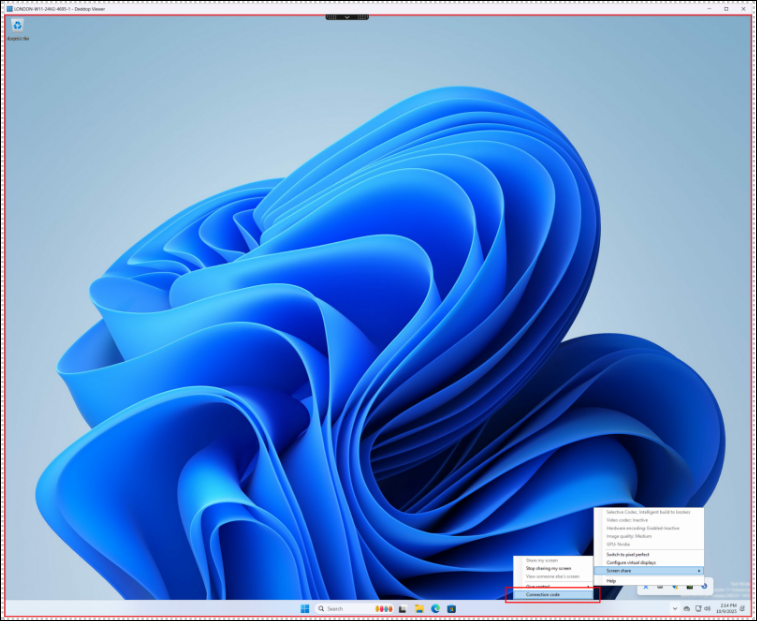
注意:
请谨慎选择共享连接代码的对象;所有与您共享连接代码的用户都可能连接到您正在进行的屏幕共享会话。
屏幕共享会话启动后,Citrix 会话周围将出现黄色边框,表示 HDX 屏幕共享处于活动状态,但尚未有观众加入。
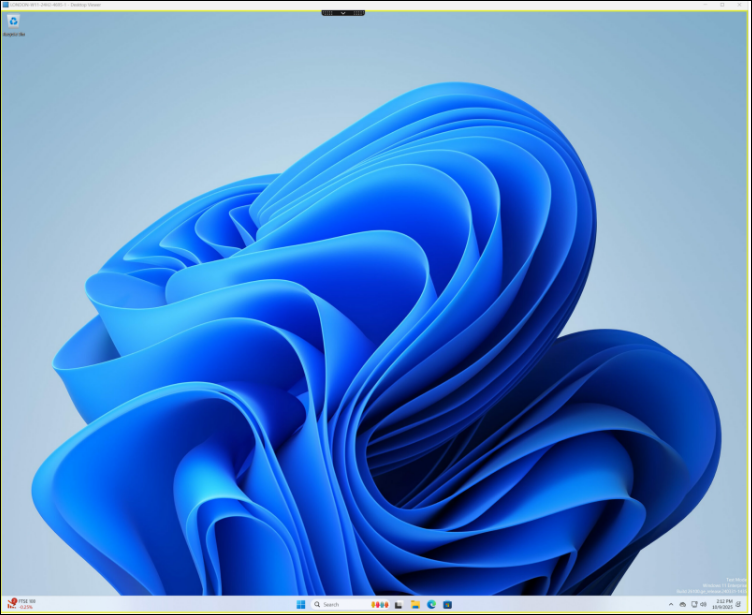
当观众连接到屏幕共享会话时,边框将变为红色,表示屏幕共享会话处于活动状态且有观众连接。
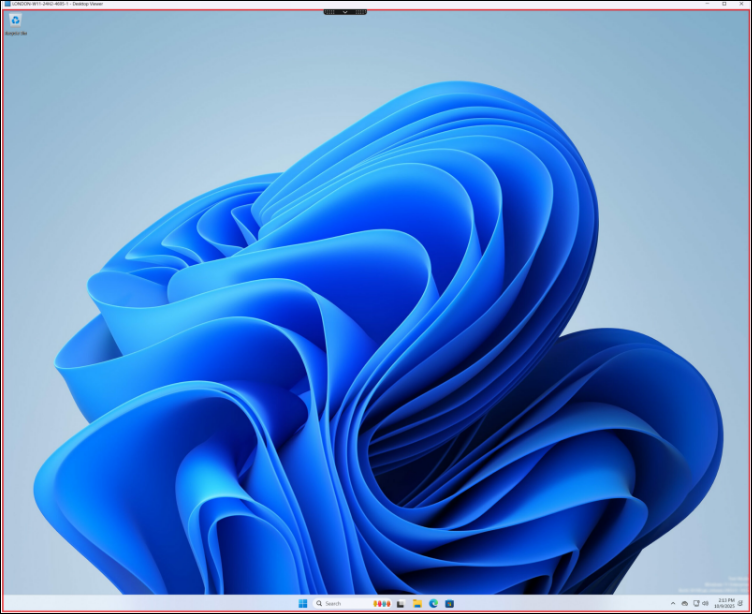
请注意,如果您的 Citrix 会话中有多个活动屏幕,所有屏幕都将通过屏幕共享进行共享,并且观众将能够看到会话中所有连接的屏幕。
目前不支持在您的会话中仅共享单个显示器或连接显示器的一个子集。
默认情况下,最多 100 名观众可以连接到单个屏幕共享会话,尽管此限制可能会受到您的 Citrix 管理员的限制。
重新生成新的连接代码
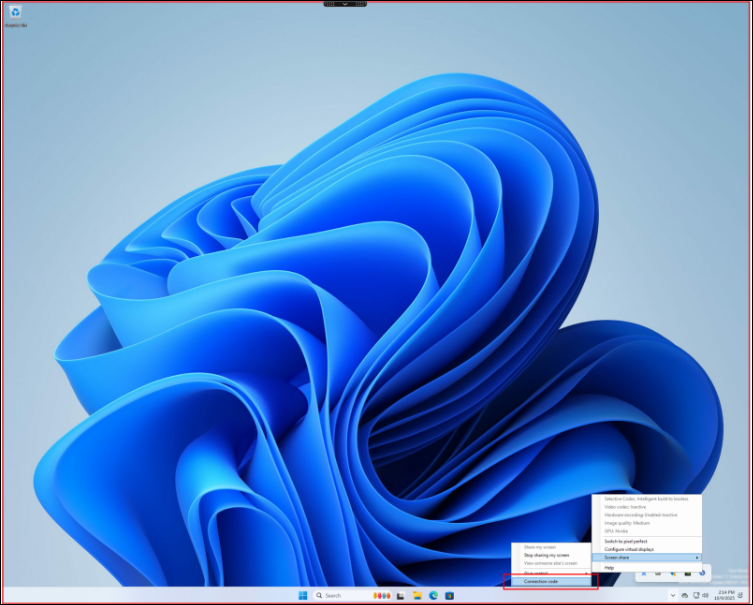
只要连接代码处于活动状态,新用户就可以使用该连接代码加入您的屏幕共享会话。如果代码已过期,现有观众将保持连接,但新用户将无法连接到您的屏幕共享会话。要允许新用户连接到您的会话,您需要重新生成一个新的连接代码。
在会话共享期间,可以随时从“屏幕共享”>“连接代码”菜单选项中检索新的连接代码。
停止屏幕共享
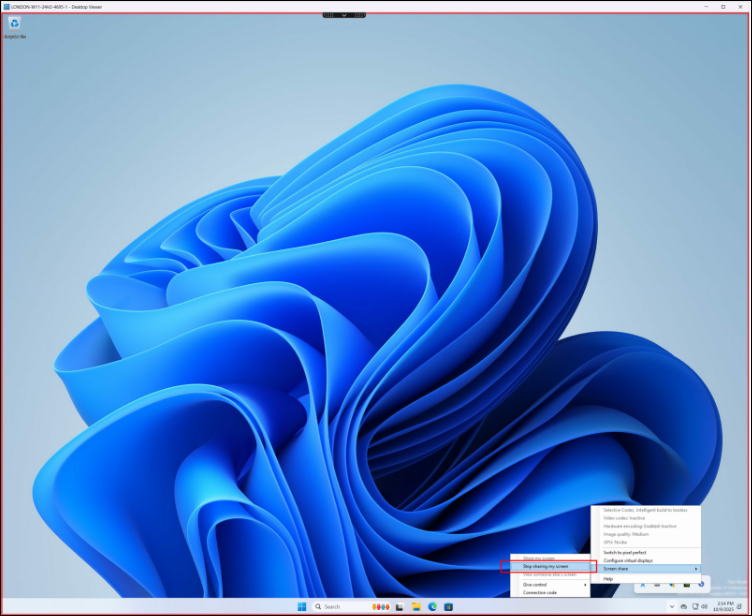
要停止屏幕共享,请在 Windows 通知区域中查找 HDX 图形状态指示器图标。右键单击它以显示菜单,然后选择“屏幕共享”>“停止共享我的屏幕”。屏幕共享将立即停止,所有当前查看者都将从您的会话中断开连接。红色边框将消失,表示屏幕共享已停止。
授予鼠标和键盘控制权
在屏幕共享会话的任何时候,作为共享者,您都可以将鼠标和键盘控制权移交给特定查看者。
移交后,该查看者将在您的 Citrix 会话中与您共享对您的鼠标和键盘的完全控制权。
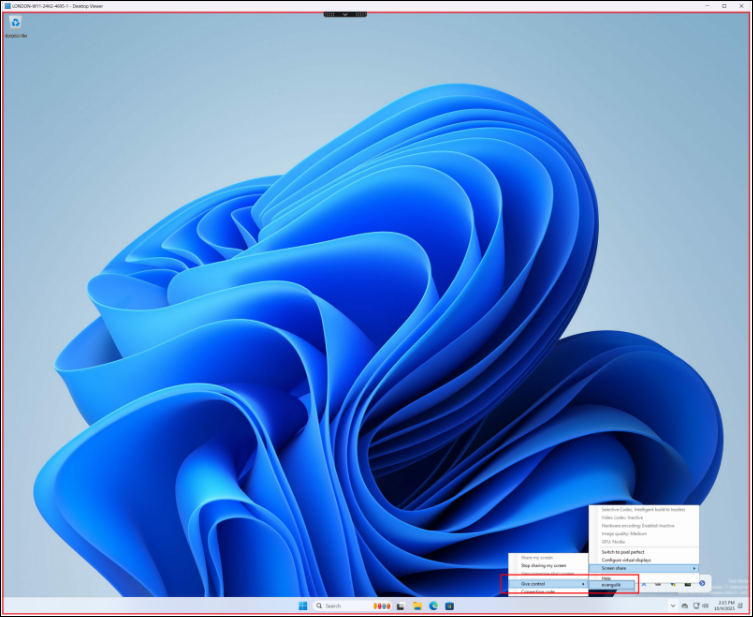
要共享鼠标和键盘控制权,请打开 Windows 通知区域中的图形状态指示器图标。右键单击它以显示菜单,然后选择“屏幕共享”>“授予控制权”,并选择一个活动查看者来移交控制权。
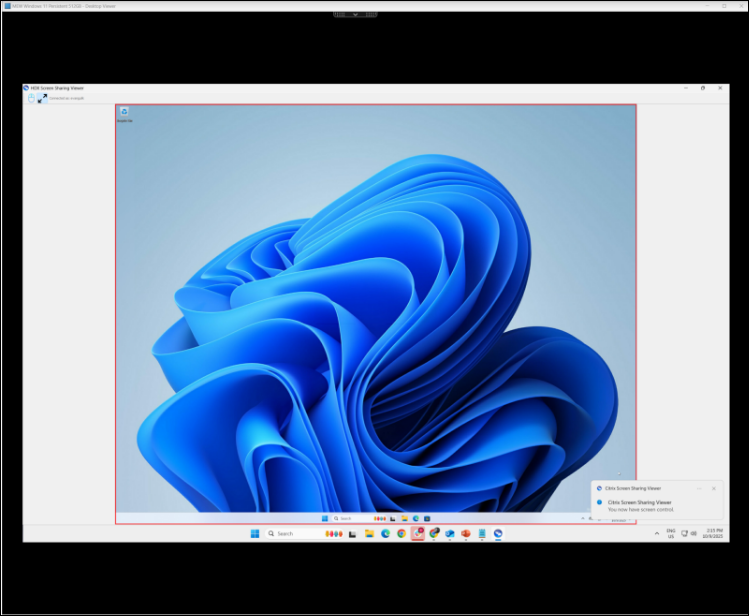
选定的查看者将收到通知,指示他已获得鼠标和键盘控制权。
要停止鼠标和键盘共享并收回控制权,请打开 Windows 通知区域中的图形状态指示器图标。右键单击它以显示菜单,然后选择“屏幕共享”>“授予控制权”,并取消选择活动查看者。
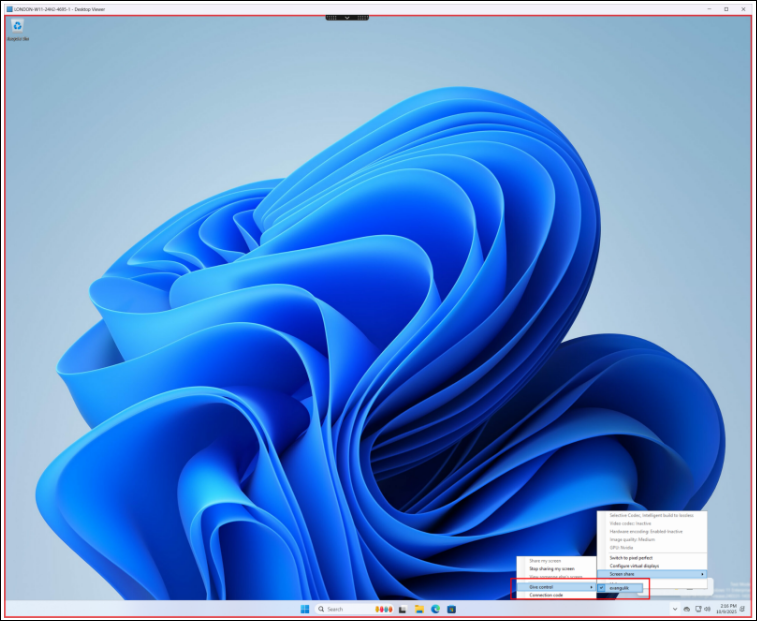
查看者将收到通知,告知他已失去鼠标和键盘控制权。
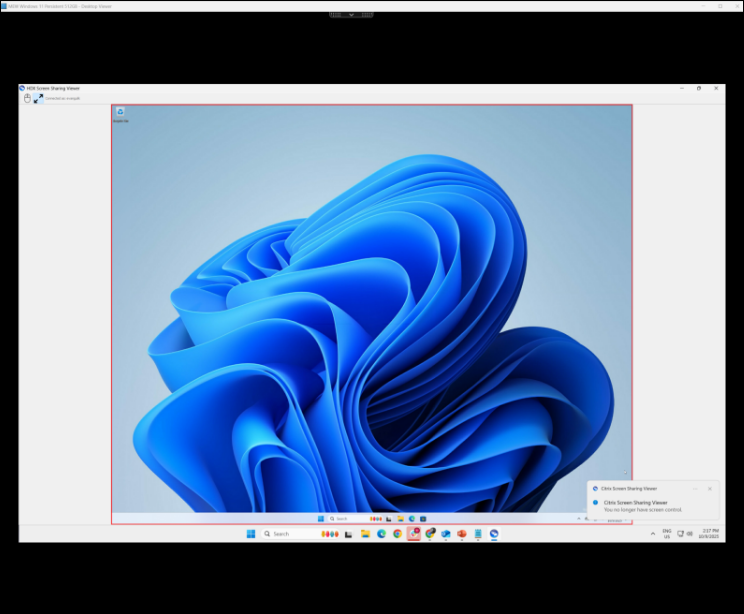
注意:
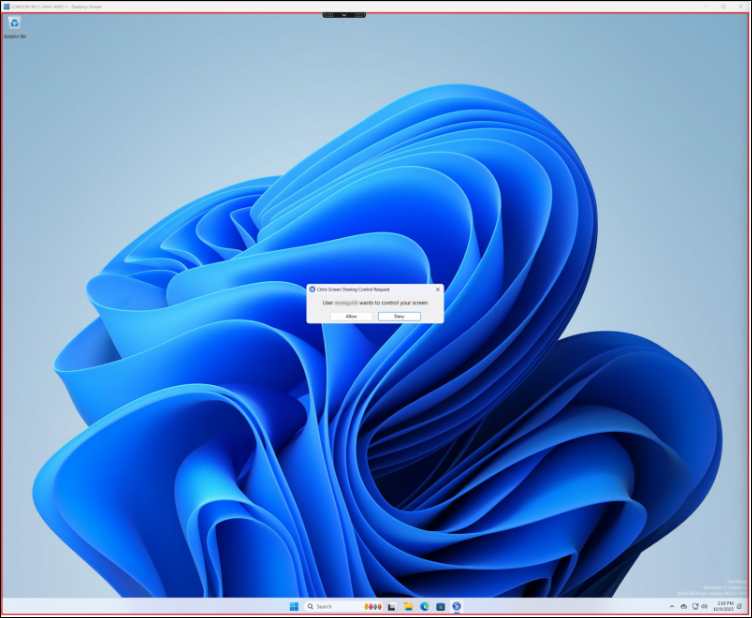
您一次只能与一位查看者共享鼠标和键盘控制权。查看者也可以请求控制鼠标和键盘。发生这种情况时,您将收到请求通知,并且可以选择允许或拒绝其请求。
事件日志记录
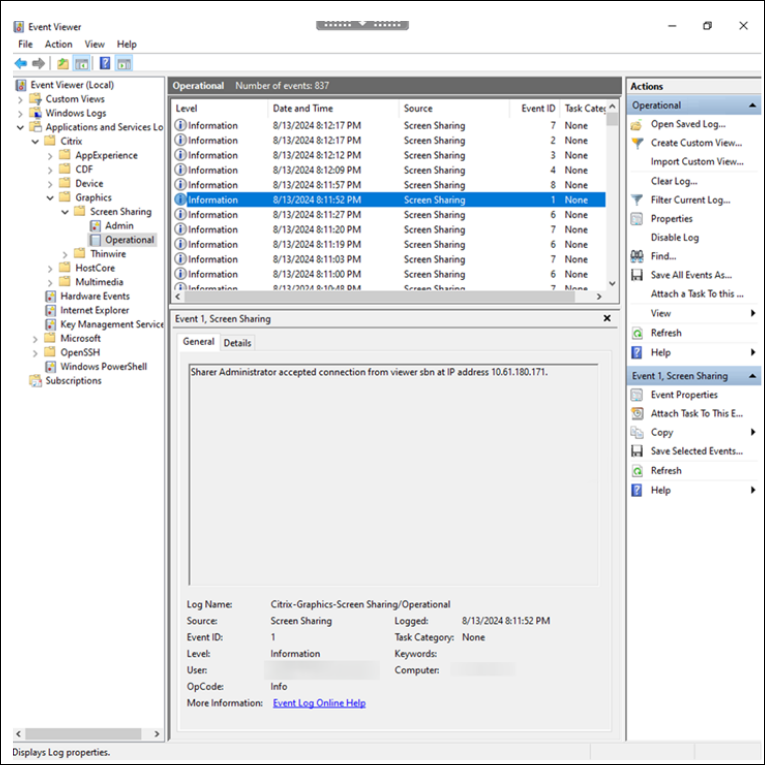
出于安全和审计目的,共享者 VDA 上的屏幕共享事件现在已收集并记录,这将允许管理员跟踪共享者 VDA 上的屏幕共享活动。在屏幕共享 会话期间,将记录以下信息和事件:
-
共享开始/停止 – 表示屏幕共享会话开始和停止的事件
-
连接请求 – 请求连接的查看者的 IP 和用户名,以及所使用的连接代码和连接决定(允许/拒绝连接,原因可能是身份验证失败或共享者决定)
-
屏幕控制请求 – 请求屏幕控制的查看者 IP 和用户名,以及决定(允许/拒绝)
-
查看者操作 - 断开屏幕共享会话连接或释放共享者屏幕控制权的查看者 IP 和用户名。
查看屏幕共享会话
要连接到其他人的会话,请在 Windows 通知区域中查找 HDX 图形状态指示器图标。右键单击它以显示菜单,然后选择“屏幕共享”>“查看其他人的屏幕”。
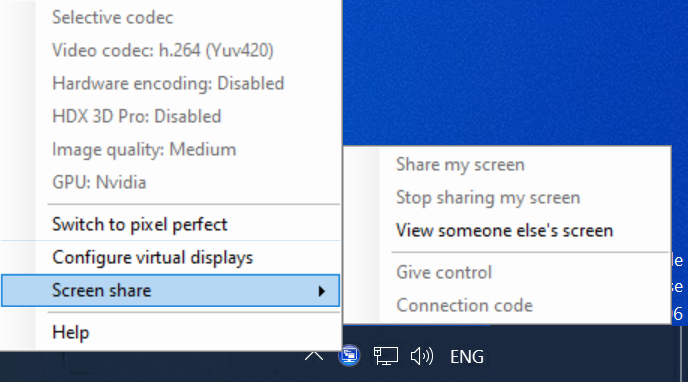
系统将提示您输入连接代码。HDX 屏幕共享者将向您提供此代码。在文本框中输入或粘贴会话的连接字符串,该字符串由共享会话的用户提供。
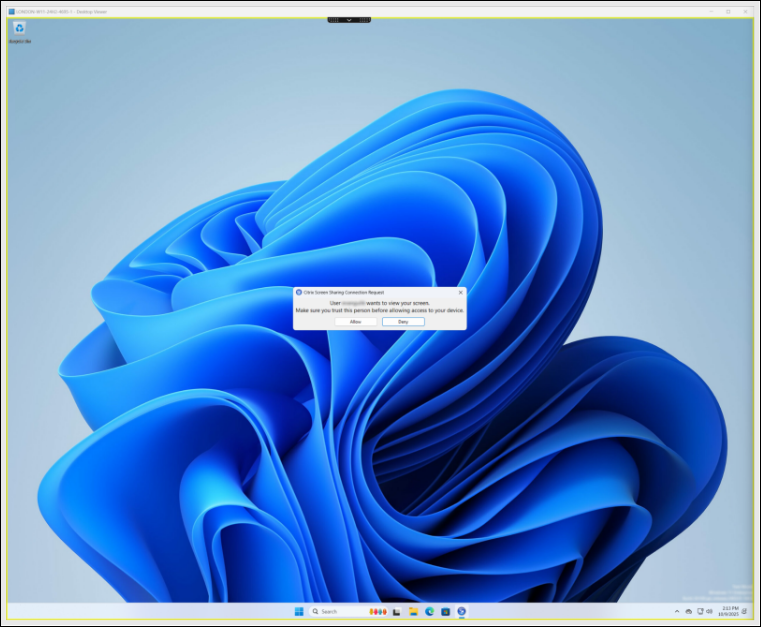
当您单击“连接”时,连接代码将进行验证,如果验证成功,将建立与共享者会话的屏幕共享连接,并且屏幕共享查看器将自动打开并显示共享者的屏幕(或多个屏幕)。
当您连接到会话时,共享者将收到您参与其屏幕共享会话的通知。
调整显示缩放
如果共享者使用的显示器分辨率高于您的分辨率,或者他们在会话期间使用多个显示器,屏幕共享播放器将自动调整分辨率。要禁用缩放并查看共享者显示器的原始分辨率,请选择屏幕共享播放器左上角的对角箭头。
断开屏幕共享会话
要断开屏幕共享会话,请随时关闭屏幕共享播放器。要重新连接,如果连接代码尚未过期,您可以使用相同的代码与共享者重新加入屏幕共享会话。如果连接代码已过期,共享者需要为您重新生成一个新代码。连接代码的过期由连接超时屏幕共享策略控制,该策略可由管理员设置。
请求鼠标和键盘控制
默认情况下,共享者在屏幕共享会话中拥有鼠标和键盘的完全控制权。作为查看者,您可以向共享者请求鼠标和键盘控制权。
要请求鼠标和键盘控制,请点击屏幕共享查看器左上角的“鼠标图标”。共享者将收到您的请求通知,并可以允许或拒绝。一旦共享者批准了鼠标和键盘控制请求,您作为查看者和屏幕共享者都将在会话中共享鼠标和键盘控制权。
注意:
共享者可以随时收回鼠标和键盘的独占控制权。