
在 Web Studio 和 Director 上启用 TLS
我们建议始终通过启用 HTTPS 来使用 TLS 保护与 Web Studio 和 Director 的连接。本文介绍了如何配置 Web Studio 和 Director 以使用受信任的证书并确保通过 HTTPS 进行安全访问。
默认行为
安装 Web Studio 时,安装程序会创建一个自签名证书并将其绑定到当前服务器上的端口 443。您可以通过本地服务器上的 Web 浏览器通过 HTTPS 访问 Web Studio 和 Director。
但是,如果您尝试从另一台计算机通过 HTTPS 访问 Web Studio 或 Director,浏览器会显示安全错误,因为它不信任该证书。
注意:
如果您在未安装 Web Studio 的情况下安装 Director,则安装程序不会创建自签名证书。
启用通过 HTTPS 的安全访问
要允许从 Web Studio 服务器以外的计算机通过 HTTPS 访问 Web Studio 或 Director,请执行以下步骤:
-
如果 Web Studio 未配置为代理(客户端计算机连接到 Web Studio 和 Delivery Controller),请在 Delivery Controller 上启用 TLS。
注意:
不建议使用自签名证书,因为它需要在每台计算机上进行手动配置。有关详细信息,请参阅使用自签名证书。
创建或导入受信任的证书
我们建议使用来自企业或公共证书颁发机构的证书,该证书应受连接到服务器的计算机信任。
将证书绑定到端口 443
创建或导入受信任的证书后,将其绑定到 IIS 中的端口
443。您可以在安装之前或之后执行此操作。如果已为端口 443 配置了证书绑定,则安装程序不会进行任何更改。
注意:
默认情况下,Web Studio 和 Director 使用端口 443 进行安全的 HTTPS 访问。如果需要,您可以更改端口号。有关详细信息,请参阅 更改默认端口号。
要将证书绑定到端口
443,请按照以下步骤操作:
-
以管理员身份登录服务器。
-
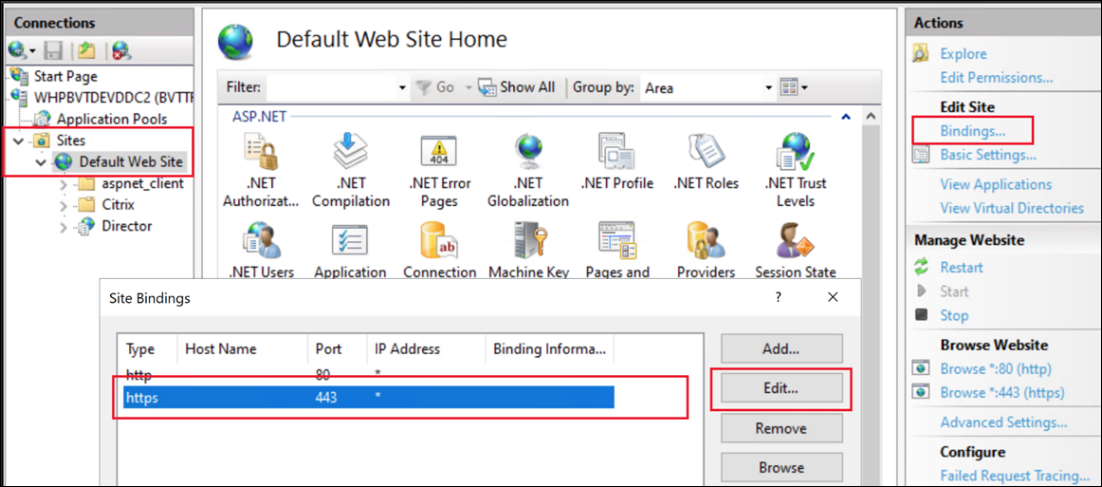
打开 IIS 管理器,然后导航到 站点 > 默认网站 > 绑定。
-
如果存在类型为 https 的现有绑定,请选择它并单击 编辑...。如果没有 https 绑定,请单击 添加。
-
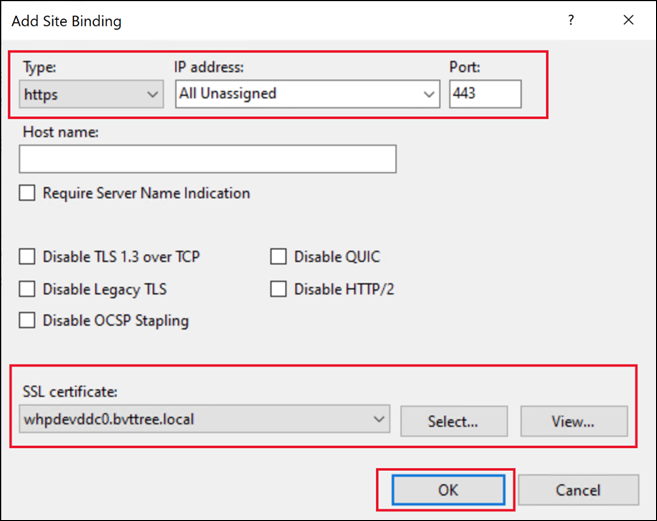
创建或编辑站点绑定:
-
对于新绑定,将类型设置为 https,端口设置为
443。 -
选择相应的 SSL 证书。
-
在 Windows Server 2022 或更高版本上,可以选择 禁用旧版 TLS,以确保用户只能使用现代 TLS 版本进行连接。
-
单击确定。
-
或者,您可以使用 PowerShell 更改证书。例如,以下脚本会查找具有给定公用名的证书,并将其绑定到所有 IP 地址、端口 443,并禁用旧版 TLS 版本。
$certSName = 'CN=whpdevddc0.bvttree.local'  # The subject name of the certificate
 $certificate = Get-ChildItem -Path Cert:\LocalMachine\My\ | ? {$_.Subject -eq $certSName}
 netsh http add sslcert ipport=0.0.0.0:443 certhash=$($certificate.Thumbprint) certstorename=My appid="{91fe7386-e0c2-471b-a252-1e0a805febac}" disablelegacytls=enable
请注意,
appid 是一个任意 GUID,可用于标识是哪个应用程序添加了证书。
使用自签名证书
您可以使用现有的自签名证书,但不建议这样做,因为它需要手动配置访问服务器的每台计算机。
要在需要连接到 Web Studio 的计算机上安装自签名证书,请执行以下操作:
(可选)启用 HTTP 严格传输安全 (HSTS)
HTTP 严格传输安全 (HSTS) 告知 Web 浏览器在访问站点时仅使用 HTTPS。如果用户尝试使用 HTTP 访问 URL,浏览器会自动切换到 HTTPS。此设置可确保客户端和服务器端的安全连接验证。浏览器会在配置的期限内保持此验证。
在 Windows Server 2019 及更高版本上,您可以在 IIS 中配置 HSTS:
-
打开 Internet Information Services (IIS) 管理器。
-
选择默认网站(或相应的网站)。
-
在右侧的操作窗格中,选择 HSTS...。
-
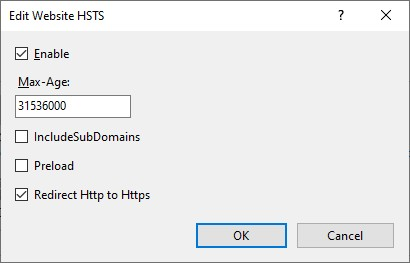
选择启用并输入最大期限,例如一年为 31536000。
-
选择将 Http 重定向到 Https。注意:访问 Studio 网站时,Web Studio 会自动配置URL 重写规则以将 HTTP 重定向到 HTTPS。但是,此选项也适用于 Director 和 IIS 站点上的任何其他应用程序。
-
单击 确定。
(可选) 更改默认端口号
默认情况下,Web Studio 和 Director 使用端口 443 进行安全的 HTTPS 访问。要更改此端口号,请按照以下步骤在
Default Web Site 上为所需端口创建站点绑定。
步骤:
-
在托管 Web Studio 的服务器上,打开 Internet Information Services (IIS) Manager。
-
在 Connections 窗格中,展开服务器节点,然后在 Sites 下选择 Default Web Site。
-
在右侧的 Actions 窗格中,单击 Bindings。
-
在 Site Bindings 窗口中,单击 Add。
-
在 Add Site Binding 窗口中,为新绑定设置以下内容:
-
Type:选择 https。
-
IP address:选择适当的 IP 地址,如果适用,则保留为 All Unassigned。
-
Port:输入所需的端口号(例如,444)。
-
SSL certificate:选择用于安全通信的相应 SSL 证书。
注意:如果 Delivery Controller™ 和 Web Studio 安装在不同的计算机上,并且服务器没有部署其他服务或网站,则可以删除端口 443。否则,请保留此端口以避免与 Orchestration 服务和其他 FMA 服务发生通信问题。 -
-
单击 OK 保存绑定,然后关闭 Site Bindings 窗口。
-
在 IIS 管理器中,单击服务器节点,然后在操作窗格中,单击重新启动以应用新绑定。
(可选) 禁用 HTTPS 重定向
安装 Web Studio 时,默认情况下,任何 HTTP 访问都会自动重定向到 HTTPS。可以禁用此重定向以允许 HTTP 访问。仅当您已采取其他措施阻止 HTTP 访问时,才建议采用此方法。如果您在 Web Studio 前面有一个 TLS 终止负载平衡器,仍然建议在负载平衡器和 Web Studio 之间使用 HTTPS。
-
登录到 Web Studio 服务器。
-
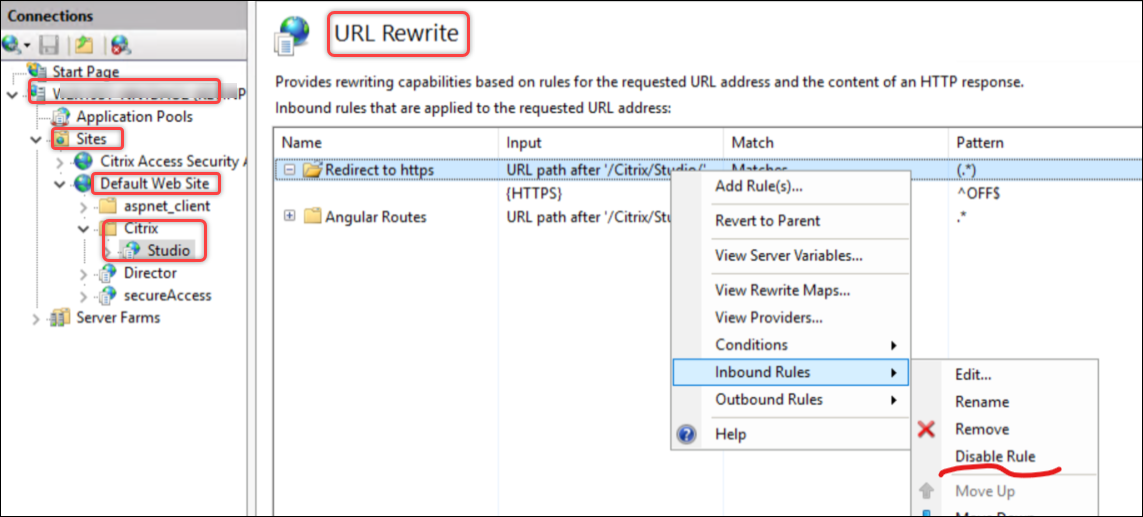
打开 Internet 信息服务 (IIS) 管理器,并导航到 Server_name > 站点 > 默认网站 > URL 重写。
-
禁用入站规则中的重定向到 https,如下图所示。
如果您已在 IIS 中启用 HSTS,则还必须清除将 Http 重定向到 Https。