
Azure 中的服务窗口操作
本文介绍如何在 Azure 环境中使用 Web Studio 执行服务窗口操作。
服务窗口目前支持操作系统磁盘重置和硬件配置更改。
使用“搜索”和“计算机目录”节点中的“硬件视图”来更新硬件设置和重置操作系统磁盘。
搜索节点中的硬件视图
“搜索”节点中的硬件视图显示 MCS 预配的 VM 及其关键属性,包括计算机安全设置、网络详细信息、映像和计算机配置文件详细信息。
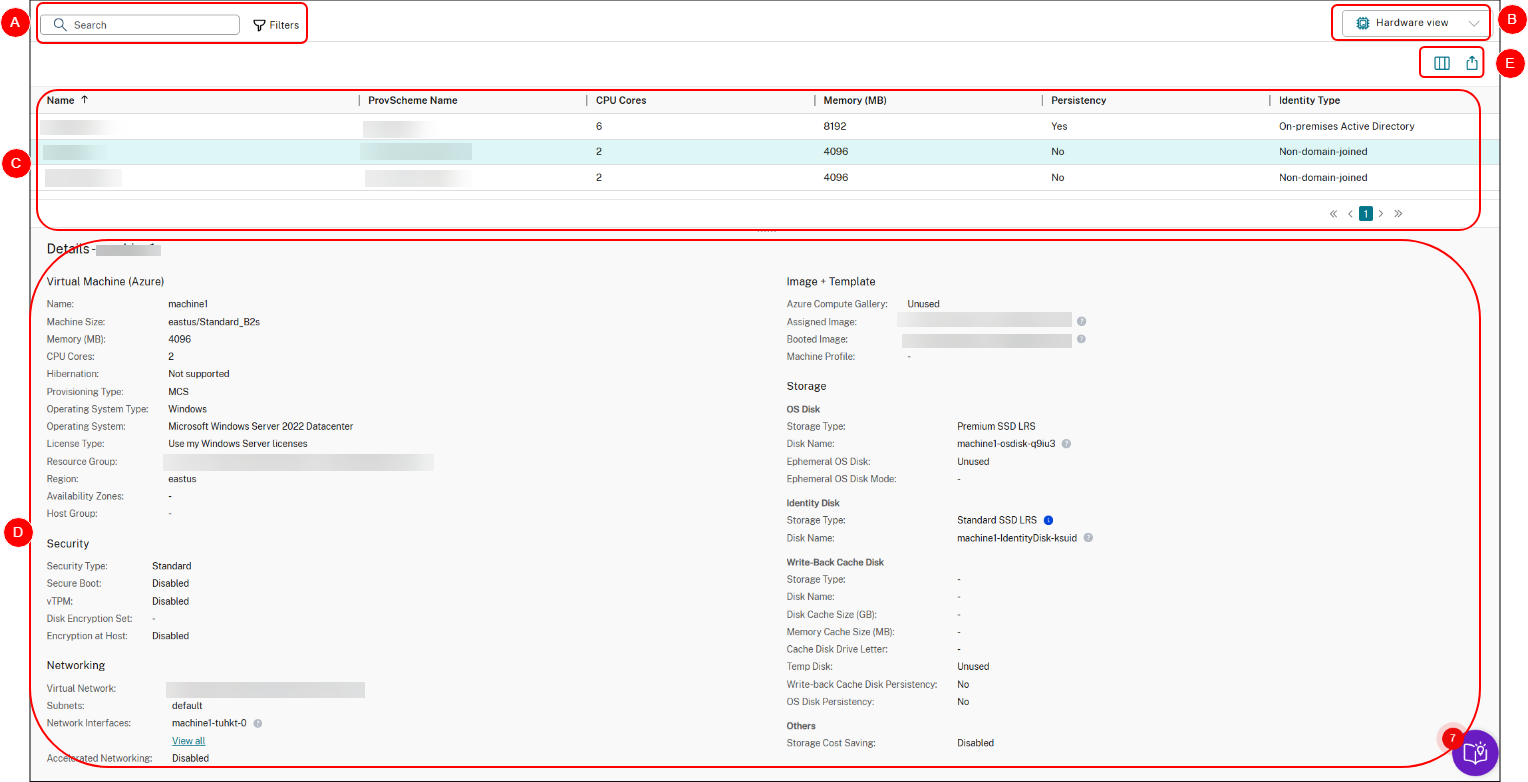
| 标注 | 区域 | 描述 |
|---|---|---|
| A | 搜索栏 | 提供快速搜索和基于筛选器的搜索,允许您定义复杂的搜索条件。有关详细信息,请参阅 搜索计算机。
提示: 使用筛选器可根据特定属性快速缩小计算机范围。例如,使用“身份类型 = Microsoft Entra 已加入”可查看所有 Microsoft Entra 已加入的计算机。
|
| B | 切换到默认视图 | 从硬件视图切换到默认视图。 |
| C | 主视图 | 显示您的 MCS 预配计算机及其关键属性。您可以通过选择“要显示的列”图标来自定义视图。有关可用列的更多信息,请参阅计算机列。 |
| D | 详细信息窗格 | 显示所选计算机的详细信息。 |
| E | 列表级操作 |
显示可对整个显示列表执行的操作:
|
参考:计算机列
此表列出了硬件视图中的所有列及其说明。
| 列 | 描述 |
|---|---|
| 名称 | 计算机的 DNS 主机名。 |
| 预配方案名称 | 用于预配计算机的预配方案的名称。 |
| CPU 核心数 | 分配给计算机的 CPU 核心数。 |
| 内存 (MB) | 分配给计算机的内存量 (MB)。 |
| 持久性 | 指示计算机的磁盘和数据是否在重新启动后仍然保留。 |
| 身份类型 | 计算机的身份类型。 |
| 待处理的映像更新 | 指示计算机的 VM 映像是否已过时,以及是否应在计算机下次重新启动时更新为新映像。 |
| 上次启动时间 (UTC) | 计算机上次启动的日期和时间 (UTC)。 |
| 使用 WBC | 指示计算机是否配置了 WBC(也称为 MCSIO)。 |
| WBC 磁盘大小 (GB) | 计算机的 MCSIO 磁盘缓存大小。 |
| WBC 内存大小 (MB) | 计算机的 MCSIO 内存缓存大小。 |
| 身份提供程序 | 计算机的身份提供程序。 |
| 激活类型 | 仅适用于 Windows VDA。计算机的 Windows 许可证激活类型。值包括:不支持的 VDA、密钥管理服务、多重激活密钥和无效。 |
更新 VM 的硬件设置
此功能提供了一种集中式方法,可使用服务窗口管理和应用对 VM 硬件设置(例如存储、许可证和 NIC)的更改。
限制
-
目前仅支持 Azure MCS 持久性 VM。
-
不支持快速部署目录 VM。
-
所有 VM 都必须属于同一目录。
-
为避免潜在问题,如果执行以下操作,请将 VDA 升级到版本 2503 或更高版本:
-
为使用临时磁盘的现有 VM 启用休眠。
-
更改带临时磁盘的 Azure SKU 和不带临时磁盘的 Azure SKU 之间的 VM 大小。
-
更新单个 VM 的硬件设置
-
导航到“搜索”节点。切换到“硬件视图”。右键单击要更新的 VM,然后选择“更新硬件”。
-
在“更新硬件”页面上,单击“创建版本”。仅配置要更改的设置。没有默认设置。
-
导航到“摘要”页面,然后单击“完成”。
-
选择“计划”或“仅保存版本”以确认何时将更改应用于所选 VM。
-
如果选择“计划”,您将被重定向到“应用于 VM”页面。配置计划时间和信息,然后单击“保存”。将创建一个带有计划的新硬件版本。VM 将在计划完成后更新。
-
如果选择“仅保存版本”,系统将创建一个新的硬件版本,而不会立即将更改应用于所选 VM。
-
注意:
新创建的硬件版本继承了上一版本的更改。
即使您保存硬件更改而未安排应用时间,您仍然可以将其应用于 VM。
-
导航到“搜索”节点。切换到“硬件视图”。右键单击 VM,然后选择“更新硬件”。
-
在“更新硬件”页面上,选择一个版本。单击“应用于 VM”以创建计划。VM 将在计划完成后更新。
更新多个 VM 的硬件设置
-
导航到“搜索”节点。切换到“硬件视图”。选择多个 VM,右键单击,然后选择“更新硬件”。
-
在“创建硬件版本”向导中,没有默认设置。仅配置您要更改的设置。
-
在“计划”页面上配置计划。
-
导航到“摘要”页面。完成创建工作流程。
-
创建后,您可以右键单击每个 VM 并选择“更新硬件”以查看版本详细信息。
管理单个 VM 的硬件版本
您可以删除硬件版本、取消计划并清除单个 VM 的自定义设置。
-
删除硬件版本:在“更新硬件”页面上,选择一个或多个版本,然后单击“删除”以删除版本。
-
取消计划:在“更新硬件”页面上,如果要取消尚未开始的计划,请在“计划”状态列中单击“取消”以取消它。
-
清除自定义设置:在“更新硬件”页面上,如果要创建或应用一个删除所有自定义硬件设置的版本,请单击“清除自定义设置”。要创建版本并安排其应用,请选择“计划”。要创建版本而不应用它,请选择“仅保存版本”。
重置操作系统磁盘
此功能提供了一种使用服务窗口重置一个或多个 VM 的操作系统磁盘的方法。
限制
-
目前,仅支持 Azure MCS 持久性 VM。
-
不支持快速部署目录 VM。
-
所有 VM 必须属于同一目录。
重置单个或多个 VM 的操作系统磁盘
-
导航到“搜索”节点。切换到“硬件视图”。右键单击要重置操作系统磁盘的一个或多个 VM,然后选择“重置操作系统磁盘”(如果可用)。
-
选择立即重置或稍后安排。
监视 VM 的任务状态
要检查重置操作系统磁盘是否成功应用:
-
选择 VM。
-
导航到“详细信息 > 服务窗口”选项卡,然后查看“状态”列。
-
单击“任务 ID”以访问“任务中心”。此中心提供详细的任务进度和结果。请参阅在任务中心监视和管理任务。
计算机目录节点中的硬件视图
“计算机目录”节点中的“硬件视图”显示您的预配方案及其关键属性,包括安全设置、网络详细信息、映像和计算机配置文件详细信息。
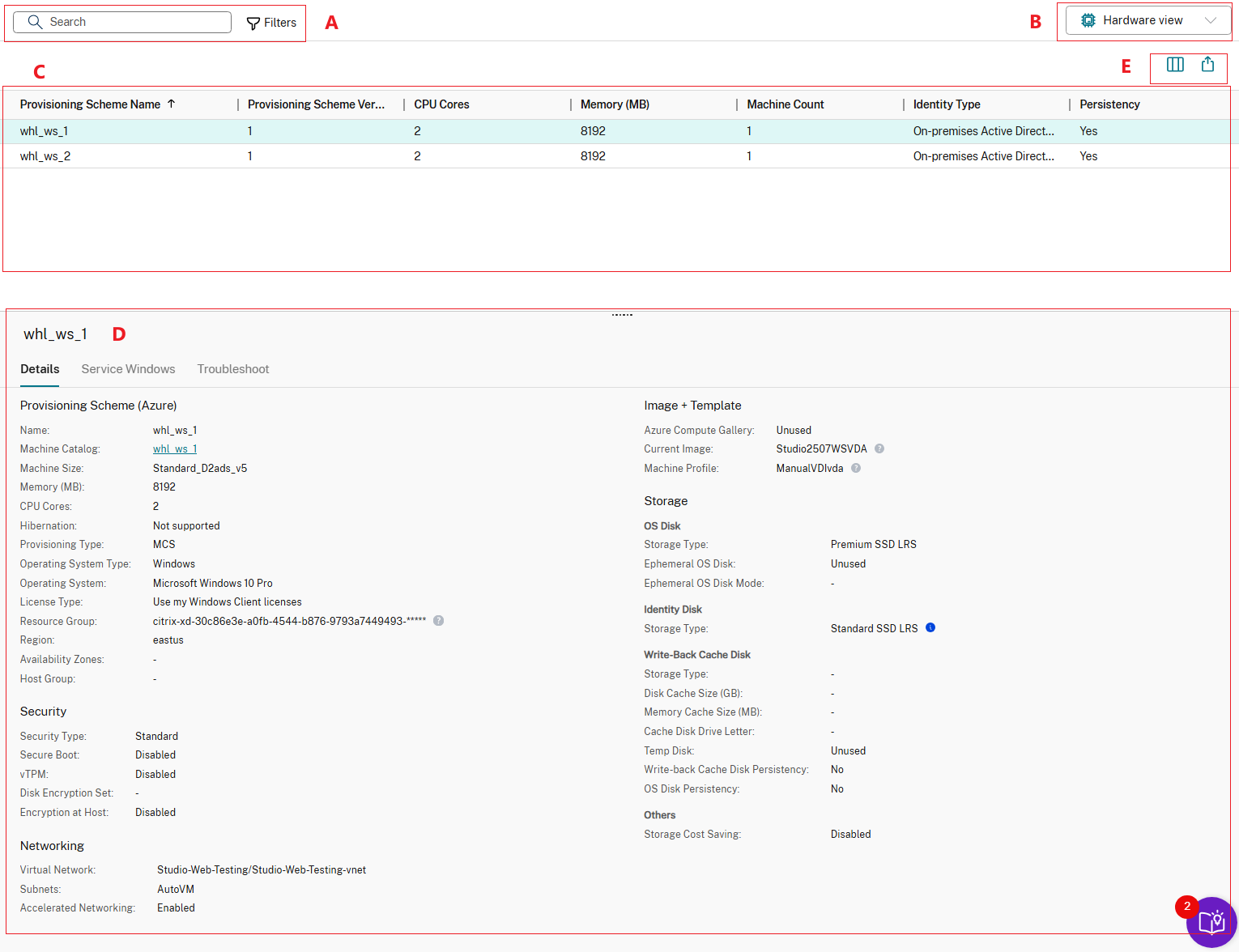
| 标注 | 区域 | 描述 |
|---|---|---|
| A | 搜索栏 | 提供快速搜索和基于筛选器的搜索,允许您定义复杂的搜索条件。 |
| B | 硬件视图下拉菜单 | 选择以从“硬件视图”切换到“默认视图”。 |
| C | 主视图 | 显示您的预配方案及其关键属性。您可以通过选择“要显示的列”图标来自定义视图。有关可用列的更多信息,请参阅预配方案列。 |
| D | 详细信息窗格 | 显示所选预配方案的详细信息。 |
| E | 列表级操作 |
显示可对整个显示列表执行的操作:
|
参考:ProvScheme 列
此表列出了“硬件视图”中的所有列及其说明。
| 列 | 描述 |
|---|---|
| ProvScheme 名称 | 预配方案的名称。 |
| ProvScheme 版本 | 预配方案的版本号 |
| CPU 核心数 | 分配给预配方案的 CPU 核心数。 |
| 内存 (MB) | 分配给预配方案的内存量(以 MB 为单位)。 |
| 计算机计数 | 预配方案预配的计算机数量。 |
| 持久性 | 指示预配方案的磁盘和数据是否在重新启动后仍然保留。 |
| 身份类型 | 预配方案的身份类型。 |
| 使用 WBC | 指示预配方案是否配置了 WBC(也称为 MCSIO)。 |
| WBC 磁盘大小 (GB) | 预配方案的 MCSIO 磁盘缓存大小。 |
| WBC 内存大小 (MB) | 预配方案的 MCSIO 内存缓存大小。 |
| 激活类型 | 仅适用于 Windows VDA。预配方案的 Windows 许可证激活类型。值包括:不支持的 VDA、密钥管理服务、多重激活密钥和无效。 |
更新计算机目录的硬件设置
此功能提供了一种集中式方法,可使用服务窗口管理和应用对计算机目录 VM 硬件设置(例如计算机配置文件、存储、许可证和 NIC)的更改。更改适用于现有 VM 和新 VM。
您可以执行以下操作:
-
更新计算机目录的硬件设置
-
管理硬件版本
-
监视计算机目录的任务状态
限制
-
目前,仅支持 Azure MCS 计算机目录。
-
不支持快速部署目录。
-
为避免潜在问题,如果执行以下操作,请将 VDA 升级到版本 2503 或更高版本:
-
为使用临时磁盘的现有 VM 启用休眠。
-
在带临时磁盘的 Azure SKU 和不带临时磁盘的 Azure SKU 之间更改 VM 大小。
-
更新计算机目录硬件设置的步骤
-
转到 Machine Catalog 节点,切换到 Hardware 视图,右键单击要更新的计算机目录,然后选择 Update Hardware。
-
在“更新硬件”页面上,单击“创建版本”。仅配置要更改的设置。没有默认设置。
-
导航到“摘要”页面,然后单击“完成”。
-
选择“计划”或“仅保存版本”以确认何时将更改应用于选定的计算机目录。
-
如果选择“计划”,您将被重定向到“应用于计算机目录”页面。配置计划时间和信息,然后单击“保存”。将创建一个带有计划的新硬件版本。计算机目录将在计划完成后更新。
-
如果选择“仅保存版本”,系统将创建一个新的硬件版本,而不会立即将更改应用于选定的计算机目录。
-
注意:
新创建的硬件版本继承了以前版本的更改。
即使您保存硬件更改而未安排应用时间,您仍然可以将其应用于计算机目录。
-
右键单击计算机目录,然后选择“更新硬件”。
-
在“更新硬件”页面上,选择一个版本。单击“应用于计算机目录”以创建计划。计算机目录将在计划完成后更新。
管理计算机目录的硬件版本
您可以删除硬件版本并取消计算机目录的计划。
-
删除硬件版本:在“更新硬件”页面上,选择一个或多个版本,然后单击“删除”以删除版本。
-
取消计划:在“更新硬件”页面上,如果您想取消尚未开始的计划,请在“计划”状态列中单击“取消”以取消它。
监视计算机目录的任务状态
要检查硬件更新是否成功应用:
-
选择计算机目录。
-
导航到详细信息 > 服务窗口选项卡,并查看状态列。
-
单击任务 ID 以访问任务中心。此中心提供详细的任务进度和结果。请参阅在任务中心监视和管理任务