
迁移本地配置到本地站点
本文介绍了使用自动化配置工具 (ACT) 将本地配置从一个站点迁移到另一个本地站点的步骤。
要求
-
两个本地站点必须加入同一域。
-
使用 Citrix Virtual Apps and Desktops™ 2305 版或更高版本。
步骤
-
下载自动化配置工具并查看系统要求。请参阅 下载自动化配置。
-
打开 ACT 并使用以下命令导出您的本地站点。
Export-CvadAcToFile -
在目标站点上启动 ACT。您应该会看到一个
AutoConfig文件夹创建在%HOMEPATH%\\Documents\\Citrix中。
-
将
.yml文件从源站点的 Export 文件夹复制到目标站点的%HOMEPATH%\\Documents\\Citrix\\AutoConfig文件夹。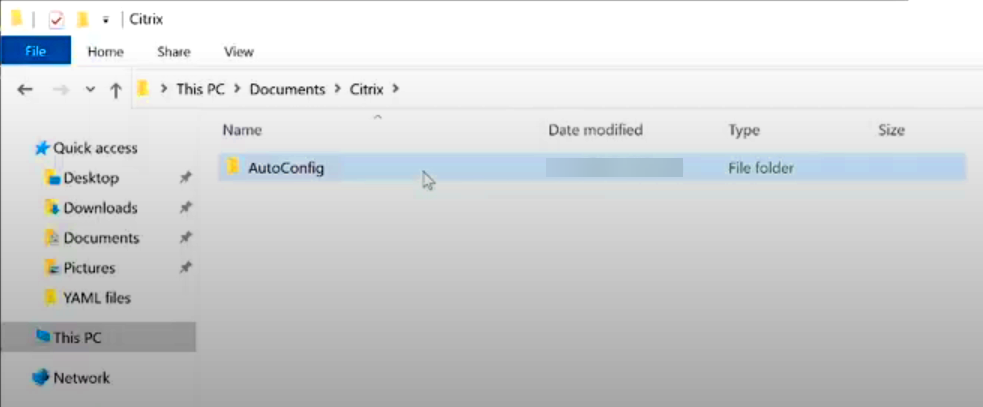
-
使用
Set-CvadAcCustomerInfoFile命令指定您正在使用的环境。例如:Set-CvadAcCustomerInfoFile -Environment OnPrem此命令更新 CustomerInfo 文件中的环境信息。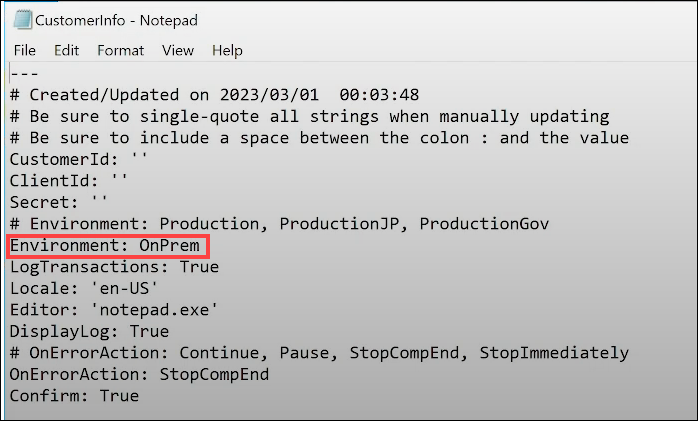
-
使用以下命令迁移配置文件。
Import-CvadAcToFile如果您想从不同的文件夹导入而不是AutoConfig文件夹,请运行以下命令:Import-CvadAcToFile -Sourcefolder PATH注意:如果您正在迁移主机连接,则使用每种主机类型的连接信息更新CvadAcSecurity.yml文件。请参阅 更新主机连接的安全文件。如果遇到任何错误或异常,请参阅日志文件中的“修复”部分。 -
使用 Web Studio 验证您的配置是否已迁移到目标站点。