
升级过程
大多数主要产品组件都可以通过在包含该组件的计算机上运行产品安装程序进行升级。如果一台计算机包含多个组件(例如 Studio 和许可证服务器),则如果产品介质包含其软件的较新版本,该计算机上的所有组件都将升级。
要使用安装程序:
-
要运行完整产品安装程序的图形界面,请登录到计算机,然后插入介质或装载新版本的 ISO 驱动器。双击 AutoSelect。
-
要使用命令行界面,请发出相应的命令。请参阅使用命令行安装。
升级顺序
下图显示了升级顺序中的步骤。图表后面的步骤包含每个步骤的详细信息。
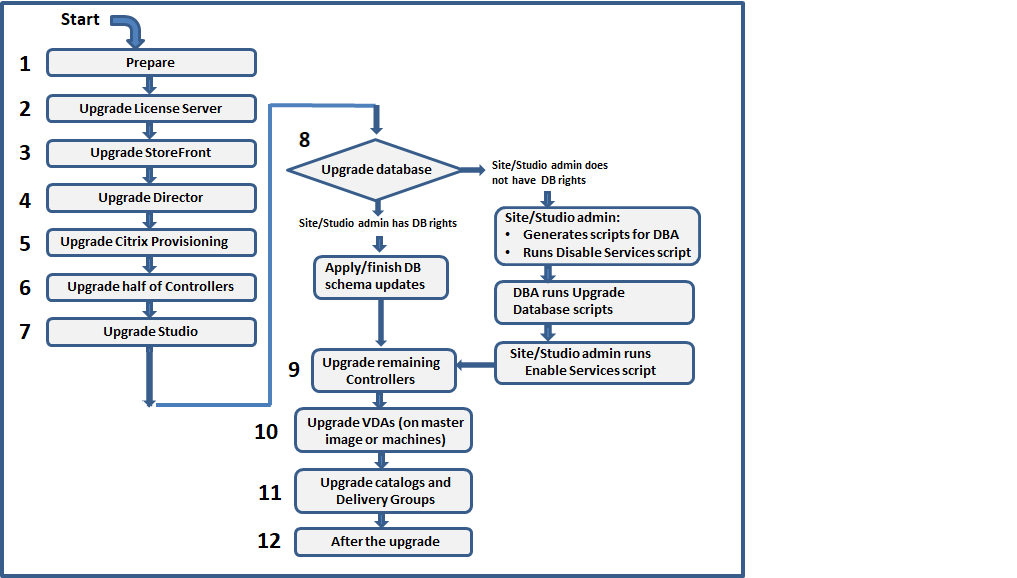
步骤 1:准备
在开始升级之前,请查看先决条件并完成升级前检查表。准备任务包括验证许可证、备份数据库以及选择安装程序。有关详细信息,请参阅准备。
步骤 2:升级许可证服务器
如果安装包含新版本的 Citrix 许可证服务器软件,请先升级此组件,然后再升级任何其他组件。
如果您尚未确定您的许可证服务器是否与新版本兼容,则必须在升级任何其他核心组件之前在许可证服务器上运行安装程序。
步骤 3:升级 StoreFront™
如果安装介质包含新版本的 StoreFront 软件,请在包含 StoreFront 服务器的计算机上运行安装程序。
-
在图形界面中,从“扩展部署”部分选择 Citrix StoreFront。
-
从命令行运行
CitrixStoreFront-x64.exe,该文件位于 Citrix Virtual Apps and Desktops 安装介质的x64文件夹中。
步骤 4:升级 Director
如果安装介质包含新版本的 Director 软件,请在包含 Director 的计算机上运行安装程序。
步骤 5:升级 Citrix Provisioning
Citrix Provisioning 安装介质与 Citrix Virtual Apps and Desktops 安装介质是分开提供的。要了解如何安装和升级 Citrix Provisioning 服务器和目标设备软件,请参阅 Citrix Provisioning 产品文档。
步骤 6:升级一半的 Delivery Controller
例如,如果您的站点有四个 Controller,请在其中两个上运行安装程序。
保持一半的 Controller 处于活动状态可让用户访问站点。VDA 可以向其余 Controller 注册。有时,由于可用的 Controller 较少,站点的容量可能会降低。升级仅在最终数据库升级步骤中导致建立新客户端连接的短暂中断。升级后的 Controller 无法处理请求,直到整个站点升级完成。
如果您的站点只有一个 Controller,则在升级期间它将无法运行。
实际升级开始之前,将在第一个 Controller 上运行初步站点测试。有关详细信息,请参阅 运行初步站点测试。
注意:
Site Manager 会随 Delivery Controller 一起自动升级。
步骤 7:升级 Web Studio
如果您尚未升级 Web Studio(因为它与另一个组件位于同一台计算机上),请在包含 Studio 的计算机上运行安装程序。
注意:
升级 Web Studio 后,版本信息可能不会立即更新。即使 Web Studio 已是最新版本,系统也可能会提示您升级它。要解决此问题,请转到 Web Studio 服务器,打开 Internet Information Services (IIS) Manager,导航到“开始页”>“站点”>“默认网站”,然后在“管理网站”窗格中选择“重新启动”。
步骤 8:升级数据库和站点
注意:
为避免故障,您必须在执行任何与预配和交付组相关的任务(例如创建新的计算机目录、删除计算机目录、更新交付组中的计算机等)之前,升级所有 Delivery Controller 和数据库。
升级 Delivery Controller 后,升级数据库和站点。您可以自动或手动升级,具体取决于您的数据库权限:
-
如果您有权更新 SQL Server 数据库架构,请启动自动升级。
-
如果您没有足够的权限,请启动使用脚本的手动升级。在数据库管理员的帮助下完成升级。
Citrix 强烈建议您在升级前备份数据库。在数据库升级期间,产品服务将禁用。在此期间,Controller 无法为站点代理新连接,因此请仔细规划。
有关详细步骤,请参阅 升级数据库和站点。
步骤 9:升级剩余的 Delivery Controller
升级剩余的 Delivery Controller。完成升级后,关闭并重新打开 Site Manager。Site Manager 可能会提示您执行额外的站点升级,以将 Delivery Controller 的服务注册到站点。
步骤 10:升级 VDA
重要提示:
如果您要将 VDA 升级到版本 1912 或更高版本,请参阅 将 VDA 升级到 1912 或更高版本。
在包含 VDA 的计算机上运行产品安装程序。
如果您使用 Machine Creation Services™ 和主映像创建了计算机,请转到您的主机并升级主映像上的 VDA。您可以使用任何可用的 VDA 安装程序。
-
有关图形界面指导,请参阅 安装 VDA。
-
有关命令行指导,请参阅 使用命令行安装。
如果您使用 Citrix Provisioning 创建了计算机,请参阅 Citrix Provisioning 产品文档 以获取有关升级的指导。
步骤 11:更新计算机目录和交付组
升级 VDA 后,更新使用这些计算机的计算机目录和交付组。请执行以下任务:
-
更新使用已升级 VDA 的计算机的目录。
-
升级使用已升级 VDA 的计算机的目录。
-
升级使用已升级 VDA 的计算机的交付组。
步骤 12:升级后
升级部署中的其他组件。有关指导,请参阅以下产品文档:
如果您需要将 Microsoft SQL Server Express LocalDB 软件替换为更高版本,请参阅替换 SQL Server Express LocalDB。