
将旧版 MMC 组策略模板迁移到 Web Studio
注意:
从版本 2511 开始,Citrix Web Studio™(基于 Web)是 Citrix Virtual Apps and Desktops™ 的唯一管理控制台。Citrix Studio(基于 MMC)已从安装程序中删除。本文仅适用于 Web Studio。有关 Citrix Studio 的信息,请参阅 Citrix Virtual Apps and Desktops 7 2212 或更早版本中的相应文章。
旧版 MMC Studio 组策略模板存储在运行 MMC Studio 的本地计算机上的管理员用户配置文件中。Web Studio 模板存储在站点数据库中,所有管理员都可以从任何计算机访问。由于这两种格式之间不存在直接的导出或导入路径,因此请使用策略作为中介来迁移旧版模板。
开始之前
-
确保您可以访问存储旧版模板的 MMC Studio 安装。
-
确保 Web Studio 可以访问相同的 Citrix Virtual Apps and Desktops™ 站点。
-
记下旧版模板中的设置,以便在迁移后进行验证。
迁移模板
-
在 MMC Studio 中,导航到要迁移的模板。
-
在“操作”窗格中,选择“从模板创建策略”。
-
按照向导创建策略。为方便起见,请使用与模板相同的名称。
-
最多等待 5 分钟,策略才会显示在 Web Studio 中。此时间是站点服务将策略数据从 MMC 格式转换为 Web Studio 格式所需的。
-
打开 Web Studio 并在左侧窗格中选择“策略”。
-
确认策略在策略列表中可见。
-
选择策略,然后在功能区中选择“... 更多”,然后单击“另存为模板”。
-
按照向导创建 Web Studio 模板。
迁移后,模板将存储在站点数据库中,并且所有从任何计算机使用 Web Studio 的管理员都可以访问该模板。
验证迁移
-
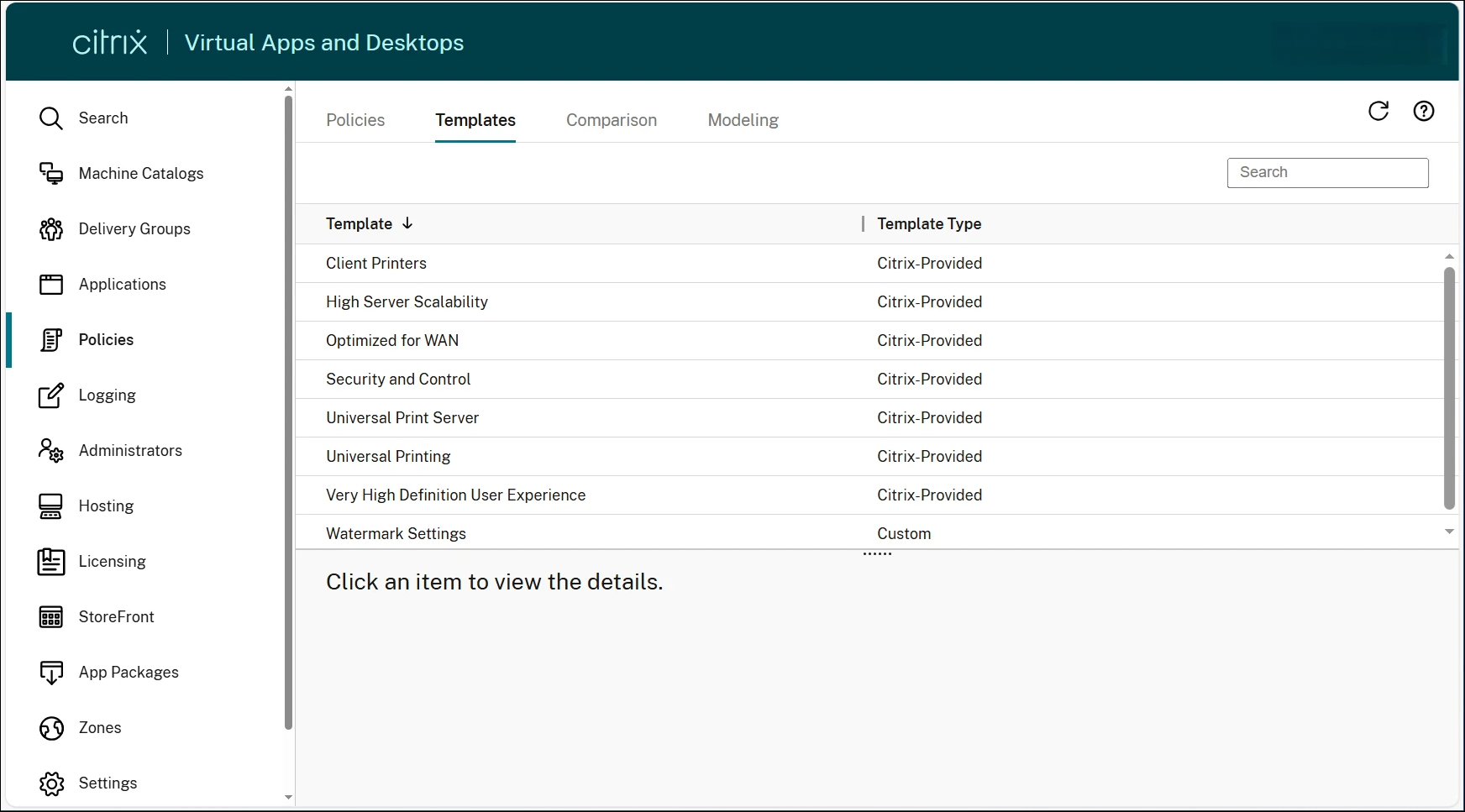
在 Web Studio 中,选择“策略”节点中的“模板”选项卡。
-
确认已迁移的模板可见。
-
将设置与原始 MMC 模板进行比较,以确认它们匹配。
验证迁移后,可以停用原始 MMC 模板。MMC 模板仍保留在创建它的计算机本地。
示例
以下示例演示如何迁移名为 Watermark Settings 的模板,该模板包含跨多个站点共享的水印配置。
-
在 MMC Studio 中,找到 Watermark Settings 模板。在“操作”窗格中,单击“从模板创建策略”。
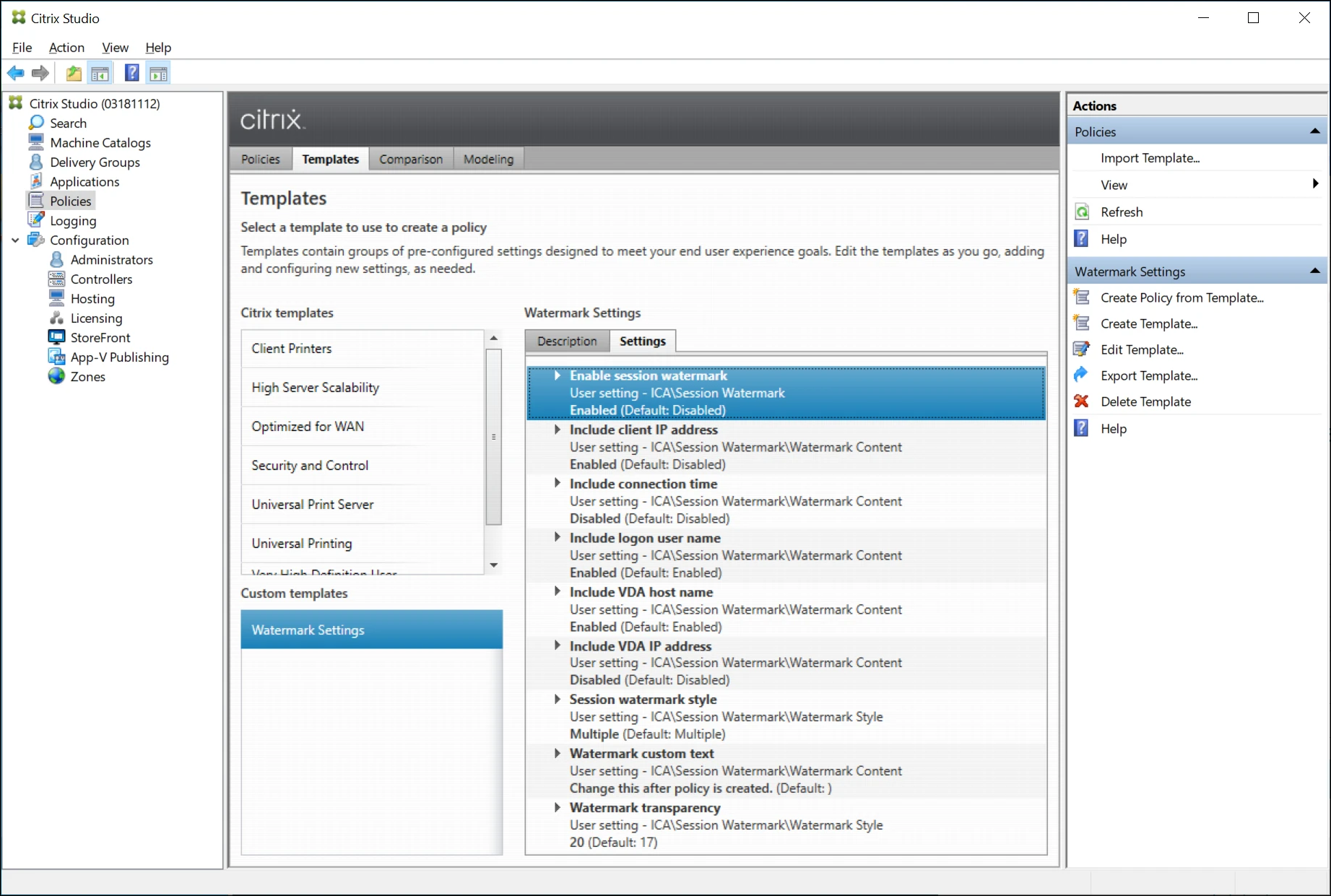
-
按照向导创建策略。为方便起见,将策略命名为 Watermark Settings 以与模板匹配。
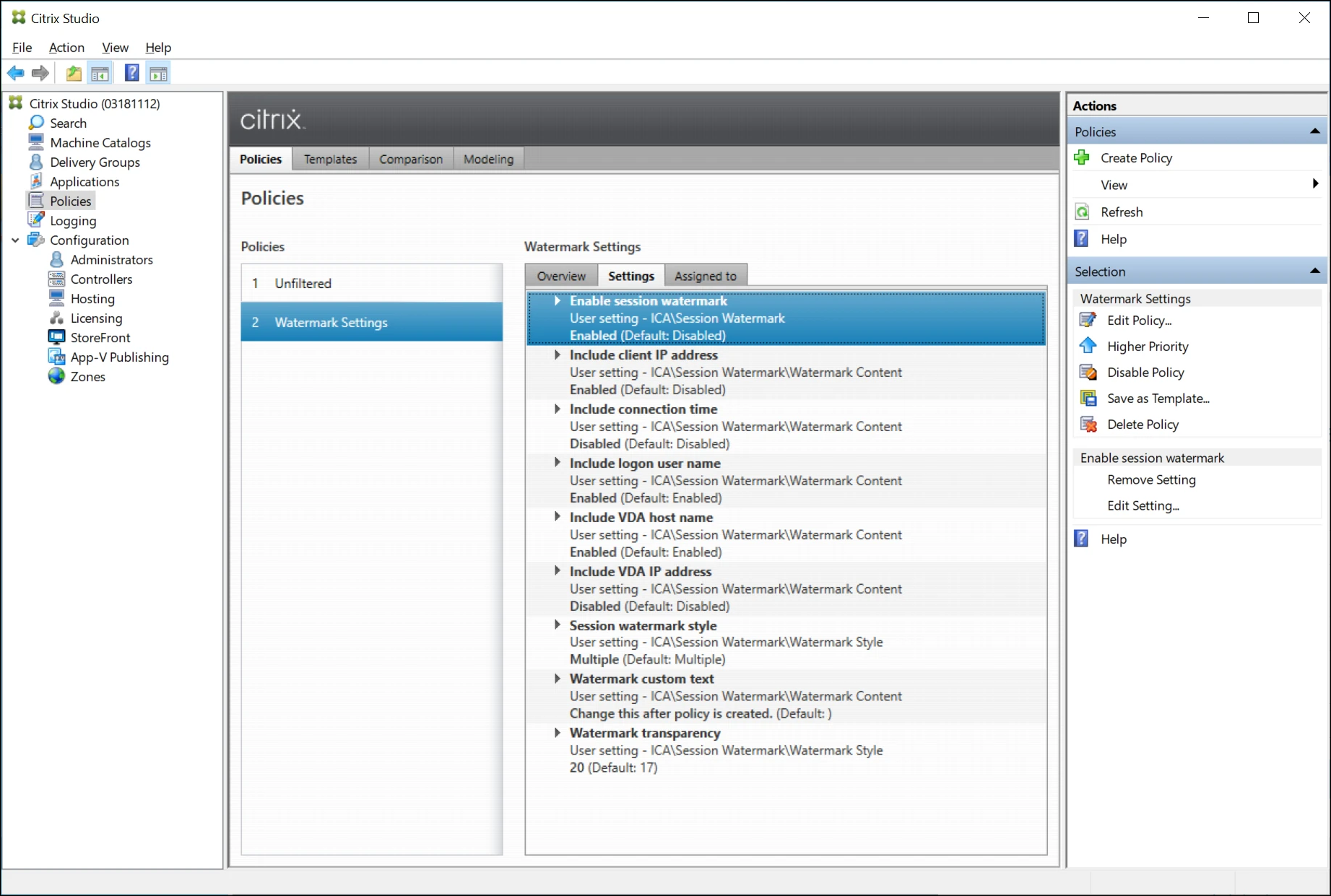
-
等待最多 5 分钟,然后打开 Web Studio。验证策略 Watermark Settings 是否显示在策略列表中。
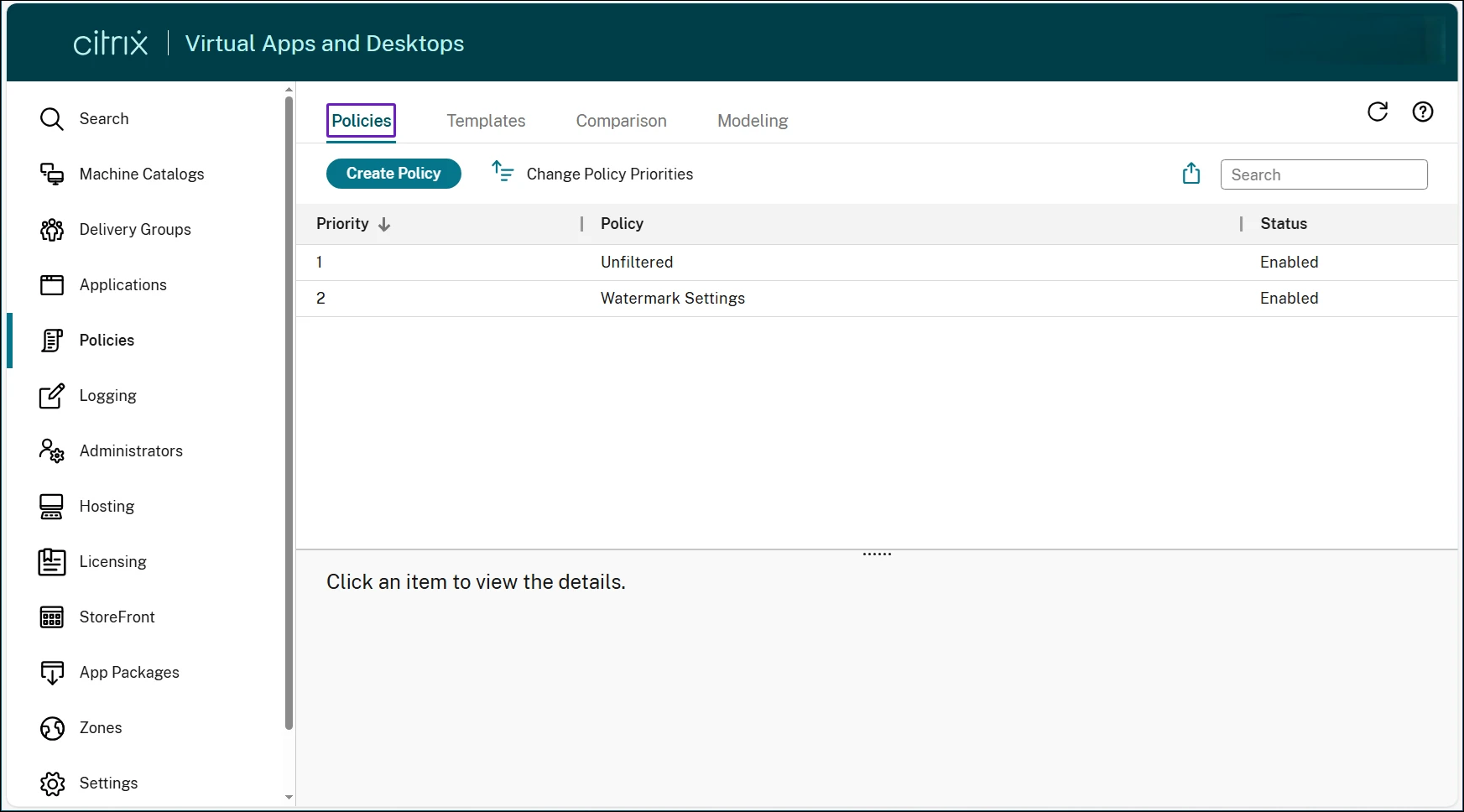 注意:此时,模板尚未显示在“模板”选项卡上。策略是中间环节 — 您将在下一步中使用它来创建 Web Studio 模板。
-
选择 Watermark Settings 策略,然后在功能区中选择“... 更多”,然后单击“另存为模板”。
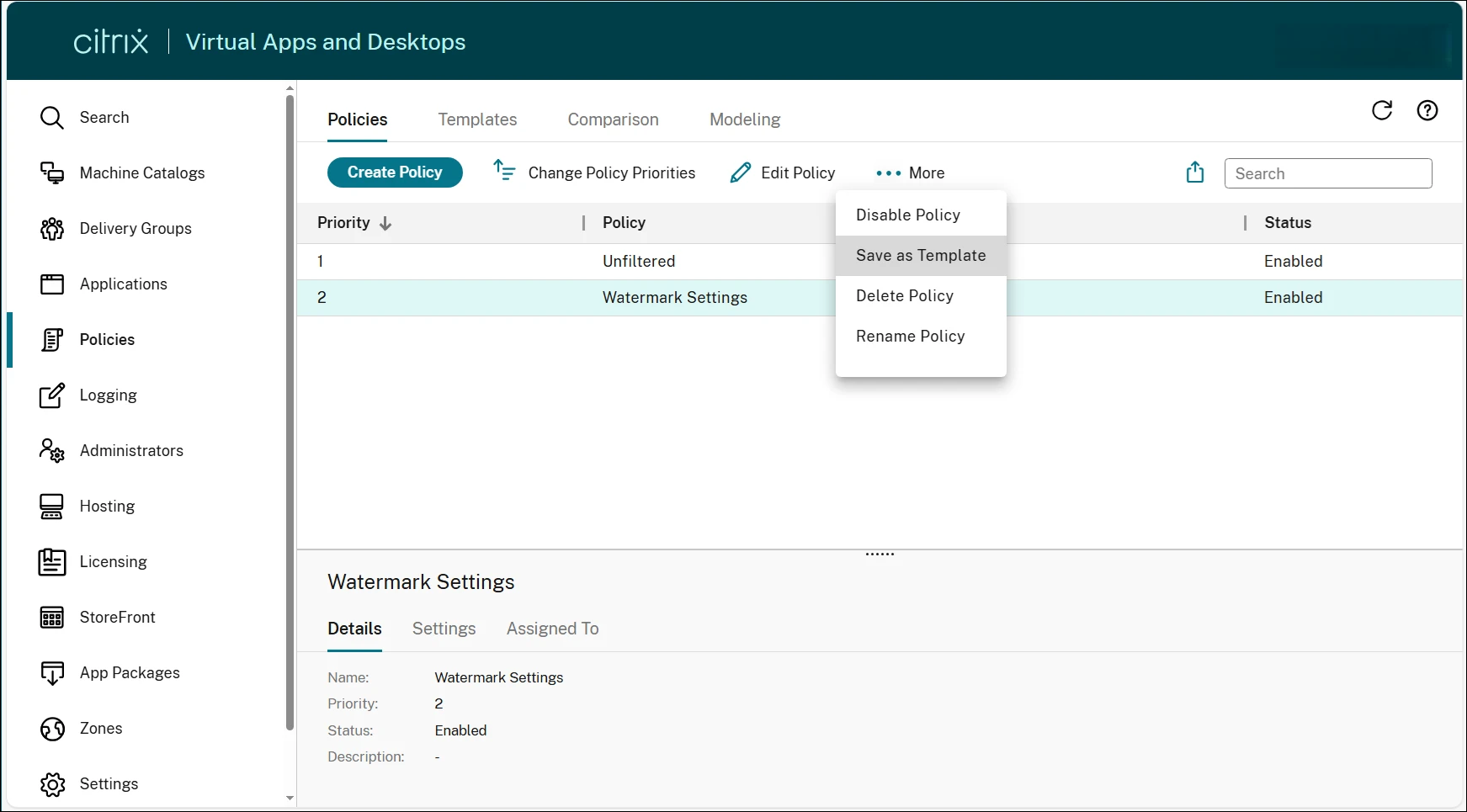
-
按照向导操作以创建 Web Studio 模板。
-
选择“模板”选项卡。现在,水印设置模板对所有管理员可见,并且可从任何有权访问站点的计算机进行访问。
相关内容
有关在 Web Studio 中管理模板的详细信息,请参阅管理策略模板。