
Automatisierte Aktionen
Sie erstellen automatisierte Aktionen in Citrix Endpoint Management, um eine Reaktion auf Folgendes zu programmieren:
-
Ereignisse
-
Benutzer- oder Geräteeigenschaften
-
Das Vorhandensein von Apps auf Benutzergeräten
Wenn Sie eine automatisierte Aktion erstellen, bestimmen die für die Aktion definierten Auslöser, was auf dem Benutzergerät geschieht, wenn es mit Citrix Endpoint Management verbunden ist. Wenn ein Ereignis ausgelöst wird, können Sie dem Benutzer eine Benachrichtigung senden, um ein Problem zu beheben, bevor schwerwiegendere Maßnahmen ergriffen werden.
Die Effekte, die Sie automatisch auslösen lassen, reichen von Folgendem:
-
Vollständiges oder selektives Löschen des Geräts.
-
Festlegen des Geräts als nicht konform.
-
Widerrufen des Geräts.
-
Senden einer Benachrichtigung an den Benutzer, um ein Problem zu beheben, bevor schwerwiegendere Maßnahmen ergriffen werden.
Sie können App-Sperr- und App-Löschaktionen für den MAM-only-Modus konfigurieren.
Sie können automatisierte Aktionen verwenden, um Windows 10- und Windows 11-Geräte, die mit Azure Active Directory (AD) verbunden sind, in Azure AD als nicht konform zu kennzeichnen.
Hinweis:
Bevor Sie Benutzer benachrichtigen können, müssen Sie Benachrichtigungsserver in den Citrix Endpoint Management-Einstellungen für SMTP konfigurieren, damit Citrix Endpoint Management die Nachrichten senden kann. Weitere Informationen finden Sie unter Benachrichtigungen. Richten Sie alle Benachrichtigungsvorlagen ein, die Sie verwenden möchten, bevor Sie fortfahren. Weitere Informationen finden Sie unter Benachrichtigungen. Richten Sie ein, siehe Benachrichtigungsvorlagen erstellen und aktualisieren.
Beispielaktionen
Hier sind einige Beispiele für die Verwendung automatisierter Aktionen:
Beispiel eins
-
Sie möchten eine App erkennen, die Sie zuvor blockiert haben (zum Beispiel „Words with Friends“). Sie können einen Trigger festlegen, der das Benutzergerät nach der Erkennung der App „Words with Friends“ als nicht konform markiert. Die Aktion benachrichtigt die Benutzer dann, dass sie die App entfernen müssen, um ihr Gerät wieder konform zu machen. Sie können auch ein Zeitlimit festlegen, wie lange auf die Einhaltung durch die Benutzer gewartet werden soll. Nach Ablauf dieses Zeitlimits erfolgt eine definierte Aktion, wie z. B. das selektive Löschen des Geräts.
Beispiel zwei
-
Sie möchten überprüfen, ob Kunden die neueste Firmware verwenden, und den Zugriff auf Ressourcen blockieren, wenn Benutzer ihre Geräte aktualisieren müssen. Sie können einen Trigger festlegen, der das Benutzergerät als nicht konform markiert, wenn ein Benutzergerät nicht die neueste Version hat. Sie verwenden automatisierte Aktionen, um Ressourcen zu blockieren und Kunden zu benachrichtigen.
Beispiel drei
-
Ein Benutzergerät wird in einen nicht konformen Zustand versetzt, und der Benutzer behebt das Problem dann. Sie können eine Richtlinie konfigurieren, um ein Paket bereitzustellen, das das Gerät in einen konformen Zustand zurücksetzt.
Beispiel vier
-
Sie möchten Benutzergeräte, die über einen bestimmten Zeitraum inaktiv waren, als nicht konform markieren. Sie können eine automatisierte Aktion für inaktive Geräte wie folgt erstellen:
-
Gehen Sie in der Citrix Endpoint Management-Konsole zu Einstellungen > Netzwerkzugriffssteuerung und wählen Sie dann Inaktive Geräte. Weitere Informationen zur Einstellung Inaktive Geräte finden Sie unter Netzwerkzugriffssteuerung.
-
Befolgen Sie die Schritte zum Hinzufügen einer Aktion, wie unter Aktionen hinzufügen und verwalten beschrieben. Der einzige Unterschied besteht darin, dass Sie die Einstellungen auf der Seite Aktionsdetails wie folgt konfigurieren:
-
Trigger. Wählen Sie Geräteeigenschaft, Nicht konform und Wahr.
-
Aktion. Wählen Sie Benachrichtigung senden und wählen Sie eine Vorlage aus, die Sie mit Benachrichtigungsvorlage in Einstellungen erstellt haben. Legen Sie dann die Verzögerung in Tagen, Stunden oder Minuten fest, bevor die Aktion ausgeführt wird. Legen Sie das Intervall fest, in dem die Aktion wiederholt wird, bis der Benutzer das auslösende Problem behoben hat.
-
Tipp:Um inaktive Geräte in großen Mengen zu löschen, verwenden Sie die Citrix Endpoint Management Public REST API. Sie rufen zuerst manuell die Geräte-IDs für inaktive Geräte ab, die Sie löschen möchten, und führen dann die Lösch-API aus, um sie in großen Mengen zu löschen. -
Aktionen hinzufügen und verwalten
So fügen Sie automatisierte Aktionen hinzu, bearbeiten und filtern sie:
-
Klicken Sie in der Citrix Endpoint Management-Konsole auf Konfigurieren > Aktionen. Die Seite Aktionen wird angezeigt.
-
Führen Sie auf der Seite Aktionen einen der folgenden Schritte aus:
-
Klicken Sie auf Hinzufügen, um eine Aktion hinzuzufügen.
-
Wählen Sie eine vorhandene Aktion zum Bearbeiten oder Löschen aus. Klicken Sie auf die Option, die Sie verwenden möchten.
-
-
Die Seite Aktionsinformationen wird angezeigt.
-
Geben oder ändern Sie auf der Seite Aktionsinformationen die folgenden Informationen:
-
Name: Geben Sie einen Namen ein, um die Aktion zu identifizieren. Dieses Feld ist erforderlich.
-
Beschreibung: Beschreiben Sie, was die Aktion bewirken soll.
-
-
Klicken Sie auf Weiter. Die Seite Aktionsdetails wird angezeigt.Das folgende Beispiel zeigt, wie ein Ereignis-Trigger eingerichtet wird. Wenn Sie einen anderen Trigger auswählen, unterscheiden sich die resultierenden Optionen von den hier gezeigten Optionen.Aktionskonfigurationsbildschirm(/en-us/citrix-endpoint-management/media/configure-actions.png)
-
Geben oder ändern Sie auf der Seite Aktionsdetails die folgenden Informationen:Klicken Sie in der Liste Trigger auf den Ereignistriggertyp für diese Aktion. Wählen Sie einen der folgenden Trigger aus:
-
Ereignis: Überprüft, ob der Gerätestatus mit dem von Ihnen ausgewählten Non-Compliance-Ereignis übereinstimmt, und reagiert dann darauf.
-
Geräteeigenschaft: Überprüft einen bestimmten Wert für ein Geräteattribut auf einem MDM-verwalteten Gerät und reagiert dann darauf. Weitere Informationen finden Sie im PDF Namen und Werte von Geräteeigenschaften.
-
Benutzereigenschaft: Reagiert auf einen bestimmten Wert für ein Benutzerattribut, normalerweise aus Active Directory.
-
Name der installierten App: Reagiert auf die Installation einer App. Gilt nicht für den MAM-only-Modus. Erfordert, dass die App-Bestandsrichtlinie auf dem Gerät aktiviert ist. Die App-Bestandsrichtlinie ist standardmäßig auf allen Plattformen aktiviert. Weitere Informationen finden Sie unter Geräterichtlinie für App-Bestand.
-
Von Richtlinie zurückgegebener Wert: Überprüft, ob der von PowerShell-Skripten zurückgegebene Wert bestimmte Logikkriterien erfüllt. Die Windows-Agent-Richtlinie muss aktiviert und konfiguriert sein. Weitere Informationen zur Windows-Agent-Richtlinie finden Sie unter Geräterichtlinie für Windows-Agent.
-
-
Klicken Sie in der nächsten Liste auf die Antwort auf den Trigger.
-
Klicken Sie in der Liste Aktion auf die Aktion, die ausgeführt werden soll, wenn das Triggerkriterium erfüllt ist. Außer bei der Aktion Benachrichtigung senden wählen Sie einen Zeitrahmen, innerhalb dessen Benutzer das Problem beheben können, das den Trigger ausgelöst hat. Wenn das Problem nicht innerhalb dieses Zeitrahmens behoben wird, wird die ausgewählte Aktion ausgeführt. Eine Definition der Aktionen finden Sie unter Sicherheitsaktionen.Wenn Sie Benachrichtigung senden auswählen, führen Sie die folgenden Schritte aus, um eine Benachrichtigungsaktion zu senden.
-
Wählen Sie in der nächsten Liste die Vorlage aus, die für die Benachrichtigung verwendet werden soll. Benachrichtigungsvorlagen, die für das ausgewählte Ereignis relevant sind, werden angezeigt. Wenn keine Vorlage für den Benachrichtigungstyp vorhanden ist, werden Sie aufgefordert, eine Vorlage mit der Meldung zu konfigurieren: Keine Vorlage für diesen Ereignistyp. Erstellen Sie eine Vorlage mit Benachrichtigungsvorlage in Einstellungen.Um Benutzer zu benachrichtigen, verwenden Sie Einstellungen > Benachrichtigungsserver, um die Einstellungen für SMTP zu konfigurieren, damit Citrix Endpoint Management die Nachrichten senden kann. Siehe Benachrichtigungen. Bevor Sie fortfahren, verwenden Sie außerdem Einstellungen > Benachrichtigungsvorlage, um alle Benachrichtigungsvorlagen einzurichten, die Sie verwenden möchten. Siehe Benachrichtigungsvorlagen erstellen und aktualisieren.
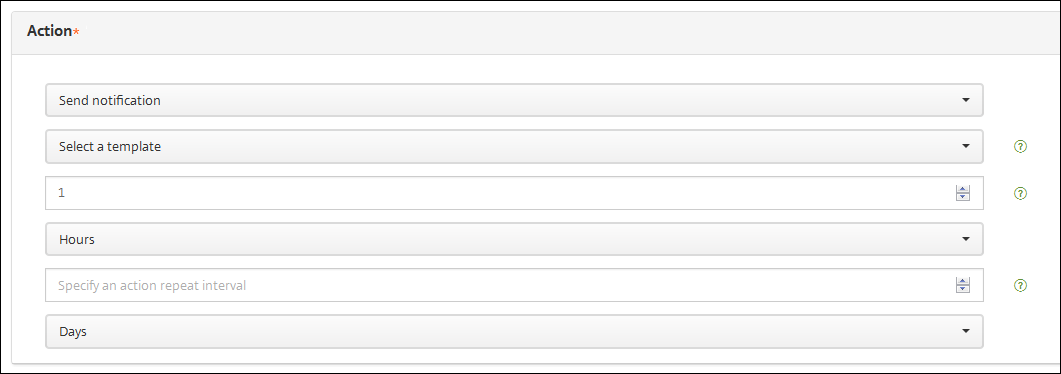 Nachdem Sie die Vorlage ausgewählt haben, klicken Sie auf Benachrichtigungsnachricht in der Vorschau anzeigen.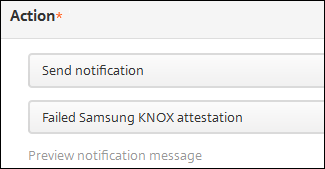
-
Legen Sie in den folgenden Feldern die Verzögerung in Tagen, Stunden oder Minuten fest, bevor die Aktion ausgeführt wird. Legen Sie das Intervall fest, in dem die Aktion wiederholt wird, bis der Benutzer das auslösende Problem behoben hat.

-
In Zusammenfassung überprüfen Sie, ob Sie die automatisierte Aktion wie beabsichtigt erstellt haben.
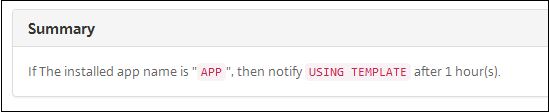
-
Nachdem Sie die Aktionsdetails konfiguriert haben, können Sie die Bereitstellungsregeln für jede Plattform einzeln konfigurieren. Führen Sie dazu Schritt 13 für jede von Ihnen gewählte Plattform aus.
-
Bereitstellungsregeln konfigurieren. Allgemeine Informationen zum Konfigurieren von Bereitstellungsregeln finden Sie unter Ressourcen bereitstellen.Für dieses Beispiel:
-
Gerätebesitz muss BYOD sein.
-
Das Gerät muss passcode-konform sein.
-
Der mobile Ländercode des Geräts darf nicht nur Andorra sein.
-
-
Wenn Sie die Plattform-Bereitstellungsregeln für die Aktion konfiguriert haben, klicken Sie auf Weiter. Die Seite Aktionszuweisung wird angezeigt, auf der Sie die Aktion einer oder mehreren Bereitstellungsgruppen zuweisen. Dieser Schritt ist optional.
-
Neben Bereitstellungsgruppen auswählen geben Sie einen Namen ein, um eine Bereitstellungsgruppe zu finden, oder wählen Sie Gruppen in der Liste aus. Die von Ihnen ausgewählten Gruppen werden in der Liste Bereitstellungsgruppen, die die App-Zuweisung erhalten angezeigt.
-
erweitern Bereitstellungszeitplan und konfigurieren Sie dann die folgenden Einstellungen:
-
Neben Bereitstellen klicken Sie auf Ein, um die Bereitstellung zu planen, oder auf Aus, um die Bereitstellung zu verhindern. Die Standardoption ist Ein. Wenn Sie Aus wählen, sind keine weiteren Optionen erforderlich.
-
Neben Bereitstellungszeitplan klicken Sie auf Jetzt oder Später. Die Standardoption ist Jetzt.
-
Wenn Sie auf Später klicken, klicken Sie auf das Kalendersymbol und wählen Sie dann Datum und Uhrzeit für die Bereitstellung aus.
-
Klicken Sie neben Bereitstellungsbedingung auf Bei jeder Verbindung oder Nur wenn vorherige Bereitstellung fehlgeschlagen ist. Die Standardoption ist Bei jeder Verbindung.
-
Klicken Sie neben Bereitstellen für Always-On-Verbindung auf Ein oder Aus. Die Standardoption ist Aus.Diese Option gilt, wenn Sie den Schlüssel für die Planung der Hintergrundbereitstellung unter Einstellungen > Servereigenschaften konfiguriert haben.Hinweis:Diese Option gilt, wenn Sie den Schlüssel für die Planung der Hintergrundbereitstellung unter Einstellungen > Servereigenschaften konfiguriert haben.Die Always-On-Option:
-
Ist für iOS-Geräte nicht verfügbar
-
Ist nicht verfügbar für Android- und Android Enterprise-Kunden, die Citrix Endpoint Management ab Version 10.18.19 verwenden
-
Wird nicht empfohlen für Android- und Android Enterprise-Kunden, die Citrix Endpoint Management vor Version 10.18.19 verwendet haben
-
Der von Ihnen konfigurierte Bereitstellungszeitplan ist für alle Plattformen gleich. Alle von Ihnen vorgenommenen Änderungen gelten für alle Plattformen, mit Ausnahme von Bereitstellen für Always-On-Verbindung. -
-
Klicken Sie auf Weiter. Die Seite Zusammenfassung wird angezeigt, auf der Sie die Aktionskonfiguration überprüfen können.
-
Klicken Sie auf Speichern, um die Aktion zu speichern.
Aktionen zum Sperren und Löschen von Apps für den MAM-Only-Modus
Sie können Apps auf einem Gerät für alle vier Kategorien von Triggern löschen oder sperren, die in der Citrix Endpoint Management-Konsole aufgeführt sind: Ereignis, Geräteeigenschaft, Benutzereigenschaft und Name der installierten App.
So konfigurieren Sie ein automatisches Löschen oder Sperren von Apps
-
Klicken Sie in der Citrix Endpoint Management-Konsole auf Konfigurieren > Aktionen.
-
Klicken Sie auf der Seite Aktionen auf Hinzufügen.
-
Geben Sie auf der Seite Aktionsinformationen einen Namen für die Aktion und eine optionale Beschreibung ein.
-
Wählen Sie auf der Seite Aktionsdetails den gewünschten Trigger aus.
-
Wählen Sie unter Aktion eine Aktion aus.Beachten Sie für diesen Schritt die folgenden Bedingungen:Wenn der Triggertyp auf Ereignis festgelegt ist und der Wert nicht Deaktivierter Active Directory-Benutzer ist, werden die Aktionen App-Löschen und App-Sperre nicht angezeigt.Wenn der Triggertyp auf Geräteeigenschaft festgelegt ist und der Wert MDM-Verlustmodus aktiviert ist, werden die folgenden Aktionen nicht angezeigt:
-
Gerät selektiv löschen
-
Gerät vollständig löschen
-
Gerät widerrufen
Für jede Option wird automatisch eine Verzögerung von 1 Stunde festgelegt, Sie können den Verzögerungszeitraum jedoch in Minuten, Stunden oder Tagen auswählen. Die Verzögerung soll Benutzern Zeit geben, ein Problem zu beheben, bevor die Aktion ausgeführt wird. Weitere Informationen zu den Aktionen „App-Löschen“ und „App-Sperre“ finden Sie unter Sicherheitsaktionen.Hinweis:Wenn Sie den Trigger auf Ereignis setzen, beträgt das Wiederholungsintervall automatisch mindestens 1 Stunde. Das Gerät muss eine Aktualisierung der Richtlinien durchführen, um sich mit dem Server zu synchronisieren, damit die Benachrichtigung eingeht. Typischerweise synchronisiert sich ein Gerät mit dem Server, wenn Benutzer sich anmelden oder ihre Richtlinien manuell über Citrix Secure Hub aktualisieren.Es kann eine zusätzliche Verzögerung von etwa 1 Stunde auftreten, bevor eine Aktion ausgeführt wird, damit die Active Directory-Datenbank mit Citrix Endpoint Management synchronisiert werden kann.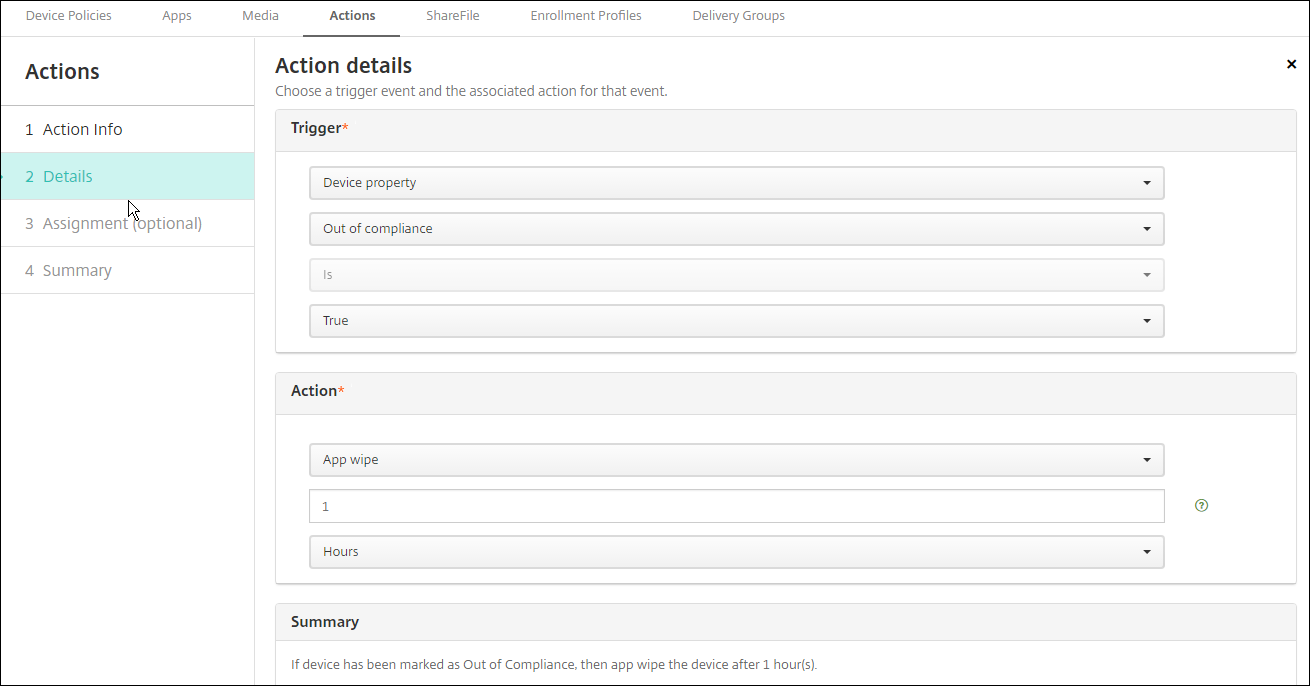
-
-
Konfigurieren Sie die Bereitstellungsregeln und klicken Sie dann auf Weiter.
-
Konfigurieren Sie die Zuweisungen von Bereitstellungsgruppen und einen Bereitstellungszeitplan und klicken Sie dann auf Weiter.
-
Klicken Sie auf Speichern.
So überprüfen Sie den Status der App-Sperre oder des App-Löschens
-
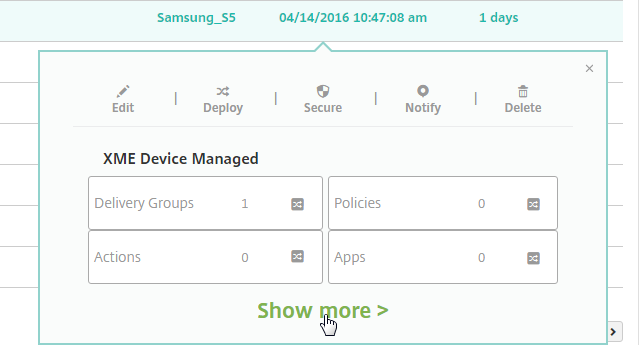
Gehen Sie zu Verwalten > Geräte, klicken Sie auf ein Gerät und klicken Sie dann auf Mehr anzeigen.
-
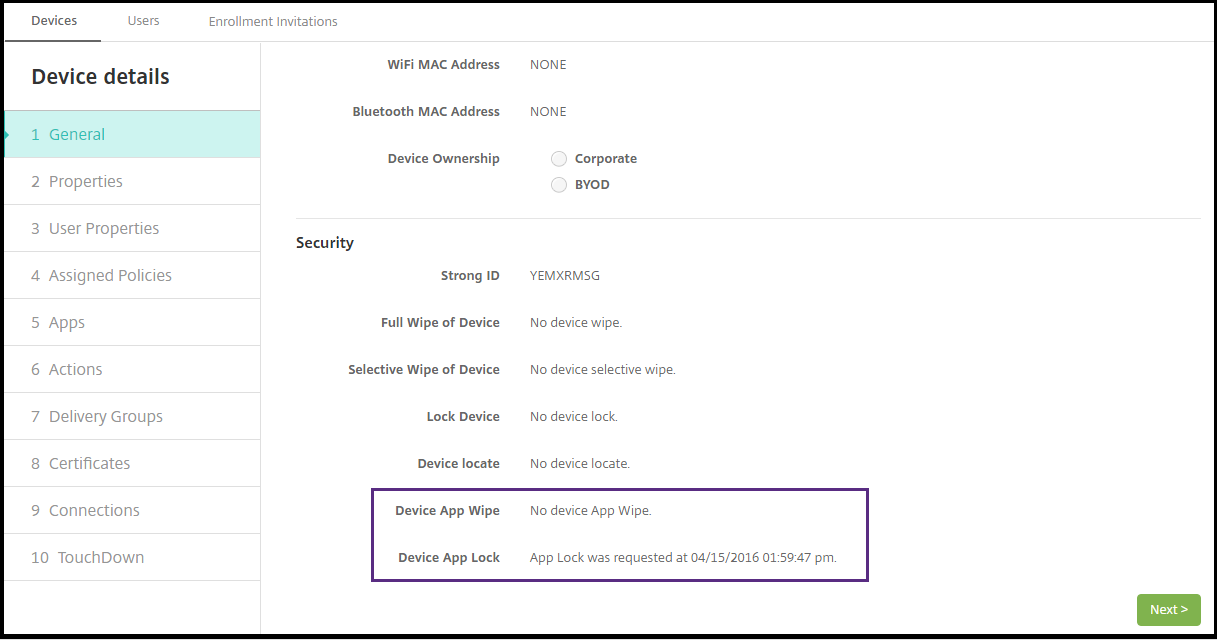
Scrollen Sie zu Geräte-App-Löschen und Geräte-App-Sperre.
 Nachdem ein Gerät gelöscht wurde, wird der Benutzer aufgefordert, einen PIN-Code einzugeben. Wenn der Benutzer den Code vergisst, können Sie ihn in den Gerätedetails nachschlagen.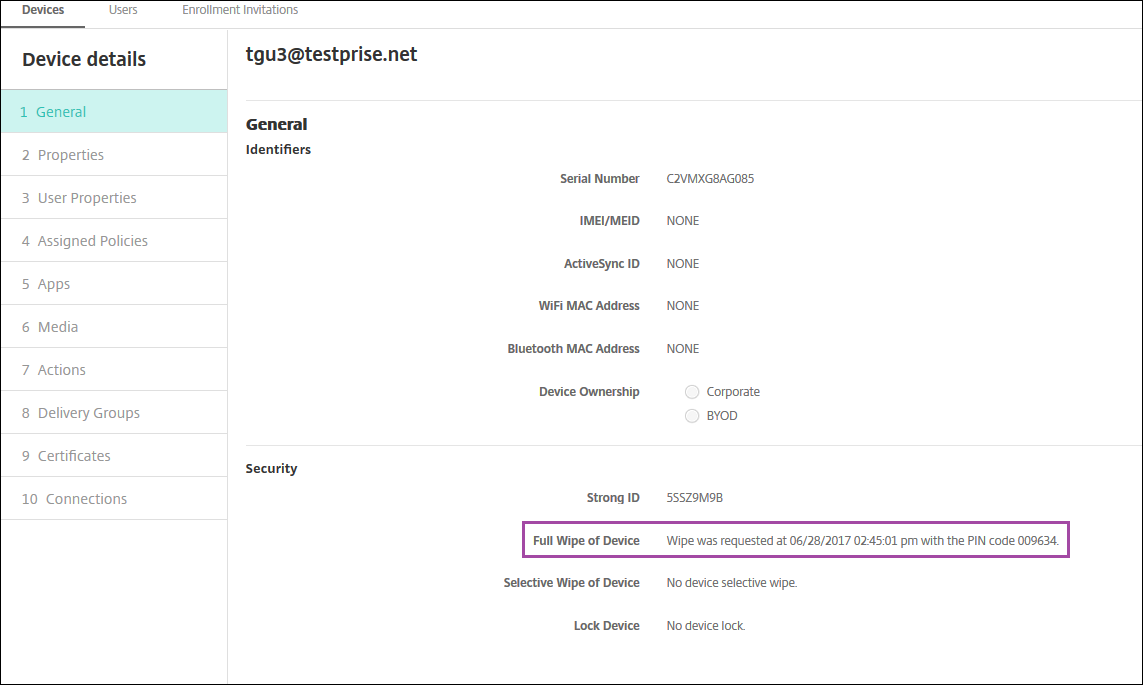
Markieren von Windows 10- und Windows 11-Geräten als nicht konform in Azure AD
Wenn Windows 10- und Windows 11-Geräte, die mit Azure AD verbunden sind, von Citrix Endpoint Management als nicht konform markiert werden, können sie auch in Azure AD als nicht konform markiert werden. Um diese Funktionalität zu aktivieren, fügen Sie der lokalen MDM-Anwendung Berechtigungen hinzu, um im Azure AD-Portal auf die Microsoft Graph API zuzugreifen.
-
Melden Sie sich mit Ihren Azure AD-Administratoranmeldeinformationen beim Azure AD-Portal an.
-
Im Azure AD-Portal navigieren Sie zu Azure Active Directory > Mobilität (MDM und MAM). Wählen Sie Lokale MDM-Anwendung.
-
Klicken Sie auf On-premises Application Settings > Required Permissions > Add > Select an API > Microsoft Graph. Klicken Sie auf Select und speichern Sie.
-
Wählen Sie unter Required permissions die Option Microsoft Graph. Wählen Sie unter Enable Access die Option Read and write directory data.
-
Wählen Sie unter Required permissions die Option Microsoft Graph. Klicken Sie dann auf Grant permissions.
-
Klicken Sie auf Yes, um die Berechtigung zu erteilen.
Wenn ein in Azure AD registriertes Gerät mit Windows 10 oder Windows 11 nicht konform ist, markiert Citrix Endpoint Management das Gerät auch in Azure AD als nicht konform.
Automatisierte Aktion basierend auf dem Ergebnis einer Windows Agent-Geräterichtlinie erstellen
Verwenden Sie die Windows Agent-Geräterichtlinie, um Skripts bereitzustellen, die Registrierungswerte auf verwalteten Windows-Desktops und -Tablets überwachen. Basierend auf den von einem Skript zurückgegebenen Werten können Sie dann eine automatisierte Aktion zur Ausführung konfigurieren.
-
Konfigurieren Sie eine Windows Agent-Geräterichtlinie und überprüfen Sie die vom Skript zurückgegebenen Werte. Informationen zur Windows Agent-Geräterichtlinie finden Sie unter Windows Agent-Geräterichtlinie.Dieser Artikel und dieser Abschnitt enthalten ein Beispiel, das auf einem Skript namens
EntApp_2019_checkFirewallbasiert. Die zugehörige Windows Agent-Geräterichtlinie definiert eine Konfiguration namenscName_checkFirewall. Diese Konfiguration führt das Beispielskript aus.Nachdem das Skript auf einem Gerät ausgeführt wurde, erhalten Sie die für die Erstellung einer Aktion erforderlichen Informationen, wie in der Windows Agent-Geräterichtlinie beschrieben. -
Klicken Sie in der Citrix Endpoint Management-Konsole auf Configure > Actions.
-
Klicken Sie auf der Seite Actions auf Add.
-
Geben Sie auf der Seite Action Information einen Namen für die Aktion und eine optionale Beschreibung ein.
-
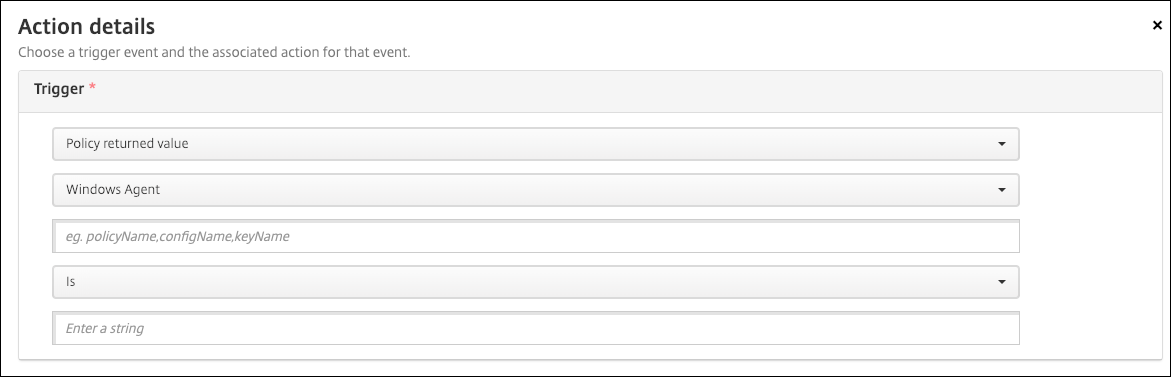
Wählen Sie auf der Seite Action Details den Trigger Policy returned value.
-
In den angezeigten Feldern definieren Sie den Auslöser und die Aktion:
-
Windows Agent-Einstellungen: Geben Sie den Richtliniennamen, Konfigurationsnamen und Schlüsselnamen für die von Ihnen erstellte Windows Agent-Richtlinie ein.
-
Dropdown-Menü: Wählen Sie die Logik Ist, Ist nicht, Enthält oder Enthält nicht. Diese Logik wird auf das nächste Feld angewendet und bewirkt, dass die Aktion ausgelöst wird, wenn die Logik zutrifft.
-
Zeichenfolge eingeben: Geben Sie die Zeichenfolge ein, die sich aus der Ausführung des in Ihrer Richtlinie hochgeladenen PowerShell-Skripts ergeben hat. Informationen zum Auffinden dieser Zeichenfolge finden Sie unter Windows Agent-Geräterichtlinie.
-
Aktion: Wählen Sie eine Aktion, einen Wert für die Aktion und einen Zeitrahmen für die Behebung der Aktion.
In unserem Beispiel: Wenn der SchlüsselnamefirewallEnabledden Werttruezurückgibt, markiert die folgende Aktion das Gerät als konform.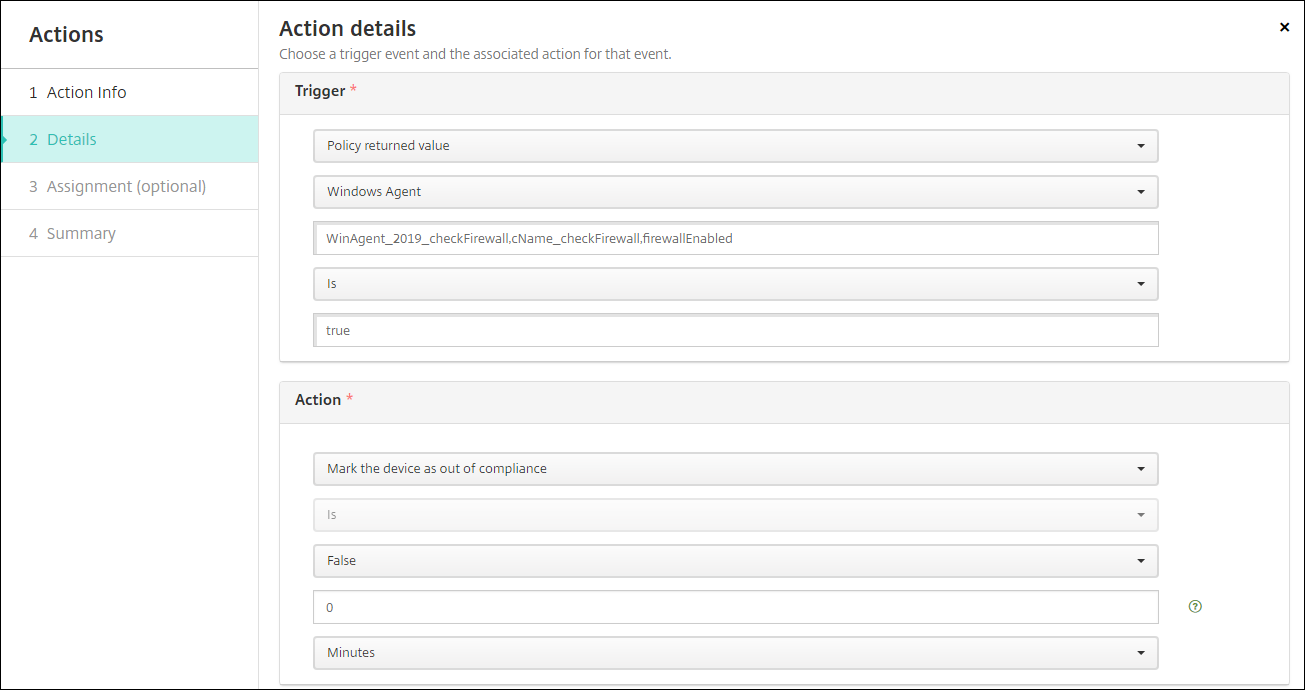 Wenn der Schlüsselname
firewallEnabledden Wertfalsezurückgibt, markiert die folgende Aktion das Gerät als nicht konform.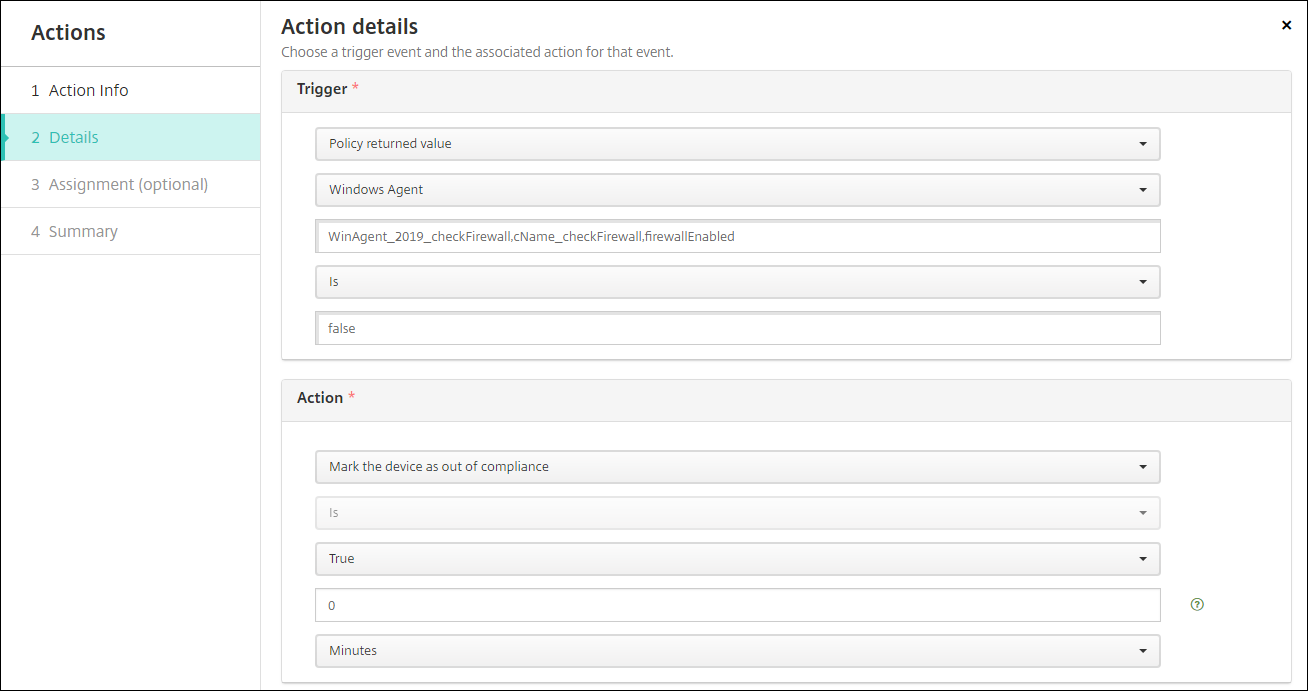
-
-
Falls erforderlich, legen Sie einen Bereitstellungszeitplan fest und wählen Sie Bereitstellungsgruppen aus.