
VPN-Geräterichtlinie
Die VPN-Geräterichtlinie konfiguriert Einstellungen für virtuelle private Netzwerke (VPN), die es Benutzergeräten ermöglichen, sich sicher mit Unternehmensressourcen zu verbinden. Sie können die VPN-Geräterichtlinie für die folgenden Plattformen konfigurieren. Jede Plattform erfordert einen anderen Satz von Werten, die in diesem Artikel ausführlich beschrieben werden.
Um diese Richtlinie hinzuzufügen oder zu konfigurieren, navigieren Sie zu Konfigurieren > Geräterichtlinien. Weitere Informationen finden Sie unter Geräterichtlinien.
Hinweis:
Citrix SSO für Android und iOS heißt jetzt Citrix Secure Access. Wir aktualisieren unsere Dokumentation, um dieser Namensänderung Rechnung zu tragen.
Anforderungen für Per-App-VPNs
Sie konfigurieren die Per-App-VPN-Funktion für die folgenden Plattformen über VPN-Richtlinien:
-
iOS
-
macOS
-
Android (Legacy DA)
Verwenden Sie für Android Enterprise die Geräterichtlinie für verwaltete Konfigurationen, um VPN-Profile zu konfigurieren.
Per-App-VPN-Optionen sind für bestimmte Verbindungstypen verfügbar. Die folgende Tabelle zeigt an, wann Per-App-VPN-Optionen verfügbar sind.
| Plattform | Verbindungstyp | Anmerkung |
|---|---|---|
| iOS | Cisco Legacy AnyConnect, Juniper SSL, F5 SSL, SonicWALL Mobile Connect, Ariba VIA, Citrix SSO oder Custom SSL. | |
| macOS | Cisco AnyConnect, Juniper SSL, F5 SSL, SonicWALL Mobile Connect, Ariba VIA oder Custom SSL. | |
| Android (Legacy DA) | Citrix SSO |
Um ein Per-App-VPN für iOS- und Android-Geräte (Legacy DA) mit der Citrix SSO-App zu erstellen, müssen Sie zusätzlich zur VPN-Richtlinienkonfiguration weitere Schritte ausführen. Außerdem müssen Sie sicherstellen, dass die folgenden Voraussetzungen erfüllt sind:
-
On-Premises NetScaler Gateway
-
Die folgenden Anwendungen sind auf dem Gerät installiert:
-
Citrix SSO
-
Citrix Secure Hub
-
Ein allgemeiner Workflow zur Konfiguration eines Per-App-VPN für iOS- und Android-Geräte mit der Citrix SSO-App ist wie folgt:
-
Konfigurieren Sie eine VPN-Geräterichtlinie, wie in diesem Artikel beschrieben.
-
Für iOS siehe Citrix SSO-Protokoll für iOS konfigurieren. Nachdem Sie das Citrix SSO-Protokoll für iOS über eine VPN-Geräterichtlinie konfiguriert haben, müssen Sie auch eine App-Attribute-Richtlinie erstellen, um eine App der Per-App-VPN-Richtlinie zuzuordnen. Weitere Informationen finden Sie unter Ein Per-App-VPN konfigurieren.
-
Für das Feld Authentifizierungstyp für die Verbindung müssen Sie, wenn Sie Zertifikat auswählen, zuerst die zertifikatbasierte Authentifizierung für Citrix Endpoint Management konfigurieren. Siehe Clientzertifikat oder Zertifikat plus Domänenauthentifizierung.
-
-
Für Android (Legacy DA) siehe Das Citrix SSO-Protokoll für Android konfigurieren.
-
Für das Feld Authentifizierungstyp für die Verbindung müssen Sie, wenn Sie Zertifikat oder Kennwort und Zertifikat auswählen, zuerst die zertifikatbasierte Authentifizierung für Citrix Endpoint Management konfigurieren. Siehe Clientzertifikat oder Zertifikat plus Domänenauthentifizierung.
-
-
-
Konfigurieren Sie Citrix ADC so, dass es Datenverkehr vom Per-App-VPN akzeptiert. Einzelheiten finden Sie unter Vollständige VPN-Einrichtung auf NetScaler Gateway.
iOS-Einstellungen
Der Citrix VPN-Verbindungstyp in der VPN-Geräterichtlinie für iOS unterstützt iOS 12 nicht. Führen Sie die folgenden Schritte aus, um Ihre vorhandene VPN-Geräterichtlinie zu löschen und eine VPN-Geräterichtlinie mit dem Citrix SSO-Verbindungstyp zu erstellen:
-
Löschen Sie Ihre VPN-Geräterichtlinie für iOS.
-
Fügen Sie eine VPN-Geräterichtlinie für iOS mit den folgenden Einstellungen hinzu:
-
Verbindungstyp: Citrix SSO
-
Per-App-VPN aktivieren: Ein
-
Anbietertyp: Pakettunnel
-
-
Fügen Sie eine App-Attribute-Geräterichtlinie für iOS hinzu. Wählen Sie für Per-App-VPN-Bezeichner die Option iOS_VPN.
-
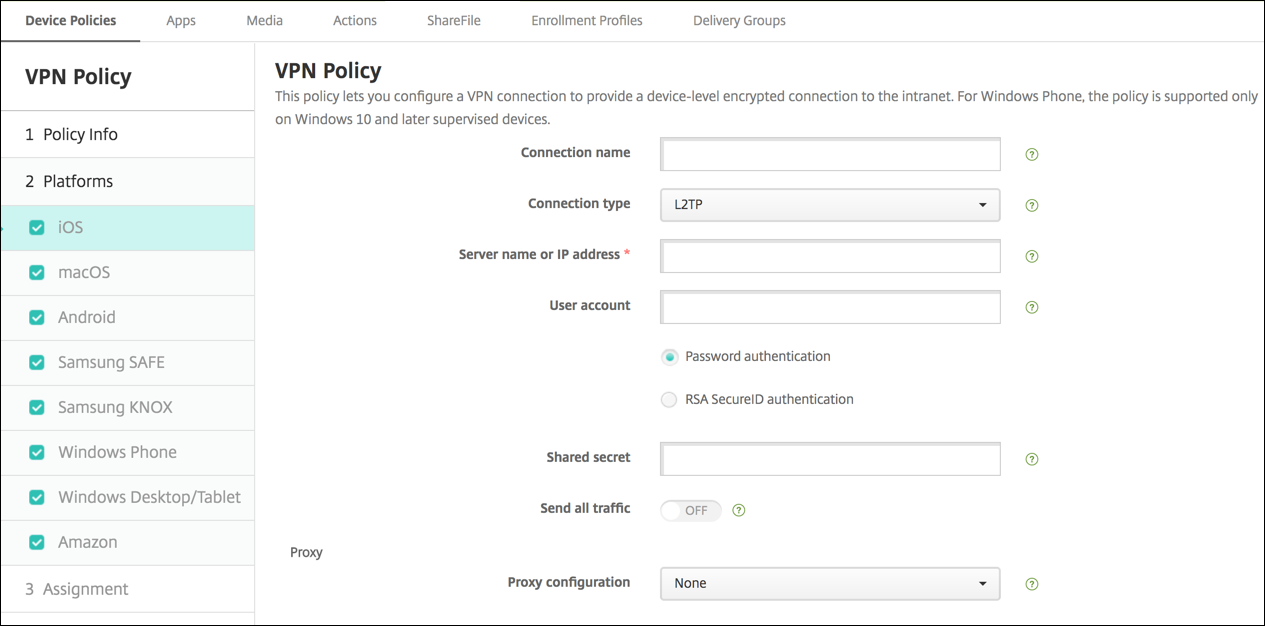
Verbindungsname: Geben Sie einen Namen für die Verbindung ein.
-
Verbindungstyp: Wählen Sie in der Liste das Protokoll aus, das für diese Verbindung verwendet werden soll. Der Standardwert ist L2TP.
-
L2TP: Layer 2 Tunneling Protocol mit Pre-Shared Key-Authentifizierung.
-
PPTP: Point-to-Point Tunneling.
-
IPSec: Ihre Unternehmens-VPN-Verbindung.
-
Cisco Legacy AnyConnect: Dieser Verbindungstyp erfordert, dass der Cisco Legacy AnyConnect VPN-Client auf dem Benutzergerät installiert ist. Cisco stellt den Cisco Legacy AnyConnect Client, der auf einem inzwischen veralteten VPN-Framework basierte, ein.Um den aktuellen Cisco AnyConnect Client zu verwenden, verwenden Sie als Verbindungstyp Benutzerdefiniertes SSL. Die erforderlichen Einstellungen finden Sie unter „Benutzerdefiniertes SSL-Protokoll konfigurieren“ in diesem Abschnitt.
-
Juniper SSL: Juniper Networks SSL VPN-Client.
-
F5 SSL: F5 Networks SSL VPN-Client.
-
SonicWALL Mobile Connect: Dell Unified VPN-Client für iOS.
-
Ariba VIA: Ariba Networks Virtual Internet Access-Client.
-
IKEv2 (nur iOS): Internet Key Exchange Version 2 nur für iOS.
-
AlwaysOn IKEv2: Immer verfügbarer Zugriff mit IKEv2.
-
AlwaysOn IKEv2 Dual Configuration: Immer verfügbarer Zugriff mit IKEv2 Dual-Konfiguration.
-
Citrix SSO: Citrix SSO-Client für iOS 12 und höher.
-
Custom SSL: Benutzerdefinierte Secure Socket Layer. Dieser Verbindungstyp ist für den Cisco AnyConnect-Client erforderlich, der eine Bundle-ID von com.cisco.anyconnect hat. Geben Sie einen Verbindungsnamen von Cisco AnyConnect an. Sie können auch die VPN-Richtlinie bereitstellen und einen Network Access Control (NAC)-Filter für iOS-Geräte aktivieren. Der Filter blockiert eine VPN-Verbindung für Geräte, auf denen nicht-konforme Apps installiert sind. Die Konfiguration erfordert spezifische Einstellungen für die iOS VPN-Richtlinie, wie im folgenden iOS-Abschnitt beschrieben. Weitere Informationen zu anderen Einstellungen, die zum Aktivieren des NAC-Filters erforderlich sind, finden Sie unter Network Access Control.
-
Die folgenden Abschnitte listen die Konfigurationsoptionen für jeden der oben genannten Verbindungstypen auf.
L2TP-Protokoll für iOS konfigurieren
-
Servername oder IP-Adresse: Geben Sie den Servernamen oder die IP-Adresse für den VPN-Server ein.
-
Benutzerkonto: Geben Sie ein optionales Benutzerkonto ein.
-
Wählen Sie entweder Kennwortauthentifizierung oder RSA SecurID-Authentifizierung.
-
Gemeinsamer Schlüssel: Geben Sie den gemeinsamen IPsec-Schlüssel ein.
-
Gesamten Datenverkehr senden: Wählen Sie aus, ob der gesamte Datenverkehr über das VPN gesendet werden soll. Die Standardeinstellung ist Aus.
PPTP-Protokoll für iOS konfigurieren
-
Servername oder IP-Adresse: Geben Sie den Servernamen oder die IP-Adresse für den VPN-Server ein.
-
Benutzerkonto: Geben Sie ein optionales Benutzerkonto ein.
-
Wählen Sie entweder Kennwortauthentifizierung oder RSA SecurID-Authentifizierung.
-
Verschlüsselungsstufe: Wählen Sie in der Liste eine Verschlüsselungsstufe aus. Die Standardeinstellung ist Keine.
-
Keine: Keine Verschlüsselung verwenden.
-
Automatisch: Die stärkste vom Server unterstützte Verschlüsselungsstufe verwenden.
-
Maximum (128-Bit): Immer 128-Bit-Verschlüsselung verwenden.
-
-
Gesamten Datenverkehr senden: Wählen Sie aus, ob der gesamte Datenverkehr über das VPN gesendet werden soll. Die Standardeinstellung ist Aus.
IPsec-Protokoll für iOS konfigurieren
-
Servername oder IP-Adresse: Geben Sie den Servernamen oder die IP-Adresse für den VPN-Server ein.
-
Benutzerkonto: Geben Sie ein optionales Benutzerkonto ein.
-
Authentifizierungstyp für die Verbindung: Wählen Sie in der Liste entweder Shared Secret oder Zertifikat als Authentifizierungstyp für diese Verbindung aus. Die Standardeinstellung ist Shared Secret.
-
Wenn Sie Shared Secret aktivieren, konfigurieren Sie diese Einstellungen:
-
Gruppenname: Geben Sie einen optionalen Gruppennamen ein.
-
Gemeinsamer Schlüssel: Geben Sie einen optionalen gemeinsamen geheimen Schlüssel ein.
-
Hybride Authentifizierung verwenden: Wählen Sie aus, ob die hybride Authentifizierung verwendet werden soll. Bei der hybriden Authentifizierung authentifiziert sich der Server zuerst beim Client und dann der Client beim Server. Die Standardeinstellung ist Aus.
-
Zur Kennworteingabe auffordern: Wählen Sie aus, ob Benutzer zur Eingabe ihres Kennworts aufgefordert werden sollen, wenn sie sich mit dem Netzwerk verbinden. Die Standardeinstellung ist Aus.
-
-
Wenn Sie Zertifikat aktivieren, konfigurieren Sie diese Einstellungen:
-
Identitätsnachweis: Wählen Sie in der Liste den zu verwendenden Identitätsnachweis aus. Die Standardeinstellung ist Keine.
-
PIN-Eingabe bei Verbindung anfordern: Wählen Sie aus, ob Benutzer bei der Verbindung mit dem Netzwerk ihre PIN eingeben müssen. Die Standardeinstellung ist Aus.
-
VPN bei Bedarf aktivieren: Wählen Sie aus, ob eine VPN-Verbindung ausgelöst werden soll, wenn Benutzer sich mit dem Netzwerk verbinden. Die Standardeinstellung ist Aus. Informationen zum Konfigurieren der Einstellungen, wenn VPN bei Bedarf aktivieren auf Ein steht, finden Sie unter Einstellungen für VPN bei Bedarf für iOS konfigurieren.
-
-
VPN pro App aktivieren: Wählen Sie aus, ob VPN pro App aktiviert werden soll. Die Standardeinstellung ist Aus.
-
App-Übereinstimmung bei Bedarf aktiviert: Wählen Sie aus, ob VPN-Verbindungen pro App automatisch ausgelöst werden sollen, wenn Apps, die mit dem VPN-Dienst pro App verknüpft sind, die Netzwerkkommunikation initiieren. Die Standardeinstellung ist Aus.
-
Safari-Domänen: Klicken Sie auf Hinzufügen, um einen Safari-Domänennamen hinzuzufügen.
Cisco Legacy AnyConnect-Protokoll für iOS konfigurieren
Um vom Cisco Legacy AnyConnect-Client zum neuen Cisco AnyConnect-Client zu wechseln, verwenden Sie das benutzerdefinierte SSL-Protokoll.
-
Anbieter-Bundle-ID: Für den Legacy AnyConnect-Client lautet die Bundle-ID com.cisco.anyconnect.gui.
-
Servername oder IP-Adresse: Geben Sie den Servernamen oder die IP-Adresse für den VPN-Server ein.
-
Benutzerkonto: Geben Sie ein optionales Benutzerkonto ein.
-
Gruppe: Geben Sie einen optionalen Gruppennamen ein.
-
Authentifizierungstyp für die Verbindung: Wählen Sie in der Liste entweder Kennwort oder Zertifikat als Authentifizierungstyp für diese Verbindung aus. Die Standardeinstellung ist Kennwort.
-
Wenn Sie Kennwort aktivieren, geben Sie ein optionales Authentifizierungskennwort in das Feld Authentifizierungskennwort ein.
-
Wenn Sie Zertifikat aktivieren, konfigurieren Sie die folgenden Einstellungen:
-
Identitätsnachweis: Wählen Sie in der Liste den zu verwendenden Identitätsnachweis aus. Die Standardeinstellung ist Keine.
-
PIN-Eingabe bei Verbindung: Wählen Sie aus, ob Benutzer bei der Verbindung mit dem Netzwerk zur Eingabe ihrer PIN aufgefordert werden sollen. Die Standardeinstellung ist Aus.
-
VPN bei Bedarf aktivieren: Wählen Sie aus, ob eine VPN-Verbindung ausgelöst werden soll, wenn Benutzer eine Verbindung mit dem Netzwerk herstellen. Die Standardeinstellung ist Aus. Informationen zum Konfigurieren der Einstellungen, wenn VPN bei Bedarf aktivieren auf Ein gesetzt ist, finden Sie unter Einstellungen für VPN bei Bedarf für iOS konfigurieren.
-
-
-
Alle Netzwerke einschließen: Wählen Sie aus, ob alle Netzwerke diese Verbindung verwenden dürfen. Die Standardeinstellung ist Aus.
-
Lokale Netzwerke ausschließen: Wählen Sie aus, ob lokale Netzwerke von der Verwendung der Verbindung ausgeschlossen oder zugelassen werden sollen. Die Standardeinstellung ist Aus.
-
Pro-App-VPN aktivieren: Wählen Sie aus, ob Pro-App-VPN aktiviert werden soll. Die Standardeinstellung ist Aus. Wenn Sie diese Option aktivieren, konfigurieren Sie die folgenden Einstellungen:
-
On-Demand-App-Abgleich aktiviert: Wählen Sie aus, ob Pro-App-VPN-Verbindungen automatisch ausgelöst werden sollen, wenn mit dem Pro-App-VPN-Dienst verknüpfte Apps die Netzwerkkommunikation starten. Die Standardeinstellung ist Aus.
-
Anbietertyp: Wählen Sie aus, ob das Pro-App-VPN als App-Proxy oder als Pakettunnel bereitgestellt wird. Die Standardeinstellung ist App-Proxy.
-
Safari-Domänen: Klicken Sie für jede Safari-Domäne, die eine Pro-App-VPN-Verbindung auslösen kann und die Sie einschließen möchten, auf Hinzufügen und führen Sie die folgenden Schritte aus:
-
Domäne: Geben Sie die hinzuzufügende Domäne ein.
-
Klicken Sie auf Speichern, um die Domäne zu speichern, oder auf Abbrechen, um die Domäne nicht zu speichern.
-
-
Juniper SSL-Protokoll für iOS konfigurieren
-
Anbieter-Bundle-ID: Wenn Ihr Pro-App-VPN-Profil die Bundle-ID einer App mit mehreren VPN-Anbietern desselben Typs enthält, geben Sie hier den zu verwendenden Anbieter an.
-
Servername oder IP-Adresse: Geben Sie den Servernamen oder die IP-Adresse für den VPN-Server ein.
-
Benutzerkonto: Geben Sie ein optionales Benutzerkonto ein.
-
Realm: Geben Sie einen optionalen Realm-Namen ein.
-
Rolle: Geben Sie einen optionalen Rollennamen ein.
-
Authentifizierungstyp für die Verbindung: Wählen Sie in der Liste entweder Kennwort oder Zertifikat als Authentifizierungstyp für diese Verbindung aus. Die Standardeinstellung ist Kennwort.
-
Wenn Sie Kennwort aktivieren, geben Sie ein optionales Authentifizierungskennwort in das Feld Authentifizierungskennwort ein.
-
Wenn Sie Zertifikat aktivieren, konfigurieren Sie diese Einstellungen:
-
Identitätsnachweis: Wählen Sie in der Liste den zu verwendenden Identitätsnachweis aus. Die Standardeinstellung ist Keine.
-
PIN-Abfrage bei Verbindung: Wählen Sie aus, ob Benutzer bei der Verbindung mit dem Netzwerk zur Eingabe ihrer PIN aufgefordert werden sollen. Die Standardeinstellung ist Aus.
-
VPN bei Bedarf aktivieren: Wählen Sie aus, ob eine VPN-Verbindung automatisch ausgelöst werden soll, wenn Benutzer eine Verbindung mit dem Netzwerk herstellen. Die Standardeinstellung ist Aus. Informationen zum Konfigurieren der Einstellungen, wenn VPN bei Bedarf aktivieren auf Ein gesetzt ist, finden Sie unter Einstellungen für VPN bei Bedarf für iOS konfigurieren.
-
Pro-App-VPN aktivieren: Wählen Sie aus, ob Pro-App-VPN aktiviert werden soll. Die Standardeinstellung ist Aus. Wenn Sie diese Option aktivieren, konfigurieren Sie diese Einstellungen:
-
On-Demand-App-Übereinstimmung aktiviert: Wählen Sie aus, ob Pro-App-VPN-Verbindungen automatisch ausgelöst werden sollen, wenn Apps, die mit dem Pro-App-VPN-Dienst verknüpft sind, die Netzwerkkommunikation initiieren. Die Standardeinstellung ist Aus.
-
Anbietertyp: Wählen Sie aus, ob das Pro-App-VPN als App-Proxy oder als Pakettunnel bereitgestellt wird. Standard ist App-Proxy.
-
Safari-Domänen: Klicken Sie für jede Safari-Domäne, die eine Pro-App-VPN-Verbindung auslösen kann und die Sie einschließen möchten, auf Hinzufügen und führen Sie die folgenden Schritte aus:
-
Domäne: Geben Sie die hinzuzufügende Domäne ein.
-
-
Klicken Sie auf Speichern, um die Domäne zu speichern, oder auf Abbrechen, um die Domäne nicht zu speichern.
F5 SSL-Protokoll für iOS konfigurieren
-
Anbieter-Bundle-ID: Wenn Ihr Pro-App-VPN-Profil die Bundle-ID einer App mit mehreren VPN-Anbietern desselben Typs enthält, geben Sie hier den zu verwendenden Anbieter an.
-
Servername oder IP-Adresse: Geben Sie den Servernamen oder die IP-Adresse für den VPN-Server ein.
-
Benutzerkonto: Geben Sie ein optionales Benutzerkonto ein.
-
Authentifizierungstyp für die Verbindung: Wählen Sie in der Liste entweder Kennwort oder Zertifikat als Authentifizierungstyp für diese Verbindung aus. Standard ist Kennwort.
-
Wenn Sie Kennwort aktivieren, geben Sie ein optionales Authentifizierungskennwort in das Feld Authentifizierungskennwort ein.
-
Wenn Sie Zertifikat aktivieren, konfigurieren Sie diese Einstellungen:
-
Identitätsnachweis: Wählen Sie in der Liste den zu verwendenden Identitätsnachweis aus. Standard ist Keine.
-
PIN-Abfrage bei Verbindung: Wählen Sie aus, ob Benutzer bei der Verbindung mit dem Netzwerk zur Eingabe ihrer PIN aufgefordert werden sollen. Standard ist Aus.
-
VPN bei Bedarf aktivieren: Wählen Sie aus, ob das Auslösen einer VPN-Verbindung aktiviert werden soll, wenn Benutzer eine Verbindung mit dem Netzwerk herstellen. Standard ist Aus. Informationen zum Konfigurieren der Einstellungen, wenn VPN bei Bedarf aktivieren auf Ein gesetzt ist, finden Sie unter Einstellungen für VPN bei Bedarf für iOS konfigurieren.
-
-
-
Pro-App-VPN aktivieren: Wählen Sie aus, ob Pro-App-VPN aktiviert werden soll. Standard ist Aus. Wenn Sie diese Option aktivieren, konfigurieren Sie diese Einstellungen:
-
On-demand match app enabled: Wählen Sie aus, ob VPN-Verbindungen pro App automatisch ausgelöst werden, wenn Apps, die mit dem VPN-Dienst pro App verknüpft sind, die Netzwerkkommunikation initiieren.
-
Provider type: Wählen Sie aus, ob das VPN pro App als App proxy oder als Packet tunnel bereitgestellt wird. Standard ist App proxy.
-
Safari domains: Klicken Sie für jede Safari-Domäne, die eine VPN-Verbindung pro App auslösen kann und die Sie einschließen möchten, auf Add und führen Sie die folgenden Schritte aus:
-
Domain: Geben Sie die hinzuzufügende Domäne ein.
-
Klicken Sie auf Save, um die Domäne zu speichern, oder auf Cancel, um die Domäne nicht zu speichern.
-
-
SonicWALL-Protokoll für iOS konfigurieren
-
Provider bundle identifier: Wenn Ihr VPN-Profil pro App die Bundle-ID einer App mit mehreren VPN-Anbietern desselben Typs hat, geben Sie hier den zu verwendenden Anbieter an.
-
Server name or IP address: Geben Sie den Servernamen oder die IP-Adresse für den VPN-Server ein.
-
User Account: Geben Sie ein optionales Benutzerkonto ein.
-
Logon group or domain: Geben Sie eine optionale Anmeldegruppe oder Domäne ein.
-
Authentication type for the connection: Wählen Sie in der Liste entweder Password oder Certificate für den Authentifizierungstyp dieser Verbindung aus. Die Standardeinstellung ist Password.
-
Wenn Sie Password aktivieren, geben Sie ein optionales Authentifizierungskennwort in das Feld Authentication password ein.
-
Wenn Sie Certificate aktivieren, konfigurieren Sie diese Einstellungen:
-
Identity credential: Wählen Sie in der Liste die zu verwendenden Identitätsanmeldeinformationen aus. Die Standardeinstellung ist None.
-
Prompt for PIN when connecting: Wählen Sie aus, ob Benutzer zur Eingabe ihrer PIN aufgefordert werden sollen, wenn sie sich mit dem Netzwerk verbinden. Die Standardeinstellung ist Off.
-
VPN bei Bedarf aktivieren: Wählen Sie aus, ob das Auslösen einer VPN-Verbindung aktiviert werden soll, wenn Benutzer eine Verbindung zum Netzwerk herstellen. Die Standardeinstellung ist Aus. Informationen zum Konfigurieren der Einstellungen, wenn VPN bei Bedarf aktivieren auf Ein steht, finden Sie unter Einstellungen für VPN bei Bedarf für iOS konfigurieren.
-
-
-
Pro-App-VPN aktivieren: Wählen Sie aus, ob Pro-App-VPN aktiviert werden soll. Die Standardeinstellung ist Aus. Wenn Sie diese Option auf Ein stellen, konfigurieren Sie diese Einstellungen:
-
App-Abgleich bei Bedarf aktiviert: Wählen Sie aus, ob Pro-App-VPN-Verbindungen automatisch ausgelöst werden sollen, wenn Apps, die mit dem Pro-App-VPN-Dienst verknüpft sind, die Netzwerkkommunikation initiieren.
-
Anbietertyp: Wählen Sie aus, ob das Pro-App-VPN als App-Proxy oder als Pakettunnel bereitgestellt wird. Standard ist App-Proxy.
-
Safari-Domänen: Klicken Sie für jede Safari-Domäne, die eine Pro-App-VPN-Verbindung auslösen kann und die Sie einschließen möchten, auf Hinzufügen und führen Sie die folgenden Schritte aus:
-
Domäne: Geben Sie die hinzuzufügende Domäne ein.
-
Klicken Sie auf Speichern, um die Domäne zu speichern, oder auf Abbrechen, um die Domäne nicht zu speichern.
-
-
Ariba VIA-Protokoll für iOS konfigurieren
-
Anbieter-Bundle-ID: Wenn Ihr Pro-App-VPN-Profil die Bundle-ID einer App mit mehreren VPN-Anbietern desselben Typs enthält, geben Sie hier den zu verwendenden Anbieter an.
-
Servername oder IP-Adresse: Geben Sie den Servernamen oder die IP-Adresse für den VPN-Server ein.
-
Benutzerkonto: Geben Sie ein optionales Benutzerkonto ein.
-
Authentifizierungstyp für die Verbindung: Wählen Sie in der Liste entweder Passwort oder Zertifikat als Authentifizierungstyp für diese Verbindung aus. Die Standardeinstellung ist Passwort.
-
Wenn Sie Passwort aktivieren, geben Sie ein optionales Authentifizierungspasswort in das Feld Authentifizierungspasswort ein.
-
Wenn Sie Zertifikat aktivieren, konfigurieren Sie diese Einstellungen:
-
Identitätsnachweis: Wählen Sie in der Liste den zu verwendenden Identitätsnachweis aus. Die Standardeinstellung ist Keine.
-
Prompt for PIN when connecting: Wählen Sie aus, ob Benutzer zur Eingabe ihrer PIN aufgefordert werden sollen, wenn sie sich mit dem Netzwerk verbinden. Die Standardeinstellung ist Off.
-
Enable VPN on demand: Wählen Sie aus, ob eine VPN-Verbindung ausgelöst werden soll, wenn Benutzer sich mit dem Netzwerk verbinden. Die Standardeinstellung ist Off. Informationen zum Konfigurieren der Einstellungen, wenn Enable VPN on demand auf On gesetzt ist, finden Sie unter Configure Enable VPN on demand settings for iOS.
-
-
-
Enable Per-app VPN: Wählen Sie aus, ob das Pro-App-VPN aktiviert werden soll. Die Standardeinstellung ist Off. Wenn Sie diese Option aktivieren, konfigurieren Sie die folgenden Einstellungen:
-
On-demand match app enabled: Wählen Sie aus, ob Pro-App-VPN-Verbindungen automatisch ausgelöst werden sollen, wenn Apps, die mit dem Pro-App-VPN-Dienst verknüpft sind, eine Netzwerkkommunikation initiieren.
-
Safari domains: Klicken Sie für jede Safari-Domäne, die eine Pro-App-VPN-Verbindung auslösen kann und die Sie einschließen möchten, auf Add und führen Sie die folgenden Schritte aus:
-
Domain: Geben Sie die hinzuzufügende Domäne ein.
-
Klicken Sie auf Save, um die Domäne zu speichern, oder klicken Sie auf Cancel, um die Domäne nicht zu speichern.
-
-
IKEv2-Protokolle für iOS konfigurieren
Dieser Abschnitt enthält Einstellungen, die für die Protokolle IKEv2, Always On IKEv2 und Always On IKEv2 Dual Configuration verwendet werden. Für das Always On IKEv2 Dual Configuration-Protokoll konfigurieren Sie alle diese Einstellungen sowohl für Mobilfunk- als auch für Wi-Fi-Netzwerke.
-
Allow user to disable automatic connection: Für die Always On-Protokolle. Wählen Sie aus, ob Benutzer die automatische Verbindung zum Netzwerk auf ihren Geräten deaktivieren dürfen. Die Standardeinstellung ist Off.
-
Host name or IP address for server: Geben Sie den Servernamen oder die IP-Adresse für den VPN-Server ein.
-
Local Identifier: Der FQDN oder die IP-Adresse für den IKEv2-Client. Dieses Feld ist erforderlich.
-
Remote Identifier: Der FQDN oder die IP-Adresse für den VPN-Server. Dieses Feld ist erforderlich.
-
Device Authentication: Wählen Sie Shared Secret, Certificate oder Device Certificate Based on Device Identifier als Authentifizierungstyp für diese Verbindung. Die Standardeinstellung ist Shared Secret.
-
Wenn Sie Shared Secret wählen, geben Sie einen optionalen gemeinsamen geheimen Schlüssel ein.
-
Wenn Sie Zertifikat wählen, wählen Sie eine zu verwendende Identitätsanmeldeinformation aus. Die Standardeinstellung ist Keine.
-
Wenn Sie Gerätezertifikat basierend auf Geräte-ID wählen, wählen Sie den zu verwendenden Geräteidentitätstyp aus. Die Standardeinstellung ist IMEI. Um diese Option zu verwenden, importieren Sie Zertifikate per Massenimport über die REST-API. Siehe Zertifikate per Massenimport über die REST-API hochladen. Nur verfügbar, wenn Sie Always On IKEv2 auswählen.
-
-
Erweiterte Authentifizierung aktiviert: Wählen Sie, ob das Extended Authentication Protocol (EAP) aktiviert werden soll. Wenn Ein, geben Sie das Benutzerkonto und das Authentifizierungskennwort ein.
-
Intervall für die Erkennung inaktiver Peers: Wählen Sie aus, wie oft ein Peer-Gerät kontaktiert wird, um sicherzustellen, dass es erreichbar bleibt. Die Standardeinstellung ist Keine. Optionen sind:
-
Keine: Erkennung inaktiver Peers deaktivieren.
-
Niedrig: Kontaktiert den Peer alle 30 Minuten.
-
Mittel: Kontaktiert den Peer alle 10 Minuten.
-
Hoch: Kontaktiert den Peer jede Minute.
-
-
Mobilität und Multihoming deaktivieren: Wählen Sie, ob diese Funktion deaktiviert werden soll.
-
Interne IPv4/IPv6-Subnetzattribute verwenden: Wählen Sie, ob diese Funktion aktiviert werden soll.
-
Umleitungen deaktivieren: Wählen Sie, ob Umleitungen deaktiviert werden sollen.
-
Fallback aktivieren: Wenn diese Einstellung aktiviert ist, ermöglicht sie einem Tunnel über Mobilfunkdaten, Datenverkehr zu übertragen, der für Wi-Fi Assist geeignet ist und ein VPN erfordert. Standard ist Aus.
-
NAT-Keepalive aktivieren, während das Gerät im Ruhezustand ist: Für die Always On-Protokolle. Keepalive-Pakete pflegen NAT-Zuordnungen für IKEv2-Verbindungen. Der Chip sendet diese Pakete in regelmäßigen Abständen, wenn das Gerät aktiv ist. Wenn diese Einstellung aktiviert ist, sendet der Chip Keepalive-Pakete auch dann, wenn das Gerät im Ruhezustand ist. Das Standardintervall beträgt 20 Sekunden über Wi-Fi und 110 Sekunden über Mobilfunk. Sie können das Intervall über den Parameter für das NAT-Keepalive-Intervall ändern.
-
NAT-Keepalive-Intervall (Sekunden): Standardmäßig 20 Sekunden.
-
Perfect Forward Secrecy aktivieren: Wählen Sie, ob diese Funktion aktiviert werden soll.
-
DNS-Server-IP-Adressen: Optional. Eine Liste von DNS-Server-IP-Adressen. Diese IP-Adressen können eine Mischung aus IPv4- und IPv6-Adressen enthalten. Klicken Sie auf Hinzufügen, um eine Adresse einzugeben.
-
Domänenname: Optional. Die primäre Domäne des Tunnels.
-
Suchdomänen: Optional. Eine Liste von Domänenzeichenfolgen, die verwendet werden, um Hostnamen mit einer einzelnen Bezeichnung vollständig zu qualifizieren.
-
Zusätzliche Übereinstimmungsdomänen zur Resolver-Liste hinzufügen: Optional. Legt fest, ob die Liste der zusätzlichen Übereinstimmungsdomänen zur Resolver-Liste der Suchdomänen hinzugefügt werden soll. Standard ist Ein.
-
Zusätzliche Übereinstimmungsdomänen: Optional. Eine Liste von Domänenzeichenfolgen, die verwendet werden, um zu bestimmen, welche DNS-Abfragen die DNS-Resolver-Einstellungen verwenden sollen, die in den DNS-Serveradressen enthalten sind. Dieser Schlüssel erstellt eine Split-DNS-Konfiguration, bei der nur Hosts in bestimmten Domänen über den DNS-Resolver des Tunnels aufgelöst werden. Hosts, die nicht in einer der Domänen dieser Liste enthalten sind, werden über den Standard-Resolver des Systems aufgelöst.
Wenn dieser Parameter eine leere Zeichenfolge enthält, ist diese Zeichenfolge die Standarddomäne. Infolgedessen kann eine Split-Tunnel-Konfiguration alle DNS-Abfragen an die VPN-DNS-Server leiten, bevor die primären DNS-Server verwendet werden. Wenn der VPN-Tunnel die Standardroute des Netzwerks ist, werden die aufgelisteten DNS-Server zum Standard-Resolver. In diesem Fall wird die Liste der zusätzlichen Übereinstimmungsdomänen ignoriert.
-
IKE SA-Parameter und Child SA-Parameter: Konfigurieren Sie diese Einstellungen für jede Option der Security Association (SA)-Parameter:
-
Verschlüsselungsalgorithmus: Wählen Sie in der Liste den zu verwendenden IKE-Verschlüsselungsalgorithmus aus. Der Standardwert ist 3DES.
-
Integritätsalgorithmus: Wählen Sie in der Liste den zu verwendenden Integritätsalgorithmus aus. Der Standardwert ist SHA-256.
-
Diffie-Hellman-Gruppe: Wählen Sie in der Liste die Diffie-Hellman-Gruppennummer aus. Der Standardwert ist 2.
-
IKE-Lebensdauer in Minuten: Geben Sie eine ganze Zahl zwischen 10 und 1440 ein, die die SA-Lebensdauer (Neuverschlüsselungsintervall) darstellt. Der Standardwert ist 1440 Minuten.
-
-
Dienstausnahmen: Für die Always On-Protokolle. Dienstausnahmen sind Systemdienste, die von Always On VPN ausgenommen sind. Konfigurieren Sie diese Einstellungen für Dienstausnahmen:
-
Voicemail: Wählen Sie in der Liste aus, wie die Voicemail-Ausnahme behandelt werden soll. Der Standardwert ist Datenverkehr über Tunnel zulassen.
-
AirPrint: Wählen Sie in der Liste aus, wie die AirPrint-Ausnahme behandelt werden soll. Der Standardwert ist Datenverkehr über Tunnel zulassen.
-
Datenverkehr von Captive Web Sheet außerhalb des VPN-Tunnels zulassen: Wählen Sie aus, ob Benutzer sich mit öffentlichen Hotspots außerhalb des VPN-Tunnels verbinden dürfen. Der Standardwert ist Aus.
-
Datenverkehr von allen Captive-Netzwerk-Apps außerhalb des VPN-Tunnels zulassen: Wählen Sie aus, ob alle Hotspot-Netzwerk-Apps außerhalb des VPN-Tunnels zugelassen werden sollen. Die Standardeinstellung ist Aus.
-
Bundle-IDs für Captive-Netzwerk-Apps: Klicken Sie für jede Hotspot-Netzwerk-App-Bundle-ID, auf die Benutzer zugreifen dürfen, auf Hinzufügen, und geben Sie die Bundle-ID der Hotspot-Netzwerk-App ein. Klicken Sie auf Speichern, um die App-Bundle-ID zu speichern.
-
-
Pro-App-VPN: Konfigurieren Sie diese Einstellungen für IKEv2-Verbindungstypen.
-
Pro-App-VPN aktivieren: Wählen Sie aus, ob das Pro-App-VPN aktiviert werden soll. Die Standardeinstellung ist Aus.
-
On-Demand-App-Abgleich aktiviert: Wählen Sie aus, ob Pro-App-VPN-Verbindungen automatisch ausgelöst werden sollen, wenn Apps, die mit dem Pro-App-VPN-Dienst verknüpft sind, die Netzwerkkommunikation initiieren. Die Standardeinstellung ist Aus.
-
Safari-Domänen: Klicken Sie auf Hinzufügen, um einen Safari-Domänennamen hinzuzufügen.
-
-
Proxykonfiguration: Wählen Sie aus, wie die VPN-Verbindung über einen Proxyserver geleitet wird. Standard ist Keine.
Citrix SSO-Protokoll für iOS konfigurieren
Der Citrix SSO-Client ist im Apple Store verfügbar.
-
Servername oder IP-Adresse: Geben Sie den Servernamen oder die IP-Adresse für den VPN-Server ein.
-
Benutzerkonto: Geben Sie ein optionales Benutzerkonto ein.
-
Authentifizierungstyp für die Verbindung: Wählen Sie in der Liste entweder Kennwort oder Zertifikat als Authentifizierungstyp für diese Verbindung aus. Die Standardeinstellung ist Kennwort.
-
Wenn Sie Kennwort aktivieren, geben Sie ein optionales Authentifizierungskennwort in das Feld Authentifizierungskennwort ein.
-
Wenn Sie Zertifikat aktivieren, konfigurieren Sie diese Einstellungen:
-
Identitätsnachweis: Wählen Sie in der Liste den zu verwendenden Identitätsnachweis aus. Die Standardeinstellung ist Keine.
-
PIN-Abfrage beim Verbinden: Wählen Sie, ob Benutzer beim Verbinden mit dem Netzwerk zur Eingabe ihrer PIN aufgefordert werden sollen. Die Standardeinstellung ist Aus.
-
VPN bei Bedarf aktivieren: Wählen Sie, ob eine VPN-Verbindung ausgelöst werden soll, wenn Benutzer sich mit dem Netzwerk verbinden. Die Standardeinstellung ist Aus. Informationen zum Konfigurieren der Einstellungen, wenn VPN bei Bedarf aktivieren auf Ein gesetzt ist, finden Sie unter Einstellungen für „VPN bei Bedarf aktivieren“ für iOS konfigurieren.
-
-
-
VPN pro App aktivieren: Wählen Sie, ob VPN pro App aktiviert werden soll. Die Standardeinstellung ist Aus. Wenn Sie diese Option auf „Ein“ setzen, konfigurieren Sie die folgenden Einstellungen:
-
App-Übereinstimmung bei Bedarf aktiviert: Wählen Sie, ob VPN-Verbindungen pro App automatisch ausgelöst werden, wenn Apps, die mit dem VPN-Dienst pro App verknüpft sind, die Netzwerkkommunikation initiieren.
-
Anbietertyp: Wählen Sie, ob das VPN pro App als App-Proxy oder als Pakettunnel bereitgestellt wird. Die Standardeinstellung ist App-Proxy.
-
Anbietertyp: Auf Pakettunnel setzen.
-
Safari-Domänen: Klicken Sie für jede Safari-Domäne, die eine VPN-Verbindung pro App auslösen kann und die Sie einschließen möchten, auf Hinzufügen und führen Sie Folgendes aus:
-
Domäne: Geben Sie die hinzuzufügende Domäne ein.
-
Klicken Sie auf Speichern, um die Domäne zu speichern, oder auf Abbrechen, um die Domäne nicht zu speichern.
-
-
-
Benutzerdefiniertes XML: Klicken Sie für jeden benutzerdefinierten XML-Parameter, den Sie hinzufügen möchten, auf Hinzufügen und geben Sie die Schlüssel-Wert-Paare an. Verfügbare Parameter sind:
-
disableL3: Deaktiviert VPN auf Systemebene. Ermöglicht nur VPN pro App. Es wird kein Wert benötigt.
-
Benutzeragent: Ordnet dieser Geräterichtlinie alle NetScaler Gateway-Richtlinien zu, die auf VPN-Plug-in-Clients abzielen. Für vom Plug-in gestartete Anfragen wird der Wert für diesen Schlüssel automatisch zum VPN-Plug-in hinzugefügt.
-
Benutzerdefiniertes SSL-Protokoll für iOS konfigurieren
So wechseln Sie vom Cisco Legacy AnyConnect Client zum Cisco AnyConnect Client:
-
Konfigurieren Sie die VPN-Geräterichtlinie mit dem benutzerdefinierten SSL-Protokoll. Stellen Sie die Richtlinie auf iOS-Geräten bereit.
-
Laden Sie den Cisco AnyConnect-Client von
<https://apps.apple.com/us/app/cisco-secure-client/id1135064690>hoch, fügen Sie die App zu Citrix Endpoint Management hinzu und stellen Sie die App dann auf iOS-Geräten bereit. -
Entfernen Sie die alte VPN-Geräterichtlinie von iOS-Geräten.
Einstellungen:
-
Benutzerdefinierte SSL-ID (Reverse-DNS-Format): Auf die Bundle-ID festlegen. Verwenden Sie für den Cisco AnyConnect-Client com.cisco.anyconnect.
-
Anbieter-Bundle-ID: Wenn die in Benutzerdefinierte SSL-ID angegebene App mehrere VPN-Anbieter desselben Typs (App-Proxy oder Paket-Tunnel) hat, geben Sie diese Bundle-ID an. Verwenden Sie für den Cisco AnyConnect-Client com.cisco.anyconnect.
-
Servername oder IP-Adresse: Geben Sie den Servernamen oder die IP-Adresse für den VPN-Server ein.
-
Benutzerkonto: Geben Sie ein optionales Benutzerkonto ein.
-
Authentifizierungstyp für die Verbindung: Wählen Sie in der Liste entweder Passwort oder Zertifikat als Authentifizierungstyp für diese Verbindung aus. Die Standardeinstellung ist Passwort.
-
Wenn Sie Passwort aktivieren, geben Sie ein optionales Authentifizierungspasswort in das Feld Authentifizierungspasswort ein.
-
Wenn Sie Zertifikat aktivieren, konfigurieren Sie diese Einstellungen:
-
Identitätsnachweis: Wählen Sie in der Liste den zu verwendenden Identitätsnachweis aus. Die Standardeinstellung ist Keine.
-
PIN bei Verbindung anfordern: Wählen Sie aus, ob Benutzer bei der Verbindung mit dem Netzwerk zur Eingabe ihrer PIN aufgefordert werden sollen. Die Standardeinstellung ist Aus.
-
VPN bei Bedarf aktivieren: Wählen Sie aus, ob eine VPN-Verbindung ausgelöst werden soll, wenn Benutzer eine Verbindung zum Netzwerk herstellen. Die Standardeinstellung ist Aus. Informationen zum Konfigurieren der Einstellungen, wenn VPN bei Bedarf aktivieren auf Ein gesetzt ist, finden Sie unter Einstellungen für VPN bei Bedarf für iOS konfigurieren.
-
-
-
Alle Netzwerke einschließen: Wählen Sie aus, ob alle Netzwerke diese Verbindung verwenden dürfen. Die Standardeinstellung ist Aus.
-
Lokale Netzwerke ausschließen: Wählen Sie aus, ob lokale Netzwerke von der Verwendung der Verbindung ausgeschlossen oder zugelassen werden sollen. Die Standardeinstellung ist Aus.
-
Per-App-VPN aktivieren: Wählen Sie aus, ob Per-App-VPN aktiviert werden soll. Die Standardeinstellung ist Aus. Wenn Sie diese Option auf „Ein“ setzen, konfigurieren Sie die folgenden Einstellungen:
-
On-Demand-App-Abgleich aktiviert: Wählen Sie aus, ob Per-App-VPN-Verbindungen automatisch ausgelöst werden sollen, wenn Apps, die mit dem Per-App-VPN-Dienst verknüpft sind, die Netzwerkkommunikation initiieren.
-
Anbietertyp: Ein Anbietertyp gibt an, ob der Anbieter ein VPN-Dienst oder ein Proxy-Dienst ist. Wählen Sie für den VPN-Dienst Pakettunnel. Wählen Sie für den Proxy-Dienst App-Proxy. Wählen Sie für den Cisco AnyConnect-Client Pakettunnel.
-
Safari-Domänen: Klicken Sie für jede Safari-Domäne, die eine Per-App-VPN-Verbindung auslösen kann und die Sie einschließen möchten, auf Hinzufügen und führen Sie die folgenden Schritte aus:
-
Domäne: Geben Sie die hinzuzufügende Domäne ein.
-
Klicken Sie auf Speichern, um die Domäne zu speichern, oder auf Abbrechen, um die Domäne nicht zu speichern.
-
-
-
Benutzerdefiniertes XML: Klicken Sie für jeden benutzerdefinierten XML-Parameter, den Sie hinzufügen möchten, auf Hinzufügen und führen Sie die folgenden Schritte aus:
-
Parametername: Geben Sie den Namen des hinzuzufügenden Parameters ein.
-
Wert: Geben Sie den Wert ein, der dem Parametername zugeordnet ist.
-
Klicken Sie auf Speichern, um den Parameter zu speichern, oder auf Abbrechen, um den Parameter nicht zu speichern.
-
Konfigurieren Sie die VPN-Geräterichtlinie zur Unterstützung von NAC
-
Der Verbindungstyp Benutzerdefiniertes SSL ist für die Konfiguration des NAC-Filters erforderlich.
-
Geben Sie als Verbindungsname VPN an.
-
Geben Sie für Benutzerdefinierte SSL-ID com.citrix.NetScalerGateway.ios.app ein.
-
Geben Sie für Anbieter-Bundle-ID com.citrix.NetScalerGateway.ios.app.vpnplugin ein.
Die Werte in den Schritten 3 und 4 stammen aus der erforderlichen Citrix SSO-Installation für die NAC-Filterung. Sie konfigurieren kein Authentifizierungskennwort. Weitere Informationen zur Verwendung der NAC-Funktion finden Sie unter Netzwerkzugriffssteuerung.
VPN-On-Demand-Optionen für iOS konfigurieren
-
On-Demand-Domäne: Klicken Sie für jede Domäne und die zugehörige Aktion, die ausgeführt werden soll, wenn Benutzer eine Verbindung herstellen, auf Hinzufügen und führen Sie die folgenden Schritte aus:
-
Domäne: Geben Sie die hinzuzufügende Domäne ein.
-
Aktion: Wählen Sie in der Liste eine der möglichen Aktionen aus:
-
Immer herstellen: Die Domäne löst immer eine VPN-Verbindung aus.
-
Nie herstellen: Die Domäne löst nie eine VPN-Verbindung aus.
-
Bei Bedarf herstellen: Die Domäne löst einen VPN-Verbindungsversuch aus, wenn die Domänennamenauflösung fehlschlägt. Ein Fehler tritt auf, wenn der DNS-Server die Domäne nicht auflösen kann, auf einen anderen Server umleitet oder eine Zeitüberschreitung auftritt.
-
Klicken Sie auf Speichern, um die Domäne zu speichern, oder auf Abbrechen, um die Domäne nicht zu speichern.
-
-
On-Demand-Regeln
-
Aktion: Wählen Sie in der Liste die auszuführende Aktion aus. Die Standardeinstellung ist EvaluateConnection. Mögliche Aktionen sind:
-
Zulassen: Ermöglicht VPN on Demand, bei Auslösung eine Verbindung herzustellen.
-
Verbinden: Startet bedingungslos eine VPN-Verbindung.
-
trennen: Entfernt die VPN-Verbindung und stellt keine On-Demand-Verbindung wieder her, solange die Regel übereinstimmt.
-
EvaluateConnection: Bewertet das ActionParameters-Array für jede Verbindung.
-
Ignorieren: Bestehende VPN-Verbindungen aufrechterhalten, aber bei Bedarf nicht erneut verbinden, solange die Regel übereinstimmt.
-
-
DNSDomainMatch: Klicken Sie für jede Domäne, mit der die Suchdomänenliste eines Geräts übereinstimmen kann und die Sie hinzufügen möchten, auf Hinzufügen, und führen Sie die folgenden Schritte aus:
-
DNS-Domäne: Geben Sie den Domänennamen ein. Sie können das Platzhalterpräfix „*“ verwenden, um mehrere Domänen abzugleichen. Beispiel: *.example.com stimmt mit mydomain.example.com, yourdomain.example.com und herdomain.example.com überein.
-
Klicken Sie auf Speichern, um die Domäne zu speichern, oder auf Abbrechen, um die Domäne nicht zu speichern.
-
-
DNSServerAddressMatch: Klicken Sie für jede IP-Adresse, mit der einer der angegebenen DNS-Server des Netzwerks übereinstimmen kann und die Sie hinzufügen möchten, auf Hinzufügen, und führen Sie die folgenden Schritte aus:
-
DNS-Serveradresse: Geben Sie die DNS-Serveradresse ein, die Sie hinzufügen möchten. Sie können das Platzhaltersuffix „*“ verwenden, um DNS-Server abzugleichen. Beispiel: 17.* stimmt mit jedem DNS-Server im Subnetz der Klasse A überein.
-
Klicken Sie auf Speichern, um die DNS-Serveradresse zu speichern, oder auf Abbrechen, um die DNS-Serveradresse nicht zu speichern.
-
-
InterfaceTypeMatch: Wählen Sie in der Liste den Typ der verwendeten primären Netzwerkschnittstellenhardware aus. Die Standardeinstellung ist Nicht angegeben. Mögliche Werte sind:
-
Nicht angegeben: Stimmt mit jeder Netzwerkschnittstellenhardware überein. Diese Option ist die Standardeinstellung.
-
Ethernet: Stimmt nur mit Ethernet-Netzwerkschnittstellenhardware überein.
-
WLAN: Stimmt nur mit WLAN-Netzwerkschnittstellenhardware überein.
-
Mobilfunk: Stimmt nur mit Mobilfunk-Netzwerkschnittstellenhardware überein.
-
-
SSIDMatch: Klicken Sie für jede SSID, die mit dem aktuellen Netzwerk abgeglichen werden soll und die Sie hinzufügen möchten, auf Hinzufügen, und führen Sie die folgenden Schritte aus.
-
SSID: Geben Sie die hinzuzufügende SSID ein. Wenn das Netzwerk kein WLAN-Netzwerk ist oder die SSID nicht angezeigt wird, schlägt der Abgleich fehl. Lassen Sie diese Liste leer, um eine beliebige SSID abzugleichen.
-
Klicken Sie auf Speichern, um die SSID zu speichern, oder auf Abbrechen, um die SSID nicht zu speichern.
-
-
URLStringProbe: Geben Sie eine URL zum Abrufen ein. Wenn diese URL erfolgreich und ohne Umleitung abgerufen wird, stimmt diese Regel überein.
-
ActionParameters : Domains: Klicken Sie für jede Domäne, die EvaluateConnection prüft und die Sie hinzufügen möchten, auf Hinzufügen und führen Sie folgende Schritte aus:
-
Domain: Geben Sie die hinzuzufügende Domäne ein.
-
Klicken Sie auf Speichern, um die Domäne zu speichern, oder auf Abbrechen, um die Domäne nicht zu speichern.
-
-
ActionParameters : DomainAction: Wählen Sie in der Liste das VPN-Verhalten für die angegebenen Domänen unter ActionParameters : Domains aus. Der Standardwert ist ConnectIfNeeded. Mögliche Aktionen sind:
-
ConnectIfNeeded: Die Domäne löst einen VPN-Verbindungsversuch aus, wenn die Domänennamenauflösung fehlschlägt. Ein Fehler tritt auf, wenn der DNS-Server die Domäne nicht auflösen kann, auf einen anderen Server umleitet oder eine Zeitüberschreitung auftritt.
-
NeverConnect: Die Domäne löst niemals eine VPN-Verbindung aus.
-
-
Action Parameters: RequiredDNSServers: Klicken Sie für jeden DNS-Server, der zur Auflösung der angegebenen Domänen verwendet werden soll, auf Hinzufügen und führen Sie folgende Schritte aus:
-
DNS Server: Nur gültig, wenn ActionParameters : DomainAction = ConnectIfNeeded. Geben Sie die IP-Adresse des DNS-Servers ein. Dieser Server kann sich außerhalb der aktuellen Netzwerkkonfiguration des Geräts befinden. Wenn der DNS-Server nicht erreichbar ist, wird als Reaktion eine VPN-Verbindung hergestellt. Stellen Sie sicher, dass der DNS-Server entweder ein interner DNS-Server oder ein vertrauenswürdiger externer DNS-Server ist.
-
Klicken Sie auf Speichern, um den DNS-Server zu speichern, oder auf Abbrechen, um den DNS-Server nicht zu speichern.
-
-
ActionParameters : RequiredURLStringProbe: Geben Sie optional eine HTTP- oder HTTPS-URL (bevorzugt) ein, die mit einer GET-Anfrage abgefragt werden soll. Wenn der Hostname der URL nicht aufgelöst werden kann, der Server nicht erreichbar ist oder der Server nicht antwortet, wird eine VPN-Verbindung hergestellt. Nur gültig, wenn ActionParameters : DomainAction = ConnectIfNeeded.
-
OnDemandRules : XML content: Geben Sie die XML-Konfigurations-On-Demand-Regeln ein oder kopieren Sie sie.
-
Klicken Sie auf Check Dictionary, um den XML-Code zu validieren. Valid XML wird unter dem Textfeld XML content angezeigt, wenn das XML gültig ist. Wenn es nicht gültig ist, beschreibt eine Fehlermeldung den Fehler.
-
-
-
Proxy
-
Proxy configuration: Wählen Sie in der Liste aus, wie die VPN-Verbindung über einen Proxyserver geleitet wird. Der Standardwert ist None.
-
Wenn Sie Manuell aktivieren, konfigurieren Sie diese Einstellungen:
-
Hostname oder IP-Adresse für den Proxyserver: Geben Sie den Hostnamen oder die IP-Adresse für den Proxyserver ein. Dieses Feld ist erforderlich.
-
Port für den Proxyserver: Geben Sie die Portnummer des Proxyservers ein. Dieses Feld ist erforderlich.
-
Benutzername: Geben Sie einen optionalen Benutzernamen für den Proxyserver ein.
-
Kennwort: Geben Sie ein optionales Kennwort für den Proxyserver ein.
-
-
Wenn Sie Automatisch konfigurieren, konfigurieren Sie diese Einstellung:
-
Proxyserver-URL: Geben Sie die URL für den Proxyserver ein. Dieses Feld ist erforderlich.
-
-
-
-
Richtlinieneinstellungen
-
Richtlinie entfernen: Wählen Sie eine Methode zum Planen der Richtlinienentfernung. Verfügbare Optionen sind Datum auswählen und Dauer bis zur Entfernung (in Stunden)
-
Datum auswählen: Klicken Sie auf den Kalender, um das spezifische Datum für die Entfernung auszuwählen.
-
Dauer bis zur Entfernung (in Stunden): Geben Sie eine Zahl in Stunden ein, bis die Richtlinienentfernung erfolgt. Nur für iOS 6.0 und höher verfügbar.
-
-
Per-App-VPN konfigurieren
Per-App-VPN-Optionen für iOS sind für folgende Verbindungstypen verfügbar: Cisco Legacy AnyConnect, Juniper SSL, F5 SSL, SonicWALL Mobile Connect, Ariba VIA, Citrix VPN, Citrix SSO und Custom SSL.
So konfigurieren Sie ein Per-App-VPN:
-
Erstellen Sie unter Konfigurieren > Geräterichtlinien eine VPN-Richtlinie. Zum Beispiel:
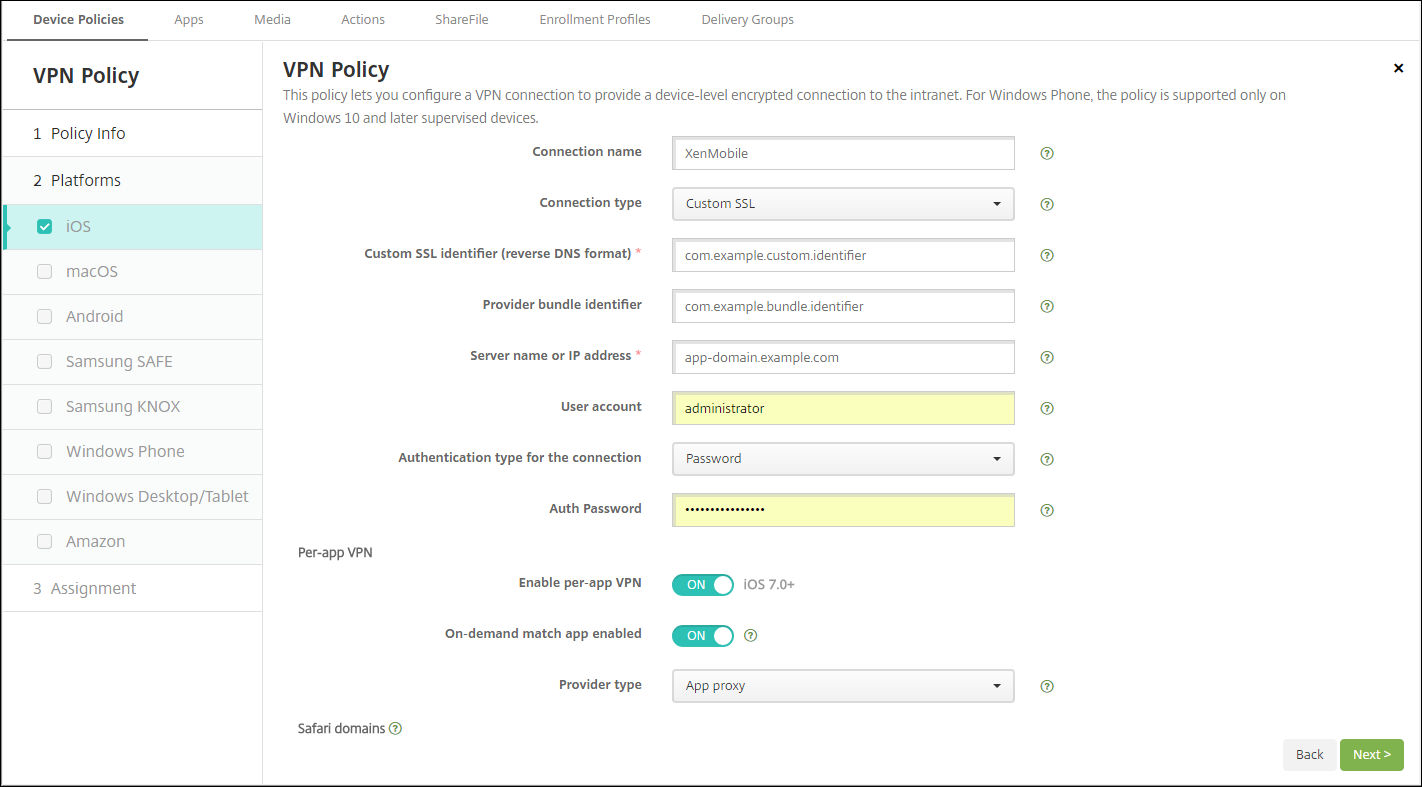
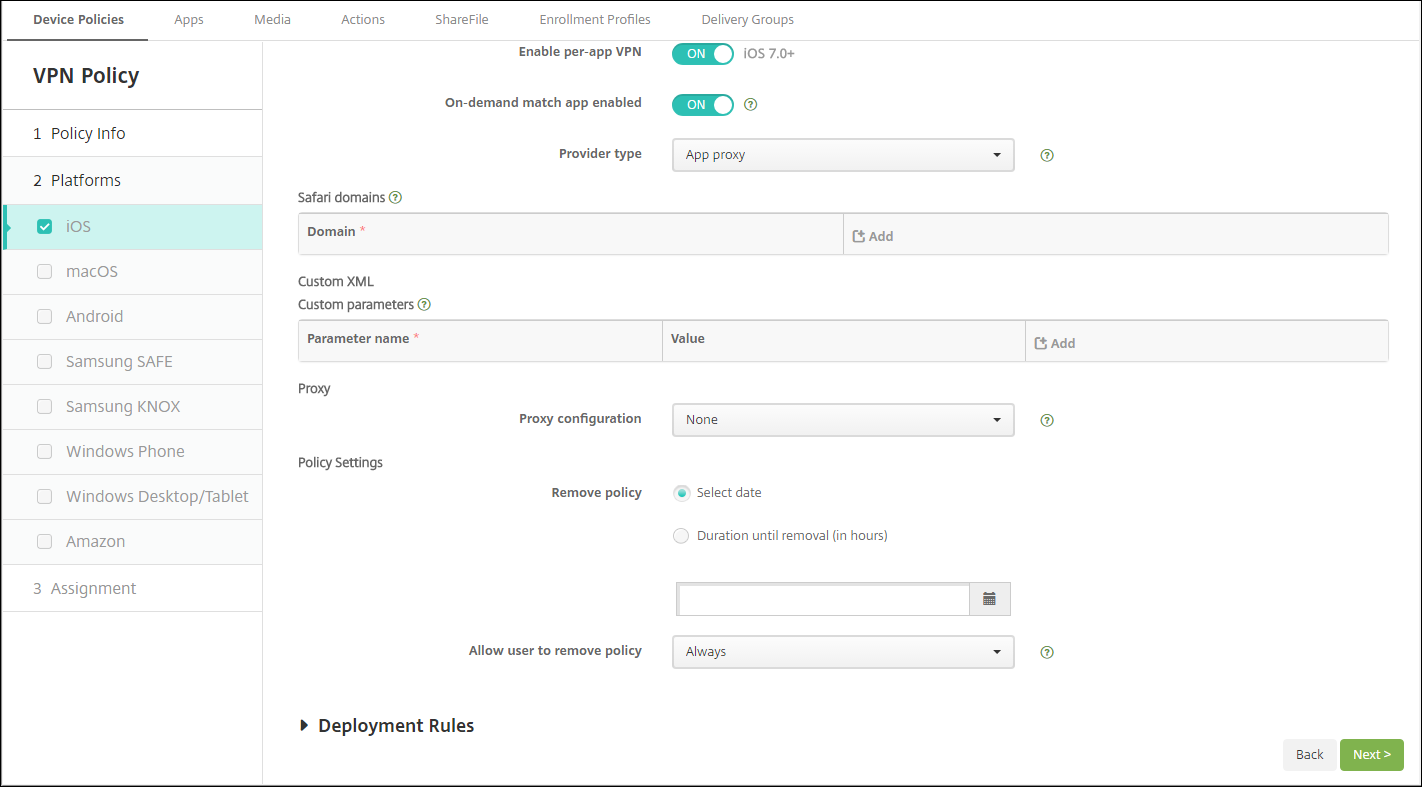
-
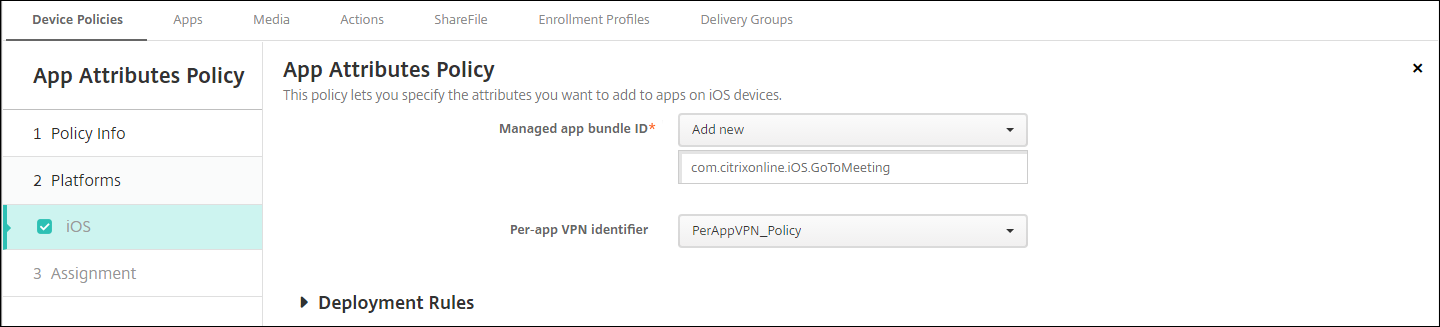
Wählen Sie unter Konfigurieren > Geräterichtlinien eine App-Attribute-Richtlinie, um eine App der Pro-App-VPN-Richtlinie zuzuordnen. Wählen Sie für Pro-App-VPN-Bezeichner den Namen der in Schritt 1 erstellten VPN-Richtlinie. Wählen Sie für Verwaltete App-Bundle-ID aus der App-Liste oder geben Sie die App-Bundle-ID ein. (Wenn Sie eine iOS-App-Bestandsrichtlinie bereitstellen, enthält die App-Liste Apps.)
macOS-Einstellungen
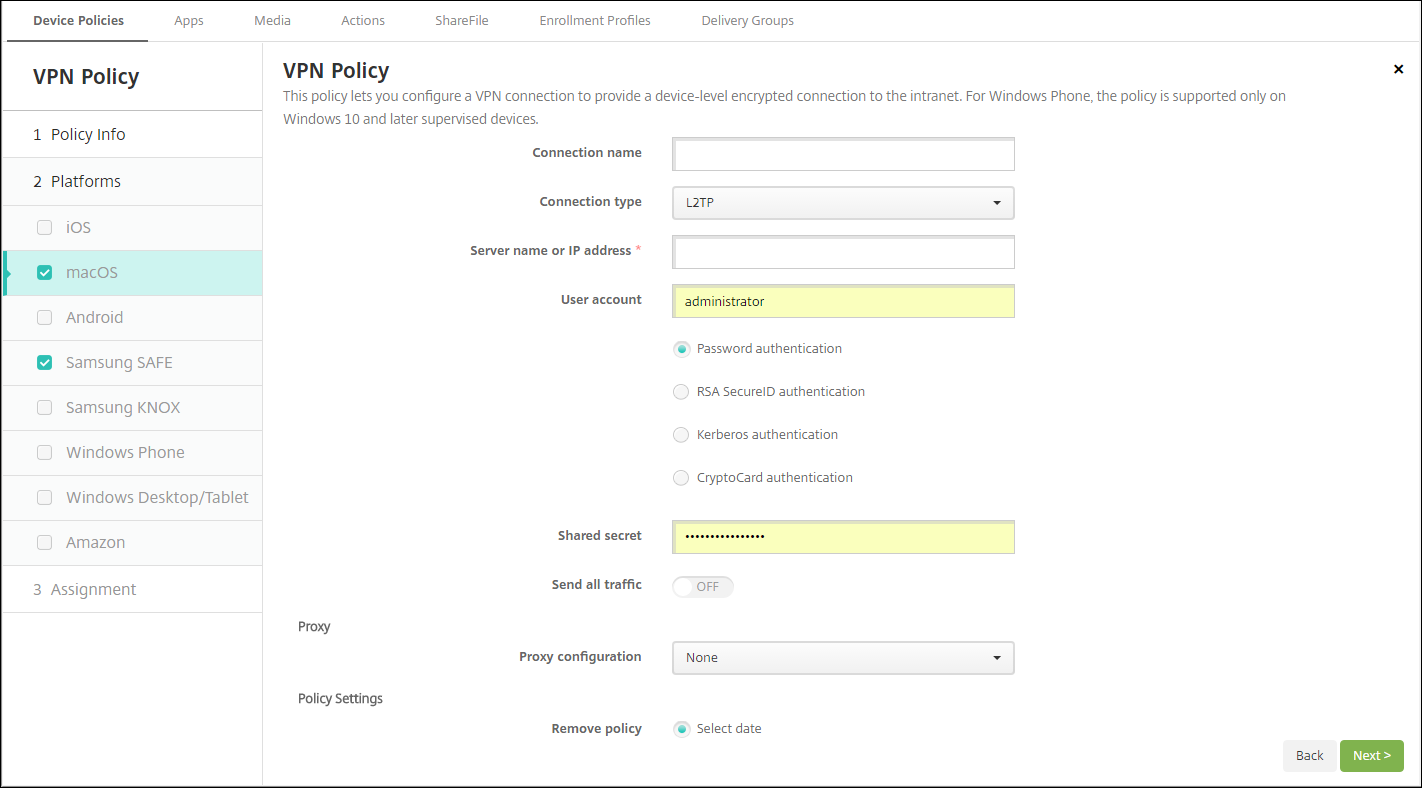
-
Verbindungsname: Geben Sie einen Namen für die Verbindung ein.
-
Verbindungstyp: Wählen Sie in der Liste das für diese Verbindung zu verwendende Protokoll aus. Der Standardwert ist L2TP.
-
L2TP: Layer 2 Tunneling Protocol mit Authentifizierung über vorab freigegebenen Schlüssel.
-
PPTP: Punkt-zu-Punkt-Tunneling.
-
IPSec: Ihre Unternehmens-VPN-Verbindung.
-
Cisco AnyConnect: Cisco AnyConnect VPN-Client.
-
Juniper SSL: Juniper Networks SSL VPN-Client.
-
F5 SSL: F5 Networks SSL VPN-Client.
-
SonicWALL Mobile Connect: Vereinheitlichter Dell VPN-Client für iOS.
-
Ariba VIA: Ariba Networks Virtual Internet Access Client.
-
Citrix VPN: Citrix VPN-Client.
-
Benutzerdefiniertes SSL: Benutzerdefiniertes Secure Socket Layer.
-
Die folgenden Abschnitte listen die Konfigurationsoptionen für jeden der oben genannten Verbindungstypen auf.
L2TP-Protokoll für macOS konfigurieren
-
Servername oder IP-Adresse: Geben Sie den Servernamen oder die IP-Adresse für den VPN-Server ein.
-
Benutzerkonto: Geben Sie ein optionales Benutzerkonto ein.
-
Wählen Sie Kennwortauthentifizierung, RSA SecurID-Authentifizierung, Kerberos-Authentifizierung oder CryptoCard-Authentifizierung. Die Standardeinstellung ist Kennwortauthentifizierung.
-
Gemeinsamer Schlüssel: Geben Sie den gemeinsamen IPsec-Schlüssel ein.
-
Gesamten Datenverkehr senden: Wählen Sie aus, ob der gesamte Datenverkehr über das VPN gesendet werden soll. Die Standardeinstellung ist Aus.
PPTP-Protokoll für macOS konfigurieren
-
Servername oder IP-Adresse: Geben Sie den Servernamen oder die IP-Adresse für den VPN-Server ein.
-
Benutzerkonto: Geben Sie ein optionales Benutzerkonto ein.
-
Wählen Sie Kennwortauthentifizierung, RSA SecurID-Authentifizierung, Kerberos-Authentifizierung oder CryptoCard-Authentifizierung. Die Standardeinstellung ist Kennwortauthentifizierung.
-
Verschlüsselungsstufe: Wählen Sie die gewünschte Verschlüsselungsstufe aus. Die Standardeinstellung ist Keine.
-
Keine: Keine Verschlüsselung verwenden.
-
Automatisch: Die stärkste vom Server unterstützte Verschlüsselungsstufe verwenden.
-
Maximum (128-Bit): Immer 128-Bit-Verschlüsselung verwenden.
-
-
Gesamten Datenverkehr senden: Wählen Sie, ob der gesamte Datenverkehr über das VPN gesendet werden soll. Die Standardeinstellung ist Aus.
IPsec-Protokoll für macOS konfigurieren
-
Servername oder IP-Adresse: Geben Sie den Servernamen oder die IP-Adresse für den VPN-Server ein.
-
Benutzerkonto: Geben Sie ein optionales Benutzerkonto ein.
-
Authentifizierungstyp für die Verbindung: Wählen Sie in der Liste entweder Shared Secret oder Zertifikat als Authentifizierungstyp für diese Verbindung aus. Die Standardeinstellung ist Shared Secret.
-
Wenn Sie die Shared Secret-Authentifizierung aktivieren, konfigurieren Sie diese Einstellungen:
-
Gruppenname: Geben Sie einen optionalen Gruppennamen ein.
-
Shared Secret: Geben Sie einen optionalen Shared Secret-Schlüssel ein.
-
Hybride Authentifizierung verwenden: Wählen Sie, ob die hybride Authentifizierung verwendet werden soll. Bei der hybriden Authentifizierung authentifiziert sich der Server zuerst beim Client, und dann authentifiziert sich der Client beim Server. Die Standardeinstellung ist Aus.
-
Passwortabfrage: Wählen Sie, ob Benutzer zur Eingabe ihres Passworts aufgefordert werden sollen, wenn sie sich mit dem Netzwerk verbinden. Die Standardeinstellung ist Aus.
-
-
Wenn Sie die Zertifikat-Authentifizierung aktivieren, konfigurieren Sie diese Einstellungen:
-
Identitätsnachweis: Wählen Sie in der Liste den zu verwendenden Identitätsnachweis aus. Die Standardeinstellung ist Keine.
-
PIN bei Verbindung anfordern: Wählen Sie aus, ob Benutzer ihren PIN eingeben müssen, wenn sie sich mit dem Netzwerk verbinden. Die Standardeinstellung ist Aus.
-
VPN bei Bedarf aktivieren: Wählen Sie aus, ob eine VPN-Verbindung ausgelöst werden soll, wenn Benutzer sich mit dem Netzwerk verbinden. Die Standardeinstellung ist Aus. Informationen zum Konfigurieren der Einstellungen, wenn VPN bei Bedarf aktivieren auf Ein gesetzt ist, finden Sie unter Optionen für VPN bei Bedarf konfigurieren.
-
-
Cisco AnyConnect-Protokoll für macOS konfigurieren
-
Servername oder IP-Adresse: Geben Sie den Servernamen oder die IP-Adresse für den VPN-Server ein.
-
Benutzerkonto: Geben Sie ein optionales Benutzerkonto ein.
-
Gruppe: Geben Sie einen optionalen Gruppennamen ein.
-
Authentifizierungstyp für die Verbindung: Wählen Sie in der Liste entweder Passwort oder Zertifikat als Authentifizierungstyp für diese Verbindung aus. Die Standardeinstellung ist Passwort.
-
Wenn Sie Passwort aktivieren, geben Sie ein optionales Authentifizierungspasswort in das Feld Authentifizierungspasswort ein.
-
Wenn Sie Zertifikat aktivieren, konfigurieren Sie diese Einstellungen:
-
Identitätsnachweis: Wählen Sie in der Liste den zu verwendenden Identitätsnachweis aus. Die Standardeinstellung ist Keine.
-
PIN bei Verbindung anfordern: Wählen Sie aus, ob Benutzer zur Eingabe ihrer PIN aufgefordert werden sollen, wenn sie sich mit dem Netzwerk verbinden. Die Standardeinstellung ist Aus.
-
VPN bei Bedarf aktivieren: Wählen Sie aus, ob eine VPN-Verbindung ausgelöst werden soll, wenn Benutzer sich mit dem Netzwerk verbinden. Die Standardeinstellung ist Aus. Informationen zum Konfigurieren der Einstellungen, wenn VPN bei Bedarf aktivieren auf Ein gesetzt ist, finden Sie unter Optionen für VPN bei Bedarf konfigurieren.
-
-
Pro-App-VPN aktivieren: Wählen Sie aus, ob das Pro-App-VPN aktiviert werden soll. Die Standardeinstellung ist Aus. Wenn Sie diese Option aktivieren, konfigurieren Sie diese Einstellungen:
-
App-Übereinstimmung bei Bedarf aktiviert: Wählen Sie aus, ob eine Pro-App-VPN-Verbindung automatisch ausgelöst wird, wenn Apps, die mit dem Pro-App-VPN-Dienst verknüpft sind, die Netzwerkkommunikation starten. Die Standardeinstellung ist Aus.
-
Safari-Domänen: Klicken Sie für jede Safari-Domäne, die eine Pro-App-VPN-Verbindung auslösen kann und die Sie einschließen möchten, auf Hinzufügen und führen Sie die folgenden Schritte aus:
-
Domäne: Geben Sie die hinzuzufügende Domäne ein.
-
Klicken Sie auf Speichern, um die Domäne zu speichern, oder auf Abbrechen, um die Domäne nicht zu speichern.
-
-
-
Juniper SSL-Protokoll für macOS konfigurieren
-
Servername oder IP-Adresse: Geben Sie den Servernamen oder die IP-Adresse für den VPN-Server ein.
-
Benutzerkonto: Geben Sie ein optionales Benutzerkonto ein.
-
Realm: Geben Sie einen optionalen Realm-Namen ein.
-
Rolle: Geben Sie einen optionalen Rollennamen ein.
-
Authentifizierungstyp für die Verbindung: Wählen Sie in der Liste entweder Kennwort oder Zertifikat als Authentifizierungstyp für diese Verbindung aus. Die Standardeinstellung ist Kennwort.
-
Wenn Sie Kennwort aktivieren, geben Sie ein optionales Authentifizierungskennwort in das Feld Authentifizierungskennwort ein.
-
Wenn Sie Zertifikat aktivieren, konfigurieren Sie diese Einstellungen:
-
Identitätsnachweis: Wählen Sie in der Liste den zu verwendenden Identitätsnachweis aus. Die Standardeinstellung ist Keine.
-
PIN-Abfrage bei Verbindung: Wählen Sie aus, ob Benutzer bei der Verbindung mit dem Netzwerk zur Eingabe ihrer PIN aufgefordert werden sollen. Die Standardeinstellung ist Aus.
-
VPN bei Bedarf aktivieren: Wählen Sie aus, ob eine VPN-Verbindung ausgelöst werden soll, wenn Benutzer eine Verbindung zum Netzwerk herstellen. Die Standardeinstellung ist Aus. Informationen zum Konfigurieren der Einstellungen, wenn VPN bei Bedarf aktivieren auf Ein gesetzt ist, finden Sie unter Einstellungen für VPN bei Bedarf konfigurieren.
-
-
-
Pro-App-VPN aktivieren: Wählen Sie aus, ob Pro-App-VPN aktiviert werden soll. Die Standardeinstellung ist Aus. Wenn Sie diese Option aktivieren, konfigurieren Sie die folgenden Einstellungen:
-
App-Abgleich bei Bedarf aktiviert: Wählen Sie aus, ob eine Pro-App-VPN-Verbindung automatisch ausgelöst wird, wenn Apps, die mit dem Pro-App-VPN-Dienst verknüpft sind, die Netzwerkkommunikation initiieren. Die Standardeinstellung ist Aus.
-
Safari-Domains: Für jede Safari-Domain, die eine VPN-Verbindung pro App auslösen kann und die Sie einschließen möchten, klicken Sie auf Hinzufügen und gehen Sie wie folgt vor:
-
Domain: Geben Sie die hinzuzufügende Domain ein.
-
Klicken Sie auf Speichern, um die Domain zu speichern, oder auf Abbrechen, um die Domain nicht zu speichern.
-
-
F5 SSL-Protokoll für macOS konfigurieren
-
Servername oder IP-Adresse: Geben Sie den Servernamen oder die IP-Adresse für den VPN-Server ein.
-
Benutzerkonto: Geben Sie ein optionales Benutzerkonto ein.
-
Authentifizierungstyp für die Verbindung: Wählen Sie in der Liste entweder Passwort oder Zertifikat als Authentifizierungstyp für diese Verbindung aus. Die Standardeinstellung ist Passwort.
-
Wenn Sie Passwort aktivieren, geben Sie ein optionales Authentifizierungspasswort in das Feld Authentifizierungspasswort ein.
-
Wenn Sie Zertifikat aktivieren, konfigurieren Sie diese Einstellungen:
-
Identitätsanmeldeinformationen: Wählen Sie in der Liste die zu verwendenden Identitätsanmeldeinformationen aus. Die Standardeinstellung ist Keine.
-
PIN-Abfrage bei Verbindung: Wählen Sie aus, ob Benutzer zur Eingabe ihrer PIN aufgefordert werden sollen, wenn sie sich mit dem Netzwerk verbinden. Die Standardeinstellung ist Aus.
-
VPN bei Bedarf aktivieren: Wählen Sie aus, ob eine VPN-Verbindung ausgelöst werden soll, wenn Benutzer sich mit dem Netzwerk verbinden. Die Standardeinstellung ist Aus. Informationen zum Konfigurieren der Einstellungen, wenn VPN bei Bedarf aktivieren auf Ein gesetzt ist, finden Sie unter Einstellungen für VPN bei Bedarf aktivieren konfigurieren.
-
-
-
VPN pro App aktivieren: Wählen Sie aus, ob VPN pro App aktiviert werden soll. Die Standardeinstellung ist Aus. Wenn Sie diese Option aktivieren, konfigurieren Sie diese Einstellungen:
-
App-Übereinstimmung bei Bedarf aktiviert: Wählen Sie aus, ob die VPN-Verbindung pro App automatisch ausgelöst werden soll, wenn mit dem VPN-Dienst pro App verknüpfte Apps die Netzwerkkommunikation starten. Die Standardeinstellung ist Aus.
-
Safari-Domains: Für jede Safari-Domain, die eine VPN-Verbindung pro App auslösen kann und die Sie einschließen möchten, klicken Sie auf Hinzufügen und gehen Sie wie folgt vor:
-
Domäne: Geben Sie die hinzuzufügende Domäne ein.
-
Klicken Sie auf Speichern, um die Domäne zu speichern, oder auf Abbrechen, um die Domäne nicht zu speichern.
-
-
SonicWALL Mobile Connect-Protokoll für macOS konfigurieren
-
Servername oder IP-Adresse: Geben Sie den Servernamen oder die IP-Adresse für den VPN-Server ein.
-
Benutzerkonto: Geben Sie ein optionales Benutzerkonto ein.
-
Anmeldegruppe oder Domäne: Geben Sie eine optionale Anmeldegruppe oder Domäne ein.
-
Authentifizierungstyp für die Verbindung: Wählen Sie in der Liste entweder Kennwort oder Zertifikat als Authentifizierungstyp für diese Verbindung aus. Die Standardeinstellung ist Kennwort.
-
Wenn Sie Kennwort aktivieren, geben Sie ein optionales Authentifizierungskennwort in das Feld Authentifizierungskennwort ein.
-
Wenn Sie Zertifikat aktivieren, konfigurieren Sie diese Einstellungen:
-
Identitätsnachweis: Wählen Sie in der Liste den zu verwendenden Identitätsnachweis aus. Die Standardeinstellung ist Keine.
-
PIN-Abfrage bei Verbindung: Wählen Sie aus, ob Benutzer bei der Verbindung mit dem Netzwerk zur Eingabe ihrer PIN aufgefordert werden sollen. Die Standardeinstellung ist Aus.
-
VPN bei Bedarf aktivieren: Wählen Sie aus, ob eine VPN-Verbindung ausgelöst werden soll, wenn Benutzer eine Verbindung zum Netzwerk herstellen. Die Standardeinstellung ist Aus. Informationen zum Konfigurieren der Einstellungen, wenn VPN bei Bedarf aktivieren auf Ein gesetzt ist, finden Sie unter Einstellungen für VPN bei Bedarf konfigurieren.
-
-
-
Pro-App-VPN aktivieren: Wählen Sie aus, ob Pro-App-VPN aktiviert werden soll. Die Standardeinstellung ist Aus. Wenn Sie diese Option aktivieren, konfigurieren Sie diese Einstellungen:
-
App-Übereinstimmung bei Bedarf aktiviert: Wählen Sie aus, ob die Pro-App-VPN-Verbindung automatisch ausgelöst wird, wenn Apps, die mit dem Pro-App-VPN-Dienst verknüpft sind, die Netzwerkkommunikation initiieren. Die Standardeinstellung ist Aus.
-
Safari-Domänen: Klicken Sie für jede Safari-Domäne, die eine Pro-App-VPN-Verbindung auslösen kann und die Sie einschließen möchten, auf Hinzufügen und führen Sie die folgenden Schritte aus:
-
Domäne: Geben Sie die hinzuzufügende Domäne ein.
-
Klicken Sie auf Speichern, um die Domäne zu speichern, oder auf Abbrechen, um die Domäne nicht zu speichern.
-
-
Ariba VIA-Protokoll für macOS konfigurieren
-
Servername oder IP-Adresse: Geben Sie den Servernamen oder die IP-Adresse für den VPN-Server ein.
-
Benutzerkonto: Geben Sie ein optionales Benutzerkonto ein.
-
Authentifizierungstyp für die Verbindung: Wählen Sie in der Liste entweder Passwort oder Zertifikat als Authentifizierungstyp für diese Verbindung aus. Die Standardeinstellung ist Passwort.
-
Wenn Sie Passwort aktivieren, geben Sie ein optionales Authentifizierungspasswort in das Feld Authentifizierungspasswort ein.
-
Wenn Sie Zertifikat aktivieren, konfigurieren Sie diese Einstellungen:
-
Identitätsnachweis: Wählen Sie in der Liste den zu verwendenden Identitätsnachweis aus. Die Standardeinstellung ist Keine.
-
PIN-Abfrage beim Verbinden: Wählen Sie aus, ob Benutzer beim Herstellen einer Verbindung zum Netzwerk zur Eingabe ihrer PIN aufgefordert werden sollen. Die Standardeinstellung ist Aus.
-
VPN bei Bedarf aktivieren: Wählen Sie aus, ob eine VPN-Verbindung ausgelöst werden soll, wenn Benutzer eine Verbindung zum Netzwerk herstellen. Die Standardeinstellung ist Aus. Informationen zum Konfigurieren der Einstellungen, wenn VPN bei Bedarf aktivieren auf Ein steht, finden Sie unter Einstellungen für VPN bei Bedarf konfigurieren.
-
-
-
Pro-App-VPN aktivieren: Wählen Sie aus, ob Pro-App-VPN aktiviert werden soll. Die Standardeinstellung ist Aus. Wenn Sie diese Option aktivieren, konfigurieren Sie diese Einstellungen:
-
App-Übereinstimmung bei Bedarf aktiviert: Wählen Sie aus, ob die Pro-App-VPN-Verbindung automatisch ausgelöst wird, wenn Apps, die mit dem Pro-App-VPN-Dienst verknüpft sind, die Netzwerkkommunikation initiieren. Die Standardeinstellung ist Aus.
-
Safari-Domänen: Klicken Sie für jede Safari-Domäne, die eine Pro-App-VPN-Verbindung auslösen kann und die Sie einschließen möchten, auf Hinzufügen und führen Sie die folgenden Schritte aus:
-
Domäne: Geben Sie die hinzuzufügende Domäne ein.
-
Klicken Sie auf Speichern, um die Domäne zu speichern, oder auf Abbrechen, um die Domäne nicht zu speichern.
-
-
Konfigurieren des benutzerdefinierten SSL-Protokolls für macOS
-
Benutzerdefinierte SSL-ID (Reverse-DNS-Format): Geben Sie die SSL-ID im Reverse-DNS-Format ein. Dieses Feld ist erforderlich.
-
Servername oder IP-Adresse: Geben Sie den Servernamen oder die IP-Adresse für den VPN-Server ein. Dieses Feld ist erforderlich.
-
Benutzerkonto: Geben Sie ein optionales Benutzerkonto ein.
-
Authentifizierungstyp für die Verbindung: Wählen Sie in der Liste entweder Kennwort oder Zertifikat als Authentifizierungstyp für diese Verbindung aus. Die Standardeinstellung ist Kennwort.
-
Wenn Sie Kennwort aktivieren, geben Sie ein optionales Authentifizierungskennwort im Feld Authentifizierungskennwort ein.
-
Wenn Sie Zertifikat aktivieren, konfigurieren Sie diese Einstellungen:
-
Identitätsnachweis: Wählen Sie in der Liste den zu verwendenden Identitätsnachweis aus. Die Standardeinstellung ist Keine.
-
PIN-Eingabe bei Verbindung: Wählen Sie aus, ob Benutzer bei der Verbindung mit dem Netzwerk zur Eingabe ihrer PIN aufgefordert werden sollen. Die Standardeinstellung ist Aus.
-
VPN bei Bedarf aktivieren: Wählen Sie aus, ob eine VPN-Verbindung ausgelöst werden soll, wenn Benutzer eine Verbindung zum Netzwerk herstellen. Die Standardeinstellung ist Aus. Informationen zum Konfigurieren der Einstellungen, wenn VPN bei Bedarf aktivieren auf Ein gesetzt ist, finden Sie unter Einstellungen für VPN bei Bedarf aktivieren konfigurieren.
-
-
Pro-App-VPN: Wählen Sie aus, ob Pro-App-VPN aktiviert werden soll. Die Standardeinstellung ist Aus. Wenn Sie diese Option aktivieren, konfigurieren Sie diese Einstellungen:
-
App-Übereinstimmung bei Bedarf aktiviert: Wählen Sie aus, ob Pro-App-VPN-Verbindungen automatisch ausgelöst werden sollen, wenn Apps, die mit dem Pro-App-VPN-Dienst verknüpft sind, die Netzwerkkommunikation initiieren.
-
Safari-Domänen: Klicken Sie für jede Safari-Domäne, die eine Pro-App-VPN-Verbindung auslösen kann und die Sie einschließen möchten, auf Hinzufügen und führen Sie die folgenden Schritte aus:
-
Domäne: Geben Sie die hinzuzufügende Domäne ein.
-
Klicken Sie auf Speichern, um die Domäne zu speichern, oder auf Abbrechen, um die Domäne nicht zu speichern.
-
-
-
-
Benutzerdefiniertes XML: Klicken Sie für jeden benutzerdefinierten XML-Parameter, den Sie hinzufügen möchten, auf Hinzufügen und gehen Sie wie folgt vor:
-
Parametername: Geben Sie den Namen des hinzuzufügenden Parameters ein.
-
Wert: Geben Sie den Wert ein, der dem Parametername zugeordnet ist.
-
Klicken Sie auf Speichern, um die Domäne zu speichern, oder auf Abbrechen, um die Domäne nicht zu speichern.
-
Optionen für VPN bei Bedarf konfigurieren
-
Bedarfsdomäne: Klicken Sie für jede Domäne und die zugehörige Aktion, die ausgeführt werden soll, wenn Benutzer eine Verbindung zu ihr herstellen, die Sie hinzufügen möchten, auf Hinzufügen und gehen Sie wie folgt vor:
-
Domäne: Geben Sie die hinzuzufügende Domäne ein.
-
Aktion: Wählen Sie in der Liste eine der möglichen Aktionen aus:
-
Immer herstellen: Die Domäne löst immer eine VPN-Verbindung aus.
-
Nie herstellen: Die Domäne löst nie eine VPN-Verbindung aus.
-
Bei Bedarf herstellen: Die Domäne löst einen VPN-Verbindungsversuch aus, wenn die Domänennamenauflösung fehlschlägt. Ein Fehler tritt auf, wenn der DNS-Server die Domäne nicht auflösen kann, zu einem anderen Server umleitet oder eine Zeitüberschreitung auftritt.
-
-
Klicken Sie auf Speichern, um die Domäne zu speichern, oder auf Abbrechen, um die Domäne nicht zu speichern.
-
-
Bedarfsregeln
-
Aktion: Wählen Sie in der Liste die auszuführende Aktion aus. Der Standardwert ist EvaluateConnection. Mögliche Aktionen sind:
-
Zulassen: VPN bei Bedarf zulassen, wenn es ausgelöst wird.
-
Verbinden: Unbedingt eine VPN-Verbindung initiieren.
-
trennen: Die VPN-Verbindung trennen und bei Bedarf nicht wiederherstellen, solange die Regel übereinstimmt.
-
Verbindung auswerten: Das Array ActionParameters für jede Verbindung auswerten.
-
Ignorieren: Bestehende VPN-Verbindungen aufrechterhalten, aber bei Bedarf nicht wiederherstellen, solange die Regel übereinstimmt.
-
-
DNS-Domänenübereinstimmung: Klicken Sie für die Domänen, mit denen die Suchdomänenliste eines Geräts übereinstimmen kann, auf Hinzufügen und führen Sie die folgenden Schritte aus:
-
DNS-Domäne: Geben Sie den Domänennamen ein. Sie können das Platzhalterpräfix „*“ verwenden, um mehrere Domänen abzugleichen. Beispiel: *.example.com stimmt mit mydomain.example.com, yourdomain.example.com und herdomain.example.com überein.
-
Klicken Sie auf Speichern, um die Domäne zu speichern, oder auf Abbrechen, um die Domäne nicht zu speichern.
-
-
DNS-Serveradressenübereinstimmung: Klicken Sie für jede IP-Adresse, mit der einer der angegebenen DNS-Server des Netzwerks übereinstimmen kann und die Sie hinzufügen möchten, auf Hinzufügen und führen Sie die folgenden Schritte aus:
-
DNS-Serveradresse: Geben Sie die DNS-Serveradresse ein, die Sie hinzufügen möchten. Sie können das Platzhaltersuffix „*“ verwenden, um DNS-Server abzugleichen. Beispiel: 17.* stimmt mit jedem DNS-Server im Subnetz der Klasse A überein.
-
Klicken Sie auf Speichern, um die DNS-Serveradresse zu speichern, oder auf Abbrechen, um die DNS-Serveradresse nicht zu speichern.
-
-
Schnittstellentyp-Übereinstimmung: Klicken Sie in der Liste auf den Typ der verwendeten primären Netzwerkschnittstellenhardware. Der Standardwert ist Nicht angegeben. Mögliche Werte sind:
-
Nicht angegeben: Stimmt mit jeder Netzwerkschnittstellenhardware überein. Diese Option ist die Standardeinstellung.
-
Ethernet: Stimmt nur mit Ethernet-Netzwerkschnittstellenhardware überein.
-
WLAN: Stimmt nur mit WLAN-Netzwerkschnittstellenhardware überein.
-
Mobilfunk: Entspricht nur der Hardware der Mobilfunk-Netzwerkschnittstelle.
-
-
SSIDMatch: Klicken Sie für jede SSID, die mit dem aktuellen Netzwerk abgeglichen werden soll und die Sie hinzufügen möchten, auf Hinzufügen und führen Sie Folgendes aus.
-
SSID: Geben Sie die hinzuzufügende SSID ein. Wenn es sich bei dem Netzwerk nicht um ein Wi-Fi-Netzwerk handelt oder die SSID nicht angezeigt wird, schlägt der Abgleich fehl. Lassen Sie diese Liste leer, um eine beliebige SSID abzugleichen.
-
Klicken Sie auf Speichern, um die SSID zu speichern, oder auf Abbrechen, um die SSID nicht zu speichern.
-
-
URLStringProbe: Geben Sie eine abzurufende URL ein. Wenn diese URL ohne Umleitung erfolgreich abgerufen wird, stimmt diese Regel überein.
-
ActionParameters : Domains: Klicken Sie für jede Domäne, die von EvaluateConnection überprüft wird und die Sie hinzufügen möchten, auf Hinzufügen und führen Sie Folgendes aus:
-
Domäne: Geben Sie die hinzuzufügende Domäne ein.
-
Klicken Sie auf Speichern, um die Domäne zu speichern, oder auf Abbrechen, um die Domäne nicht zu speichern.
-
-
ActionParameters : DomainAction: Wählen Sie in der Liste das VPN-Verhalten für die angegebenen ActionParameters : Domains-Domänen aus. Der Standardwert ist ConnectIfNeeded. Mögliche Aktionen sind:
-
ConnectIfNeeded: Die Domäne löst einen VPN-Verbindungsversuch aus, wenn die Domänennamenauflösung fehlschlägt. Ein Fehler tritt auf, wenn der DNS-Server die Domäne nicht auflösen kann, auf einen anderen Server umleitet oder ein Timeout auftritt.
-
NeverConnect: Die Domäne löst niemals eine VPN-Verbindung aus.
-
-
Action Parameters: RequiredDNSServers: Klicken Sie für jeden DNS-Server, der zur Auflösung der angegebenen Domänen verwendet werden soll, auf Hinzufügen und führen Sie Folgendes aus:
-
DNS-Server: Nur gültig, wenn ActionParameters : DomainAction = ConnectIfNeeded. Geben Sie die hinzuzufügende IP-Adresse des DNS-Servers ein. Dieser Server kann sich außerhalb der aktuellen Netzwerkkonfiguration des Geräts befinden. Wenn der DNS-Server nicht erreichbar ist, wird als Reaktion eine VPN-Verbindung hergestellt. Dieser DNS-Server muss entweder ein interner DNS-Server oder ein vertrauenswürdiger externer DNS-Server sein.
-
Klicken Sie auf Speichern, um den DNS-Server zu speichern, oder auf Abbrechen, um den DNS-Server nicht zu speichern.
-
-
ActionParameters : RequiredURLStringProbe: Geben Sie optional eine HTTP- oder HTTPS-URL (bevorzugt) ein, die mit einer GET-Anfrage abgefragt werden soll. Wenn der Hostname der URL nicht aufgelöst werden kann, der Server nicht erreichbar ist oder der Server nicht antwortet, wird eine VPN-Verbindung hergestellt. Nur gültig, wenn ActionParameters : DomainAction = ConnectIfNeeded.
-
OnDemandRules : XML-Inhalt: Geben Sie die XML-Regeln für die bedarfsgesteuerte Konfiguration ein oder kopieren Sie sie.
-
Klicken Sie auf Wörterbuch prüfen, um den XML-Code zu validieren. Gültiges XML wird unter dem Textfeld XML-Inhalt angezeigt, wenn der XML-Code gültig ist. Ist er ungültig, beschreibt eine Fehlermeldung den Fehler.
-
-
-
Proxy
-
Proxykonfiguration: Wählen Sie in der Liste aus, wie die VPN-Verbindung über einen Proxyserver geleitet wird. Die Standardeinstellung ist Keine.
-
Wenn Sie Manuell aktivieren, konfigurieren Sie diese Einstellungen:
-
Hostname oder IP-Adresse für den Proxyserver: Geben Sie den Hostnamen oder die IP-Adresse für den Proxyserver ein. Dieses Feld ist erforderlich.
-
Port für den Proxyserver: Geben Sie die Portnummer des Proxyservers ein. Dieses Feld ist erforderlich.
-
Benutzername: Geben Sie einen optionalen Benutzernamen für den Proxyserver ein.
-
Kennwort: Geben Sie ein optionales Kennwort für den Proxyserver ein.
-
-
Wenn Sie Automatisch konfigurieren, konfigurieren Sie diese Einstellung:
-
Proxyserver-URL: Geben Sie die URL für den Proxyserver ein. Dieses Feld ist erforderlich.
-
-
-
-
Richtlinieneinstellungen
-
Richtlinie entfernen: Wählen Sie eine Methode zum Planen der Richtlinienentfernung. Verfügbare Optionen sind Datum auswählen und Dauer bis zur Entfernung (in Stunden)
-
Datum auswählen: Klicken Sie auf den Kalender, um das spezifische Datum für die Entfernung auszuwählen.
-
Dauer bis zur Entfernung (in Stunden): Geben Sie eine Zahl (in Stunden) ein, bis die Richtlinie entfernt wird.
-
-
Benutzer darf Richtlinie entfernen: Sie können auswählen, wann Benutzer die Richtlinie von ihrem Gerät entfernen dürfen. Wählen Sie Immer, Passcode erforderlich oder Nie aus dem Menü. Wenn Sie Passcode erforderlich auswählen, geben Sie einen Passcode in das Feld Passcode für Entfernung ein.
-
Profilbereich: Wählen Sie, ob diese Richtlinie für einen Benutzer oder ein gesamtes System gilt. Die Standardeinstellung ist Benutzer. Diese Option ist nur unter macOS 10.7 und höher verfügbar.
-
Android (Legacy-DA)-Einstellungen
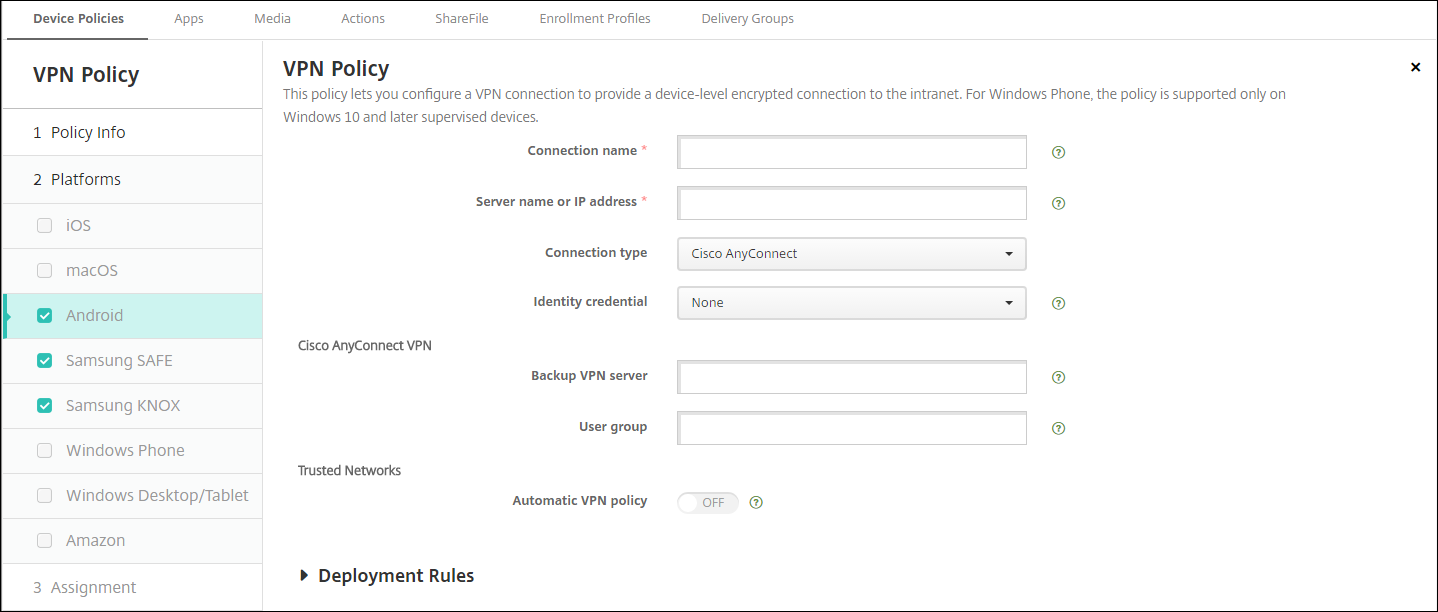
Cisco AnyConnect VPN-Protokoll für Android konfigurieren
-
Verbindungsname: Geben Sie einen Namen für die Cisco AnyConnect VPN-Verbindung ein. Dieses Feld ist erforderlich.
-
Servername oder IP-Adresse: Geben Sie den Namen oder die IP-Adresse des VPN-Servers ein. Dieses Feld ist erforderlich.
-
Identitätsnachweis: Wählen Sie in der Liste einen Identitätsnachweis aus.
-
Backup-VPN-Server: Geben Sie die Informationen zum Backup-VPN-Server ein.
-
Benutzergruppe: Geben Sie die Informationen zur Benutzergruppe ein.
-
Vertrauenswürdige Netzwerke
-
Automatische VPN-Richtlinie: Aktivieren oder deaktivieren Sie diese Option, um festzulegen, wie das VPN auf vertrauenswürdige und nicht vertrauenswürdige Netzwerke reagiert. Wenn aktiviert, konfigurieren Sie diese Einstellungen:
-
Richtlinie für vertrauenswürdige Netzwerke: Wählen Sie in der Liste die gewünschte Richtlinie aus. Die Standardeinstellung ist trennen. Mögliche Optionen sind:
-
trennen: Der Client beendet die VPN-Verbindung im vertrauenswürdigen Netzwerk. Diese Einstellung ist die Standardeinstellung.
-
Verbinden: Der Client startet eine VPN-Verbindung im vertrauenswürdigen Netzwerk.
-
Nichts tun: Der Client führt keine Aktion aus.
-
Pause: Wenn ein Benutzer eine VPN-Sitzung außerhalb des vertrauenswürdigen Netzwerks aufbaut und dann ein als vertrauenswürdig konfiguriertes Netzwerk betritt, wird die VPN-Sitzung angehalten. Wenn der Benutzer das vertrauenswürdige Netzwerk wieder verlässt, wird die Sitzung fortgesetzt. Diese Einstellung macht es überflüssig, nach dem Verlassen eines vertrauenswürdigen Netzwerks eine neue VPN-Sitzung aufzubauen.
-
-
Richtlinie für nicht vertrauenswürdige Netzwerke: Wählen Sie in der Liste die gewünschte Richtlinie aus. Die Standardeinstellung ist Verbinden. Mögliche Optionen sind:
-
Verbinden: Der Client startet eine VPN-Verbindung im nicht vertrauenswürdigen Netzwerk.
-
Nichts tun: Der Client startet eine VPN-Verbindung im nicht vertrauenswürdigen Netzwerk. Diese Option deaktiviert das Always-On-VPN.
-
-
-
Vertrauenswürdige Domänen: Klicken Sie für jedes Domänensuffix, das die Netzwerkschnittstelle hat, wenn sich der Client im vertrauenswürdigen Netzwerk befindet, auf Hinzufügen, um Folgendes zu tun:
-
Domäne: Geben Sie die hinzuzufügende Domäne ein.
-
Klicken Sie auf Speichern, um die Domäne zu speichern, oder auf Abbrechen, um die Domäne nicht zu speichern.
-
-
Vertrauenswürdige Server: Klicken Sie für jede Serveradresse, die eine Netzwerkschnittstelle hat, wenn sich der Client im vertrauenswürdigen Netzwerk befindet, auf Hinzufügen und tun Sie Folgendes:
-
Server: Geben Sie den hinzuzufügenden Server ein.
-
Klicken Sie auf Speichern, um den Server zu speichern, oder auf Abbrechen, um den Server nicht zu speichern.
-
-
Konfigurieren des Citrix SSO-Protokolls für Android
-
Verbindungsname: Geben Sie einen Namen für die VPN-Verbindung ein. Dieses Feld ist erforderlich.
-
Servername oder IP-Adresse: Geben Sie den FQDN oder die IP-Adresse des NetScaler Gateways ein.
-
Authentifizierungstyp für die Verbindung: Wählen Sie einen Authentifizierungstyp aus und füllen Sie alle Felder aus, die für diesen Typ angezeigt werden:
-
Benutzername und Kennwort: Geben Sie Ihre VPN-Anmeldeinformationen für die Authentifizierungstypen Kennwort oder Kennwort und Zertifikat ein. Optional. Wenn Sie die VPN-Anmeldeinformationen nicht angeben, fordert die Citrix VPN-App einen Benutzernamen und ein Kennwort an.
-
Identitätsnachweis: Wird für die Authentifizierungstypen Zertifikat oder Kennwort und Zertifikat angezeigt. Wählen Sie in der Liste einen Identitätsnachweis aus.
-
-
Per-App-VPN aktivieren: Wählen Sie, ob Per-App-VPN aktiviert werden soll. Wenn Sie kein Per-App-VPN aktivieren, läuft der gesamte Datenverkehr über den Citrix VPN-Tunnel. Wenn Sie ein Per-App-VPN aktivieren, geben Sie die folgenden Einstellungen an. Die Standardeinstellung ist Aus.
-
Zulassungsliste oder Sperrliste: Wenn Zulassungsliste ausgewählt ist, werden alle Apps in der Zulassungsliste über dieses VPN getunnelt. Wenn Sperrliste ausgewählt ist, werden alle Apps außer den Apps auf der Sperrliste über dieses VPN getunnelt.
-
Anwendungsliste: Die Apps auf einer Zulassungs- oder Sperrliste. Klicken Sie auf Hinzufügen und geben Sie dann eine durch Kommas getrennte Liste von App-Paketnamen ein.
-
-
Benutzerdefiniertes XML: Klicken Sie auf Hinzufügen und geben Sie dann die benutzerdefinierten Parameter ein. Citrix Endpoint Management unterstützt diese Parameter für Citrix VPN:
-
DisableUserProfiles: Optional. Um diesen Parameter zu aktivieren, geben Sie Yes für den Wert ein. Wenn aktiviert, zeigt Citrix Endpoint Management keine vom Benutzer hinzugefügten VPN-Verbindungen an, und der Benutzer kann keine Verbindung hinzufügen. Diese Einstellung ist eine globale Einschränkung und gilt für alle VPN-Profile.
-
userAgent: Ein Zeichenfolgenwert. Sie können eine benutzerdefinierte User-Agent-Zeichenfolge angeben, die in jeder HTTP-Anfrage gesendet wird. Die angegebene User-Agent-Zeichenfolge wird an den vorhandenen Citrix VPN-User-Agent angehängt.
-
IsAlwaysOnVpn: Optional. Diese Eigenschaft bestimmt, ob das VPN-Profil ein Always-On-VPN-Profil ist oder nicht. Setzen Sie den Wert auf Yes, um anzugeben, dass das VPN-Profil ein Always-On-VPN-Profil ist; der Standardwert ist No. Nur ein VPN-Profil kann diese Eigenschaft auf Yes gesetzt haben, damit Always-On-VPN zuverlässig funktioniert.
-
VPNs zur Unterstützung von NAC konfigurieren
-
Verwenden Sie den Verbindungstyp Benutzerdefiniertes SSL, um den NAC-Filter zu konfigurieren.
-
Geben Sie als Verbindungsname VPN an.
-
Klicken Sie für Benutzerdefiniertes XML auf Hinzufügen und führen Sie die folgenden Schritte aus:
-
Parametername: Geben Sie XenMobileDeviceId ein. Dieses Feld ist die Geräte-ID, die für die NAC-Überprüfung basierend auf der Geräteregistrierung in Citrix Endpoint Management verwendet wird. Wenn Citrix Endpoint Management das Gerät registriert und verwaltet, ist die VPN-Verbindung zulässig. Andernfalls wird die Authentifizierung zum Zeitpunkt des VPN-Aufbaus verweigert.
-
Wert: Geben Sie DeviceID_${device.id} ein, was der Wert für den Parameter XenMobileDeviceId ist.
-
Klicken Sie auf Speichern, um den Parameter zu speichern.
-
VPNs für Android Enterprise konfigurieren
Um VPNs für Android Enterprise-Geräte zu konfigurieren, erstellen Sie eine verwaltete Konfigurationsrichtlinie für Android Enterprise-Geräte für die Citrix SSO-App. Siehe VPN-Profile für Android Enterprise konfigurieren.
Android Enterprise-Einstellungen
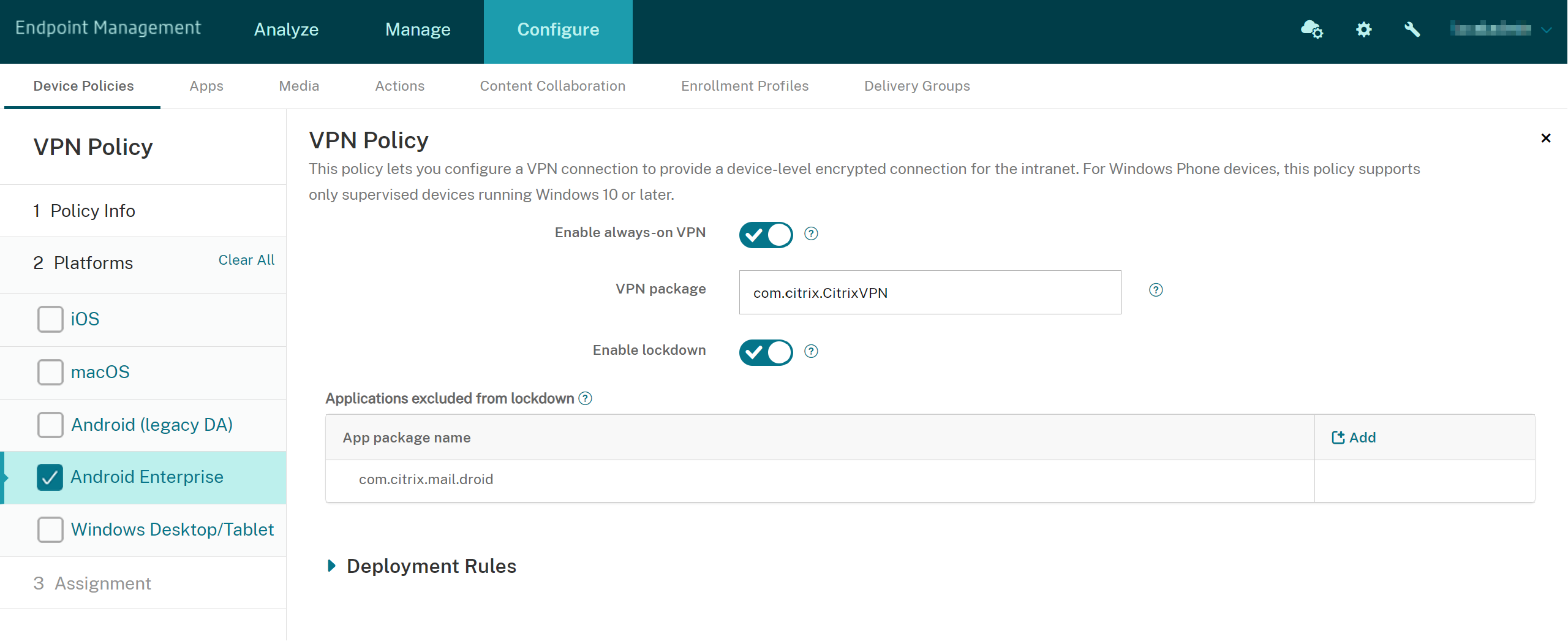
-
Always-On-VPN aktivieren: Wählen Sie aus, ob das VPN immer aktiviert ist. Die Standardeinstellung ist Aus. Wenn diese Option aktiviert ist, bleibt die VPN-Verbindung bestehen, bis der Benutzer sie manuell trennt.
-
VPN-Paket Geben Sie den Paketnamen für die VPN-App ein, die von den Geräten verwendet wird.
-
Sperre aktivieren: Wenn diese Option deaktiviert ist, kann keine App auf das Netzwerk zugreifen, wenn keine VPN-Verbindung besteht. Wenn diese Option aktiviert ist, können die in den folgenden Einstellungen konfigurierten Apps auf das Netzwerk zugreifen, auch wenn keine VPN-Verbindung besteht. Verfügbar für Android 10 und neuere Geräte.
-
Von der Sperre ausgeschlossene Anwendungen: Klicken Sie auf Hinzufügen, um die Paketnamen der Apps einzugeben, die die Sperre umgehen sollen.
Windows Desktop/Tablet-Einstellungen
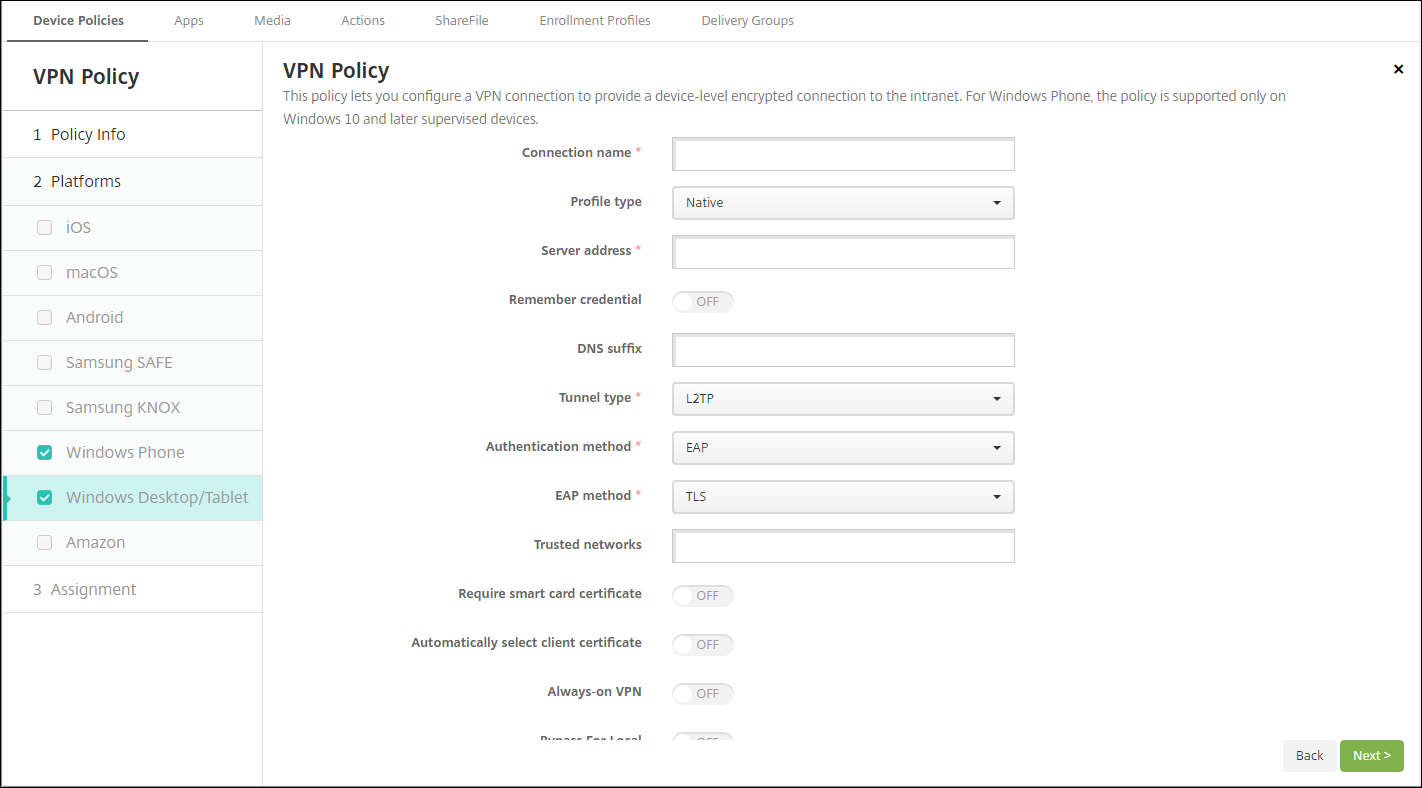
-
Verbindungsname: Geben Sie einen Namen für die Verbindung ein. Dieses Feld ist erforderlich.
-
Profiltyp: Wählen Sie in der Liste entweder Nativ oder Plug-In aus. Die Standardeinstellung ist Nativ.
-
Nativen Profiltyp konfigurieren: Diese Einstellungen gelten für das VPN, das in die Windows-Geräte der Benutzer integriert ist.
-
Serveradresse: Geben Sie den FQDN oder die IP-Adresse für den VPN-Server ein. Dieses Feld ist erforderlich.
-
Anmeldeinformationen speichern: Wählen Sie, ob die Anmeldeinformationen zwischengespeichert werden sollen. Die Standardeinstellung ist Aus. Wenn aktiviert, werden Anmeldeinformationen, wann immer möglich, zwischengespeichert.
-
DNS-Suffix: Geben Sie das DNS-Suffix ein.
-
Tunneltyp: Wählen Sie in der Liste den zu verwendenden VPN-Tunneltyp aus. Die Standardeinstellung ist L2TP. Mögliche Optionen sind:
-
L2TP: Layer 2 Tunneling Protocol mit Authentifizierung über vorab geteilten Schlüssel.
-
PPTP: Point-to-Point Tunneling.
-
IKEv2: Internet Key Exchange Version 2.
-
-
Authentifizierungsmethode: Wählen Sie in der Liste die zu verwendende Authentifizierungsmethode aus. Die Standardeinstellung ist EAP. Mögliche Optionen sind:
-
EAP: Extended Authentication Protocol.
-
MSChapV2: Verwenden Sie das Microsoft Challenge-Handshake Authentication Protocol für die gegenseitige Authentifizierung. Diese Option ist nicht verfügbar, wenn Sie IKEv2 als Tunneltyp auswählen.
-
-
EAP-Methode: Wählen Sie in der Liste die zu verwendende EAP-Methode aus. Die Standardeinstellung ist TLS. Dieses Feld ist nicht verfügbar, wenn die MSChapV2-Authentifizierung aktiviert ist. Mögliche Optionen sind:
-
TLS: Transport Layer Security
-
PEAP: Protected Extensible Authentication Protocol
-
-
Vertrauenswürdige Netzwerke: Geben Sie eine durch Kommas getrennte Liste von Netzwerken ein, die keine VPN-Verbindung für den Zugriff erfordern. Wenn Benutzer beispielsweise in Ihrem drahtlosen Unternehmensnetzwerk sind, können sie direkt auf geschützte Ressourcen zugreifen.
-
Smartcard-Zertifikat erforderlich: Wählen Sie, ob ein Smartcard-Zertifikat erforderlich sein soll. Die Standardeinstellung ist Aus.
-
Clientzertifikat automatisch auswählen: Wählen Sie, ob das für die Authentifizierung zu verwendende Clientzertifikat automatisch ausgewählt werden soll. Die Standardeinstellung ist Aus. Diese Option ist nicht verfügbar, wenn Sie Smartcard-Zertifikat erforderlich aktivieren.
-
VPN immer aktiv: Wählen Sie aus, ob das VPN immer aktiv sein soll. Die Standardeinstellung ist Aus. Wenn diese Option aktiviert ist, bleibt die VPN-Verbindung bestehen, bis der Benutzer sie manuell trennt.
-
Umgehung für lokale Ressourcen: Geben Sie die Adresse und Portnummer ein, um lokalen Ressourcen die Umgehung des Proxyservers zu ermöglichen.
-
-
Plug-In-Profiltyp konfigurieren: Diese Einstellungen gelten für VPN-Plug-Ins, die aus dem Windows Store bezogen und auf den Geräten der Benutzer installiert wurden.
-
Serveradresse: Geben Sie den FQDN oder die IP-Adresse für den VPN-Server ein. Dieses Feld ist erforderlich.
-
Anmeldeinformationen speichern: Wählen Sie aus, ob die Anmeldeinformationen zwischengespeichert werden sollen. Die Standardeinstellung ist Aus. Wenn diese Option aktiviert ist, werden Anmeldeinformationen nach Möglichkeit zwischengespeichert.
-
DNS-Suffix: Geben Sie das DNS-Suffix ein.
-
Client-App-ID: Geben Sie den Paketfamiliennamen für das VPN-Plug-In ein.
-
Plug-In-Profil-XML: Wählen Sie das zu verwendende benutzerdefinierte VPN-Plug-In-Profil aus, indem Sie auf Durchsuchen klicken und zum Speicherort der Datei navigieren. Wenden Sie sich an den Plug-In-Anbieter, um Informationen zu Format und Details zu erhalten.
-
Vertrauenswürdige Netzwerke: Geben Sie eine durch Kommas getrennte Liste von Netzwerken ein, die keine VPN-Verbindung für den Zugriff erfordern. Wenn Benutzer beispielsweise in Ihrem Unternehmens-WLAN sind, können sie direkt auf geschützte Ressourcen zugreifen.
-
VPN immer aktiv: Wählen Sie aus, ob das VPN immer aktiv sein soll. Die Standardeinstellung ist Aus. Wenn diese Option aktiviert ist, bleibt die VPN-Verbindung bestehen, bis der Benutzer sie manuell trennt.
-
Umgehung für lokale Ressourcen: Geben Sie die Adresse und Portnummer ein, um lokalen Ressourcen die Umgehung des Proxyservers zu ermöglichen.
-
Amazon-Einstellungen
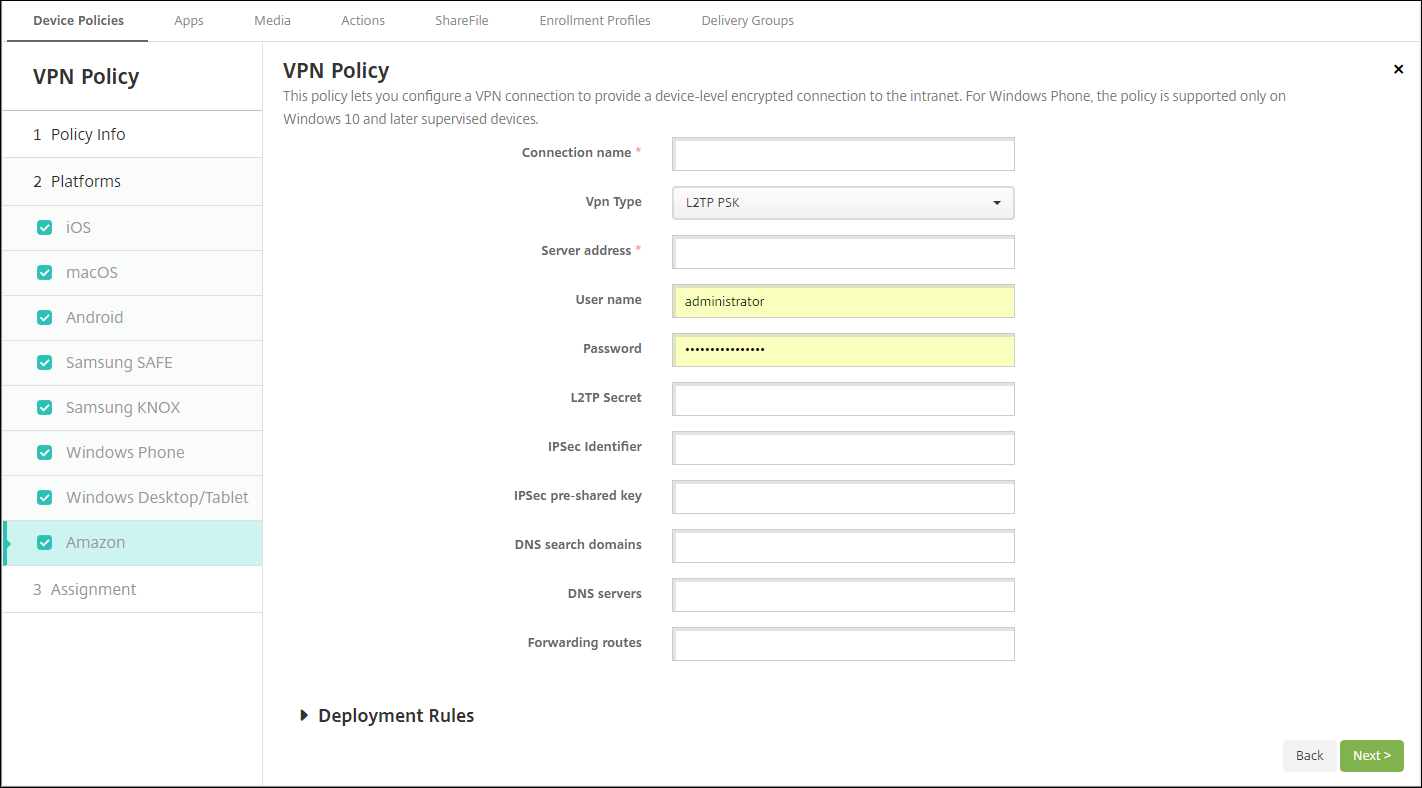
-
Verbindungsname: Geben Sie einen Namen für die Verbindung ein.
-
VPN-Typ: Wählen Sie den Verbindungstyp aus. Mögliche Optionen sind:
-
L2TP PSK: Layer 2 Tunneling Protocol mit Authentifizierung über vorab geteilten Schlüssel. Diese Einstellung ist die Standardeinstellung.
-
L2TP RSA: Layer 2 Tunneling Protocol mit RSA-Authentifizierung.
-
IPSEC XAUTH PSK: Internet Protocol Security mit vorab geteiltem Schlüssel und erweiterter Authentifizierung.
-
IPSEC HYBRID RSA: Internet Protocol Security mit hybrider RSA-Authentifizierung.
-
PPTP: Point-to-Point-Tunneling.
-
Die folgenden Abschnitte listen die Konfigurationsoptionen für jeden der oben genannten Verbindungstypen auf.
L2TP PSK-Einstellungen für Amazon konfigurieren
-
Serveradresse: Geben Sie die IP-Adresse für den VPN-Server ein.
-
Benutzername: Geben Sie einen optionalen Benutzernamen ein.
-
Kennwort: Geben Sie ein optionales Kennwort ein.
-
L2TP Secret: Geben Sie den gemeinsam genutzten geheimen Schlüssel ein.
-
IPSec-Bezeichner: Geben Sie den Namen der VPN-Verbindung ein, den Benutzer beim Verbinden auf ihren Geräten sehen.
-
IPSec-Pre-Shared Key: Geben Sie den geheimen Schlüssel ein.
-
DNS-Suchdomänen: Geben Sie die Domänen ein, mit denen die Suchdomänenliste eines Benutzergeräts übereinstimmen kann.
-
DNS-Server: Geben Sie die IP-Adressen der DNS-Server ein, die zur Auflösung der angegebenen Domänen verwendet werden sollen.
-
Weiterleitungsrouten: Wenn Ihr Unternehmens-VPN-Server Weiterleitungsrouten unterstützt, klicken Sie für jede zu verwendende Weiterleitungsroute auf Hinzufügen und führen Sie folgende Schritte aus:
-
Weiterleitungsroute: Geben Sie die IP-Adresse für die Weiterleitungsroute ein.
-
Klicken Sie auf Speichern, um die Route zu speichern, oder auf Abbrechen, um die Route nicht zu speichern.
-
L2TP-RSA-Einstellungen für Amazon konfigurieren
-
Serveradresse: Geben Sie die IP-Adresse für den VPN-Server ein.
-
Benutzername: Geben Sie einen optionalen Benutzernamen ein.
-
Kennwort: Geben Sie ein optionales Kennwort ein.
-
L2TP-Geheimnis: Geben Sie den gemeinsamen geheimen Schlüssel ein.
-
DNS-Suchdomänen: Geben Sie die Domänen ein, mit denen die Suchdomänenliste eines Benutzergeräts übereinstimmen kann.
-
DNS-Server: Geben Sie die IP-Adressen der DNS-Server ein, die zur Auflösung der angegebenen Domänen verwendet werden sollen.
-
Serverzertifikat: Wählen Sie in der Liste das zu verwendende Serverzertifikat aus.
-
CA-Zertifikat: Wählen Sie in der Liste das zu verwendende CA-Zertifikat aus.
-
Identitätsnachweis: Wählen Sie in der Liste den zu verwendenden Identitätsnachweis aus.
-
Weiterleitungsrouten: Wenn Ihr Unternehmens-VPN-Server Weiterleitungsrouten unterstützt, klicken Sie für jede zu verwendende Weiterleitungsroute auf Hinzufügen und führen Sie folgende Schritte aus:
-
Weiterleitungsroute: Geben Sie die IP-Adresse für die Weiterleitungsroute ein.
-
Klicken Sie auf Speichern, um die Route zu speichern, oder auf Abbrechen, um die Route nicht zu speichern.
-
IPSEC XAUTH PSK-Einstellungen für Amazon konfigurieren
-
Serveradresse: Geben Sie die IP-Adresse für den VPN-Server ein.
-
Benutzername: Geben Sie einen optionalen Benutzernamen ein.
-
Kennwort: Geben Sie ein optionales Kennwort ein.
-
IPSec-Bezeichner: Geben Sie den Namen der VPN-Verbindung ein, den Benutzer beim Herstellen der Verbindung auf ihren Geräten sehen.
-
IPSec Pre-Shared Key: Geben Sie den gemeinsamen geheimen Schlüssel ein.
-
DNS-Suchdomänen: Geben Sie die Domänen ein, mit denen die Suchdomänenliste eines Benutzergeräts übereinstimmen kann.
-
DNS-Server: Geben Sie die IP-Adressen der DNS-Server ein, die zur Auflösung der angegebenen Domänen verwendet werden sollen.
-
Weiterleitungsrouten: Wenn Ihr Unternehmens-VPN-Server Weiterleitungsrouten unterstützt, klicken Sie für jede zu verwendende Weiterleitungsroute auf Hinzufügen und führen Sie die folgenden Schritte aus:
-
Weiterleitungsroute: Geben Sie die IP-Adresse für die Weiterleitungsroute ein.
-
Klicken Sie auf Speichern, um die Route zu speichern, oder auf Abbrechen, um die Route nicht zu speichern.
-
IPSEC AUTH RSA-Einstellungen für Amazon konfigurieren
-
Serveradresse: Geben Sie die IP-Adresse für den VPN-Server ein.
-
Benutzername: Geben Sie einen optionalen Benutzernamen ein.
-
Kennwort: Geben Sie ein optionales Kennwort ein.
-
DNS-Suchdomänen: Geben Sie die Domänen ein, mit denen die Suchdomänenliste eines Benutzergeräts übereinstimmen kann.
-
DNS-Server: Geben Sie die IP-Adressen der DNS-Server ein, die zur Auflösung der angegebenen Domänen verwendet werden sollen.
-
Serverzertifikat: Wählen Sie in der Liste das zu verwendende Serverzertifikat aus.
-
CA-Zertifikat: Wählen Sie in der Liste das zu verwendende CA-Zertifikat aus.
-
Identitätsnachweis: Wählen Sie in der Liste den zu verwendenden Identitätsnachweis aus.
-
Weiterleitungsrouten: Wenn Ihr Unternehmens-VPN-Server Weiterleitungsrouten unterstützt, klicken Sie für jede zu verwendende Weiterleitungsroute auf Hinzufügen und führen Sie die folgenden Schritte aus:
-
Weiterleitungsroute: Geben Sie die IP-Adresse für die Weiterleitungsroute ein.
-
Klicken Sie auf Speichern, um die Route zu speichern, oder auf Abbrechen, um die Route nicht zu speichern.
-
IPSEC HYBRID RSA-Einstellungen für Amazon konfigurieren
-
Serveradresse: Geben Sie die IP-Adresse für den VPN-Server ein.
-
Benutzername: Geben Sie einen optionalen Benutzernamen ein.
-
Kennwort: Geben Sie ein optionales Kennwort ein.
-
DNS-Suchdomänen: Geben Sie die Domänen ein, mit denen die Suchdomänenliste eines Benutzergeräts übereinstimmen kann.
-
DNS-Server: Geben Sie die IP-Adressen der DNS-Server ein, die zur Auflösung der angegebenen Domänen verwendet werden sollen.
-
Serverzertifikat: Wählen Sie in der Liste das zu verwendende Serverzertifikat aus.
-
CA-Zertifikat: Wählen Sie in der Liste das zu verwendende CA-Zertifikat aus.
-
Weiterleitungsrouten: Wenn Ihr Unternehmens-VPN-Server Weiterleitungsrouten unterstützt, klicken Sie für jede zu verwendende Weiterleitungsroute auf Hinzufügen und führen Sie die folgenden Schritte aus:
-
Weiterleitungsroute: Geben Sie die IP-Adresse für die Weiterleitungsroute ein.
-
Klicken Sie auf Speichern, um die Route zu speichern, oder auf Abbrechen, um die Route nicht zu speichern.
-
PPTP-Einstellungen für Amazon konfigurieren
-
Serveradresse: Geben Sie die IP-Adresse für den VPN-Server ein.
-
Benutzername: Geben Sie einen optionalen Benutzernamen ein.
-
Kennwort: Geben Sie ein optionales Kennwort ein.
-
DNS-Suchdomänen: Geben Sie die Domänen ein, mit denen die Suchdomänenliste eines Benutzergeräts übereinstimmen kann.
-
DNS-Server: Geben Sie die IP-Adressen der DNS-Server ein, die zur Auflösung der angegebenen Domänen verwendet werden sollen.
-
PPP-Verschlüsselung (MPPE): Wählen Sie aus, ob die Datenverschlüsselung mit Microsoft Point-to-Point Encryption (MPPE) aktiviert werden soll. Die Standardeinstellung ist Aus.
-
Weiterleitungsrouten: Wenn Ihr Unternehmens-VPN-Server Weiterleitungsrouten unterstützt, klicken Sie für jede zu verwendende Weiterleitungsroute auf Hinzufügen und führen Sie die folgenden Schritte aus:
-
Weiterleitungsroute: Geben Sie die IP-Adresse für die Weiterleitungsroute ein.
-
Klicken Sie auf Speichern, um die Route zu speichern, oder auf Abbrechen, um die Route nicht zu speichern.
-