
Geräterichtlinie für OS-Updates
Mit der Geräterichtlinie für OS-Updates können Sie Folgendes bereitstellen:
-
Die neuesten OS-Updates für betreute iOS-Geräte.Die Geräterichtlinie für OS-Updates funktioniert nur für betreute Geräte, die im Apple Deployment Program registriert sind.
-
Die neuesten OS- und App-Updates für im Apple Deployment Program registrierte macOS-Geräte, auf denen macOS 10.11.5 oder höher ausgeführt wird.
Hinweis:
Apple beschränkt OS-Updates derzeit nur auf Hauptversionen. Administratoren dürfen keine Nebenversionen aktualisieren. Weitere Informationen finden Sie in diesem Artikel in der Apple-Dokumentation.
-
Die neuesten OS-Updates für betreute Desktop- und Tablet-Geräte, auf denen Windows 10 oder Windows 11 ausgeführt wird.Sie können die OS-Update-Richtlinie auch verwenden, um die Einstellungen für die Übermittlungsoptimierung für Desktops und Tablets zu verwalten, auf denen Windows 10 (Version 1607 oder höher) oder Windows 11 ausgeführt wird. Die Übermittlungsoptimierung ist ein Peer-to-Peer-Client-Update-Dienst, der von Microsoft für Windows 10- und Windows 11-Updates bereitgestellt wird. Ziel der Übermittlungsoptimierung ist es, Bandbreitenprobleme während des Update-Vorgangs zu reduzieren. Die Bandbreitenreduzierung wird durch die Aufteilung der Download-Aufgabe auf mehrere Geräte erreicht. Weitere Informationen finden Sie im Microsoft-Artikel Übermittlungsoptimierung für Windows 10-Updates konfigurieren.
-
Die neuesten OS-Updates für verwaltete Android Enterprise-Geräte (Android 7.0 und höher).
Wichtig:
Die OS-Update-Richtlinie erlaubt es Ihnen nicht, Updates vollständig zu deaktivieren. Um Updates um bis zu 90 Tage zu verzögern, erstellen Sie eine Einschränkungsrichtlinie. Siehe Geräterichtlinie für Einschränkungen.
Um diese Richtlinie hinzuzufügen oder zu konfigurieren, gehen Sie zu Konfigurieren > Geräterichtlinien. Weitere Informationen finden Sie unter Geräterichtlinien.
iOS-Einstellungen
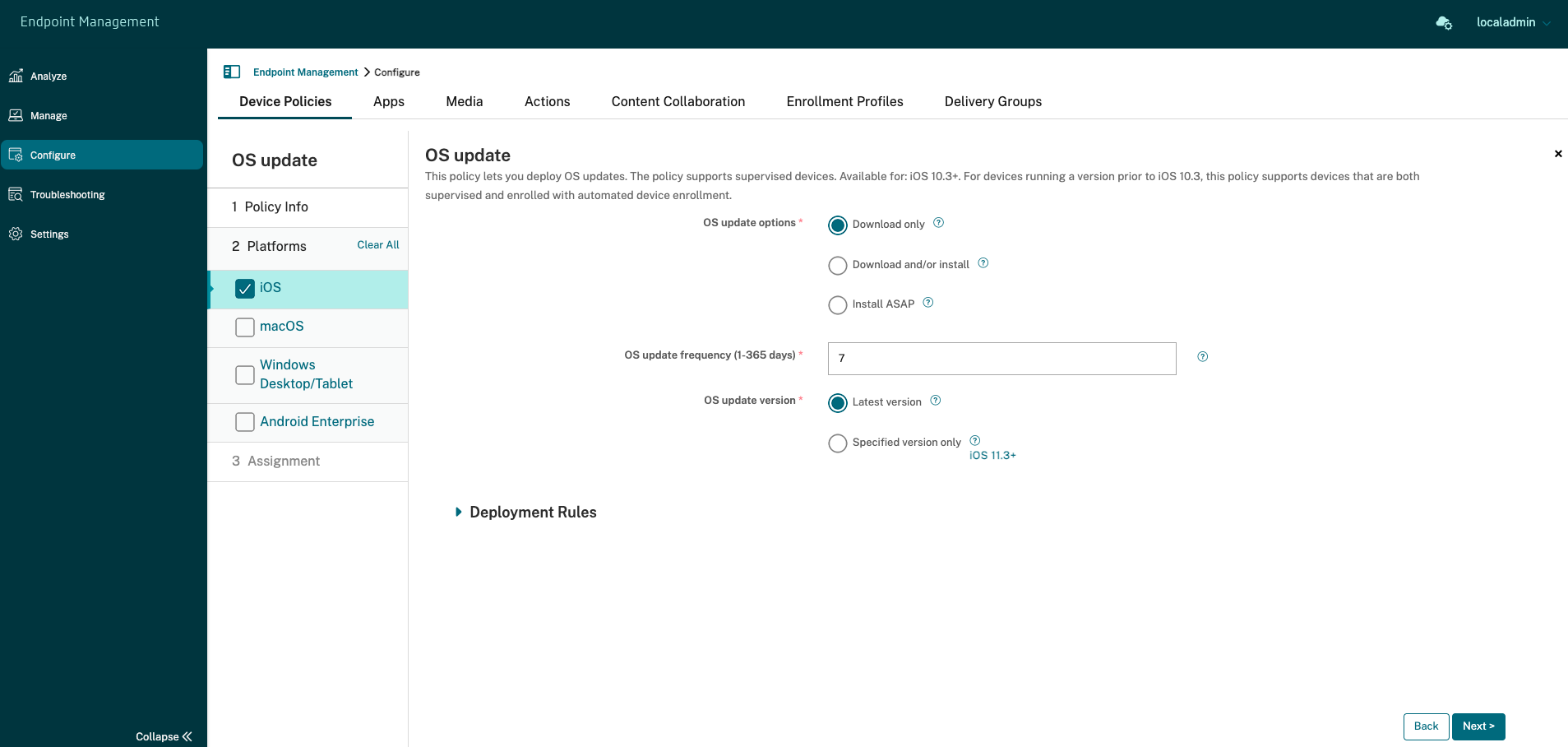
Die folgenden Einstellungen gelten für betreute iOS-Geräte.
-
Optionen für BS-Updates: Beide Optionen laden die neuesten BS-Updates gemäß der Häufigkeit der BS-Updates auf betreute Geräte herunter. Das Gerät fordert Benutzer auf, Updates zu installieren. Die Aufforderung wird angezeigt, nachdem der Benutzer das Gerät entsperrt hat.
-
Häufigkeit der BS-Updates: Legt fest, wie oft Citrix Endpoint Management das Geräte-BS überprüft und aktualisiert. Der Standardwert ist 7 Tage.
-
Version der BS-Updates: Gibt die Version an, die zum Aktualisieren betreuter iOS-Geräte verwendet werden soll. Der Standardwert ist Neueste Version.
-
Neueste Version: Wählen Sie diese Option, um auf die neueste BS-Version zu aktualisieren.
-
Nur bestimmte Version: Wählen Sie diese Option, um auf eine bestimmte BS-Version zu aktualisieren, und geben Sie dann die Versionsnummer ein.
-
macOS-Einstellungen
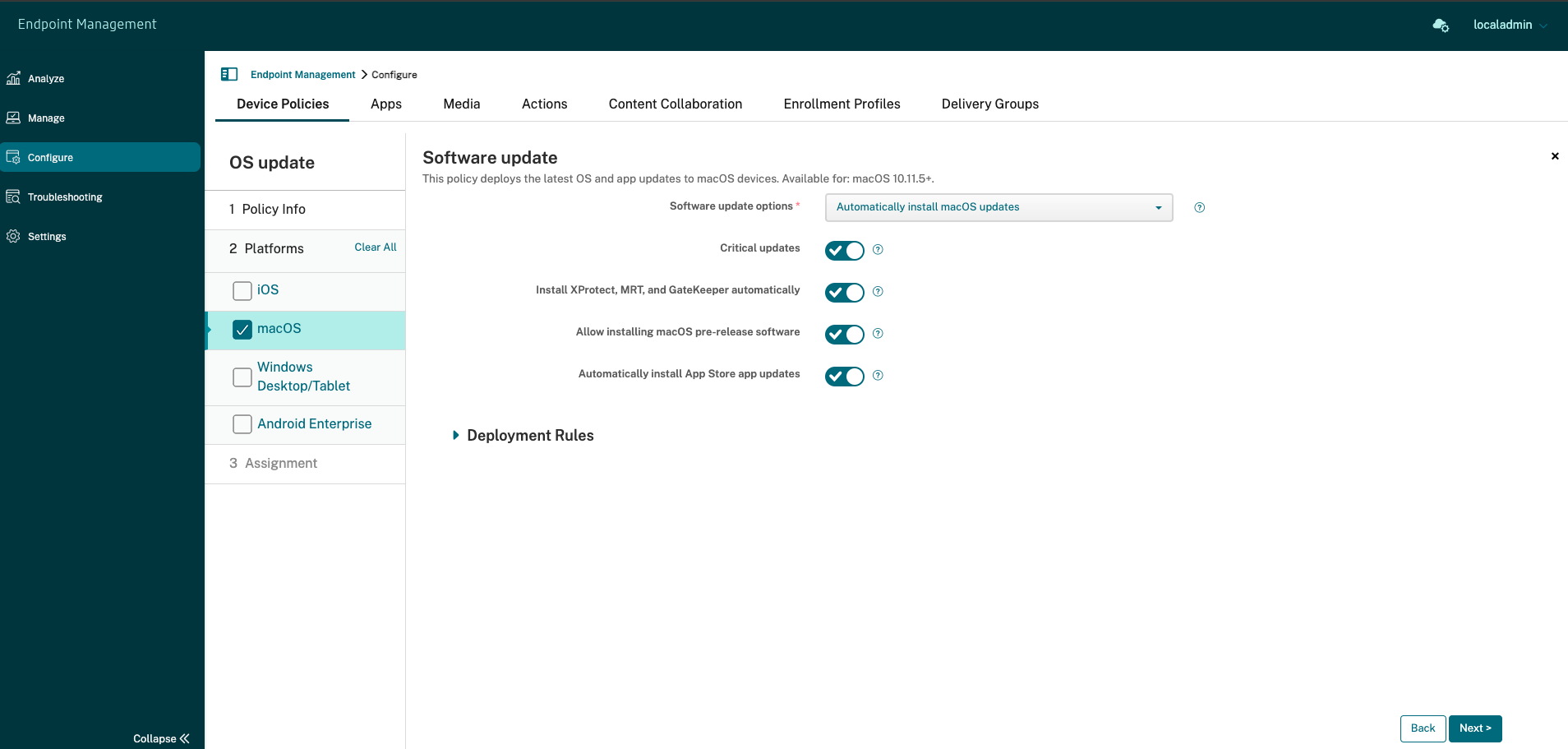
-
Optionen für Software-Updates: Steuert, wie macOS-Geräte nach Updates suchen und diese installieren. Wählen Sie aus den folgenden Optionen:
-
macOS-Updates automatisch installieren: Updates werden automatisch heruntergeladen und installiert.
-
Neue Updates herunterladen, wenn verfügbar: Updates werden heruntergeladen, erfordern jedoch eine manuelle Installation.
-
Nach Updates suchen: Prüft, ob Updates vorhanden sind, lädt diese aber nicht automatisch herunter oder installiert sie.
-
Nicht nach Updates suchen: Es wird nicht nach neuen Updates gesucht, Updates werden nicht heruntergeladen oder automatisch installiert. Benutzer können Updates weiterhin manuell installieren.
-
-
Kritische Updates: Ermöglicht die automatische Installation kritischer macOS-Updates.
-
xProtect-, MRT- und GateKeeper-Updates automatisch installieren: Ermöglicht macOS-Geräten die automatische Installation von Updates für Sicherheitssoftware.
-
Installation von macOS-Vorabversionen zulassen: Benutzern erlauben, Vorabversionen der macOS-Software zu installieren.
-
App Store App-Updates automatisch installieren: App Store Apps erlauben, sich automatisch zu aktualisieren.
Status für iOS- und macOS-Updateaktionen abrufen
Für iOS und macOS stellt Citrix Endpoint Management die Richtlinie zur Steuerung von Betriebssystem-Updates nicht auf Geräten bereit. Stattdessen verwendet Citrix Endpoint Management die Richtlinie, um diese MDM-Befehle an Geräte zu senden:
-
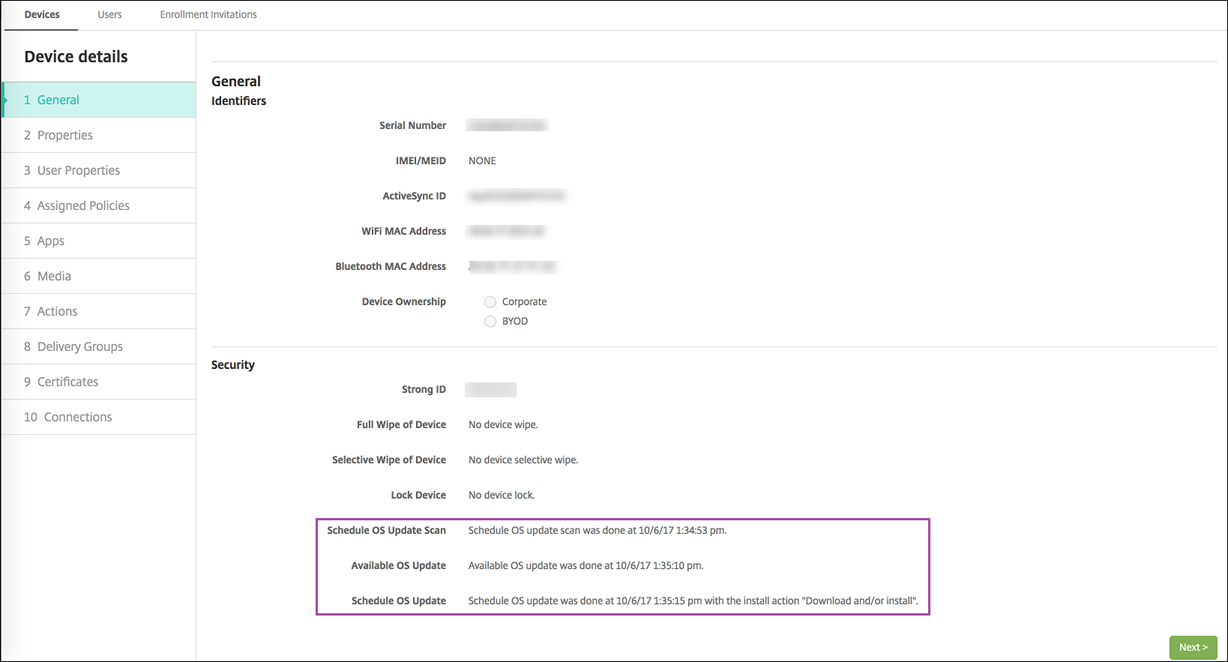
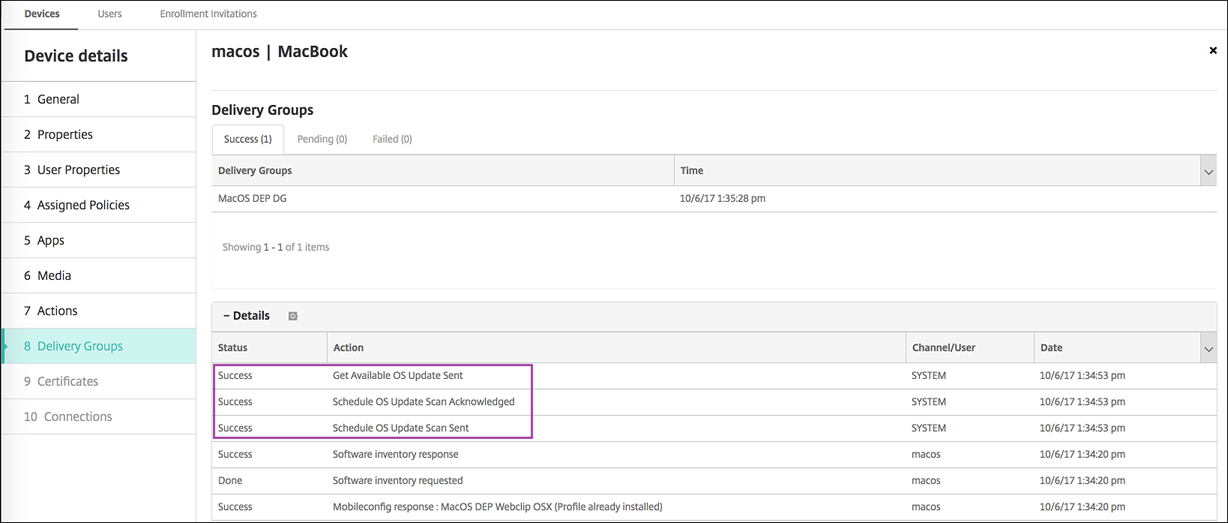
Betriebssystem-Update-Scan planen: Fordert das Gerät auf, einen Hintergrundscan nach Betriebssystem-Updates durchzuführen. (Optional für iOS)
-
Verfügbare Betriebssystem-Updates: Fragt das Gerät nach einer Liste verfügbarer Betriebssystem-Updates ab.
-
Betriebssystem-Update planen: Fordert das Gerät auf, macOS-Updates, App-Updates oder beides durchzuführen. Somit bestimmt das Geräte-Betriebssystem, wann es die Betriebssystem- und App-Updates herunterlädt oder installiert.
Die Seite Verwalten > Geräte > Gerätedetails (Allgemein) zeigt den Status geplanter und verfügbarer Betriebssystem-Update-Scans sowie geplanter macOS- und App-Updates an.
Weitere Details zum Status der Update-Aktionen finden Sie auf der Seite Verwalten > Geräte > Gerätedetails (Bereitstellungsgruppen).
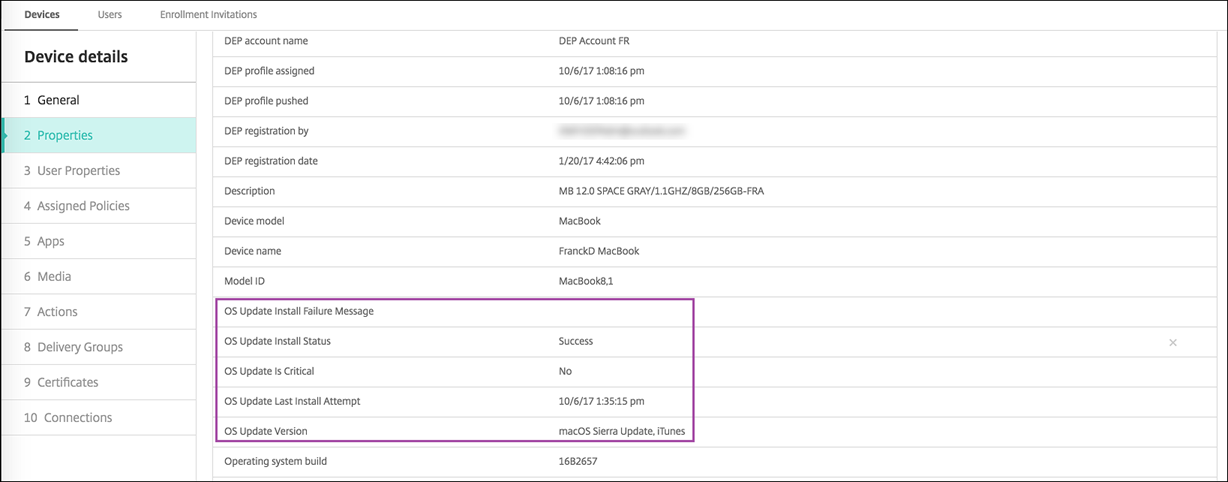
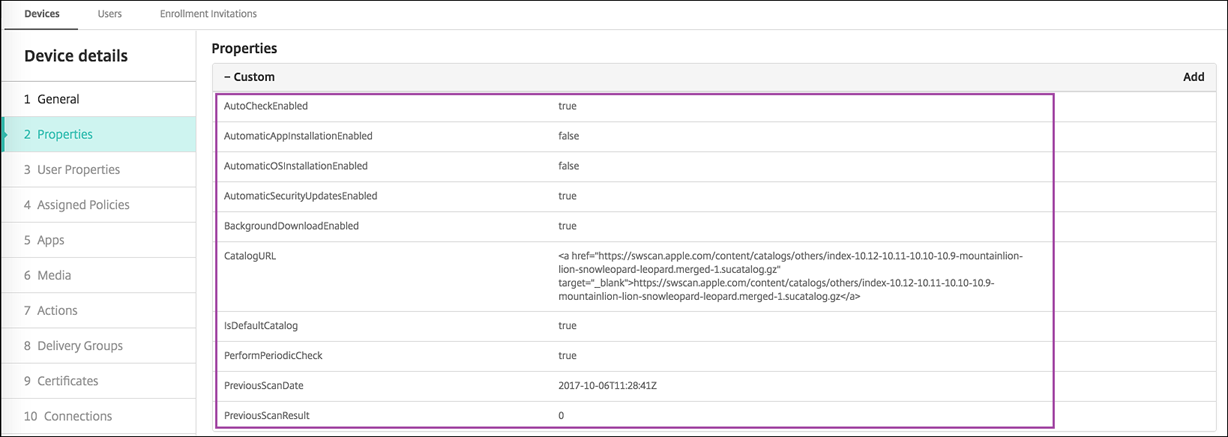
Details wie verfügbare Betriebssystem-Updates und den letzten Installationsversuch finden Sie auf der Seite Verwalten > Geräte > Gerätedetails (Eigenschaften).
Einstellungen für Windows-Desktops und -Tablets
-
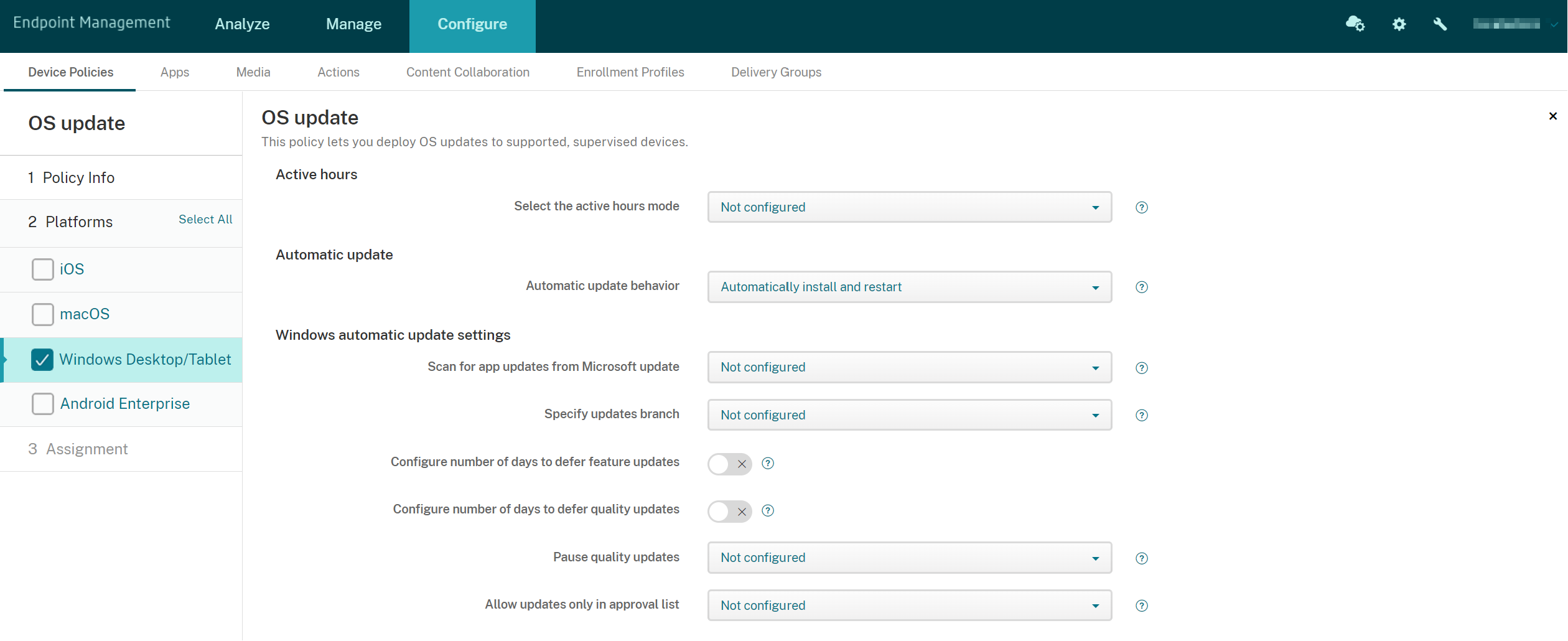
Aktiven Stundenmodus auswählen: Wählen Sie einen Modus aus, um die aktiven Stunden für die Durchführung von Betriebssystemupdates zu konfigurieren. Sie können einen Stundenbereich oder eine Start- und Endzeit angeben. Nachdem Sie einen Modus ausgewählt haben, werden weitere Einstellungen angezeigt: Maximalen Bereich für aktive Stunden angeben oder Start der aktiven Stunden und Ende der aktiven Stunden. Nicht konfiguriert ermöglicht Windows, Betriebssystemupdates jederzeit durchzuführen. Standardmäßig Nicht konfiguriert.
-
Automatisches Update-Verhalten: Konfiguriert das Download-, Installations- und Neustartverhalten des Windows-Update-Dienstes auf Benutzergeräten. Standardmäßig Automatisch installieren und neu starten.
-
Benutzer vor dem Herunterladen des Updates benachrichtigen: Windows benachrichtigt Benutzer, wenn Updates verfügbar sind. Windows lädt Updates nicht automatisch herunter und installiert sie nicht. Benutzer müssen die Download- und Installationsvorgänge starten.
-
Automatisch installieren und zur Planung des Geräteneustarts benachrichtigen: Windows lädt Updates automatisch in nicht getakteten Netzwerken herunter. Windows installiert Updates während der automatischen Wartung, wenn das Gerät nicht verwendet wird und nicht mit Akkustrom betrieben wird. Wenn die automatische Wartung Updates zwei Tage lang nicht installieren kann, installiert Windows Update die Updates sofort. Wenn die Installation einen Neustart erfordert, fordert Windows den Benutzer auf, den Neustartzeitpunkt zu planen. Der Benutzer hat bis zu sieben Tage Zeit, den Neustart zu planen. Nach sieben Tagen erzwingt Windows den Neustart des Geräts. Wenn der Benutzer den Startzeitpunkt steuern kann, verringert sich das Risiko eines versehentlichen Datenverlusts, der durch Anwendungen verursacht wird, die beim Neustart nicht ordnungsgemäß heruntergefahren werden.
-
Automatisch installieren und neu starten: Standardeinstellung. Windows lädt Updates automatisch in nicht getakteten Netzwerken herunter. Windows installiert Updates während der automatischen Wartung, wenn das Gerät nicht verwendet wird und nicht mit Akkustrom betrieben wird. Wenn die automatische Wartung Updates zwei Tage lang nicht installieren kann, installiert Windows Update die Updates sofort. Wenn die Installation einen Neustart erfordert, startet Windows das Gerät automatisch neu, wenn es inaktiv ist.
-
Automatisch installieren und zu einer bestimmten Zeit neu starten: Wenn Sie diese Option auswählen, werden weitere Einstellungen angezeigt, sodass Sie den Tag und die Uhrzeit angeben können. Die Standardeinstellung ist täglich 3 Uhr morgens. Die automatische Installation erfolgt zur angegebenen Zeit, und der Geräteneustart erfolgt nach einem 15-minütigen Countdown. Wenn Windows zum Neustart bereit ist, kann ein angemeldeter Benutzer den 15-minütigen Countdown unterbrechen, um den Neustart zu verzögern.
-
Automatisch installieren und neu starten ohne Endbenutzersteuerung: Windows lädt Updates automatisch in nicht getakteten Netzwerken herunter. Windows installiert Updates während der automatischen Wartung, wenn das Gerät nicht verwendet wird und nicht mit Akkustrom betrieben wird. Wenn die automatische Wartung Updates zwei Tage lang nicht installieren kann, installiert Windows Update die Updates sofort. Wenn die Installation einen Neustart erfordert, startet Windows das Gerät automatisch neu, wenn es inaktiv ist. Diese Option setzt auch die Benutzersteuerung auf schreibgeschützt.
-
Automatische Updates deaktivieren: Deaktiviert automatische Windows-Updates auf dem Gerät.
-
-
Nach App-Updates von Microsoft Update suchen: Gibt an, ob Windows Updates für andere Microsoft-Apps vom Microsoft-Update-Dienst akzeptiert. Standardmäßig Nicht konfiguriert.
-
Nicht konfiguriert: Verwenden Sie diese Einstellung, wenn Sie das Verhalten nicht konfigurieren möchten. Windows ändert die zugehörige Benutzeroberfläche auf Benutzergeräten nicht. Benutzer können Updates für andere Microsoft-Apps annehmen oder ablehnen.
-
Ja: Windows erlaubt die Installation von App-Updates über den Windows-Update-Dienst. Die zugehörige Einstellung auf dem Benutzergerät ist inaktiv, sodass der Benutzer die Einstellung nicht ändern kann.
-
Nein: Windows erlaubt die Installation von App-Updates über den Windows-Update-Dienst nicht. Die zugehörige Einstellung auf dem Benutzergerät ist inaktiv, sodass der Benutzer die Einstellung nicht ändern kann.
-
-
Update-Zweig angeben: Gibt an, welcher Windows-Update-Dienstzweig für Updates verwendet werden soll. Standardmäßig Nicht konfiguriert.
-
Nicht konfiguriert: Verwenden Sie diese Einstellung, wenn Sie das Verhalten nicht konfigurieren möchten. Windows ändert die zugehörige Benutzeroberfläche auf Benutzergeräten nicht. Benutzer können einen Windows-Update-Dienstzweig auswählen.
-
Current Branch: Windows empfängt Updates vom Current Branch. Die entsprechende Einstellung auf dem Benutzergerät ist inaktiv, sodass der Benutzer die Einstellung nicht ändern kann.
-
Current Branch for Business: Windows empfängt Updates vom Current Branch for Business. Die entsprechende Einstellung auf dem Benutzergerät ist inaktiv, sodass der Benutzer die Einstellung nicht ändern kann.
-
-
Anzahl der Tage zum Zurückstellen von Feature-Updates konfigurieren: Wenn Ein, stellt Windows Feature-Updates um die angegebene Anzahl von Tagen zurück, und der Benutzer kann die Einstellung nicht ändern. Wenn Aus, kann der Benutzer die Anzahl der Tage zum Zurückstellen von Feature-Updates ändern. Standardmäßig Aus.
-
Anzahl der Tage zum Zurückstellen von Qualitätsupdates konfigurieren: Wenn Ein, stellt Windows Qualitätsupdates um die angegebene Anzahl von Tagen zurück, und der Benutzer kann die Einstellung nicht ändern. Wenn Aus, kann der Benutzer die Anzahl der Tage zum Zurückstellen von Qualitätsupdates ändern. Standardmäßig Aus.
-
Qualitätsupdates anhalten: Gibt an, ob Qualitätsupdates für 35 Tage angehalten werden sollen. Standardmäßig Nicht konfiguriert.
-
Nicht konfiguriert: Verwenden Sie diese Einstellung, wenn Sie das Verhalten nicht konfigurieren möchten. Windows ändert die zugehörige Benutzeroberfläche auf Benutzergeräten nicht. Benutzer können wählen, ob sie Qualitätsupdates für 35 Tage anhalten möchten.
-
Ja: Windows hält die Installation von Qualitätsupdates vom Windows Update Service für 35 Tage an. Die entsprechende Einstellung auf dem Benutzergerät ist inaktiv, sodass der Benutzer die Einstellung nicht ändern kann.
-
Nein: Windows hält die Installation von Qualitätsupdates vom Windows Update Service nicht an. Die entsprechende Einstellung auf dem Benutzergerät ist inaktiv, sodass der Benutzer die Einstellung nicht ändern kann.
-
-
Updates nur aus Genehmigungsliste zulassen: Gibt an, ob nur die Updates installiert werden sollen, die ein MDM-Server genehmigt. Citrix Endpoint Management unterstützt die Konfiguration einer genehmigten Liste von Updates nicht. Standardmäßig Nicht konfiguriert.
-
Nicht konfiguriert: Verwenden Sie diese Einstellung, wenn Sie das Verhalten nicht konfigurieren möchten. Windows ändert die zugehörige Benutzeroberfläche auf Benutzergeräten nicht. Benutzer können wählen, welche Updates zugelassen werden sollen.
-
Ja, nur genehmigte Updates installieren: Ermöglicht die Installation nur genehmigter Updates.
-
Nein, alle anwendbaren Updates installieren: Ermöglicht die Installation aller anwendbaren Updates auf dem Gerät.
-
-
Internen Update-Server verwenden: Gibt an, ob Updates vom Windows Update Service oder einem internen Update-Server über Windows Server Update Services (WSUS) bezogen werden sollen. Wenn Aus, verwenden Geräte den Windows Update Service. Wenn Ein, stellen Geräte eine Verbindung zum angegebenen WSUS-Server für Updates her. Standardmäßig Aus.
-
Updates akzeptieren, die von anderen Entitäten als Microsoft signiert wurden: Gibt an, ob Updates akzeptiert werden sollen, die von Drittanbietern außer Microsoft signiert wurden. Diese Funktion erfordert, dass das Gerät dem Zertifikat des Drittanbieters vertraut. Standardmäßig Aus.
-
Verbindung zum Microsoft Update Service zulassen: Ermöglicht Windows Update auf dem Gerät, sich regelmäßig mit dem Microsoft Update Service zu verbinden, auch wenn das Gerät so konfiguriert ist, dass es Updates von einem WSUS-Server erhält. Standardmäßig Ein.
-
WSUS-Server: Geben Sie die Server-URL für den WSUS-Server an.
-
Alternativer Intranetserver zum Hosten von Updates: Geben Sie eine alternative Intranetserver-URL an, um Updates zu hosten und Berichtsinformationen zu erhalten.
-
-
Übermittlungsoptimierung konfigurieren: Ob die Übermittlungsoptimierung für Windows 10- und Windows 11-Updates verwendet werden soll. Standard ist Aus.
-
Cachegröße: Die maximale Größe des Caches für die Übermittlungsoptimierung. Ein Wert von 0 bedeutet einen unbegrenzten Cache. Standard ist 10 GB.
-
VPN-Peer-Caching zulassen: Ob Geräten die Teilnahme am Peer-Caching gestattet werden soll, wenn sie über VPN mit dem Domänennetzwerk verbunden sind. Wenn Ein, kann das Gerät von anderen Geräten im Domänennetzwerk herunterladen oder auf diese hochladen, entweder über VPN oder im Unternehmensdomänennetzwerk. Standard ist Aus.
-
Downloadmethode: Die Downloadmethode, die die Übermittlungsoptimierung für Downloads von Windows-Updates, Apps und App-Updates verwenden kann. Standard ist HTTP gemischt mit Peering hinter demselben NAT. Optionen sind:
-
Nur HTTP, kein Peering: Deaktiviert Peer-to-Peer-Caching, ermöglicht aber der Übermittlungsoptimierung, Inhalte von Windows Update-Servern oder Windows Server Update Services (WSUS)-Servern herunterzuladen.
-
HTTP gemischt mit Peering hinter demselben NAT: Ermöglicht Peer-Sharing im selben Netzwerk. Der Cloud-Dienst für die Übermittlungsoptimierung findet andere Clients, die über dieselbe öffentliche IP-Adresse wie der Zielclient eine Verbindung zum Internet herstellen. Diese Clients versuchen dann, über ihre private Subnetz-IP eine Verbindung zu anderen Peers im selben Netzwerk herzustellen.
-
HTTP gemischt mit Peering über eine private Gruppe: Wählt automatisch eine Gruppe basierend auf der Active Directory Domain Services (AD DS)-Site des Geräts oder der Domäne aus, bei der sich das Gerät authentifiziert. Peering erfolgt über interne Subnetze hinweg, zwischen Geräten, die derselben Gruppe angehören, einschließlich Geräten in Außenstellen.
-
HTTP gemischt mit Internet-Peering: Aktiviert Internet-Peer-Quellen für die Übermittlungsoptimierung.
-
Einfacher Downloadmodus ohne Peering: Deaktiviert die Verwendung von Cloud-Diensten für die Übermittlungsoptimierung. Die Übermittlungsoptimierung wechselt unter diesen Bedingungen automatisch in diesen Modus: Wenn die Cloud-Dienste für die Übermittlungsoptimierung nicht verfügbar oder nicht erreichbar sind oder wenn die Dateigröße des Inhalts weniger als 10 MB beträgt. In diesem Modus bietet die Übermittlungsoptimierung ein zuverlässiges Download-Erlebnis ohne Peer-to-Peer-Caching.
-
Übermittlungsoptimierung nicht verwenden und stattdessen BITS verwenden: Ermöglicht Clients die Verwendung von BranchCache. Weitere Informationen finden Sie im Microsoft-Artikel BranchCache.
-
-
Max. Download-Bandbreite: Die maximale Download-Bandbreite in KB/Sekunde. Standard ist 0, was eine dynamische Bandbreitenanpassung bedeutet.
-
Prozentsatz der maximalen Download-Bandbreite: Die maximale Download-Bandbreite, die die Übermittlungsoptimierung für alle gleichzeitigen Download-Aktivitäten verwenden kann. Der Wert ist ein Prozentsatz der verfügbaren Download-Bandbreite. Standard ist 0, was eine dynamische Anpassung bedeutet.
-
Max. Upload-Bandbreite: Die maximale Upload-Bandbreite in KB/Sekunde. Standard ist 0. Ein Wert von 0 bedeutet unbegrenzte Bandbreite.
-
Monatliche Obergrenze für Upload-Daten: Die maximale Größe in GB, die die Übermittlungsoptimierung in jedem Kalendermonat auf Internet-Peers hochladen kann. Der Standardwert ist 20 GB. Ein Wert von 0 bedeutet unbegrenzte monatliche Uploads.
Wie Citrix Endpoint Management genehmigte Updates für Windows Desktop- und Tablet-Geräte handhabt
Sie können festlegen, ob nur genehmigte Updates installiert werden sollen. Citrix Endpoint Management handhabt die Updates wie folgt:
-
Bei einem Sicherheitsupdate, z. B. für Windows Defender-Definitionen, genehmigt Citrix Endpoint Management das Update automatisch und sendet beim nächsten Synchronisierungsvorgang einen Installationsbefehl an das Gerät.
-
Bei allen anderen Updatetypen wartet Citrix Endpoint Management auf Ihre Genehmigung, bevor der Installationsbefehl an das Gerät gesendet wird.
Voraussetzungen
-
Sie müssen das Microsoft-Stammzertifikat als Serverzertifikat auf den Citrix Endpoint Management-Server hochladen.
-
Informationen zum Importieren eines Serverzertifikats finden Sie unter „So importieren Sie ein Zertifikat“ in Zertifikate und Authentifizierung.
So installieren Sie nur genehmigte Updates
-
Gehen Sie zu Konfigurieren > Geräterichtlinien und öffnen Sie die Geräterichtlinie für OS-Updates.
-
Ändern Sie die Einstellung Updates nur in Genehmigungsliste zulassen in Ja, nur genehmigte Updates installieren.
So genehmigen Sie ein Update
-
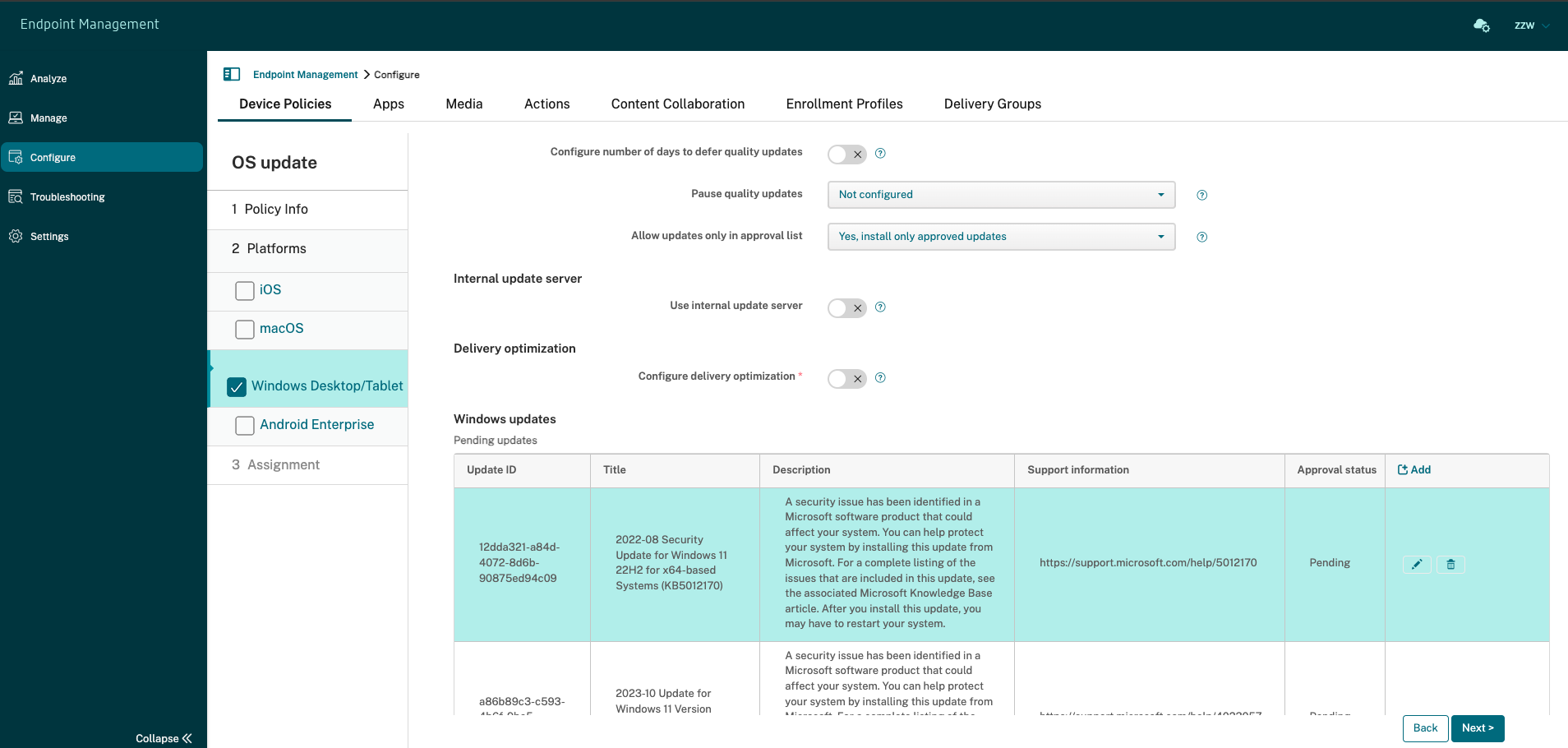
Scrollen Sie in der Geräterichtlinie für OS-Updates nach unten zur Tabelle Ausstehende Updates. Citrix Endpoint Management ruft die in der Tabelle aufgeführten Updates von den Geräten ab.
-
Suchen Sie nach Updates mit dem Genehmigungsstatus Ausstehend.
-
Klicken Sie auf die Zeile für das Update, das Sie genehmigen möchten, und klicken Sie dann auf das Bearbeitungssymbol für diese Zeile (in der Spalte Hinzufügen).
-
Um das Update zu genehmigen, klicken Sie auf Genehmigt und dann auf Speichern.

Hinweis:
Obwohl die Tabelle „Ausstehende Updates“ Befehle zum Hinzufügen und Löschen enthält, führen diese Befehle zu keinen Änderungen in der Citrix Endpoint Management-Datenbank. Das Bearbeiten des Genehmigungsstatus ist die einzige verfügbare Aktion für ausstehende Updates.
Um den Windows-Updatestatus für ein Gerät anzuzeigen, gehen Sie zu Verwalten > Geräte > Eigenschaften.

Wenn ein Update veröffentlicht wird, erscheint die Update-ID in der ersten Spalte mit einem Status (Erfolg oder Fehler). Sie können einen Bericht oder eine automatisierte Aktion für Geräte mit fehlgeschlagenen Updates erstellen. Das Datum und die Uhrzeit der Veröffentlichung werden ebenfalls angezeigt.
So funktionieren Updates bei der erstmaligen und nachfolgenden Bereitstellung
Die Auswirkungen der Geräterichtlinie für OS-Updates auf Geräte unterscheiden sich bei einer erstmaligen Bereitstellung im Vergleich zu einer Bereitstellung, nachdem Geräte Updates erhalten haben.
-
Damit Citrix Endpoint Management ein Gerät auf Updates abfragen kann, müssen Sie mindestens eine Geräterichtlinie für OS-Updates konfigurieren und einer Bereitstellungsgruppe zuweisen.Citrix Endpoint Management fragt ein Gerät während einer Geräte-MDM-Synchronisierung nach installierbaren Updates ab.
-
Nach der Bereitstellung der ersten Geräterichtlinie für OS-Updates ist die Liste der Windows-Updates leer, da noch kein Gerät gemeldet hat.
-
Wenn die Geräte in der zugewiesenen Bereitstellungsgruppe Updates melden, speichert Citrix Endpoint Management diese Updates in seiner Datenbank. Um gemeldete Updates zu genehmigen, bearbeiten Sie die Richtlinie erneut.Die Update-Genehmigung gilt nur für die Richtlinie, die Sie gerade bearbeiten. In einer Richtlinie genehmigte Updates werden in einer anderen Richtlinie nicht als genehmigt angezeigt. Beim nächsten Synchronisieren eines Geräts sendet Citrix Endpoint Management einen Befehl an das Gerät, um anzuzeigen, dass das Update genehmigt ist.
-
Für eine zweite Gerätepolicy für OS-Updates enthält die Updateliste die in der Citrix Endpoint Management-Datenbank gespeicherten Updates. Genehmigen Sie Updates für jede Policy.Bei jeder Gerätesynchronisierung fragt Citrix Endpoint Management das Gerät nach dem genehmigten Updatestatus ab, bis das Gerät meldet, dass ein Update installiert wurde. Bei Updates, die nach der Installation einen Neustart erfordern, fragt Citrix Endpoint Management den Status des Updates ab, bis das Gerät meldet, dass das Update installiert wurde.
-
Citrix Endpoint Management schränkt die auf der Konfigurationsseite der Richtlinie angezeigten Updates nicht nach Bereitstellungsgruppe oder Gerät ein. Alle von Geräten gemeldeten Updates werden in der Liste angezeigt.
Android Enterprise-Einstellungen
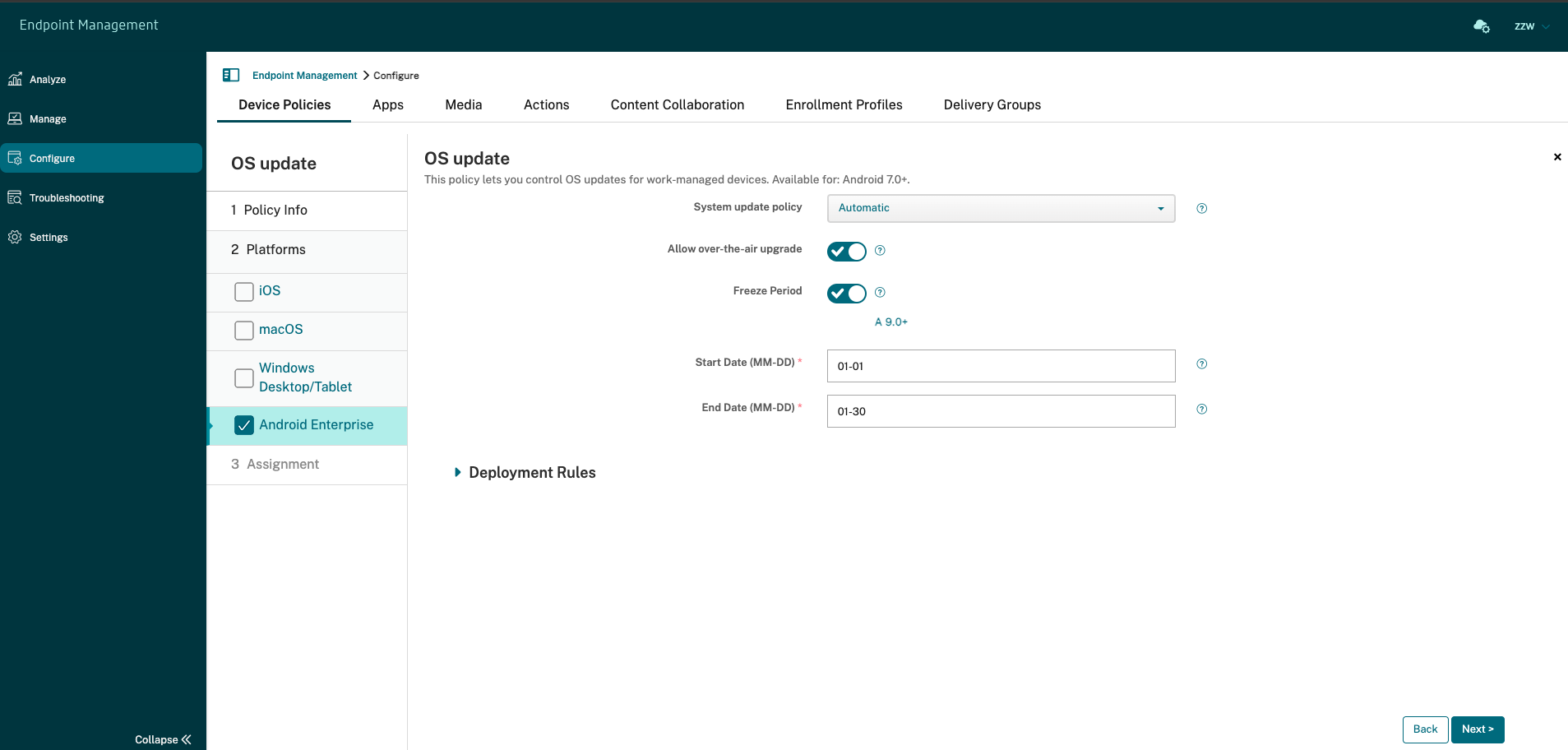
-
Systemupdate-Richtlinie: Legt fest, wann Systemupdates erfolgen.
-
Automatisch: Installiert ein Update, sobald es verfügbar ist.
-
Zeitgesteuert: Installiert ein Update automatisch innerhalb des täglichen Wartungsfensters, das unter Startzeit und Endzeit angegeben ist.
-
Startzeit: Der Beginn des Wartungsfensters, gemessen in Minuten (0 - 1440) ab Mitternacht in der lokalen Gerätezeit. Standard ist 0.
-
Endzeit: Das Ende des Wartungsfensters, gemessen in Minuten (0 - 1440) ab Mitternacht in der lokalen Gerätezeit. Standard ist 120.
-
-
Verschieben: Ermöglicht einem Benutzer, ein Update um bis zu 30 Tage zu verschieben.
-
Standard: Setzt die Updaterichtlinie auf die Systemstandardeinstellung.
-
-
Over-the-Air-Upgrade zulassen: Wenn diese Option deaktiviert ist, können Benutzergeräte keine Softwareupdates drahtlos empfangen. Standard ist Ein.
-
Sperrzeitraum: Wenn Ein, werden OS-Updates während des für die Updaterichtlinien Automatisch, Verschieben und Zeitgesteuert angegebenen Datumsbereichs nicht auf dem Gerät installiert. Es kann jeweils nur ein Sperrzeitraum für ein Gerät festgelegt werden. Die Länge des Sperrzeitraums darf 90 Tage nicht überschreiten.
-
Startdatum/Enddatum: Der Datumsbereich, in dem OS-Updates nicht installiert werden, wenn Sperrzeitraum aktiviert ist.
-
-
Sperrzeitraum: Wenn Ein, werden OS-Updates auf dem Gerät während des Datumsbereichs nicht installiert, der für die Automatisch-, Verschieben- und Fenster-Update-Richtlinien festgelegt ist. Es kann jeweils nur ein Sperrzeitraum für ein Gerät festgelegt werden. Die Dauer des Sperrzeitraums darf 90 Tage nicht überschreiten.
-
Startdatum/Enddatum: Der Datumsbereich, in dem OS-Updates nicht installiert werden, wenn Sperrzeitraum aktiviert ist.
-