
Geräterichtlinie für App-Inventar
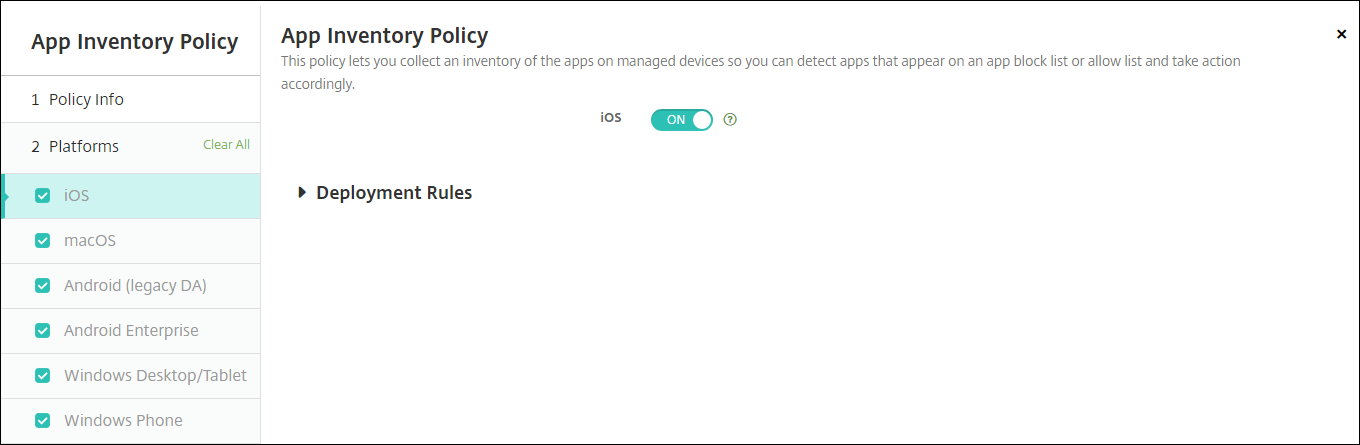
Mit der App-Inventarrichtlinie können Sie ein Inventar der Apps auf verwalteten Geräten erfassen. Citrix Endpoint Management kann das Inventar dann mit allen auf diesen Geräten bereitgestellten App-Zugriffsrichtlinien vergleichen. Auf diese Weise können Sie Apps erkennen, die auf einer App-Zulassungsliste oder -Sperrliste stehen, und entsprechend handeln. Verwenden Sie eine App-Zugriffsrichtlinie, um die Zulassungsliste oder Sperrliste zu definieren.
Um diese Richtlinie hinzuzufügen oder zu konfigurieren, gehen Sie zu Konfigurieren > Geräterichtlinien. Weitere Informationen finden Sie unter Geräterichtlinien.
iOS, macOS, Android (Legacy-DA), Android Enterprise und Windows Desktop/Tablet
-
Lassen Sie für jede ausgewählte Plattform die Standardeinstellung unverändert oder ändern Sie die Einstellung in Aus. Die Standardeinstellung ist Ein.
Win32-Apps inventarisieren und löschen
Sie können feststellen, ob die
Win32-Apps auf Benutzergeräten Ihrer App-Zugriffsgeräterichtlinie entsprechen. So zeigen Sie ein Inventar der Win32-Apps auf verwalteten Windows 10- und Windows 11-Desktop- und Tablet-Geräten an:
-
Gehen Sie zu Konfigurieren > Geräterichtlinien und fügen Sie eine App-Inventarrichtlinie für die Plattform Windows Desktop/Tablet hinzu. Stellen Sie die Richtlinie bereit.
-
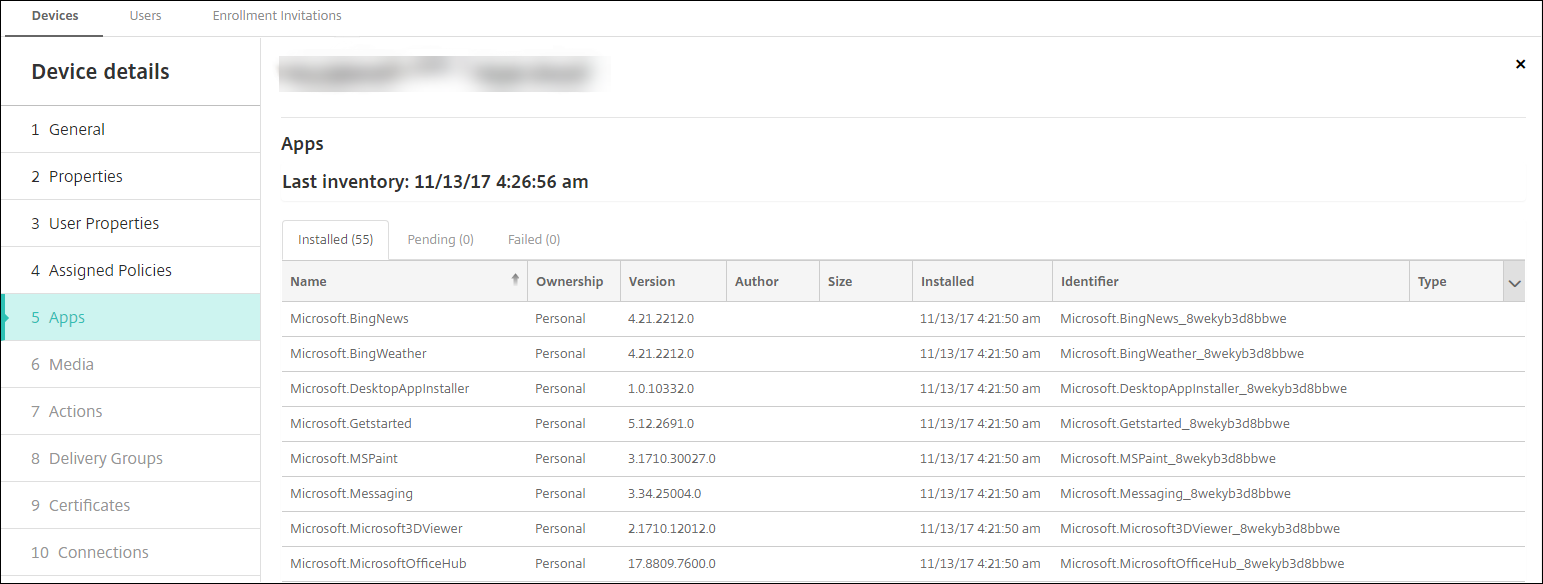
Gehen Sie zu Verwalten > Geräte, wählen Sie das Windows 10- und Windows 11-Gerät aus, das Sie anzeigen möchten, klicken Sie auf Bearbeiten und dann auf die Registerkarte Apps.Die Ergebnisse des Inventars werden angezeigt.Hinweis:Wenn Sie ein Windows 11-Gerät konfigurieren, müssen Sie bis zu 24 Stunden auf korrekte Inventarergebnisse warten, wie von Microsoft vorgesehen.
-
Vergleichen Sie das App-Inventar mit Ihrer App-Zugriffsgeräterichtlinie. Wenn auf dem Gerät Apps installiert sind, die auf der Sperrliste stehen, können Sie diese vom Gerät löschen.
Probleme bei der App-Installation und -Deinstallation, die durch einen falschen Produktcode verursacht werden
Wenn eine
Win32 App mit dem falschen Produktcode konfiguriert ist, wird die App zunächst installiert, Microsoft gibt den App-Status jedoch nicht an Citrix Endpoint Management zurück. Dies führt dazu, dass:
-
Die Geräterichtlinie zur App-Deinstallation die App nicht deinstalliert.
-
Citrix Endpoint Management stellt die App weiterhin bereit, da keine Bestätigung vorliegt, dass die App installiert wurde. Bei jeder Bereitstellung generiert das Gerät einen Fehlercode, da die App bereits installiert ist. Der Fehler, der unter Verwalten > Gerät > Details zur Bereitstellungsgruppe angezeigt wird, lautet:
Msi Application received: Reporting:AppPush id:7z1701-x64.msi: Command execution failed -2147023293
So korrigieren Sie den Produktcode:
-
Entfernen Sie die App manuell vom Gerät.
-
Gehen Sie in der Citrix Endpoint Management-Konsole zu Konfigurieren > Apps und korrigieren Sie den Produktcode für die
Win32App. -
Stellen Sie die
Win32App bereit.