
Client-Eigenschaften
Client-Eigenschaften enthalten Informationen, die direkt an Citrix Secure Hub auf Benutzergeräten übermittelt werden. Sie können diese Eigenschaften verwenden, um erweiterte Einstellungen wie die Citrix PIN zu konfigurieren. Client-Eigenschaften erhalten Sie vom Citrix Support.
Client-Eigenschaften können sich mit jeder Version von Citrix Secure Hub und gelegentlich für Client-Apps ändern. Weitere Informationen zu häufiger konfigurierten Client-Eigenschaften finden Sie unter Client-Eigenschaftsreferenz weiter unten in diesem Artikel.
-
Klicken Sie in der Citrix Endpoint Management-Konsole auf das Zahnradsymbol in der oberen rechten Ecke. Die Seite Einstellungen wird angezeigt.
-
Klicken Sie unter Client auf Client-Eigenschaften. Die Seite Client-Eigenschaften wird angezeigt. Auf dieser Seite können Sie Client-Eigenschaften hinzufügen, bearbeiten und löschen.
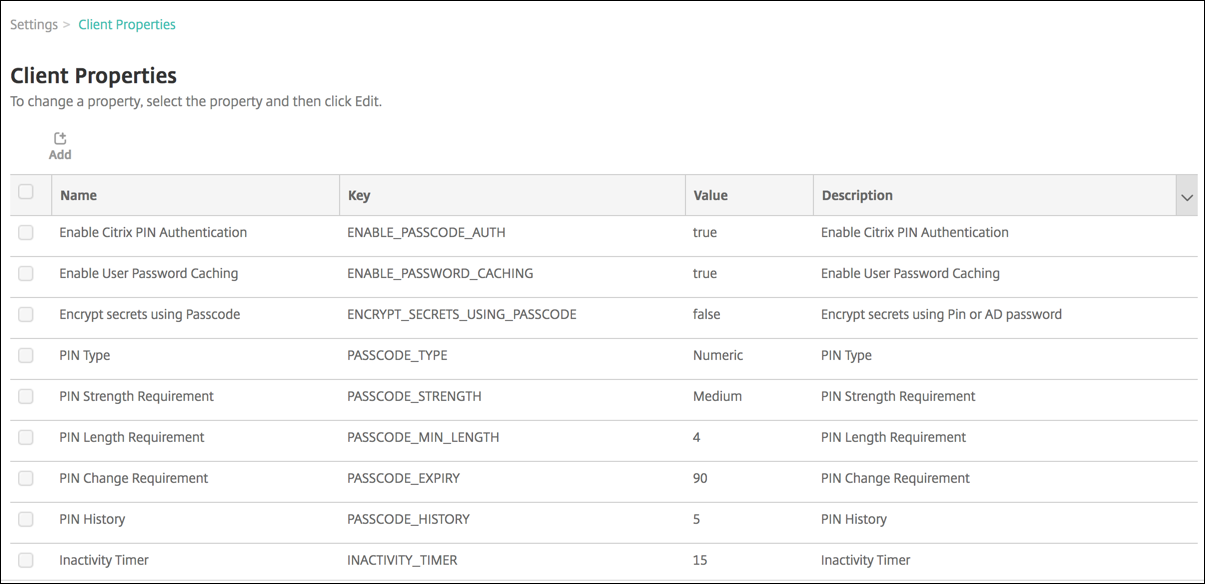
So fügen Sie eine Client-Eigenschaft hinzu
-
Klicken Sie auf Hinzufügen. Die Seite Neue Client-Eigenschaft hinzufügen wird angezeigt.
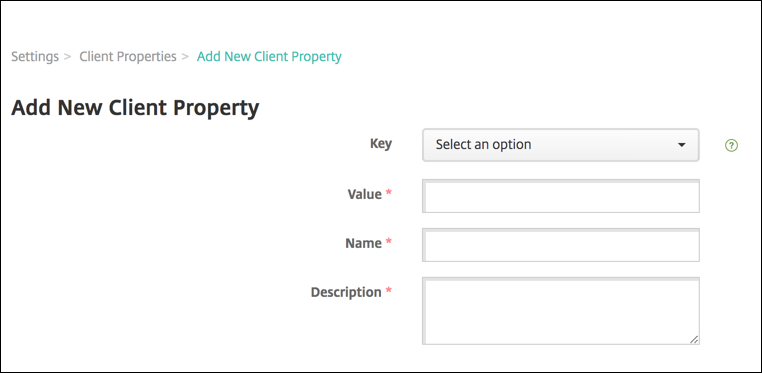
-
Konfigurieren Sie diese Einstellungen:
-
Schlüssel: Klicken Sie in der Dropdownliste auf den Eigenschaftsschlüssel, den Sie hinzufügen möchten. Wichtig: Wenden Sie sich an den Citrix Support, bevor Sie die Einstellungen aktualisieren. Sie können einen speziellen Schlüssel anfordern.
-
Wert: Der Wert der ausgewählten Eigenschaft.
-
Name: Ein Name für die Eigenschaft.
-
Beschreibung: Eine Beschreibung der Eigenschaft.
-
-
Klicken Sie auf Speichern.
So bearbeiten Sie eine Clienteigenschaft
-
Wählen Sie in der Tabelle Clienteigenschaften die Clienteigenschaft aus, die Sie bearbeiten möchten.Aktivieren Sie das Kontrollkästchen neben einer Clienteigenschaft, um das Optionsmenü über der Liste der Clienteigenschaften zu öffnen. Klicken Sie an eine beliebige andere Stelle in der Liste, um das Optionsmenü auf der rechten Seite der Auflistung zu öffnen.
-
Klicken Sie auf Bearbeiten. Die Seite Clienteigenschaft bearbeiten wird angezeigt.
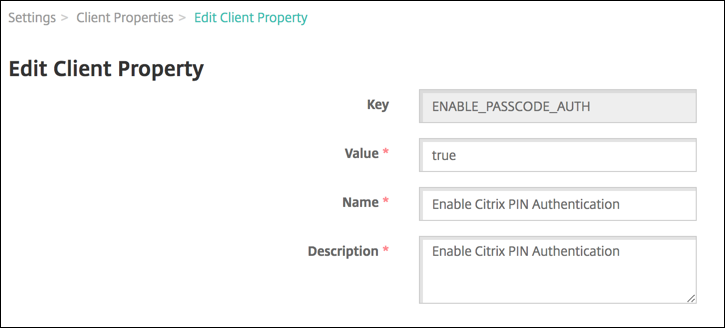
-
Ändern Sie die folgenden Informationen nach Bedarf:
-
Schlüssel: Sie können dieses Feld nicht ändern.
-
Wert: Der Eigenschaftswert.
-
Name: Der Eigenschaftenname.
-
Beschreibung: Die Eigenschaftenbeschreibung.
-
-
Klicken Sie auf Speichern, um Ihre Änderungen zu speichern, oder auf Abbrechen, um die Eigenschaft unverändert zu lassen.
So löschen Sie eine Clienteigenschaft
-
Wählen Sie in der Tabelle Clienteigenschaften die Clienteigenschaft aus, die Sie löschen möchten.Sie können mehrere Eigenschaften zum Löschen auswählen, indem Sie das Kontrollkästchen neben jeder Eigenschaft aktivieren.
-
Klicken Sie auf Löschen. Ein Bestätigungsdialogfeld wird angezeigt. Klicken Sie erneut auf Löschen.
Referenz der Clienteigenschaften
Die vordefinierten Clienteigenschaften und ihre Standardeinstellungen für Citrix Endpoint Management sind wie folgt:
-
ALLOW_CLIENTSIDE_PROXY
-
Anzeigename: ALLOW_CLIENTSIDE_PROXY
-
Wenn Ihre Benutzer einen Proxy verwenden möchten, den sie auf ihren iOS-Telefonen konfiguriert haben, lassen Sie diese benutzerdefinierte Richtlinie auf dem Standardwert true.Einige Benutzer haben möglicherweise bereits einen Proxy unter Einstellungen > WLAN > Proxy konfigurieren auf ihren Geräten konfiguriert. Wenn Citrix Secure Hub für diese Benutzer nicht geöffnet wird, führen Sie eine der folgenden Aktionen aus:
-
Entfernen Sie die Proxy-Konfiguration vom Gerät und starten Sie dann Citrix Secure Hub neu.
-
Verbinden Sie das Gerät mit einem anderen WLAN-Netzwerk. Nachdem sich Citrix Secure Hub erneut authentifiziert hat, ruft es die Eigenschaft ALLOW_CLIENTSIDE_PROXY ab und wird geöffnet.
-
-
Wenn ALLOW_CLIENTSIDE_PROXY auf false gesetzt ist und Benutzer einen Proxy auf ihrem Gerät konfigurieren, erkennt Citrix Endpoint Management den Proxy. Citrix Secure Hub verwendet den Proxy jedoch nicht und zeigt eine Fehlermeldung an. Wenn ein Gerät eine Verbindung zu einem Access Point oder Router herstellt, der einen Proxy aktiviert hat, erkennt Citrix Endpoint Management den Proxy nicht. Für höchste Sicherheit empfehlen wir die Verwendung von Zertifikat-Pinning. Informationen zum Aktivieren von Zertifikat-Pinning für Citrix Secure Hub finden Sie unter Zertifikat-Pinning.
-
Um diese benutzerdefinierte Clientrichtlinie zu konfigurieren, gehen Sie zu Einstellungen > Clienteigenschaften, fügen Sie den benutzerdefinierten Schlüssel ALLOW_CLIENTSIDE_PROXY hinzu und legen Sie den Wert fest.
-
-
CONTAINER_SELF_DESTRUCT_PERIOD
-
Anzeigename: MDX Container Self-Destruct Period
-
Die Selbstzerstörung verhindert den Zugriff auf Citrix Secure Hub und verwaltete Apps nach einer bestimmten Anzahl von Tagen der Inaktivität. Nach Ablauf der Frist sind die Apps nicht mehr nutzbar. Das Löschen der Daten umfasst das Leeren der App-Daten für jede installierte App, einschließlich des App-Caches und der Benutzerdaten.Die Inaktivitätszeit ist der Zeitraum, in dem der Server über einen bestimmten Zeitraum keine Authentifizierungsanforderung zur Validierung des Benutzers erhält. Angenommen, diese Eigenschaft ist 30 Tage. Wenn der Benutzer die App länger als 30 Tage nicht verwendet, tritt die Richtlinie in Kraft.Diese globale Sicherheitsrichtlinie gilt für iOS- und Android-Plattformen und ist eine Erweiterung der bestehenden App-Sperr- und Löschrichtlinien.
-
Um diese globale Richtlinie zu konfigurieren, gehen Sie zu Einstellungen > Clienteigenschaften und fügen Sie den benutzerdefinierten Schlüssel CONTAINER_SELF_DESTRUCT_PERIOD hinzu.
-
Wert: Anzahl der Tage
-
-
DEVICE_LOGS_TO_IT_HELP_DESK
-
Anzeigename: Geräteprotokolle an den IT-Helpdesk senden
-
Diese Eigenschaft aktiviert oder deaktiviert die Möglichkeit, Protokolle an den IT-Helpdesk zu senden.
-
Mögliche Werte: true oder false
-
Standardwert: false
-
-
DISABLE_LOGGING
-
Anzeigename: Protokollierung deaktivieren
-
Verwenden Sie diese Eigenschaft, um Benutzer daran zu hindern, Protokolle von ihren Geräten zu sammeln und hochzuladen. Diese Eigenschaft deaktiviert die Protokollierung für Citrix Secure Hub und für alle installierten MDX-Apps. Benutzer können keine Protokolle für Apps von der Support-Seite senden. Auch wenn das Dialogfeld zum Verfassen einer E-Mail angezeigt wird, werden die Protokolle nicht angehängt. Eine Meldung weist darauf hin, dass die Protokollierung deaktiviert ist. Diese Einstellung verhindert auch, dass Sie Protokolleinstellungen in der Citrix Endpoint Management-Konsole für Citrix Secure Hub und MDX-Apps aktualisieren.Wenn diese Eigenschaft auf true gesetzt ist, setzt Citrix Secure Hub Anwendungsprotokolle blockieren auf true. Infolgedessen beenden MDX-Apps die Protokollierung, wenn die neue Richtlinie angewendet wird.
-
Mögliche Werte: true oder false
-
Standardwert: false (Protokollierung ist nicht deaktiviert)
-
-
ENABLE_CRASH_REPORTING
-
Anzeigename: Absturzberichterstattung aktivieren
-
Wenn true, sammelt Citrix Absturzberichte und Diagnosedaten, um die Fehlerbehebung bei Problemen mit Citrix Secure Hub für iOS und Android zu unterstützen. Wenn false, werden keine Daten gesammelt.
-
Mögliche Werte: true oder false
-
Standardwert: true
-
-
ENABLE_CREDENTIAL_STORE
-
Anzeigename: Anmeldeinformationsspeicher aktivieren
-
Das Aktivieren des Anmeldeinformationsspeichers bedeutet, dass Android- oder iOS-Benutzer ihr Kennwort einmal eingeben, wenn sie auf Citrix Mobile-Produktivitäts-Apps zugreifen. Sie können den Anmeldeinformationsspeicher verwenden, unabhängig davon, ob Sie die Citrix PIN aktivieren. Wenn Sie die Citrix PIN nicht aktivieren, geben Benutzer ihr Active Directory-Kennwort ein. Citrix Endpoint Management unterstützt die Verwendung von Active Directory-Kennwörtern mit dem Anmeldeinformationsspeicher nur für Citrix Secure Hub und Apps aus dem öffentlichen Store. Wenn Sie Active Directory-Kennwörter mit dem Anmeldeinformationsspeicher verwenden, unterstützt Citrix Endpoint Management keine PKI-Authentifizierung.
-
Für die automatische Registrierung in Citrix Secure Mail muss diese Eigenschaft auf true gesetzt werden.
-
Um diese benutzerdefinierte Clientrichtlinie zu konfigurieren, gehen Sie zu Einstellungen > Clienteigenschaften, fügen Sie den benutzerdefinierten Schlüssel ENABLE_CREDENTIAL_STORE hinzu und setzen Sie den Wert auf true.
-
-
ENABLE_PASSCODE_AUTH
-
Anzeigename: Citrix PIN-Authentifizierung aktivieren
-
Diese Eigenschaft ermöglicht es Ihnen, die Citrix PIN-Funktionalität zu aktivieren. Mit der Citrix PIN oder dem Passcode werden Benutzer aufgefordert, eine PIN zu definieren, die sie anstelle ihres Active Directory-Kennworts verwenden können. Diese Einstellung wird automatisch aktiviert, wenn ENABLE_PASSWORD_CACHING aktiviert ist oder wenn Citrix Endpoint Management die Zertifikatsauthentifizierung verwendet.Für die Offline-Authentifizierung wird die Citrix PIN lokal validiert, und Benutzer erhalten Zugriff auf die angeforderte App oder den Inhalt. Für die Online-Authentifizierung entsperrt die Citrix PIN oder der Passcode das Active Directory-Kennwort oder -Zertifikat, das dann zur Authentifizierung bei Citrix Endpoint Management gesendet wird.Wenn ENABLE_PASSCODE_AUTH auf true und ENABLE_PASSWORD_CACHING auf false gesetzt ist, fordert die Online-Authentifizierung immer das Kennwort an, da Citrix Secure Hub es nicht speichert.
-
Mögliche Werte: true oder false
-
Standardwert: false
-
-
ENABLE_PASSWORD_CACHING
-
Anzeigename: Benutzerkennwort-Caching aktivieren
-
Diese Eigenschaft ermöglicht das lokale Zwischenspeichern von Active Directory-Kennwörtern auf dem mobilen Gerät. Wenn Sie diese Eigenschaft auf true setzen, müssen Sie auch die Eigenschaft ENABLE_PASSCODE_AUTH auf true setzen. Wenn das Benutzerkennwort-Caching aktiviert ist, fordert Citrix Endpoint Management die Benutzer auf, eine Citrix PIN oder einen Passcode festzulegen.
-
Mögliche Werte: true oder false
-
Standardwert: false
-
-
ENABLE_TOUCH_ID_AUTH
-
Anzeigename: Touch ID-Authentifizierung aktivieren
-
Für Geräte, die die Touch ID-Authentifizierung unterstützen, aktiviert oder deaktiviert diese Eigenschaft die Touch ID-Authentifizierung auf dem Gerät. Anforderungen:Benutzergeräte müssen Citrix PIN oder LDAP aktiviert haben. Wenn die LDAP-Authentifizierung deaktiviert ist (z. B. weil nur die zertifikatbasierte Authentifizierung verwendet wird), müssen Benutzer eine Citrix PIN festlegen. In diesem Fall erfordert Citrix Endpoint Management die Citrix PIN, selbst wenn die Clienteigenschaft ENABLE_PASSCODE_AUTH auf false gesetzt ist.Setzen Sie ENABLE_PASSCODE_AUTH auf false, damit Benutzer beim Starten einer App auf eine Aufforderung zur Verwendung von Touch ID reagieren müssen.
-
Mögliche Werte: true oder false
-
Standardwert: false
-
-
ENABLE_WORXHOME_CEIP
-
Anzeigename: Citrix Secure Hub CEIP aktivieren
-
Diese Eigenschaft aktiviert das Programm zur Verbesserung der Benutzerfreundlichkeit (Customer Experience Improvement Program). Diese Funktion sendet regelmäßig anonyme Konfigurations- und Nutzungsdaten an Citrix. Die Daten helfen Citrix, die Qualität, Zuverlässigkeit und Leistung von Citrix Endpoint Management zu verbessern.
-
Wert: true oder false
-
Standardwert: false
-
-
ENCRYPT_SECRETS_USING_PASSCODE
-
Anzeigename: Geheimnisse mit Passcode verschlüsseln
-
Diese Eigenschaft speichert sensible Daten auf dem Gerät in einem geheimen Tresor anstelle eines plattformbasierten nativen Speichers, wie z. B. der iOS-Schlüsselbund. Diese Eigenschaft ermöglicht eine starke Verschlüsselung wichtiger Artefakte und fügt Benutzer-Entropie hinzu. Benutzer-Entropie ist ein vom Benutzer generierter zufälliger PIN-Code, den nur der Benutzer kennt.Citrix empfiehlt, diese Eigenschaft zu aktivieren, um eine höhere Sicherheit auf Benutzergeräten zu gewährleisten. Infolgedessen erhalten Benutzer mehr Authentifizierungsaufforderungen für die Citrix PIN.
-
Mögliche Werte: true oder false
-
Standardwert: false
-
-
INACTIVITY_TIMER
-
Anzeigename: Inaktivitäts-Timer
-
Diese Eigenschaft definiert, wie lange Benutzer ihr Gerät inaktiv lassen und dann auf eine App zugreifen können, ohne zur Eingabe einer Citrix PIN oder eines Passcodes aufgefordert zu werden. Um diese Einstellung für eine MDX-App zu aktivieren, setzen Sie die Einstellung „App-Passcode“ auf „Ein“. Wenn die Einstellung „App-Passcode“ auf „Aus“ gesetzt ist, werden Benutzer zur vollständigen Authentifizierung zu Citrix Secure Hub umgeleitet. Wenn Sie diese Einstellung ändern, wird der Wert wirksam, sobald Benutzer das nächste Mal zur Authentifizierung aufgefordert werden.Unter iOS regelt der Inaktivitäts-Timer auch den Zugriff auf Citrix Secure Hub für MDX- und Nicht-MDX-Apps.
-
Mögliche Werte: Jede positive ganze Zahl
-
Standardwert: 15 (Minuten)
-
-
ON_FAILURE_USE_EMAIL
-
Anzeigename: Bei Fehler E-Mail verwenden, um Geräteprotokolle an den IT-Helpdesk zu senden
-
Diese Eigenschaft aktiviert oder deaktiviert die Möglichkeit, E-Mails zum Senden von Geräteprotokollen an die IT zu verwenden.
-
Mögliche Werte: true oder false
-
Standardwert: true
-
-
PASSCODE_EXPIRY
-
Anzeigename: PIN-Änderungsanforderung
-
Diese Eigenschaft definiert, wie lange die Citrix PIN oder der Passcode gültig ist, danach wird der Benutzer gezwungen, seine Citrix PIN oder seinen Passcode zu ändern. Wenn Sie diese Einstellung ändern, wird der neue Wert erst festgelegt, wenn die aktuelle Citrix PIN oder der Passcode abläuft.
-
Mögliche Werte: 1 bis 99 empfohlen. Um PIN-Zurücksetzungen zu vermeiden, setzen Sie den Wert auf eine hohe Zahl (zum Beispiel 100.000.000.000). Wenn Sie die Ablaufperiode ursprünglich auf 1 bis 99 Tage festgelegt und dann während dieses Zeitraums auf die große Zahl geändert haben: PINs laufen weiterhin am Ende der ursprünglichen Periode ab, danach aber nie wieder.
-
Standardwert: 90 (Tage)
-
-
PASSCODE_HISTORY
-
Anzeigename: PIN-Verlauf
-
Diese Eigenschaft definiert die Anzahl der zuvor verwendeten Citrix PINs oder Passcodes, die Benutzer beim Ändern ihrer Citrix PIN oder ihres Passcodes nicht wiederverwenden können. Wenn Sie diese Einstellung ändern, wird der neue Wert beim nächsten Zurücksetzen der Citrix PIN oder des Passcodes durch die Benutzer festgelegt.
-
Mögliche Werte: 1 bis 99
-
Standardwert: 5
-
-
PASSCODE_MAX_ATTEMPTS
-
Anzeigename: PIN-Versuche
-
Diese Eigenschaft definiert, wie viele falsche Citrix-PIN- oder Passcode-Versuche Benutzer unternehmen können, bevor sie zur vollständigen Authentifizierung aufgefordert werden. Nachdem Benutzer eine vollständige Authentifizierung erfolgreich durchgeführt haben, werden sie aufgefordert, eine Citrix-PIN oder einen Passcode zu erstellen.
-
Mögliche Werte: Jede positive ganze Zahl
-
Standardwert: 15
-
-
PASSCODE_MIN_LENGTH
-
Anzeigename: PIN-Längenanforderung
-
Diese Eigenschaft definiert die Mindestlänge von Citrix-PINs.
-
Mögliche Werte: 4 bis 10
-
Standardwert: 6
-
-
PASSCODE_STRENGTH
-
Anzeigename: PIN-Stärkenanforderung
-
Diese Eigenschaft definiert die Stärke einer Citrix-PIN oder eines Passcodes. Wenn Sie diese Einstellung ändern, werden Benutzer beim nächsten Mal, wenn sie zur Authentifizierung aufgefordert werden, aufgefordert, eine Citrix-PIN oder einen Passcode zu erstellen.
-
Mögliche Werte: Niedrig, Mittel, Hoch oder Stark
-
Standardwert: Mittel
-
Die Kennwortregeln für jede Stärkeeinstellung basierend auf der Einstellung PASSCODE_TYPE lauten wie folgt:
-
Regeln für numerische Passcodes:
| Passcode-Stärke | Regeln für den numerischen Passcode-Typ | Zulässig | Nicht zulässig |
|---|---|---|---|
| Niedrig | Alle Zahlen, beliebige Sequenzen erlaubt | 444444, 123456, 654321 | |
| Mittel (Standardeinstellung) | Alle Zahlen dürfen nicht gleich oder aufeinanderfolgend sein. | 444333, 124567, 136790, 555556, 788888 | 444444, 123456, 654321 |
| Hoch | Benachbarte Zahlen dürfen nicht gleich sein. | 123512, 134134, 132312, 131313, 987456 | 080080, 112233, 135579, 987745, 919199 |
| Stark | Verwenden Sie dieselbe Zahl nicht mehr als zweimal. Verwenden Sie nicht drei oder mehr aufeinanderfolgende Zahlen in einer Reihe. Verwenden Sie nicht drei oder mehr aufeinanderfolgende Zahlen in umgekehrter Reihenfolge. | 102983, 085085, 824673, 132312 | 132132, 131313, 902030 |
Regeln für alphanumerische Passcodes:
| Passcode-Stärke | Regeln für den alphanumerischen Passcode-Typ | Zulässig | Nicht zulässig |
|---|---|---|---|
| Niedrig | Muss mindestens eine Zahl und einen Buchstaben enthalten | aa11b1, Abcd1#, Ab123~, aaaa11, aa11aa | AAAaaa, Aaaaaa, Abcdef |
| Mittel (Standardeinstellung) | Zusätzlich zu den Regeln für niedrige Passcode-Stärke dürfen Buchstaben und alle Zahlen nicht identisch sein. Buchstaben dürfen nicht aufeinanderfolgend sein und Zahlen dürfen nicht aufeinanderfolgend sein. | aa11b1, aaa11b, aaa1b2, abc145, xyz135, sdf123, ab12c3, a1b2c3, Abcd1#, Ab123~ | aaaa11, aa11aa, oder aaa111; abcd12, bcd123, 123abc, xy1234, xyz345, oder cba123 |
| Hoch | Mindestens einen Großbuchstaben und einen Kleinbuchstaben einschließen. | Abcd12, jkrtA2, 23Bc#, AbCd | abcd12, DFGH2 |
| Stark | Mindestens eine Zahl, ein Sonderzeichen, einen Großbuchstaben und einen Kleinbuchstaben einschließen. | Abcd1#, Ab123~, xY12#3, Car12#, AAbc1# | abcd12, Abcd12, dfgh12, jkrtA2 |
-
PASSCODE_TYPE
-
Anzeigename: PIN-Typ
-
Diese Eigenschaft definiert, ob Benutzer eine numerische Citrix PIN oder einen alphanumerischen Passcode definieren können. Wenn Sie Numerisch auswählen, können Benutzer nur Zahlen verwenden (Citrix PIN). Wenn Sie Alphanumerisch auswählen, können Benutzer eine Kombination aus Buchstaben und Zahlen verwenden (Passcode).Wenn Sie diese Einstellung ändern, müssen Benutzer eine neue Citrix PIN oder einen neuen Passcode festlegen, wenn sie das nächste Mal zur Authentifizierung aufgefordert werden.
-
Mögliche Werte: Numerisch oder Alphanumerisch
-
Standardwert: Numerisch
-
-
REFRESHINTERVAL
-
Anzeigename: REFRESHINTERVAL
-
Standardmäßig pingt Citrix Endpoint Management den AutoDiscovery Server (ADS) alle 3 Tage nach angehefteten Zertifikaten. Um das Aktualisierungsintervall zu ändern, gehen Sie zu Einstellungen > Clienteigenschaften, fügen Sie den benutzerdefinierten Schlüssel REFRESHINTERVAL hinzu und setzen Sie den Wert auf die Anzahl der Stunden.
-
Standardwert: 72 Stunden (3 Tage)
-
-
SEND_LDAP_ATTRIBUTES
-
Für reine MAM-Bereitstellungen von Android-, iOS- oder macOS-Geräten: Sie können Citrix Endpoint Management so konfigurieren, dass Benutzer, die sich mit E-Mail-Anmeldeinformationen bei Citrix Secure Hub registrieren, automatisch bei Citrix Secure Mail registriert werden. Dadurch müssen Benutzer keine zusätzlichen Informationen angeben oder zusätzliche Schritte unternehmen, um sich bei Citrix Secure Mail zu registrieren.
-
Um diese globale Clientrichtlinie zu konfigurieren, gehen Sie zu Einstellungen > Clienteigenschaften, fügen Sie den benutzerdefinierten Schlüssel SEND_LDAP_ATTRIBUTES hinzu und setzen Sie den Wert wie folgt.
-
Wert:
userPrincipalName=${user.userprincipalname},sAMAccountNAme=${user.samaccountname}, displayName=${user.displayName},mail=${user.mail} -
Die Attributwerte werden als Makros angegeben, ähnlich wie bei MDM-Richtlinien.
-
Hier ist eine Beispielantwort des Kontodienstes für diese Eigenschaft:
<property value="userPrincipalName=user@site.com,sAMAccountName=eng1,displayName=user\,test1,email=user@site.com\,user@site.com" name="SEND_LDAP_ATTRIBUTES"/> -
Für diese Eigenschaft behandelt Citrix Endpoint Management Kommas als String-Terminatoren. Wenn ein Attributwert also ein Komma enthält, stellen Sie ihm einen Backslash voran. Der Backslash verhindert, dass der Client das eingebettete Komma als Ende des Attributwerts interpretiert. Stellen Sie Backslash-Zeichen mit
"\\"dar.
-
-
HIDE_THREE_FINGER_TAP_MENU
-
Wenn diese Eigenschaft nicht festgelegt oder auf false gesetzt ist, können Benutzer auf das Menü für versteckte Funktionen zugreifen, indem sie mit drei Fingern auf ihre Geräte tippen. Das Menü für versteckte Funktionen ermöglichte es Benutzern, Anwendungsdaten zurückzusetzen. Das Setzen dieser Eigenschaft auf true deaktiviert den Zugriff der Benutzer auf das Menü für versteckte Funktionen.
-
Um diese globale Clientrichtlinie zu konfigurieren, wechseln Sie zu Einstellungen > Clienteigenschaften, fügen Sie den benutzerdefinierten Schlüssel HIDE_THREE_FINGER_TAP_MENU hinzu und legen Sie den Wert fest.
-
-
TUNNEL_EXCLUDE_DOMAINS
-
Anzeigename: Tunnel Exclude Domains
-
Standardmäßig schließt MDX vom Micro-VPN-Tunneling einige Dienstendpunkte aus, die Mobile Apps SDKs und Apps für verschiedene Funktionen verwenden. Dazu gehören beispielsweise Dienste, die kein Routing über Unternehmensnetzwerke erfordern, wie Google Analytics, Citrix Cloud™-Dienste und Active Directory-Dienste. Verwenden Sie diese Clienteigenschaft, um der Liste der ausgeschlossenen Domänen weitere Domänen hinzuzufügen.
-
Um diese globale Clientrichtlinie zu konfigurieren, wechseln Sie zu Einstellungen > Clienteigenschaften, fügen Sie den benutzerdefinierten Schlüssel TUNNEL_EXCLUDE_DOMAINS hinzu und legen Sie den Wert fest.
-
Wert: Die zusätzlichen Domänen, die Sie vom Tunneling ausschließen möchten, geben Sie eine kommagetrennte Liste von Domänensuffixen ein. Zum Beispiel:
app.launchdarkly.com,cis.citrix.com,cis-staging.citrix.com,cis-test.citrix.com,clientstream.launchdarkly.com,crashlytics.com,events.launchdarkly.com,fabric.io,firehose.launchdarkly.com, hockeyapp.net,mobile.launchdarkly.com,pushreg.xm.citrix.com,rttf.citrix.com,rttf-staging.citrix.com,rttf-test.citrix.com,ssl.google-analytics.com,stream.launchdarkly.com,features.netscalergatewaystaging.net,features.netscalergateway.net
-
Die benutzerdefinierten Clienteigenschaften für Citrix Endpoint Management lauten wie folgt:
ENABLE_MAM_NFACTOR_SSO:
-
Diese Eigenschaft ermöglicht es Ihnen, das MAM nFactor SSO während der MAM-Registrierung oder des Logins für Secure Hub zu aktivieren oder zu deaktivieren, während die erweiterte Authentifizierungsrichtlinie im NetScaler® Gateway verwendet wird. Wenn der Wert auf true gesetzt ist, wird das MAM nFactor SSO während der MAM-Registrierung oder des Logins für Secure Hub aktiviert.
-
Um diese Eigenschaft zu konfigurieren, wechseln Sie zu Einstellungen > Clienteigenschaften und klicken Sie auf Hinzufügen. Wählen Sie Benutzerdefinierter Schlüssel im Dropdown-Menü Schlüssel und aktualisieren Sie die folgenden Informationen entsprechend:
-
Schlüssel – ENABLE_MAM_NFACTOR_SSO
-
Wert – true oder false
-
Name – ENABLE_MAM_NFACTOR_SSO
-
Beschreibung – Fügen Sie die entsprechende Beschreibung hinzu
-
MICROSOFT_CERTIFICATE_STRONG_MAPPING:
-
Diese Eigenschaft steuert, ob vorhandene Clientzertifikate erneuert werden, um die Funktion für die starke Zertifikatszuordnung zu unterstützen, indem der Sicherheitsbezeichner (SID) an den alternativen Antragstellernamen (SAN) angehängt wird, wenn Secure Mail mit einer Microsoft Public Key Infrastructure (PKI) verwendet wird. Wenn der Wert auf true gesetzt ist, werden die vorhandenen Clientzertifikate erneuert, um den SAN-SID aufzunehmen.
-
Diese Eigenschaft gilt nur für Microsoft PKI.
-
Um diese Eigenschaft zu konfigurieren, gehen Sie zu Einstellungen > Clienteigenschaften und klicken Sie auf Hinzufügen. Wählen Sie Benutzerdefinierter Schlüssel im Dropdown-Menü Schlüssel aus und aktualisieren Sie die folgenden Informationen entsprechend:
-
Schlüssel – MICROSOFT_CERTIFICATE_STRONG_MAPPING
-
Wert – true oder false
-
Name – MICROSOFT_CERTIFICATE_STRONG_MAPPING
-
Beschreibung – Clientzertifikate erneuern, um SAN-SID aufzunehmen
-
aeDeviceCertRenewSupport:
-
Diese Eigenschaft steuert, ob Endbenutzer den Integritätsstatus von Gerätezertifikaten anzeigen und Zertifikatsprobleme automatisch über die Citrix Secure Hub-App beheben können. Wenn der Wert auf true gesetzt ist, wird diese Funktion aktiviert.
-
Um diese Eigenschaft zu konfigurieren, gehen Sie zu Einstellungen > Clienteigenschaften und klicken Sie auf Hinzufügen. Wählen Sie Benutzerdefinierter Schlüssel im Dropdown-Menü Schlüssel aus und aktualisieren Sie die folgenden Informationen entsprechend:
-
Schlüssel – aeDeviceCertRenewSupport
-
Wert – true oder false
-
Name – aeDeviceCertRenewSupport
-
Beschreibung – Aktiviert den Integritätsstatus von Gerätezertifikaten und die automatische Behebung von Zertifikatsproblemen.
-