
Überwachung und Support
Sie können das Citrix Endpoint Management Dashboard und die Citrix Endpoint Management Support-Seite verwenden, um Ihren Citrix Endpoint Management Server zu überwachen und Fehler zu beheben. Verwenden Sie die Citrix Endpoint Management Support-Seite, um supportbezogene Informationen und Tools aufzurufen.
Klicken Sie in der Citrix Endpoint Management Konsole auf das Schraubenschlüsselsymbol in der oberen rechten Ecke.
Die Seite Problembehandlung und Support wird angezeigt.
Verwenden Sie die Citrix Endpoint Management Seite Problembehandlung und Support, um:
-
Diagnosen aufzurufen.
-
Links zur Citrix Produktdokumentation und zum Knowledge Center aufzurufen.
-
Protokollvorgänge aufzurufen.
-
Erweiterte Konfigurationsoptionen zu verwenden.
-
Eine Reihe von Tools und Dienstprogrammen aufzurufen.
Sie können auch Informationen auf einen Blick anzeigen, indem Sie auf Ihr Citrix Endpoint Management Konsolen-Dashboard zugreifen. Mit diesen Informationen können Sie Probleme und Erfolge schnell erkennen, indem Sie Widgets verwenden.
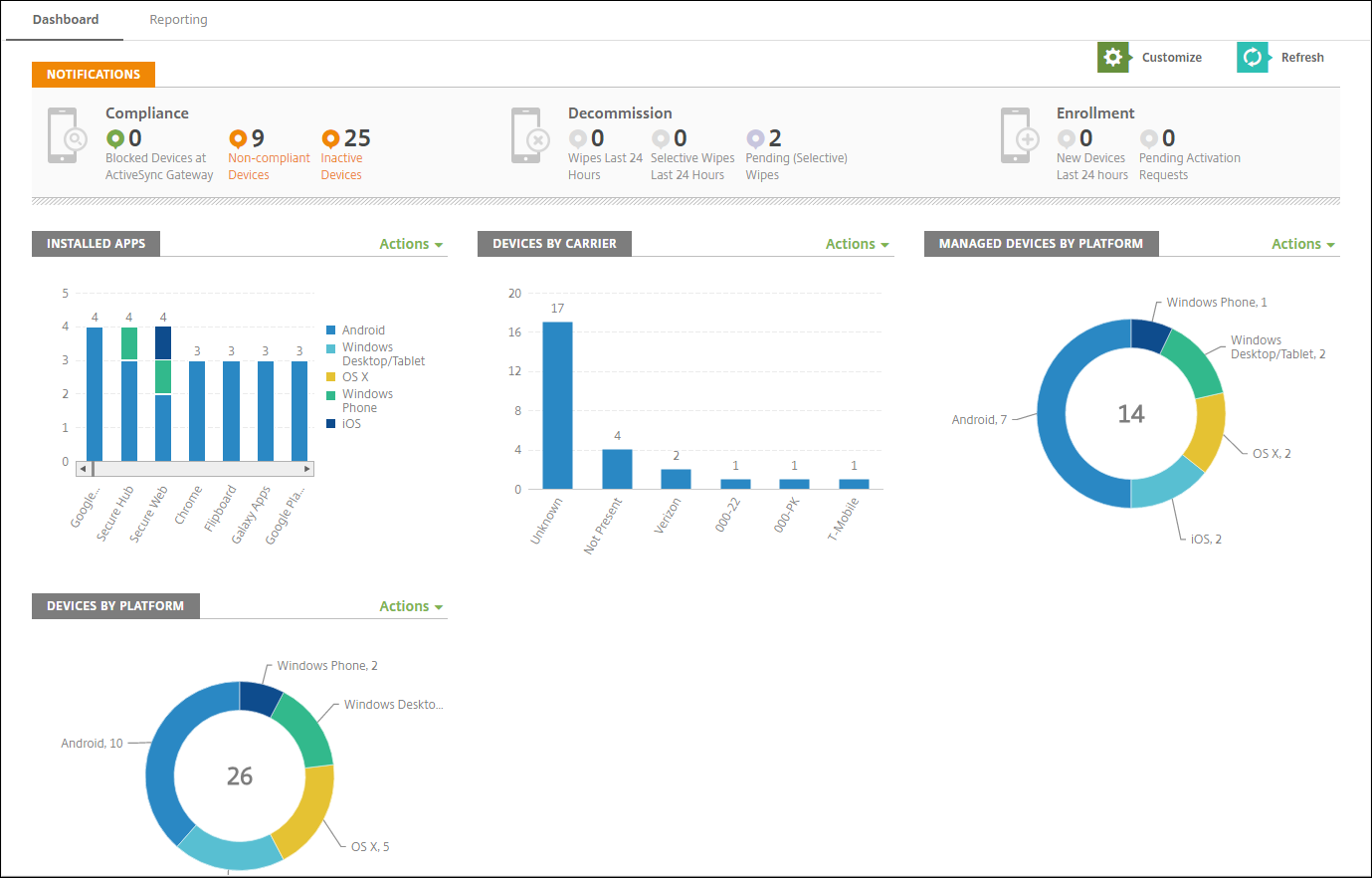
Das Dashboard ist normalerweise die Seite, die zuerst angezeigt wird, wenn Sie sich bei der Citrix Endpoint Management Konsole anmelden. Um das Dashboard von einer anderen Stelle in der Konsole aufzurufen, klicken Sie auf Analysieren. Klicken Sie auf dem Dashboard auf Anpassen, um das Layout der Seite zu bearbeiten und die angezeigten Widgets zu bearbeiten.
-
Meine Dashboards: Sie können bis zu vier Dashboards speichern. Sie können diese Dashboards separat bearbeiten und jedes einzelne anzeigen, indem Sie das gespeicherte Dashboard auswählen.
-
Layout-Stil: In dieser Zeile können Sie auswählen, wie viele Widgets auf Ihrem Dashboard angezeigt werden und wie die Widgets angeordnet sind.
-
Widget-Auswahl: Sie können auswählen, welche Informationen auf Ihrem Dashboard angezeigt werden.
-
Benachrichtigungen: Aktivieren Sie das Kontrollkästchen über den Zahlen auf der linken Seite, um eine Benachrichtigungsleiste über Ihren Widgets hinzuzufügen. Diese Leiste zeigt die Anzahl der kompatiblen Geräte, inaktiven Geräte und der in den letzten 24 Stunden gelöschten oder registrierten Geräte an.
-
Geräte nach Plattform: Zeigt die Anzahl der verwalteten und nicht verwalteten Geräte nach Plattform an.
-
Geräte nach Anbieter: Zeigt die Anzahl der verwalteten und nicht verwalteten Geräte nach Anbieter an. Klicken Sie auf jede Leiste, um eine Aufschlüsselung nach Plattform anzuzeigen.
-
Verwaltete Geräte nach Plattform: Zeigt die Anzahl der verwalteten Geräte nach Plattform an.
-
Nicht verwaltete Geräte nach Plattform: Zeigt die Anzahl der nicht verwalteten Geräte nach Plattform an. Geräte, die in diesem Diagramm angezeigt werden, verfügen möglicherweise über einen installierten Agenten, aber ihre Berechtigungen wurden widerrufen oder die Geräte wurden gelöscht.
-
Geräte nach ActiveSync Gateway-Status: Zeigt die Anzahl der Geräte an, gruppiert nach ActiveSync Gateway-Status. Die Informationen zeigen den Status „Blockiert“, „Zugelassen“ oder „Unbekannt“ an. Sie können auf jede Leiste klicken, um die Daten nach Plattform aufzuschlüsseln.
-
Geräte nach Besitz: Zeigt die Anzahl der Geräte an, gruppiert nach Besitzstatus. Die Informationen zeigen den Status „Unternehmenseigentum“, „Mitarbeitereigentum“ oder „Unbekannter Besitz“ an.
-
Fehlgeschlagene Bereitstellungen von Bereitstellungsgruppen: Zeigt die Gesamtzahl der fehlgeschlagenen Bereitstellungen pro Paket an. Es werden nur Pakete angezeigt, bei denen Bereitstellungen fehlgeschlagen sind.
-
Geräte nach Blockierungsgrund: Zeigt die Anzahl der von ActiveSync blockierten Geräte an
-
Installierte Apps: Geben Sie einen App-Namen für ein Diagramm mit App-Informationen ein.
-
Lizenznutzung von Volumenkauf-Apps: Zeigt Lizenznutzungsstatistiken für die Apple Volumenkauf-Apps an.
-
Bei jedem Widget können Sie auf die einzelnen Teile klicken, um weitere Informationen abzurufen.
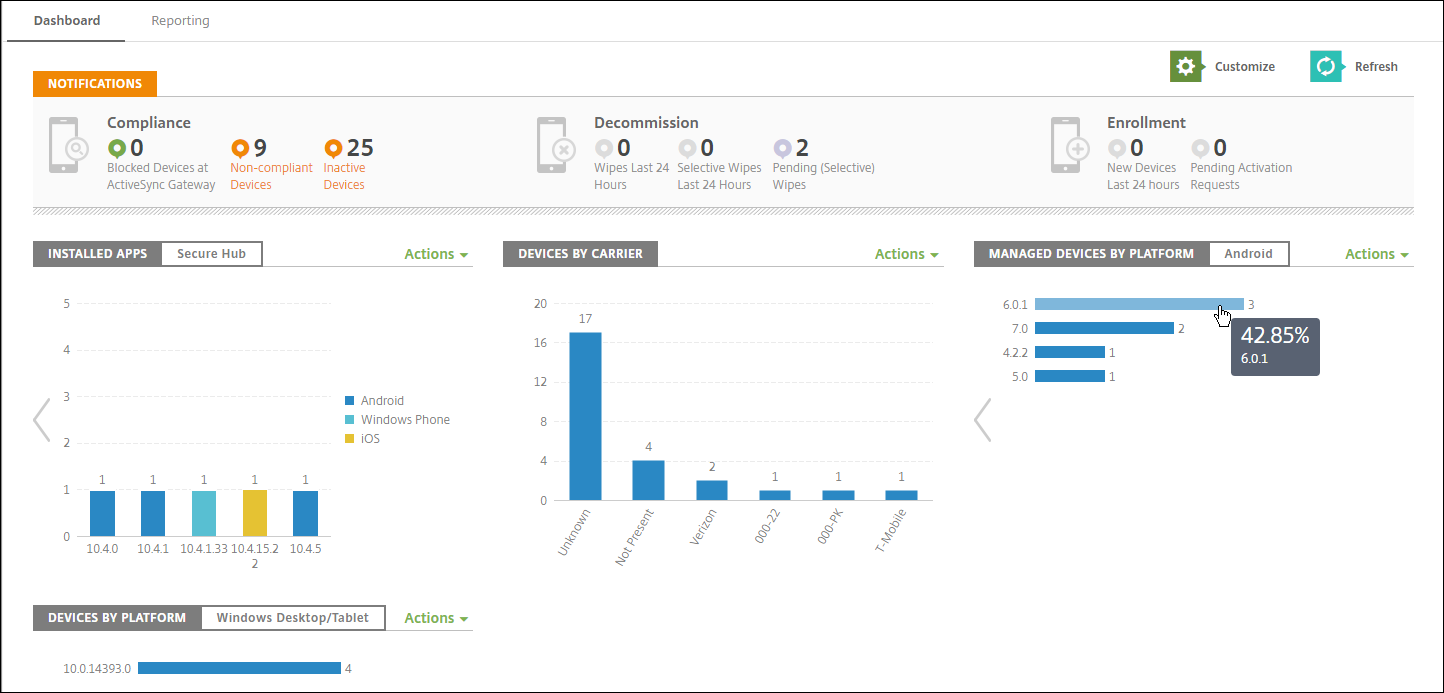
Sie können die Informationen auch als .csv-Datei exportieren, indem Sie auf das Menü Aktion klicken.
Menü „Analyse-Dashboard“(/en-us/citrix-endpoint-management/media/analyze-dashboard-actions-menu.png)
Überwachungsseite für Helpdesk-Administratoren
Sie können Citrix Endpoint Management auf der Seite Überwachen überwachen und Fehler beheben. Diese Benutzeroberfläche ist für Helpdesk-Administratoren angepasst, um eine effiziente benutzerbasierte Fehlerbehebung durchzuführen.
Helpdesk-Administratoren müssen über die folgenden Berechtigungen verfügen, um auf die Seite Überwachen und alle verfügbaren Workflows zuzugreifen:
-
Autorisierter Zugriff
-
Zugriff auf die Administratorkonsole
-
Öffentlicher API-Zugriff
-
-
Konsolenfunktionen
-
Überwachen
-
Geräte
-
Gerät vollständig löschen
-
Standorte anzeigen
-
Gerät lokalisieren
-
Gerät verfolgen
-
-
Gerät sperren
-
Gerät entsperren
-
App-Sperre
-
App-Löschung
-
App
-
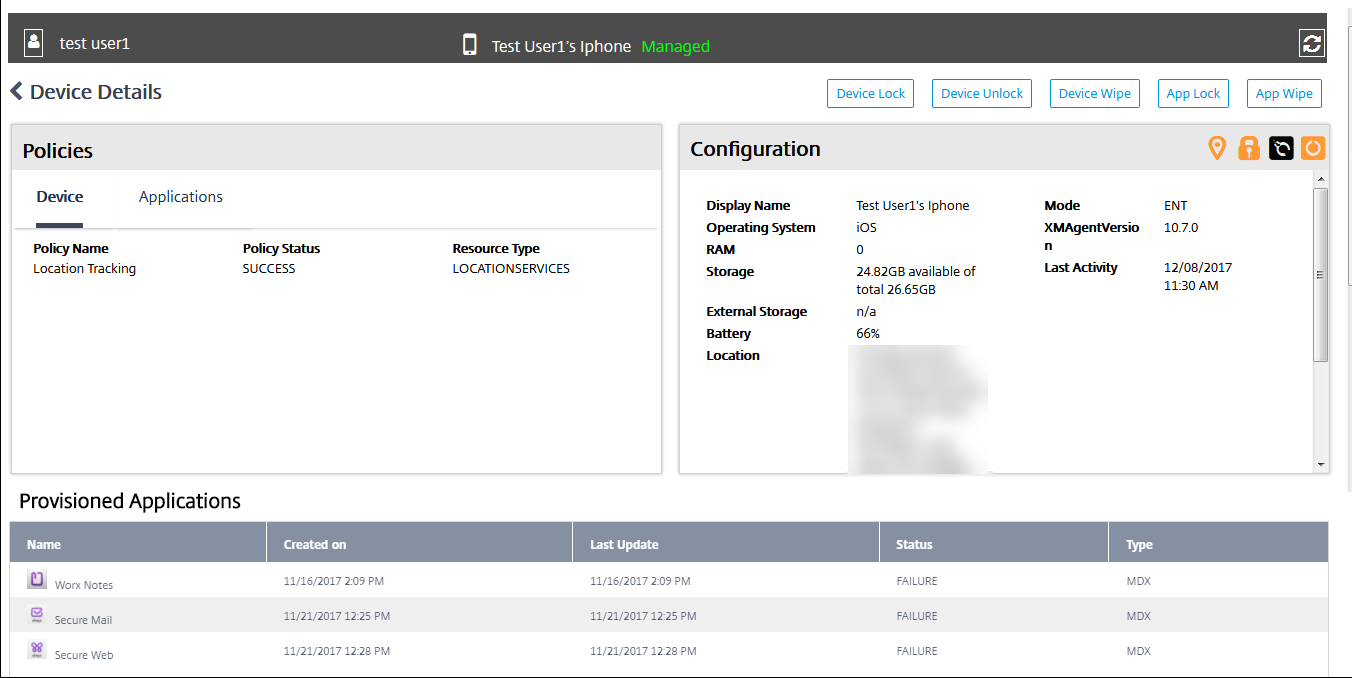
Die Seite Überwachen bietet Ihnen eine kombinierte Ansicht von Geräterichtlinien und -konfiguration. Die Ansicht umfasst Problembehandlungsaktionen wie App-Sperre/-Entsperrung, App-Löschung, Gerätesperre/-entsperrung und Gerätelöschung.
Verwenden Sie die Seite Überwachen, um:
-
Nach einem Active Directory (AD)-Benutzer und -Gerät zu suchen, dessen Probleme Sie beheben möchten.
-
Die Seite Gerätedetails zu analysieren, die Folgendes enthält:
-
Richtlinien: Zeigt Geräte- und App-Richtlinien für das ausgewählte Gerät und die ausgewählte App an. Informationen zum Ändern von Richtlinien finden Sie unter Geräterichtlinien und Apps hinzufügen.
-
Konfiguration: Zeigt die Gerätekonfiguration an. Dieses Panel enthält Symbole, die anzeigen, ob der Standortdienst auf dem Gerät aktiviert ist, ob es jailbroken ist und ob es MDM- oder MAM-verwaltet ist. Das Panel zeigt auch den Status der Speicherverschlüsselung an.
-
Tabelle Ausgeführte Anwendungen: Zeigt die Details der aktuell auf dem Gerät ausgeführten Anwendungen an.
-
-
Probleme mit dem Gerät beheben. Die auf dieser Seite verfügbaren Sicherheitsaktionen basieren auf der Registrierung des Geräts und den Berechtigungen des angemeldeten Administrators:
-
Gerätesperre/-entsperrung
-
Gerätezurücksetzung
-
App-Sperre/-Entsperrung (verfügbar, wenn das Gerät bei MAM registriert ist)
-
App-Zurücksetzung (verfügbar, wenn das Gerät bei MAM registriert ist)
-
Weitere Informationen zu den möglichen Aktionen finden Sie unter Sicherheitsaktionen.
Die Seite „Überwachen“ funktioniert möglicherweise 60 Minuten nach dem letzten Laden nicht wie erwartet, da sie keine Aktualisierungen des Anmeldetokens verarbeitet. Um dies zu umgehen, aktualisieren Sie das Token, indem Sie die Seite neu laden: Klicken Sie in Ihrer Dienstkonsole auf den Link Citrix Cloud und dann auf Citrix Endpoint Management > Verwalten > Überwachen.
Zugriff auf Citrix Endpoint Management-Tools über die Konsole
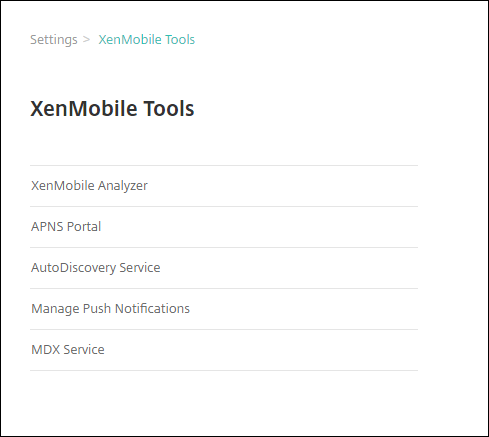
Sie können über die Citrix Endpoint Management-Konsole auf die folgenden Citrix Endpoint Management-Tools zugreifen:
-
APNs-Portal – Senden Sie eine Anfrage an Citrix, um ein APNs-Zertifikat zu signieren, das Sie dann an Apple übermitteln.
-
Auto Discovery Service – Fordern Sie AutoDiscovery für Citrix Endpoint Management in Ihrer Domäne an und konfigurieren Sie es.
-
Push-Benachrichtigungen verwalten – Verwalten Sie Push-Benachrichtigungen für mobile iOS- und Windows-Apps.
Um auf diese Tools zuzugreifen, gehen Sie zu Einstellungen > Citrix Endpoint Management-Tools. Diese Seite ist für Benutzer mit der Rolle „Cloud-Administrator“ oder „Kundenadministrator“ verfügbar.
Protokolldateien in Citrix Endpoint Management anzeigen und analysieren
-
Klicken Sie in der Citrix Endpoint Management-Konsole auf das Schraubenschlüsselsymbol in der oberen rechten Ecke der Konsole. Die Seite Problembehandlung und Support wird geöffnet.
-
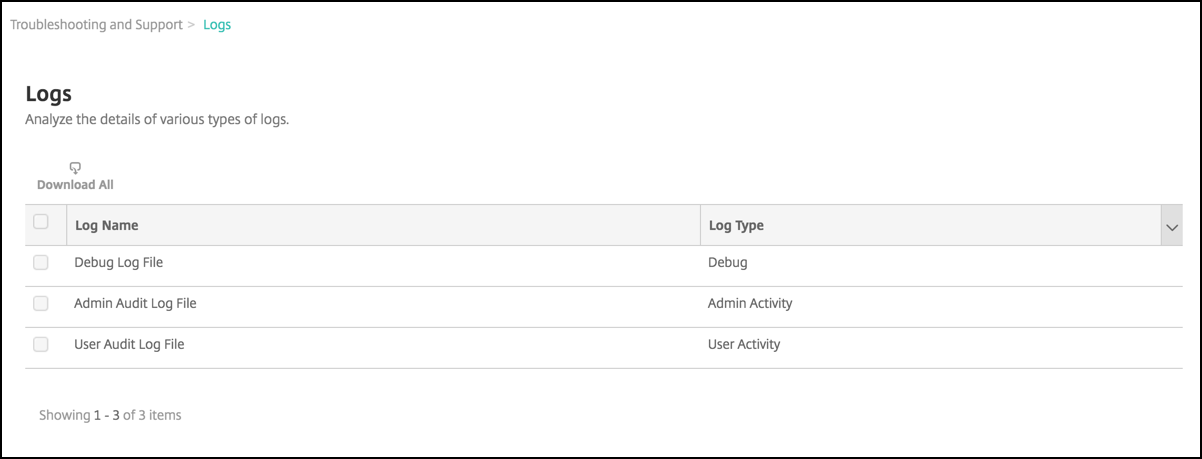
Klicken Sie unter Protokollvorgänge auf Protokolle. Die Seite Protokolle wird angezeigt. Einzelne Protokolle werden in einer Tabelle angezeigt.
-
Wählen Sie das Protokoll aus, das Sie anzeigen möchten:
-
Debug-Protokolldateien enthalten Informationen, die für den Citrix Support nützlich sind, wie z. B. Fehlermeldungen und serverbezogene Aktionen.
-
Administrator-Audit-Protokolldateien enthalten Audit-Informationen über Aktivitäten in der Citrix Endpoint Management-Konsole.
-
Benutzer-Audit-Protokolldateien enthalten Informationen zu konfigurierten Benutzern.
-
-
Verwenden Sie die Aktionen oben in der Tabelle, um alle Protokolle herunterzuladen, anzuzeigen oder ein einzelnes Protokoll herunterzuladen.
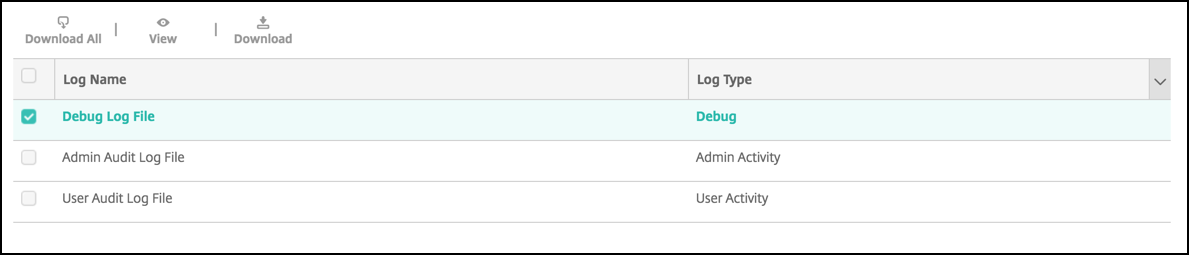 Hinweis:Wenn Sie mehrere Protokolldateien auswählen, ist nur Alle herunterladen verfügbar.
 -
Führen Sie einen der folgenden Schritte aus:
-
Alle herunterladen: Die Konsole lädt alle auf dem System vorhandenen Protokolle herunter (einschließlich Debug-, Administrator-Audit-, Benutzer-Audit-, Serverprotokolle usw.).
-
Anzeigen: Zeigt den Inhalt des ausgewählten Protokolls unterhalb der Tabelle an.
-
Herunterladen: Die Konsole lädt nur den ausgewählten einzelnen Protokolldateityp herunter. Die Konsole lädt auch alle archivierten Protokolle desselben Typs herunter.

-
Citrix Endpoint Management verwendet den log4j Syslog-Appender, um Syslog-Nachrichten im RFC5424-Format zu senden. Die Syslog-Nachrichtendaten sind Klartext ohne spezifisches Format.