
iOS- und macOS-Profil-Geräterichtlinie importieren
Sie können Gerätekonfigurations-XML-Dateien für iOS- und macOS-Geräte in Citrix Endpoint Management importieren. Die Datei enthält Gerätesicherheitsrichtlinien und -einschränkungen, die Sie mit Apple Configurator 2 oder Profile Creator vorbereiten. Die Konfigurations-XML-Datei kann Makros enthalten. Weitere Informationen finden Sie unter Makros.
Anwendungsfälle
Importieren Sie die folgenden Konfigurationen, die außerhalb von Citrix Endpoint Management für macOS-Geräte mit Profile Creator erstellt wurden:
-
Systemrichtliniensteuerung: Die Richtlinie identifiziert Apps, die von zertifizierten Apple-Entwicklern signiert wurden, und ermöglicht Benutzern das Herunterladen verifizierter Apps aus dem Mac App Store.Beim Konfigurieren der Richtlinie:
-
Wählen Sie Gatekeeper aktivieren, um sicherzustellen, dass Benutzer nur verifizierte und vertrauenswürdige Software ausführen.
-
Wählen Sie Identifizierte Entwickler zulassen, um sicherzustellen, dass Benutzer nur Apps installieren, die von zertifizierten Apple-Entwicklern signiert wurden.
-
-
Richtliniensteuerung für Datenschutzeinstellungen: Die Richtlinie ermöglicht es Ihnen, den anwendungsübergreifenden Zugriff auf bestimmte Dateien oder Funktionen, wie Ortungsdienste, Kamera und Bildschirmaufnahme, zu gewähren oder einzuschränken.Konfigurieren Sie die Einstellungen, die Sie bereitstellen möchten. Weitere Informationen finden Sie unter Nutzlast-Einstellungen für die Richtliniensteuerung für Datenschutzeinstellungen.
-
Kernel-Erweiterungsrichtlinie: Die Richtlinie ermöglicht es Benutzern, App-Erweiterungen zu installieren, die die nativen Funktionen des Betriebssystems erweitern. Kernel-Erweiterungen werden auf Kernel-Ebene ausgeführt.Konfigurieren Sie die Einstellungen, die Sie bereitstellen möchten. Weitere Informationen finden Sie unter Nutzlast-Einstellungen für die Kernel-Erweiterungsrichtlinie.
-
Ethernet-Einstellungen-Richtlinie: Die Richtlinie ermöglicht Ihnen die Verwaltung der Ethernet-Netzwerkverbindung.Konfigurieren Sie die Einstellungen, die Sie bereitstellen möchten. Weitere Informationen finden Sie unter Ethernet-Einstellungen.
Verwenden Sie entweder Apple Configurator 2 oder Profile Creator, um die folgenden Richtlinien für macOS- und iOS-Geräte zu konfigurieren:
-
WLAN-Richtlinie: Mit dieser Richtlinie können Sie verwalten, wie Benutzer ihre Geräte mit einem WLAN-Netzwerk verbinden.Beim Konfigurieren der Richtlinie:
-
Fügen Sie die Ziel-SSID oben in der Prioritätsliste hinzu.
-
Wählen Sie den Verbindungsmodus, der verwendet werden soll, wenn der Benutzer einem Netzwerk beitritt. Wenn Sie System auswählen, verwendet das Gerät die Systemanmeldeinformationen zur Authentifizierung des Benutzers. Wenn Sie Anmeldefenster auswählen, verwendet das Gerät dieselben Anmeldeinformationen, die im Anmeldefenster eingegeben wurden, um den Benutzer zu authentifizieren.
Weitere Informationen finden Sie unter WLAN-Einstellungen. -
-
Einschränkungsrichtlinie: Die Richtlinie erlaubt oder beschränkt die Verwendung bestimmter Funktionen auf Benutzergeräten.Konfigurieren Sie die Einstellungen, die Sie bereitstellen möchten. Weitere Informationen finden Sie unter Übersicht über Einschränkungen.
-
VPN-Richtlinie: Die Richtlinie bietet eine verschlüsselte Verbindung auf Geräteebene zu privaten Netzwerken.Konfigurieren Sie die Einstellungen, die Sie bereitstellen möchten. Weitere Informationen finden Sie in der VPN-Übersicht.
Erstellen eines Konfigurationsprofils mit dem Apple Configurator 2
-
Installieren Sie den Apple Configurator 2 aus dem Apple App Store.
-
Starten Sie den Apple Configurator 2 und gehen Sie zu Datei > Neues Profil. Ein neues Konfigurationsfenster wird angezeigt.
-
Geben Sie im Bereich Allgemeine Einstellungen einen Namen und eine Kennung für Ihr Profil ein und fügen Sie dann alle zusätzlichen Payload-Optionen hinzu.
-
Wählen Sie im linken Bereich eine Payload aus, klicken Sie auf Konfigurieren und geben Sie die Einstellungen ein. Signieren Sie Ihr Profil nicht, da signierte Profile nicht unterstützt werden.Um mehrere Payloads innerhalb eines einzelnen Profils hinzuzufügen, wählen Sie eine Payload aus und klicken Sie auf die Schaltfläche Payload hinzufügen in der oberen rechten Ecke.
-
Gehen Sie zu Datei > Speichern, wählen Sie einen Namen und Speicherort für die XML-Datei und klicken Sie auf Speichern.
Erstellen eines Konfigurationsprofils mit Profile Creator
-
Installieren Sie den Profile Creator von GitHub.
-
Starten Sie den Profile Creator und gehen Sie zu Datei > Neu. Ein neues Konfigurationsfenster wird angezeigt.
-
Geben Sie im Bereich Allgemein einen Namen und eine Beschreibung für Ihr Profil ein und fügen Sie dann weitere Payload-Optionen hinzu.
-
Empfehlung: Wählen Sie Benutzer am Entfernen dieses Profils hindern.
-
Setzen Sie Payload Scope auf System oder Benutzer.
-
-
Wählen Sie im linken Bereich die Richtlinie aus, konfigurieren Sie die Einstellungen und klicken Sie oben rechts auf Hinzufügen.Um mehrere Richtlinien innerhalb eines einzigen Profils zu konfigurieren, wählen Sie eine Richtlinie aus und klicken Sie auf die Schaltfläche Hinzufügen.
-
Gehen Sie zu Datei > Exportieren, wählen Sie einen Namen und Speicherort für die XML-Datei und klicken Sie auf Speichern.
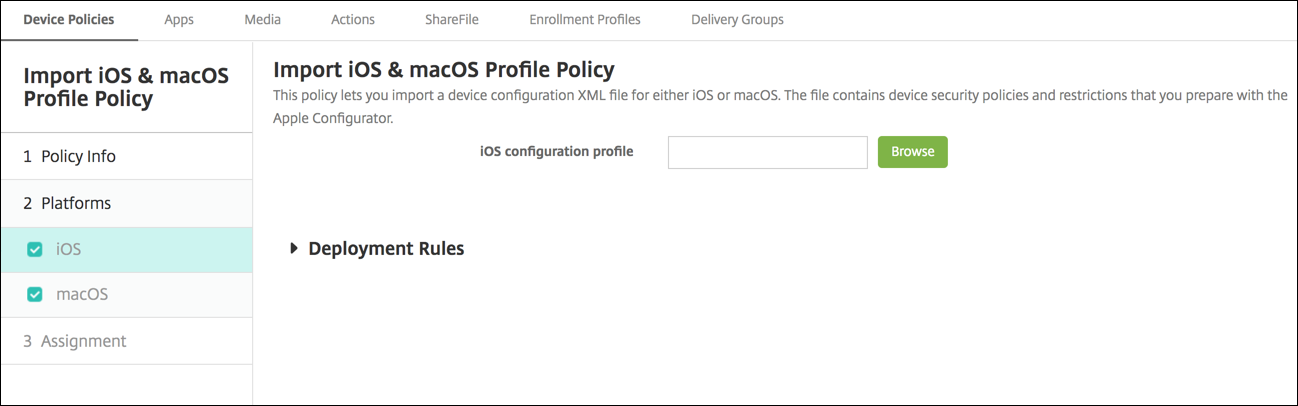
Um eine Konfigurationsdatei für die iOS- und macOS-Profil-Geräterichtlinie in der Citrix Endpoint Management-Konsole zu importieren, gehen Sie zu Konfigurieren > Geräterichtlinien. Weitere Informationen finden Sie unter Geräterichtlinien.
iOS- und macOS-Einstellungen
-
iOS-Konfigurationsprofil oder macOS-Konfigurationsprofil: Um die zu importierende Konfigurationsdatei auszuwählen, klicken Sie auf Durchsuchen und navigieren Sie dann zum Speicherort der Datei.