
Geräteverwaltung
Citrix Endpoint Management kann eine breite Palette von Gerätetypen innerhalb einer einzigen Verwaltungskonsole bereitstellen, verwalten, sichern und inventarisieren.
-
Verwenden Sie einen gemeinsamen Satz von Geräterichtlinien, um unterstützte Geräte zu verwalten. Eine schnelle Übersicht über die plattformspezifischen Geräterichtlinien finden Sie hier:
-
Gehen Sie in der Citrix Endpoint Management-Konsole zu Konfigurieren > Geräterichtlinien.
-
Klicken Sie auf Hinzufügen und wählen Sie dann die Plattformen aus, die Sie anzeigen möchten.Weitere Informationen finden Sie unter Filtern der Liste der hinzugefügten Geräterichtlinien.
-
-
Schützen Sie Geschäftsinformationen mit strenger Sicherheit für Identität, unternehmenseigene und BYO-Geräte, Apps, Daten und Netzwerke. Geben Sie die Benutzeridentität an, die zur Authentifizierung an Geräten verwendet werden soll. Konfigurieren Sie, wie Unternehmens- und persönliche Daten auf Geräten getrennt gehalten werden.
-
Stellen Sie Endbenutzern jede App bereit, unabhängig von Gerät oder Betriebssystem. Schützen Sie Ihre Informationen auf App-Ebene und bieten Sie eine unternehmensgerechte Verwaltung mobiler Anwendungen.
-
Verwenden Sie Bereitstellungs- und Konfigurationssteuerungen, um Geräte einzurichten. Diese Steuerungen umfassen Geräteregistrierung, Richtlinienanwendung und Zugriffsrechte.
-
Verwenden Sie Sicherheits- und Compliance-Kontrollen, um eine angepasste Sicherheitsgrundlage mit umsetzbaren Auslösern zu erstellen. Zum Beispiel ein Gerät sperren, löschen oder benachrichtigen, das gegen definierte Compliance-Standards verstößt.
-
Verwenden Sie OS-Update-Steuerungen, um Betriebssystem-Updates zu verhindern oder zu erzwingen. Diese Funktion ist entscheidend für die Verhinderung von Datenverlusten durch gezielte Betriebssystemschwachstellen.
Um auf Artikel zu jeder unterstützten Plattform zuzugreifen, erweitern Sie den Abschnitt „Geräteverwaltung“ in der Inhaltsliste. Diese Artikel enthalten spezifische Details zu jeder Geräteplattform. Der Rest dieses Artikels beschreibt, wie allgemeine Aufgaben der Geräteverwaltung ausgeführt werden.
Workflows für die Geräteverwaltung
Die Workflow-Diagramme in diesem Abschnitt zeigen eine vorgeschlagene Reihenfolge für Aufgaben der Geräteverwaltung.
-
Empfohlene Voraussetzungen für das Hinzufügen von Geräten und Apps: Wenn Sie die folgende Einrichtung im Voraus durchführen, können Sie Geräte und Apps ohne Unterbrechung konfigurieren.
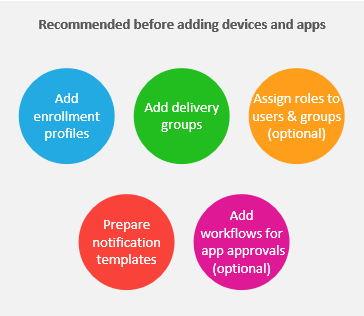 Siehe:
 -
Geräte hinzufügen:
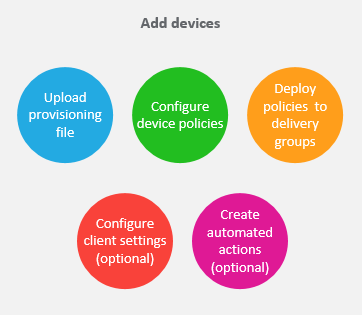 Siehe:
 -
Registrierungseinladungen vorbereiten: Sie können Registrierungseinladungen an Benutzer mit iOS-, iPadOS-, macOS-, Android Enterprise- und älteren Android-Geräten senden. Gehen Sie wie folgt vor, wenn Sie Registrierungseinladungen verwenden möchten.
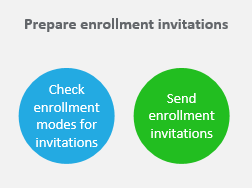 Siehe:
 -
Apps hinzufügen:
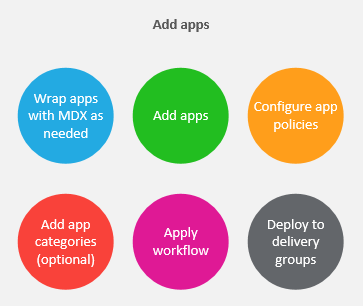 Siehe:
 -
Laufende Geräte- und App-Verwaltung durchführen: Zusätzlich zur Verwendung des Citrix Endpoint Management-Dashboards empfehlen wir Ihnen, die Neuerungen für jede Version zu überprüfen. Die Neuerungen enthalten Informationen zu allen erforderlichen Aktionen, wie z. B. dem Konfigurieren neuer Geräterichtlinien.
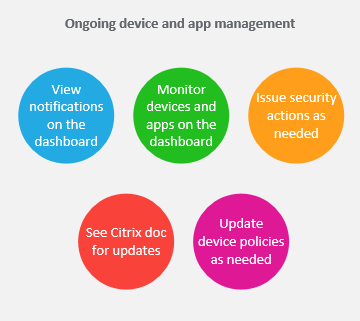 Siehe:
Registrierungseinladungen
Um Benutzergeräte remote und sicher zu verwalten, registrieren Sie Benutzergeräte bei Citrix Endpoint Management. Die Citrix Endpoint Management-Clientsoftware wird auf dem Benutzergerät installiert und die Benutzeridentität wird authentifiziert. Anschließend werden Citrix Endpoint Management und das Benutzerprofil installiert. Details zur Registrierung für unterstützte Geräteplattformen finden Sie in den Geräteartikeln in diesem Abschnitt.
In der Citrix Endpoint Management-Konsole:
-
Sie können eine Registrierungseinladung an Benutzer mit iOS-, iPadOS-, macOS-, Android Enterprise- und älteren Android-Geräten senden. Registrierungseinladungen sind für Windows-Geräte nicht verfügbar.
-
Sie können eine Einladungs-URL an Benutzer mit iOS-, iPadOS-, Android Enterprise- oder älteren Android-Geräten senden. Einladungs-URLs sind für Windows-Geräte nicht verfügbar.
Registrierungseinladungen werden wie folgt gesendet:
-
Wenn Active Directory-Benutzer eine E-Mail-Adresse in Active Directory haben, erhalten sie die Einladung. Lokale Benutzer erhalten die Einladung an die in den Benutzereigenschaften angegebene E-Mail-Adresse.
Nachdem sich Benutzer registriert haben, werden ihre Geräte unter Verwalten > Geräte als verwaltet angezeigt. Der Status der Einladungs-URL wird als Eingelöst angezeigt.
Voraussetzungen
-
LDAP konfiguriert
-
Bei Verwendung lokaler Gruppen und lokaler Benutzer:
-
Eine oder mehrere lokale Gruppen.
-
Lokale Benutzer, die lokalen Gruppen zugewiesen sind.
-
Bereitstellungsgruppen sind lokalen Gruppen zugeordnet.
-
-
Bei Verwendung von Active Directory:
-
Bereitstellungsgruppen sind Active Directory-Gruppen zugeordnet.
-
Eine Registrierungseinladung erstellen
-
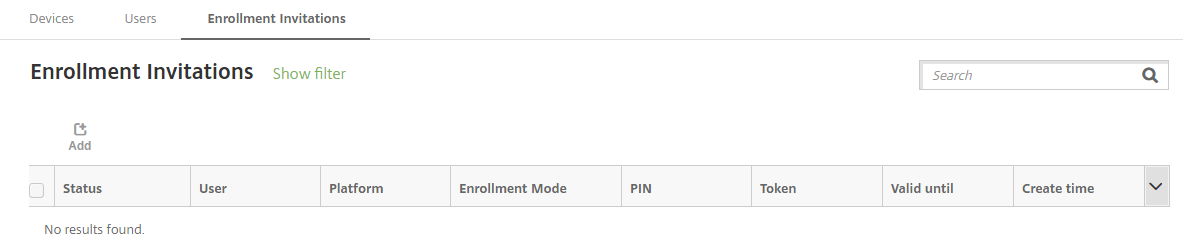
Klicken Sie in der Citrix Endpoint Management-Konsole auf Verwalten > Registrierungseinladungen. Die Seite Registrierungseinladungen wird angezeigt.
-
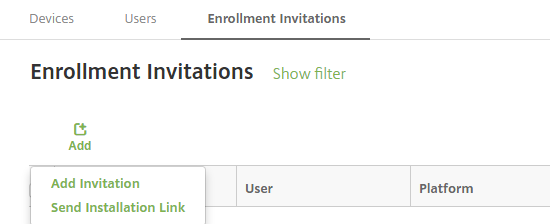
Klicken Sie auf Hinzufügen. Ein Menü mit Registrierungsoptionen wird angezeigt.
-
Um eine Registrierungseinladung an einen Benutzer oder eine Gruppe zu senden, klicken Sie auf Einladung hinzufügen.
-
Um einen Registrierungsinstallationslink über SMTP an eine Liste von Empfängern zu senden, klicken Sie auf Installationslink senden.
Das Senden von Registrierungseinladungen und Installationslinks wird nach diesen Schritten beschrieben. -
-
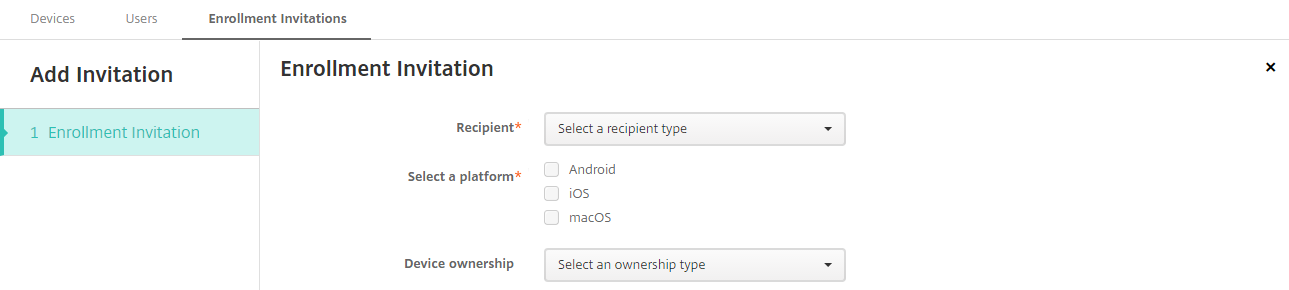
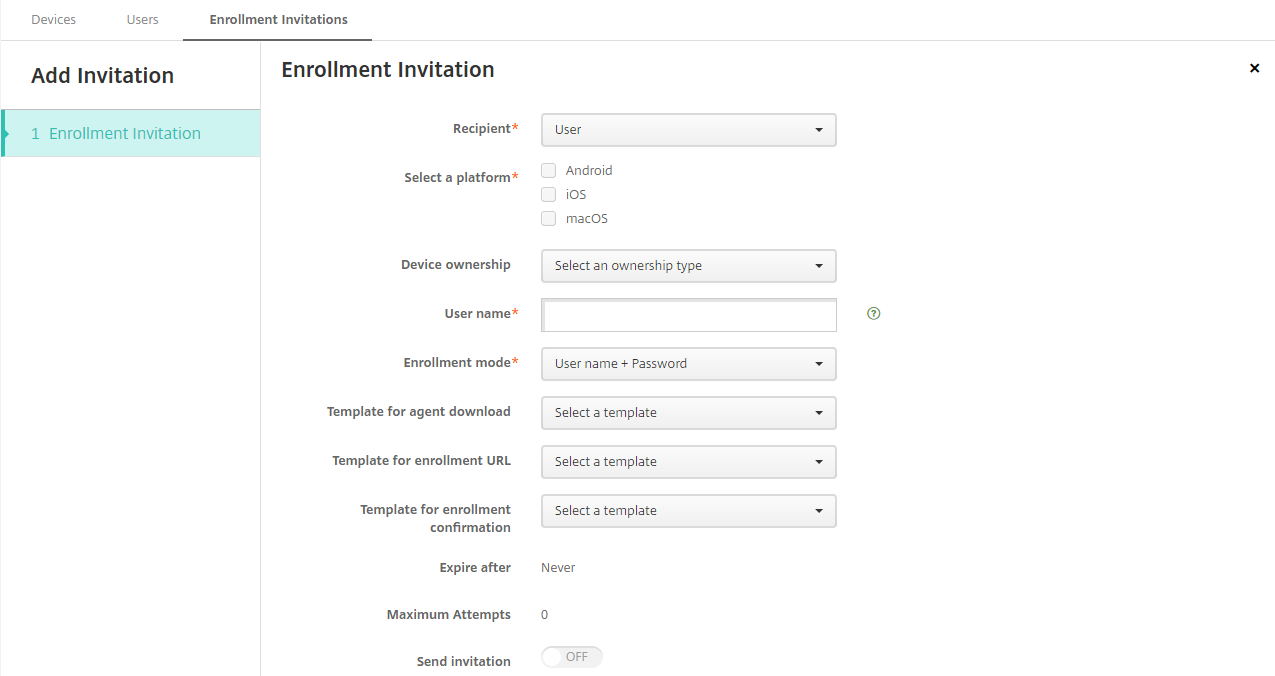
Klicken Sie auf Einladung hinzufügen. Der Bildschirm Registrierungseinladung wird angezeigt.
-
Konfigurieren Sie diese Einstellungen:
-
Empfänger: Wählen Sie Gruppe oder Benutzer.
-
Plattform auswählen: Wenn der Empfänger eine Gruppe ist, sind alle Plattformen ausgewählt. Sie können die Plattformauswahl ändern. Wenn der Empfänger ein Benutzer ist, sind keine Plattformen ausgewählt. Wählen Sie eine Plattform aus.Um eine Registrierungseinladung für Android Enterprise-Geräte zu erstellen, wählen Sie Android aus.
-
Gerätebesitz: Wählen Sie Unternehmen oder Mitarbeiter.
Die Einstellungen für Benutzer oder Gruppen werden wie in den folgenden Abschnitten beschrieben angezeigt. -
So senden Sie eine Registrierungseinladung an einen Benutzer
-
Konfigurieren Sie diese Benutzer-Einstellungen:
-
Benutzername: Geben Sie einen Benutzernamen ein. Der Benutzer muss in Citrix Endpoint Management als lokaler Benutzer oder Active Directory-Benutzer vorhanden sein. Wenn der Benutzer lokal ist, legen Sie die E-Mail-Eigenschaft des Benutzers fest, damit Sie diesem Benutzer Benachrichtigungen senden können. Wenn der Benutzer im Active Directory ist, vorausgesetzt, LDAP ist konfiguriert.
-
Telefonnummer: Diese Einstellung wird nicht angezeigt, wenn Sie mehr als eine Plattform oder nur macOS auswählen. Geben Sie optional die Telefonnummer des Benutzers ein.
-
Mobilfunkanbieter: Diese Einstellung wird nicht angezeigt, wenn Sie mehr als eine Plattform oder nur macOS auswählen. Wählen Sie einen Mobilfunkanbieter aus, der der Telefonnummer des Benutzers zugeordnet werden soll.
-
Registrierungsmodus: Wählen Sie den Registrierungssicherheitsmodus für Benutzer aus. Die Standardeinstellung ist Benutzername + Kennwort. Einige der folgenden Optionen sind nicht für alle Plattformen verfügbar:
-
Benutzername + Kennwort
-
Einladungs-URL
-
Einladungs-URL + PIN
-
Einladungs-URL + Kennwort
-
Zwei-Faktor
-
Benutzername + PIN
-
Wir haben die Unterstützung für den Hochsicherheits-Registrierungsmodus eingestellt. Um Registrierungseinladungen zu senden, können Sie nur die Registrierungssicherheitsmodi Einladungs-URL, Einladungs-URL + PIN oder Einladungs-URL + Kennwort verwenden. Für Geräte, die sich mit Benutzername + Kennwort, Zwei-Faktor oder Benutzername + PIN registrieren, müssen Benutzer Citrix Secure Hub herunterladen und ihre Anmeldeinformationen manuell eingeben.Weitere Informationen finden Sie unter Registrierungssicherheitsmodi nach Plattform. Eine PIN für die Registrierung wird auch als Einmal-PIN bezeichnet. Solche PINs sind nur gültig, wenn sich der Benutzer registriert.Hinweis:Wenn Sie einen Registrierungssicherheitsmodus auswählen, der eine PIN enthält, wird das Feld Vorlage für Registrierungs-PIN angezeigt. Klicken Sie auf Registrierungs-PIN.-
Vorlage für Agent-Download: Wählen Sie die Downloadlink-Vorlage mit dem Namen Downloadlink. Diese Vorlage ist für alle unterstützten Plattformen.
-
Vorlage für Registrierungs-URL: Wählen Sie Registrierungseinladung.
-
Vorlage für Registrierungsbestätigung: Wählen Sie Registrierungsbestätigung.
-
Ablauf nach: Dieses Feld wird festgelegt, wenn Sie den Registrierungssicherheitsmodus konfigurieren, und gibt an, wann die Registrierung abläuft. Weitere Informationen zum Konfigurieren von Registrierungssicherheitsmodi finden Sie unter Registrierungssicherheitsmodi konfigurieren.
-
Maximale Versuche: Dieses Feld wird festgelegt, wenn Sie den Registrierungssicherheitsmodus konfigurieren, und gibt die maximale Anzahl an, wie oft der Registrierungsprozess stattfindet.
-
Einladung senden: Wählen Sie Ein aus, um die Einladung sofort zu senden. Wählen Sie Aus aus, um die Einladung der Tabelle auf der Seite Registrierungseinladungen hinzuzufügen, sie aber nicht zu senden.
-
-
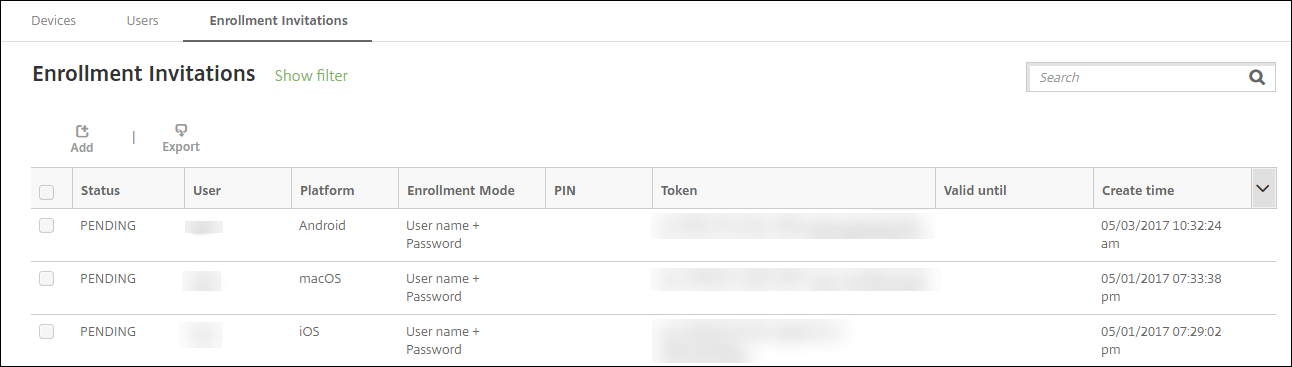
Klicken Sie auf Speichern und senden, wenn Sie Einladung senden aktiviert haben. Andernfalls klicken Sie auf Speichern. Die Einladung wird in der Tabelle auf der Seite Registrierungseinladungen angezeigt.
So senden Sie eine Registrierungseinladung an eine Gruppe
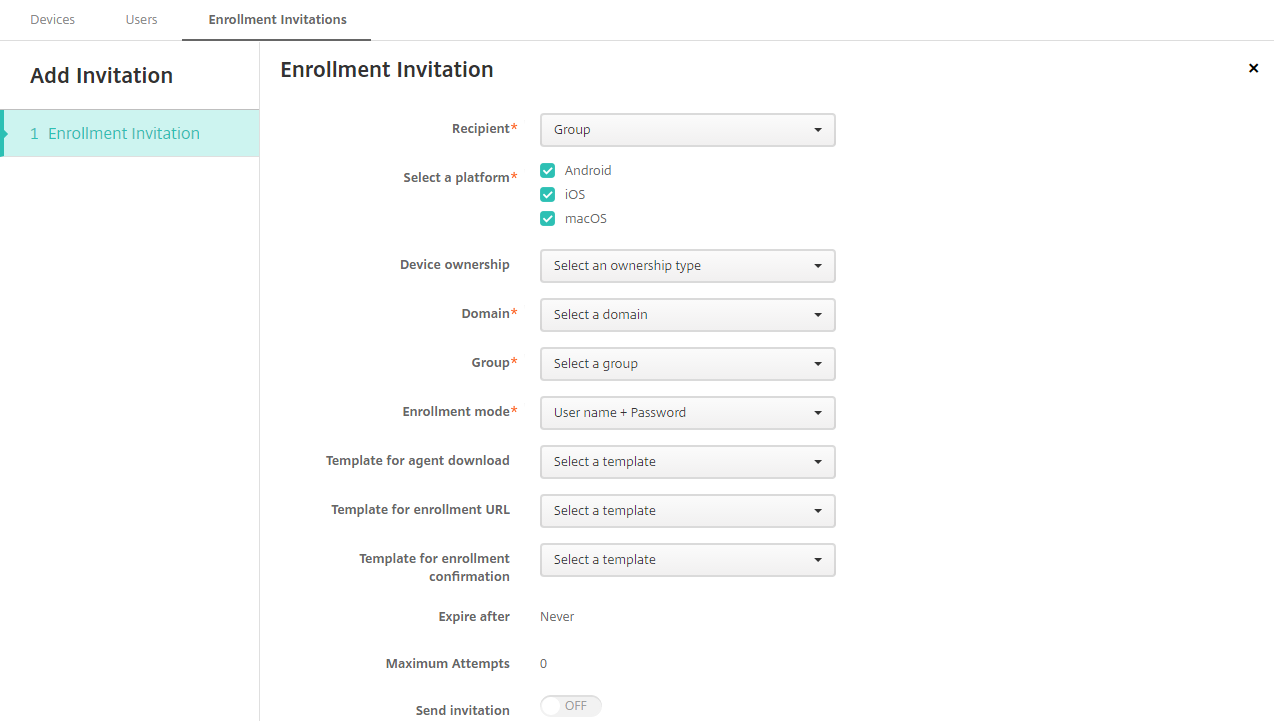
Die folgende Abbildung zeigt die Einstellungen zum Konfigurieren einer Registrierungseinladung an eine Gruppe.
-
Konfigurieren Sie diese Einstellungen:
-
Domäne: Wählen Sie die Domäne der Gruppe aus, die die Einladung erhalten soll.
-
Gruppe: Wählen Sie die Gruppe aus, die die Einladung erhalten soll. Citrix Endpoint Management ruft die Benutzerliste aus Active Directory ab. Die Liste enthält Benutzer, deren Namen Sonderzeichen enthalten.
-
Registrierungsmodus: Wählen Sie aus, wie sich Benutzer in der Gruppe registrieren sollen. Die Standardeinstellung ist Benutzername + Kennwort. Einige der folgenden Optionen sind nicht für alle Plattformen verfügbar:
-
Benutzername + Kennwort
-
Einladungs-URL
-
Einladungs-URL + PIN
-
Einladungs-URL + Kennwort
-
Zwei-Faktor
-
Benutzername + PIN
-
Die Unterstützung für den Registrierungsmodus Hohe Sicherheit wurde eingestellt. Zum Senden von Registrierungseinladungen können Sie nur die Sicherheitsmodi Einladungs-URL, Einladungs-URL + PIN oder Einladungs-URL + Kennwort verwenden. Für Geräte, die sich mit Benutzername + Kennwort, Zwei-Faktor oder Benutzername + PIN registrieren, müssen Benutzer Citrix Secure Hub herunterladen und ihre Anmeldeinformationen manuell eingeben.Es werden nur die Registrierungssicherheitsmodi angezeigt, die für jede der ausgewählten Plattformen gültig sind. Weitere Informationen finden Sie unter Registrierungssicherheitsmodi nach Plattform.Hinweis:Wenn Sie einen Registrierungssicherheitsmodus auswählen, der eine PIN enthält, wird das Feld Vorlage für Registrierungs-PIN angezeigt. Klicken Sie auf Registrierungs-PIN.-
Vorlage für Agent-Download: Wählen Sie die Download-Link-Vorlage mit dem Namen Download-Link. Diese Vorlage gilt für alle unterstützten Plattformen.
-
Vorlage für Registrierungs-URL: Wählen Sie Registrierungseinladung.
-
Vorlage für Registrierungsbestätigung: Wählen Sie Registrierungsbestätigung.
-
Ablauf nach: Dieses Feld wird festgelegt, wenn Sie den Registrierungssicherheitsmodus konfigurieren, und gibt an, wann die Registrierung abläuft. Weitere Informationen zum Konfigurieren von Registrierungssicherheitsmodi finden Sie unter Registrierungssicherheitsmodi konfigurieren.
-
Maximale Versuche: Dieses Feld wird festgelegt, wenn Sie den Registrierungssicherheitsmodus konfigurieren, und gibt die maximale Anzahl an, wie oft der Registrierungsprozess stattfindet.
-
Einladung senden: Wählen Sie Ein, um die Einladung sofort zu senden. Wählen Sie Aus, um die Einladung zur Tabelle auf der Seite Registrierungseinladungen hinzuzufügen, aber nicht zu senden.
-
-
Klicken Sie auf Speichern und senden, wenn Sie Einladung senden aktiviert haben. Andernfalls klicken Sie auf Speichern. Die Einladung wird in der Tabelle auf der Seite Registrierungseinladung angezeigt.
So senden Sie einen Installationslink
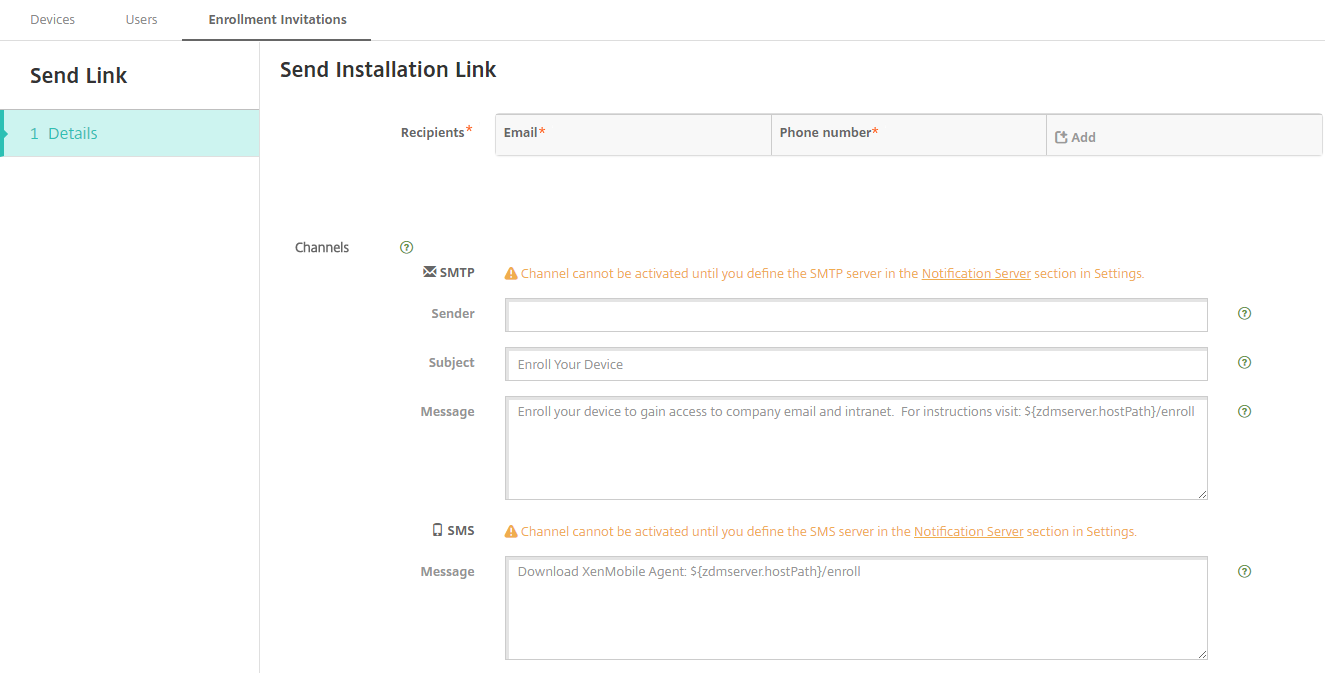
Bevor Sie einen Registrierungsinstallationslink senden können, müssen Sie Kanäle (SMTP) auf dem Benachrichtigungsserver über die Seite Einstellungen konfigurieren. Weitere Informationen finden Sie unter Benachrichtigungen
-
Konfigurieren Sie diese Einstellungen und klicken Sie dann auf Speichern.
-
Empfänger: Klicken Sie für jeden Empfänger, den Sie hinzufügen möchten, auf Hinzufügen und führen Sie dann Folgendes aus:
-
E-Mail: Geben Sie die E-Mail-Adresse des Empfängers ein. Dieses Feld ist erforderlich.
-
Telefonnummer: Geben Sie die Telefonnummer des Empfängers ein. Dieses Feld ist erforderlich.
Hinweis:Um einen Empfänger zu löschen, fahren Sie mit der Maus über die Zeile mit dem Eintrag und klicken Sie dann auf das Papierkorbsymbol auf der rechten Seite. Ein Bestätigungsdialogfeld wird angezeigt. Klicken Sie auf Löschen, um den Eintrag zu löschen, oder auf Abbrechen, um den Eintrag beizubehalten.Um einen Empfänger zu bearbeiten, fahren Sie mit der Maus über die Zeile mit dem Eintrag. Klicken Sie dann auf das Stiftsymbol auf der rechten Seite. Aktualisieren Sie den Eintrag und klicken Sie dann auf Speichern, um den geänderten Eintrag zu speichern, oder auf Abbrechen, um den Eintrag unverändert zu lassen. -
-
Kanäle: Wählen Sie einen Kanal aus, der zum Senden des Installationslinks für die Registrierung verwendet werden soll. Sie können Benachrichtigungen über SMTP senden. Diese Kanäle können erst aktiviert werden, wenn Sie die Servereinstellungen auf der Seite Einstellungen im Benachrichtigungsserver konfiguriert haben. Weitere Informationen finden Sie unter Benachrichtigungen.
-
SMTP: Konfigurieren Sie diese optionalen Einstellungen. Wenn Sie nichts in diese Felder eingeben, werden die Standardwerte verwendet, die in der Benachrichtigungsvorlage für die von Ihnen ausgewählte Plattform angegeben sind:
-
Absender: Geben Sie einen optionalen Absender ein.
-
Betreff: Geben Sie einen optionalen Betreff für die Nachricht ein. Beispiel: „Registrieren Sie Ihr Gerät.“
-
Nachricht: Geben Sie eine optionale Nachricht ein, die an den Empfänger gesendet werden soll. Beispiel: „Registrieren Sie Ihr Gerät, um Zugriff auf Organisations-Apps und E-Mails zu erhalten.“
-
-
-
Klicken Sie auf Senden.Hinweis:Wenn Ihre Umgebung sAMAccountName verwendet: Nachdem Benutzer die Einladung erhalten und auf den Link geklickt haben, müssen sie den Benutzernamen bearbeiten, um die Authentifizierung abzuschließen. Der Benutzername wird in der Form
sAMAccountName@domainname.comangezeigt. Benutzer müssen den@domainname.com-Teil entfernen.
Registrierungssicherheitsmodi nach Plattform
Die folgende Tabelle zeigt Sicherheitsmodi, die Sie zum Registrieren von Benutzergeräten verwenden können. In der Tabelle gibt Ja an, welche Geräteplattformen bestimmte Registrierungs- und Verwaltungsmodi mit unterschiedlichen Registrierungsprofilen unterstützen.
| MDM-Registrierungssicherheitsmodus | MAM-Registrierungssicherheitsmodus auf NetScaler Gateway | Verwaltungsmodi | Unterstützung unterschiedlicher Registrierungsprofile | Android (Legacy) | Android Enterprise | iOS (Benutzerregistrierungsmodus) | iOS | macOS | Windows |
|---|---|---|---|---|---|---|---|---|---|
| Azure AD und Okta als Identitätsanbieter über Citrix Cloud | Clientzertifikat | MDM+MAM oder MDM | Ja | Ja | Ja | Ja | Ja | Nein | Nein |
| Benutzername + Kennwort | LDAP, LDAP + Clientzertifikat und nur Clientzertifikat | MDM+MAM, MDM oder MAM (der reine MAM-Modus unterstützt keine Clientzertifikate auf NetScaler Gateway) | Ja | Ja | Ja | Ja | Ja | Ja | Ja |
| Einladungs-URL | Clientzertifikat | MDM+MAM oder MDM | Ja | Ja | Ja | Nein | Ja | Nein | Nein |
| Einladungs-URL + PIN | Clientzertifikat | MDM+MAM oder MDM | Ja | Ja | Ja | Nein | Ja | Nein | Nein |
| Einladungs-URL + Kennwort | LDAP, LDAP + Clientzertifikat und nur Clientzertifikat | MDM+MAM oder MDM | Ja | Ja | Ja | Nein | Ja | Nein | Nein |
| Zwei-Faktor-Authentifizierung (Benutzername + Kennwort + PIN) | LDAP, LDAP + Clientzertifikat und nur Clientzertifikat | MDM+MAM oder MDM | Ja | Ja | Ja | Nein | Ja | Ja | Nein |
| Benutzername + PIN | Clientzertifikat | MDM+MAM oder MDM | Ja | Ja | Ja | Nein | Ja | Ja | Nein |
Im Folgenden wird beschrieben, wie sich die Registrierungssicherheitsmodi auf iOS-, Android- und Android Enterprise-Geräten verhalten:
-
Benutzername + Kennwort (Standard)
-
Sendet dem Benutzer eine einzelne Benachrichtigung mit einer Registrierungs-URL. Wenn der Benutzer auf die URL klickt, wird Citrix Secure Hub geöffnet. Der Benutzer gibt dann einen Benutzernamen und ein Kennwort ein, um das Gerät bei Citrix Endpoint Management zu registrieren.
-
-
Einladungs-URL
-
Sendet dem Benutzer eine einzelne Benachrichtigung mit einer Registrierungs-URL. Wenn der Benutzer auf die URL klickt, wird Citrix Secure Hub geöffnet. Der Citrix Endpoint Management-Servername und die Schaltfläche Ja, registrieren werden angezeigt. Der Benutzer tippt auf Ja, registrieren, um das Gerät bei Citrix Endpoint Management zu registrieren.
-
-
Einladungs-URL + PIN
-
Sendet dem Benutzer die folgenden E-Mails:
-
Eine E-Mail mit einer Registrierungs-URL, über die der Benutzer das Gerät über Citrix Secure Hub bei Citrix Endpoint Management registrieren kann.
-
Eine E-Mail mit einer einmaligen PIN, die der Benutzer bei der Geräteregistrierung zusammen mit dem Active Directory- (oder lokalen) Kennwort des Benutzers eingeben muss.
-
-
In diesem Modus registriert sich der Benutzer nur über die Registrierungs-URL in der Benachrichtigung. Verliert der Benutzer die Benachrichtigungseinladung, kann er sich nicht registrieren. Sie können jedoch eine weitere Einladung senden.
-
-
Einladungs-URL + Kennwort
-
Sendet dem Benutzer eine einzelne Benachrichtigung mit einer Registrierungs-URL. Wenn der Benutzer auf die URL klickt, wird Citrix Secure Hub geöffnet. Der Name des Citrix Endpoint Management-Servers wird zusammen mit einem Feld angezeigt, in das der Benutzer ein Kennwort eingeben kann.
-
-
Zwei-Faktor
-
Sendet dem Benutzer eine einzelne Benachrichtigung mit einer Registrierungs-URL und einer einmaligen PIN. Wenn der Benutzer auf die URL klickt, wird Citrix Secure Hub geöffnet. Der Name des Citrix Endpoint Management-Servers wird zusammen mit zwei Feldern angezeigt, in die der Benutzer ein Kennwort und die PIN eingeben kann.
-
-
Benutzername + PIN
-
Sendet dem Benutzer die folgenden E-Mails:
-
Eine E-Mail mit einer Registrierungs-URL, über die der Benutzer Citrix Secure Hub herunterladen und installieren kann. Nach dem Öffnen von Citrix Secure Hub wird der Benutzer aufgefordert, einen Benutzernamen und ein Kennwort einzugeben, um das Gerät bei Citrix Endpoint Management zu registrieren.
-
Eine E-Mail mit einer einmaligen PIN, die der Benutzer bei der Geräteregistrierung zusammen mit dem Active Directory- (oder lokalen) Kennwort des Benutzers eingeben muss.
-
-
Verliert der Benutzer die Benachrichtigungseinladung, kann er sich nicht registrieren. Sie können jedoch eine weitere Einladung senden.
-
Im Folgenden wird beschrieben, wie sich die Registrierungssicherheitsmodi auf macOS-Geräten verhalten:
-
Benutzername + Kennwort
-
Sendet dem Benutzer eine einzelne Benachrichtigung mit einer Registrierungs-URL. Wenn der Benutzer auf die URL klickt, wird der Safari-Browser geöffnet. Eine Anmeldeseite wird angezeigt, auf der der Benutzer aufgefordert wird, einen Benutzernamen und ein Kennwort einzugeben, um das Gerät bei Citrix Endpoint Management zu registrieren.
-
-
Zwei-Faktor
-
Sendet dem Benutzer eine einzelne Benachrichtigung mit einer Registrierungs-URL und einer einmaligen PIN. Wenn der Benutzer auf die URL klickt, wird der Safari-Browser geöffnet. Eine Anmeldeseite wird angezeigt, die zwei Felder enthält, in die der Benutzer ein Kennwort und die PIN eingeben kann.
-
-
Benutzername + PIN
-
Sendet einem Benutzer die folgenden E-Mails:
-
Eine E-Mail mit einer Registrierungs-URL. Wenn der Benutzer auf die URL klickt, öffnet sich der Safari-Browser. Eine Anmeldeseite wird angezeigt, auf der der Benutzer aufgefordert wird, einen Benutzernamen und ein Kennwort einzugeben, um das Gerät bei Citrix Endpoint Management zu registrieren.
-
Eine E-Mail mit einer einmaligen PIN, die der Benutzer bei der Geräteregistrierung eingeben muss, zusammen mit dem Active Directory- (oder lokalen) Kennwort des Benutzers.
-
-
Wenn der Benutzer die Benachrichtigungseinladung verliert, kann er sich nicht registrieren. Sie können jedoch eine weitere Einladung senden.
-
Sie können keine Registrierungseinladungen an Windows-Geräte senden. Windows-Benutzer registrieren sich direkt über ihre Geräte. Informationen zur Registrierung von Windows-Geräten finden Sie unter Windows-Geräte.
Sicherheitsaktionen
Geräte- und App-Sicherheitsaktionen führen Sie auf der Seite Verwalten > Geräte aus. Geräteaktionen umfassen Widerrufen, Sperren, Entsperren und Löschen. App-Sicherheitsaktionen umfassen App-Sperre und App-Löschen.
-
Aktivierungssperre umgehen: Entfernt die Aktivierungssperre von betreuten iOS-Geräten vor der Geräteaktivierung. Dieser Befehl erfordert keine persönliche Apple-ID oder kein Kennwort eines Benutzers.
-
App-Sperre: Verweigert den Zugriff auf alle Apps auf einem Gerät. Unter Android können sich Benutzer nach einer App-Sperre nicht bei Citrix Endpoint Management anmelden. Unter iOS können sich Benutzer anmelden, aber sie können auf keine Apps zugreifen.
-
App-Löschen: Entfernt das Benutzerkonto aus Citrix Secure Hub und hebt die Registrierung des Geräts auf. Benutzer können sich erst wieder registrieren, wenn Sie die Aktion App-Entlöschen verwenden.
-
ASM-Bereitstellungsprogramm-Aktivierungssperre: Erstellt einen Umgehungscode für die Aktivierungssperre für iOS-Geräte, die in Apple School Manager registriert sind.
-
Zertifikatserneuerung: Für unterstützte iOS-, macOS- und Android-Geräte startet die Sicherheitsaktion „Zertifikatserneuerung“ die Zertifikatserneuerung. Wenn sich die Geräte das nächste Mal wieder mit Citrix Endpoint Management verbinden, stellt der Citrix Endpoint Management-Server neue Gerätezertifikate basierend auf der neuen Zertifizierungsstelle aus.
-
Einschränkungen aufheben: Auf betreuten iOS-Geräten ermöglicht dieser Befehl Citrix Endpoint Management, das Einschränkungskennwort und die vom Benutzer konfigurierten Einschränkungseinstellungen zu löschen.
-
Verlorenen Modus aktivieren/deaktivieren: Versetzt ein betreutes iOS-Gerät in den Verlorenen Modus und sendet dem Gerät eine Nachricht, Telefonnummer und einen anzuzeigenden Hinweis. Wenn Sie diesen Befehl ein zweites Mal senden, wird das Gerät aus dem Verlorenen Modus genommen.
-
Tracking aktivieren: Auf Android- oder iOS-Geräten ermöglicht dieser Befehl Citrix Endpoint Management, den Standort bestimmter Geräte in einem von Ihnen definierten Intervall abzufragen. Um Gerätekoordinaten und den Standort auf einer Karte anzuzeigen, gehen Sie zu Verwalten > Geräte, wählen Sie ein Gerät aus und klicken Sie dann auf Bearbeiten. Die Geräteinformationen befinden sich auf der Registerkarte Allgemein unter Sicherheit. Verwenden Sie Tracking aktivieren, um das Gerät kontinuierlich zu verfolgen. Citrix Secure Hub meldet den Standort regelmäßig, wenn das Gerät läuft.
-
Vollständiges Löschen: Löscht sofort alle Daten und Apps von einem Gerät, einschließlich der Inhalte von Speicherkarten. Gelöschte Geräte bleiben zu Prüfzwecken in der Geräteliste auf der Seite Verwalten > Geräte. Sie können ein gelöschtes Gerät aus der Geräteliste entfernen.
-
Für Android-Geräte kann diese Anforderung auch die Option zum Löschen von Speicherkarten umfassen.
-
Für vollständig verwaltete Android Enterprise-Geräte mit einem Arbeitsprofil (COPE-Geräte) können Sie ein vollständiges Löschen durchführen, nachdem ein selektives Löschen das Arbeitsprofil entfernt hat.
-
Bei iOS- und macOS-Geräten erfolgt das Löschen sofort, auch wenn das Gerät gesperrt ist.Für iOS 11-Geräte und iPadOS 12-Geräte (Mindestversion): Wenn Sie das vollständige Löschen bestätigen, können Sie wählen, den Mobilfunkdatentarif auf dem Gerät beizubehalten.Für iOS 11.3-Geräte (Mindestversion): Wenn Sie das vollständige Löschen bestätigen, verhindern Sie, dass iOS-Geräte die Näherungs-Einrichtung durchführen. Beim Einrichten eines neuen iOS-Geräts können Benutzer normalerweise ein bereits konfiguriertes iOS-Gerät verwenden, um ihr eigenes einzurichten. Sie können die Näherungs-Einrichtung auf Geräten blockieren, die von Citrix Endpoint Management verwaltet und gelöscht wurden.Für iOS 17-Geräte (Mindestversion): Wenn Sie das vollständige Löschen bestätigen, löscht das Gerät automatisch alle Benutzerdaten, verbindet sich mit dem angegebenen Wi-Fi-Netzwerk und registriert sich mithilfe des bereitgestellten Registrierungsprofils erneut beim MDM-Server.
-
Wenn der Gerätenutzer das Gerät ausschaltet, bevor der Inhalt der Speicherkarte gelöscht wird, hat der Benutzer möglicherweise weiterhin Zugriff auf Gerätedaten.
-
Sie können die Löschanforderung abbrechen, bis die Anforderung an das Gerät gesendet wurde.
-
-
Lokalisieren: Lokalisiert ein Gerät und meldet den Gerätestandort, einschließlich einer Karte, auf der Seite Verwalten > Geräte unter Gerätedetails > Allgemein. Lokalisieren ist eine einmalige Aktion. Verwenden Sie Lokalisieren, um den aktuellen Gerätestandort zum Zeitpunkt der Ausführung der Aktion anzuzeigen. Um das Gerät über einen bestimmten Zeitraum kontinuierlich zu verfolgen, verwenden Sie Tracking aktivieren.
-
Beachten Sie bei der Anwendung dieser Aktion auf Android-Geräte (außer Android Enterprise) oder auf Android Enterprise-Geräte (firmeneigene oder BYOD-Geräte) das folgende Verhalten:
-
Lokalisieren erfordert, dass der Benutzer während der Registrierung die Standortberechtigung erteilt. Der Benutzer kann wählen, die Standortberechtigung nicht zu erteilen. Wenn der Benutzer die Berechtigung während der Registrierung nicht erteilt, fordert Citrix Endpoint Management die Standortberechtigung erneut an, wenn der Befehl Lokalisieren gesendet wird.
-
-
Beachten Sie bei der Anwendung dieser Funktion auf iOS- oder Android Enterprise-Geräte die folgenden Einschränkungen:
-
Für Android Enterprise-Geräte schlägt diese Anforderung fehl, es sei denn, die Geräterichtlinie für den Standort hat den Standortmodus für das Gerät auf Hohe Genauigkeit oder Akku sparen eingestellt.
-
Für iOS-Geräte ist der Befehl nur erfolgreich, wenn sich die Geräte im MDM-Verloren-Modus befinden.
-
-
-
Sperren: Sperrt ein Gerät remote. Eine Sperre ist nützlich, wenn ein Gerät gestohlen wurde und gesperrt werden muss. Citrix Endpoint Management generiert dann einen PIN-Code und legt ihn auf dem Gerät fest. Um auf das Gerät zuzugreifen, gibt der Benutzer den PIN-Code ein. Verwenden Sie Sperre aufheben, um die Sperre aus der Citrix Endpoint Management-Konsole zu entfernen.
-
Sperren und Kennwort zurücksetzen: Sperrt ein Gerät remote und setzt den Passcode zurück.
-
Nicht unterstützt für Geräte, die:
-
in Android Enterprise im Arbeitsprofilmodus registriert sind und
-
Android-Versionen vor Android 7.0 ausführen
-
-
Auf Geräten, die in Android Enterprise im Arbeitsprofilmodus registriert sind und Android 7.0 oder höher ausführen:
-
Der Passcode sperrt das Arbeitsprofil. Das Gerät ist nicht gesperrt.
-
Wenn kein Passcode gesendet wird oder der gesendete Passcode die Anforderungen nicht erfüllt und das Arbeitsprofil keinen Passcode hat: Das Gerät ist gesperrt.
-
Wenn kein Passcode gesendet wird oder der gesendete Passcode die Anforderungen nicht erfüllt, das Arbeitsprofil aber einen Passcode hat: Das Arbeitsprofil ist gesperrt, aber das Gerät ist nicht gesperrt.
-
Hinweis:Die Funktionalität zum Zurücksetzen des Kennworts wird nur für BYOD Samsung-Geräte unterstützt, und der Konsolenadministrator sollte überDEVICE_ACTION_CONTAINER_PASSWORD_RESETBerechtigungen verfügen. -
-
Benachrichtigen (Klingeln): Spielt einen Ton auf den Geräten ab.Hinweis:Diese Funktionalität wird nur für iOS-Geräte unterstützt.
-
Neustart: Startet Windows 10- und Windows 11-Geräte neu. Bei Windows-Tablets und -PCs wird eine Meldung über den ausstehenden Neustart angezeigt. Der Neustart erfolgt in fünf Minuten.
-
AirPlay-Spiegelung anfordern/beenden: Startet und stoppt die AirPlay-Spiegelung auf betreuten iOS-Geräten.
-
Neustart/Herunterfahren: Startet betreute Geräte sofort neu oder fährt sie herunter.Hinweis:Diese Funktionalität wird nur für iOS-Geräte unterstützt.
-
Widerrufen: Verhindert, dass ein Gerät eine Verbindung zu Citrix Endpoint Management herstellt.
-
Widerrufen/Autorisieren: Führt die gleichen Aktionen wie ein selektives Löschen aus. Nach dem Widerruf können Sie das Gerät erneut autorisieren, um es wieder zu registrieren.
-
Klingeln: Befindet sich das Gerät im Modus „Verloren“, spielt „Klingeln“ einen Ton auf einem betreuten iOS-Gerät ab. Der Ton wird abgespielt, bis Sie das Gerät aus dem Modus „Verloren“ entfernt oder der Benutzer den Ton deaktiviert hat.
-
Persönlichen Wiederherstellungsschlüssel rotieren: Wenn Sie die FileVault-Geräterichtlinie aktiviert haben, generiert diese Aktion einen neuen persönlichen Wiederherstellungsschlüssel und ersetzt den alten Schlüssel durch diesen neuen Schlüssel. Sie können diese Anforderung abbrechen, solange sie noch aussteht. Klicken Sie dazu auf Persönlichen Wiederherstellungsschlüssel rotieren abbrechen.
-
Selektives Löschen: Löscht alle Unternehmensdaten und -Apps von einem Gerät, wobei persönliche Daten und Apps erhalten bleiben. Nach einem selektiven Löschen verwenden Sie die Aktion Autorisieren, um das Gerät erneut zu autorisieren, damit ein Benutzer es wieder registrieren kann. Gelöschte Geräte bleiben zu Prüfzwecken in der Geräteliste auf der Seite Verwalten > Geräte. Sie können ein gelöschtes Gerät aus der Geräteliste entfernen.
-
Das selektive Löschen eines Android-Geräts trennt das Gerät nicht trennen vom Geräte-Manager und dem Unternehmensnetzwerk. Um zu verhindern, dass das Gerät auf den Geräte-Manager zugreift, müssen Sie auch die Gerätezertifikate widerrufen.
-
Das selektive Löschen eines Android-Geräts widerruft auch das Gerät. Sie können das Gerät erst wieder registrieren, nachdem Sie es erneut autorisiert oder aus der Konsole gelöscht haben.
-
Bei vollständig verwalteten Android Enterprise-Geräten mit einem Arbeitsprofil (COPE-Geräte) können Sie nach einem selektiven Löschen, das das Arbeitsprofil entfernt, ein vollständiges Löschen durchführen. Alternativ können Sie das Gerät mit demselben Benutzernamen erneut registrieren. Durch die erneute Registrierung des Geräts wird das Arbeitsprofil neu erstellt.
-
Bei iOS- und macOS-Geräten entfernt dieser Befehl alle über MDM installierten Profile.
-
Ein selektives Löschen auf einem Windows-Gerät entfernt auch den Inhalt des Profilordners für jeden aktuell angemeldeten Benutzer. Ein selektives Löschen entfernt keine Web-Clips, die Sie Benutzern über eine Konfiguration bereitstellen. Um Web-Clips zu entfernen, müssen Benutzer ihre Geräte manuell abmelden. Sie können ein selektiv gelöschtes Gerät nicht erneut registrieren.
-
-
Entsperren: Löscht den Passcode, der an das Gerät gesendet wurde, als es gesperrt war. Dieser Befehl öffnet das Gerät nicht.
Unter Verwalten > Geräte werden auf der Seite Gerätedetails auch die Sicherheitseigenschaften des Geräts aufgeführt. Zu diesen Eigenschaften gehören Strong ID, Gerät sperren, Aktivierungssperre umgehen und andere Informationen für den Plattformtyp. Das Feld Vollständiges Löschen des Geräts enthält den Benutzer-PIN-Code. Der Benutzer muss diesen Code eingeben, nachdem das Gerät gelöscht wurde. Wenn der Benutzer den Code vergisst, können Sie ihn hier nachschlagen.
Sie können einige Aktionen automatisieren. Weitere Informationen finden Sie unter Automatisierte Aktionen.
Gerät aus der Citrix Endpoint Management-Konsole entfernen
Wichtig:
Wenn Sie ein Gerät aus der Citrix Endpoint Management-Konsole entfernen, bleiben verwaltete Apps und Daten auf dem Gerät. Informationen zum Entfernen verwalteter Apps und Daten vom Gerät finden Sie weiter unten in diesem Artikel unter „Gerät löschen“.
Um ein Gerät aus der Citrix Endpoint Management-Konsole zu entfernen, gehen Sie zu Verwalten > Geräte, wählen Sie ein verwaltetes Gerät aus und klicken Sie dann auf Löschen.

Gerät selektiv löschen
-
Gehen Sie zu Verwalten > Geräte, wählen Sie ein verwaltetes Gerät aus und klicken Sie dann auf Sichern.
-
Klicken Sie unter Sicherheitsaktionen auf Selektives Löschen.
-
Nur für Android-Geräte: trennen Sie das Gerät vom Unternehmensnetzwerk. Nachdem das Gerät gelöscht wurde, klicken Sie unter Sicherheitsaktionen auf Widerrufen.Um eine Anforderung zum selektiven Löschen zurückzuziehen, bevor das Löschen erfolgt, klicken Sie unter Sicherheitsaktionen auf Selektives Löschen abbrechen.
Gerät löschen
Dieses Verfahren entfernt verwaltete Apps und Daten vom Gerät und löscht das Gerät aus der Geräteliste in der Citrix Endpoint Management-Konsole. Sie können die öffentliche REST-API von Citrix Endpoint Management verwenden, um Geräte in großen Mengen zu löschen.
-
Gehen Sie zu Verwalten > Geräte, wählen Sie ein verwaltetes Gerät aus, und klicken Sie dann auf Sichern.
-
Klicken Sie auf Selektives Löschen. Klicken Sie bei entsprechender Aufforderung auf Selektives Löschen durchführen.
-
Um zu überprüfen, ob der Löschbefehl erfolgreich war, aktualisieren Sie Verwalten > Geräte. In der Spalte Modus zeigt die bernsteinfarbene Anzeige für MDM und MAM an, dass der Löschbefehl erfolgreich war.

-
Wählen Sie unter Verwalten > Geräte das Gerät aus, und klicken Sie dann auf Löschen. Klicken Sie bei entsprechender Aufforderung erneut auf Löschen.
Apps sperren, entsperren, löschen oder wiederherstellen
-
Gehen Sie zu Verwalten > Geräte, wählen Sie ein verwaltetes Gerät aus, und klicken Sie dann auf Sichern.
-
Klicken Sie unter Sicherheitsaktionen auf die App-Aktion.Sie können das Feld Sicherheitsaktionen auch verwenden, um den Gerätestatus für einen Benutzer zu überprüfen, dessen Konto in Active Directory deaktiviert oder gelöscht wurde. Das Vorhandensein der Aktionen App entsperren oder App wiederherstellen weist auf gesperrte oder gelöschte Apps hin.
App löschen und wiederherstellen
-
Gehen Sie zu Verwalten > Geräte. Wählen Sie ein Gerät aus.
-
App löschen
-
Klicken Sie auf Sichern > App löschen. Ein Dialogfeld mit der folgenden Meldung wird angezeigt: Möchten Sie diese App auf diesem Gerät wirklich löschen? Klicken Sie auf App löschen.
-
-
App wiederherstellen
-
Klicken Sie auf Sichern > App wiederherstellen. Ein Dialogfeld mit der folgenden Meldung wird angezeigt: Möchten Sie diese App auf diesem Gerät wirklich wiederherstellen? Klicken Sie auf Geräte-App wiederherstellen.
-
-
Registrieren Sie das Gerät als denselben Benutzer im selben Modus erneut.
-
Starten Sie eine MDX-App von der Seite Meine Apps.
-
Starten Sie Citrix Secure Hub.
Informationen zu Geräten abrufen
Die Citrix Endpoint Management-Datenbank speichert eine Liste mobiler Geräte. Um die Citrix Endpoint Management-Konsole mit Ihren Geräten zu füllen, können Sie die Geräte manuell hinzufügen oder eine Geräteliste aus einer Datei importieren. Weitere Informationen zu Dateiformaten für die Gerätebereitstellung finden Sie unter Dateiformate für die Gerätebereitstellung weiter unten in diesem Artikel.
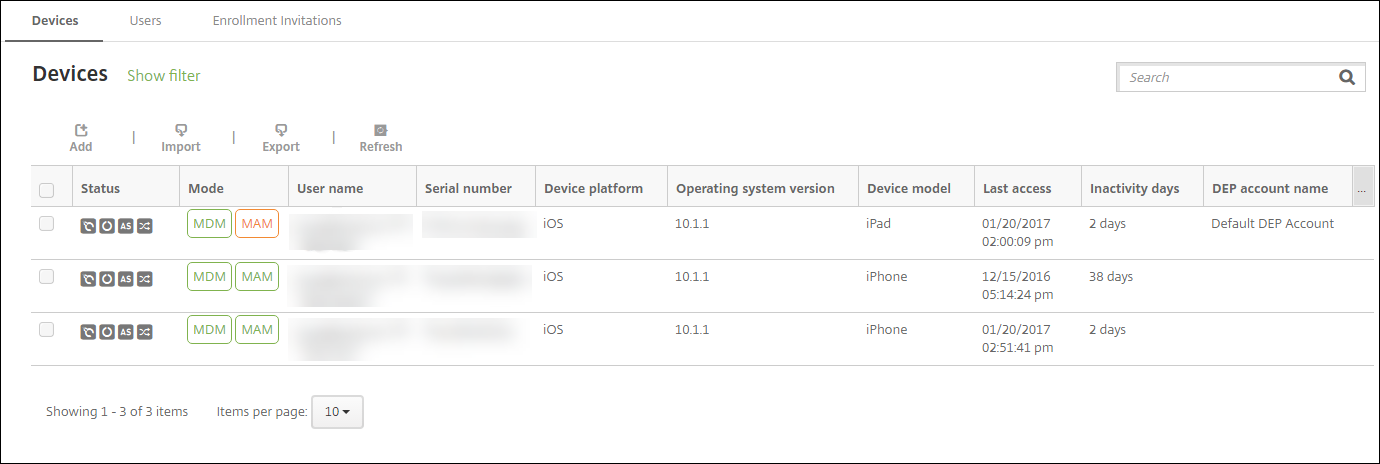
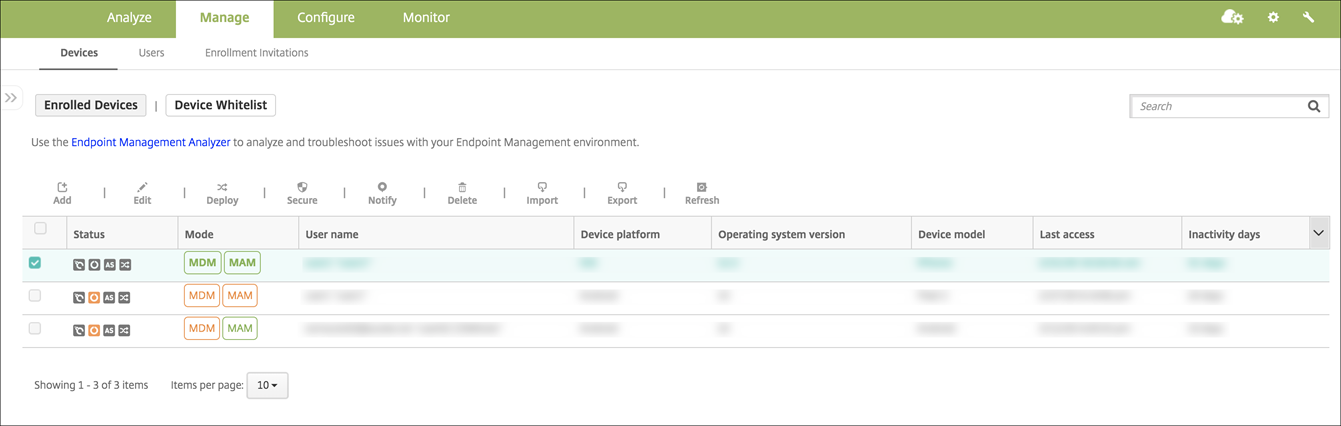
Auf der Seite Verwalten > Geräte in der Citrix Endpoint Management-Konsole werden jedes Gerät und die folgenden Informationen aufgelistet:
-
Status: Symbole zeigen an, ob das Gerät jailbroken ist, verwaltet wird, ob ActiveSync Gateway verfügbar ist und den Bereitstellungsstatus.
-
Modus: Zeigt den Gerätemodus an, z. B. MDM oder MDM+MAM.
-
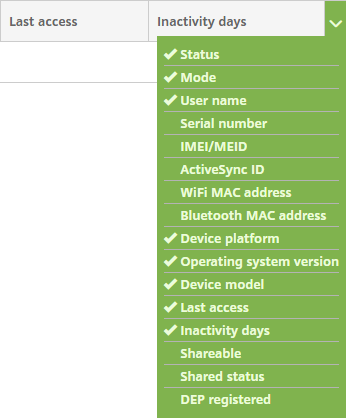
Weitere Informationen zum Gerät, z. B. Benutzername, Geräteplattform, Letzter Zugriff und Inaktivitätstage. Diese Überschriften werden standardmäßig angezeigt.
Um die Tabelle Geräte anzupassen, klicken Sie auf den Abwärtspfeil in der letzten Überschrift. Wählen Sie dann die zusätzlichen Überschriften aus, die in der Tabelle angezeigt werden sollen, oder deaktivieren Sie Überschriften, um sie zu entfernen.
Sie können Geräte manuell hinzufügen, Geräte aus einer Gerätebereitstellungsdatei importieren, Gerätedetails bearbeiten, die Active Directory-Benutzereigenschaften anpassen, Sicherheitsaktionen durchführen und Benachrichtigungen an Geräte senden. Sie können auch alle Daten der Gerätetabelle in eine CSV-Datei exportieren, um einen benutzerdefinierten Bericht zu erstellen. Der Server exportiert alle Geräteattribute. Wenn Sie Filter anwenden, verwendet Citrix Endpoint Management die Filter beim Erstellen der CSV-Datei.
Geräte aus einer Bereitstellungsdatei importieren
Sie können eine von Mobilfunkanbietern oder Geräteherstellern bereitgestellte Datei importieren oder eine eigene Gerätebereitstellungsdatei erstellen. Weitere Informationen finden Sie unter Dateiformate für die Gerätebereitstellung weiter unten in diesem Artikel.
-
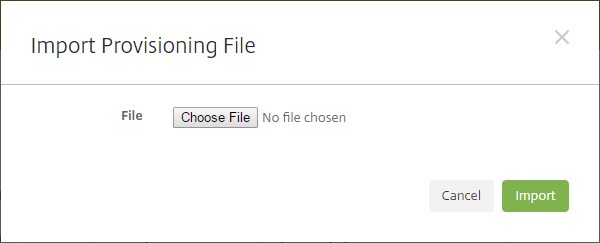
Gehen Sie zu Verwalten > Geräte und klicken Sie dann auf Importieren. Das Dialogfeld Bereitstellungsdatei importieren wird angezeigt.
-
Klicken Sie auf Datei auswählen und navigieren Sie dann zu der Datei, die Sie importieren möchten.
-
Klicken Sie auf Importieren. Die Tabelle Geräte listet die importierte Datei auf.
-
Um die Geräteinformationen zu bearbeiten, wählen Sie sie aus und klicken Sie dann auf Bearbeiten. Informationen zu den Seiten Gerätedetails finden Sie unter Informationen zu Geräten abrufen.
Auf einem Gerät bereitstellen
Sie können ein oder mehrere Geräte zwingen, sich mit Citrix Endpoint Management zu verbinden. Die ausgewählten Geräte erhalten sofort Ressourcen, ohne auf die nächste geplante Überprüfung zu warten.
-
Gehen Sie zu Verwalten > Geräte, wählen Sie ein MDM- oder MDM+MAM-verwaltetes Gerät aus und klicken Sie dann auf Bereitstellen.
-
Klicken Sie im Dialogfeld auf Bereitstellen, um Ihre Aktion zu bestätigen.
Benachrichtigung an Geräte senden
Sie können Benachrichtigungen von der Seite „Geräte“ an Geräte senden. Weitere Informationen zu Benachrichtigungen finden Sie unter Benachrichtigungen.
-
Wählen Sie auf der Seite Verwalten > Geräte das Gerät oder die Geräte aus, an die Sie eine Benachrichtigung senden möchten.
-
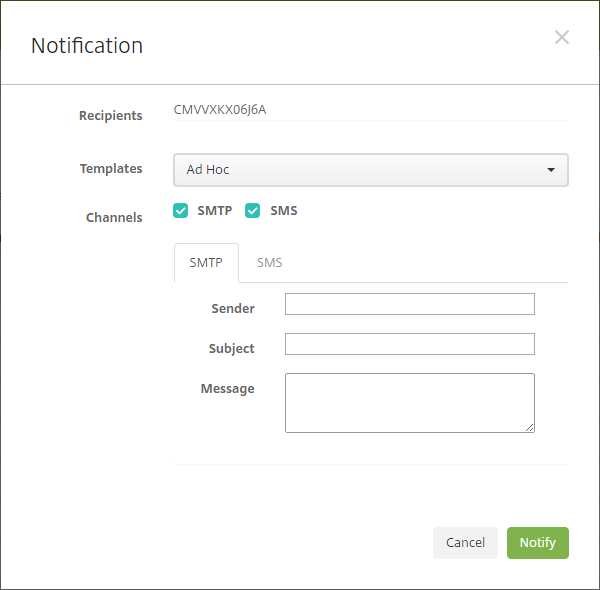
Klicken Sie auf Benachrichtigen. Das Dialogfeld Benachrichtigung wird angezeigt. Das Feld Empfänger listet alle Geräte auf, die die Benachrichtigung erhalten sollen.
-
Konfigurieren Sie diese Einstellungen:
-
Vorlagen: Klicken Sie in der Dropdown-Liste auf den Benachrichtigungstyp, den Sie senden möchten. Für jede Vorlage außer Ad Hoc zeigen die Felder Betreff und Nachricht den für die ausgewählte Vorlage konfigurierten Text an.
-
Kanäle: Wählen Sie aus, wie die Nachricht gesendet werden soll. Die Standardeinstellung ist SMTP. Klicken Sie auf die Registerkarten, um das Nachrichtenformat für jeden Kanal anzuzeigen.
-
Absender: Geben Sie einen optionalen Absender ein.
-
Betreff: Geben Sie einen Betreff für eine Ad Hoc-Nachricht ein.
-
Nachricht: Geben Sie die Nachricht für eine Ad Hoc-Nachricht ein.
-
-
Klicken Sie auf Benachrichtigen.
Tabelle „Geräte“ exportieren
-
Filtern Sie die Tabelle Geräte entsprechend dem, was in der Exportdatei angezeigt werden soll.
-
Klicken Sie auf die Schaltfläche Exportieren oberhalb der Tabelle Geräte. Citrix Endpoint Management extrahiert die Informationen in der gefilterten Tabelle Geräte und konvertiert sie in eine .csv-Datei.
-
Öffnen oder speichern Sie die .csv-Datei, wenn Sie dazu aufgefordert werden.
Benutzergeräte manuell taggen
Sie können ein Gerät in Citrix Endpoint Management auf folgende Weisen manuell taggen:
-
Während des einladungsbasierten Registrierungsprozesses.
-
Während des Registrierungsprozesses im Self-Help Portal.
-
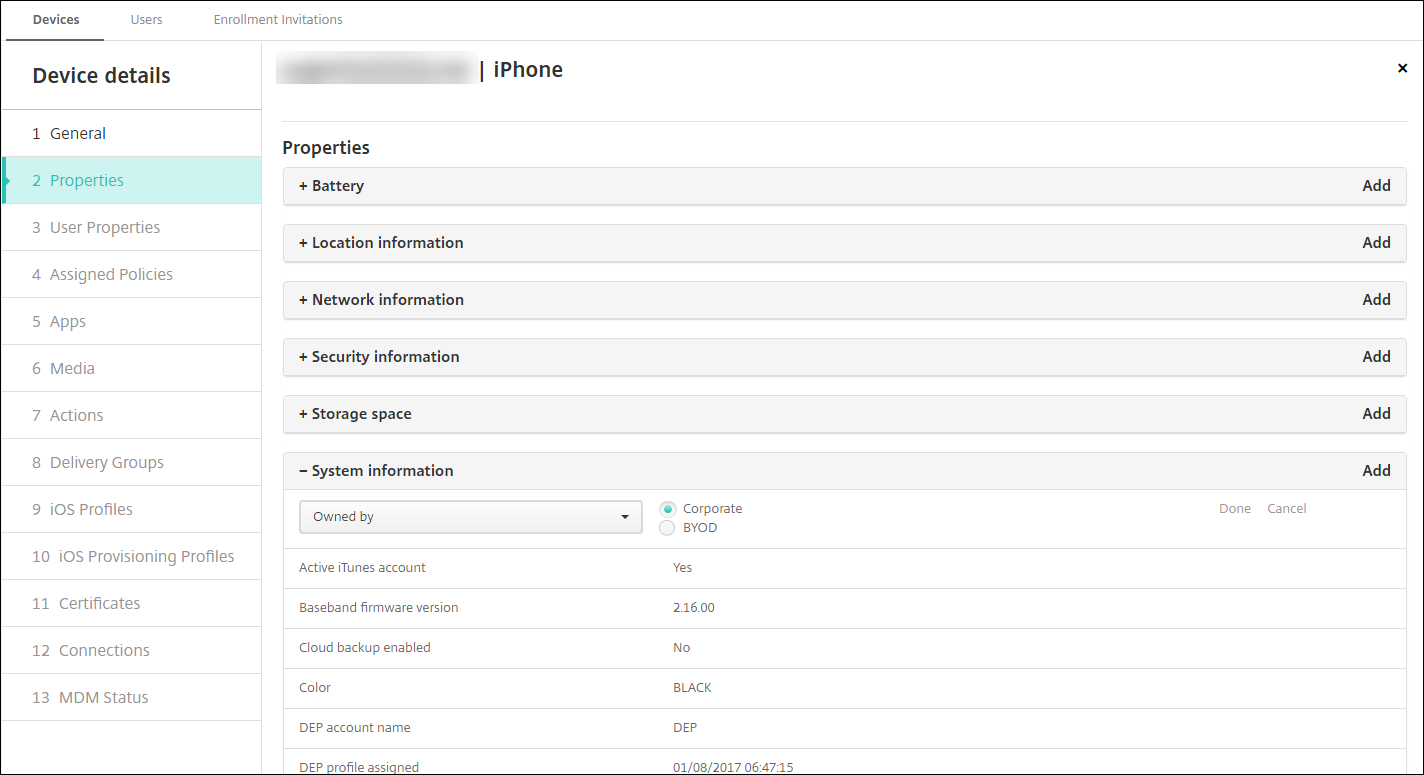
Durch Hinzufügen des Gerätebesitzes als Geräteeigenschaft
Sie haben die Möglichkeit, das Gerät als unternehmenseigen oder mitarbeitereigen zu kennzeichnen. Wenn Sie das Self-Help-Portal zur Selbsteinschreibung eines Geräts verwenden, können Sie das Gerät als unternehmenseigen oder mitarbeitereigen kennzeichnen. Sie können ein Gerät auch manuell wie folgt kennzeichnen.
-
Fügen Sie dem Gerät eine Eigenschaft über die Registerkarte Geräte in der Citrix Endpoint Management-Konsole hinzu.
-
Fügen Sie die Eigenschaft mit dem Namen Besitzer hinzu und wählen Sie entweder Unternehmen oder BYOD (mitarbeitereigen).
Active Directory-Benutzerattribute anpassen
Sie können bestimmte Active Directory-Benutzerattribute anpassen, um zu definieren, auf welche Attribute Citrix Endpoint Management zugreifen kann, um ein Benutzerkonto zu erstellen.
Um die Attributliste anzuzeigen, fügen Sie die Server-Eigenschaft
optional.user.identity.attributes als benutzerdefinierten Schlüssel unter Einstellungen > Servereigenschaften hinzu. Im Feld Werte können Sie die optionalen Active Directory-Benutzerattribute, die Citrix Endpoint Management standardmäßig bereitstellt, entfernen und später wiederherstellen. Weitere Informationen finden Sie unter Servereigenschaften.
Nachdem Sie die Liste der Standardwerte bearbeitet und die Änderungen gespeichert haben, können Sie die aktualisierten Active Directory-Benutzerattribute unter Verwalten > Geräte > Benutzereigenschaften anzeigen. Citrix Endpoint Management aktualisiert die Konsole, nachdem sich der Benutzer am Gerät angemeldet hat oder beim nächsten geplanten Geräte-Check-in. Wenn Sie einen Rechtschreibfehler machen oder einen nicht unterstützten Wert hinzufügen, ignoriert Citrix Endpoint Management Ihre Änderungen.
Das Entfernen der optionalen Active Directory-Benutzerattribute kann die folgende Funktionalität beeinträchtigen:
-
Bereitstellung des Benutzerkontos: Wenn Sie die Werte für Vor- und Nachname entfernen, kann Citrix Endpoint Management das Benutzerkonto für ShareFile und Salesforce nicht bereitstellen.
-
Registrierungseinladungen: Wenn Sie die E-Mail-Adresse oder die Mobiltelefonnummer des Benutzers entfernen, kann der Benutzer keine Registrierungseinladung erhalten.
-
Gerätebenachrichtigungsaktionen: Wenn Sie die E-Mail-Details des Benutzers entfernen, kann der Benutzer die Benachrichtigungen nicht über SMTP erhalten.
-
Single Sign-On für Citrix Secure Mail: Wenn Sie den Anzeigenamen entfernen, kann sich der Benutzer nicht mit Single Sign-On bei Citrix Secure Mail anmelden.
-
Benutzereigenschaften- und Bereitstellungsregeln: Wenn Sie optionale Attribute entfernen, die Sie zum Konfigurieren der Benutzereigenschaften- und Bereitstellungsregeln verwenden, können Sie bestehende Konfigurationen beeinträchtigen.
-
Aktionen: Wenn Sie optionale Attribute entfernen, die Sie zum Festlegen einer automatisierten Aktion unter Konfigurieren > Aktionen verwenden, können Sie bestehende Konfigurationen beeinträchtigen.
-
Benutzerdefinierte Berichte: Wenn Sie optionale Attribute entfernen, die Sie in benutzerdefinierten Berichten verwenden, können Sie bestehende Konfigurationen beeinträchtigen.
Geräte suchen
Für eine schnelle Suche umfasst der Standardsuchbereich die folgenden Geräteeigenschaften:
-
Seriennummer
-
IMEI
-
WLAN-MAC-Adresse
-
Bluetooth-MAC-Adresse
-
ActiveSync-ID
-
Benutzername
Sie können den Suchbereich über die Servereigenschaft include.device.properties.during.search konfigurieren, die standardmäßig auf false gesetzt ist. Um alle Geräteeigenschaften in eine Gerätesuche einzubeziehen, gehen Sie zu Einstellungen > Servereigenschaften und ändern Sie die Einstellung auf true.
Dateiformate für die Gerätebereitstellung
Viele Mobilfunkanbieter oder Gerätehersteller stellen Listen autorisierter Mobilgeräte bereit. Sie können diese Listen verwenden, um die manuelle Eingabe einer langen Liste von Mobilgeräten zu vermeiden. Citrix Endpoint Management unterstützt ein Importdateiformat, das für diese unterstützten Gerätetypen üblich ist: Android, iOS und Windows.
Eine manuell erstellte Bereitstellungsdatei muss das folgende Format haben:
SerialNumber;IMEI;OperatingSystemFamily;propertyName1;propertyValue1;propertyName2;propertyValue2; ... propertyNameN;propertyValueN
Beachten Sie Folgendes:
-
Gültige Werte für jede Eigenschaft finden Sie im PDF Geräteeigenschaftsnamen und -werte
-
Verwenden Sie den UTF-8-Zeichensatz.
-
Verwenden Sie ein Semikolon (;) zur Trennung der Felder in der Bereitstellungsdatei. Wenn ein Teil eines Feldes ein Semikolon enthält, maskieren Sie es mit einem Backslash-Zeichen (\\).Beispiel für diese Eigenschaft:
propertyV;test;1;2Maskieren Sie es wie folgt:propertyV\;test\;1\;2 -
Die Seriennummer ist für iOS-Geräte erforderlich, da die Seriennummer der iOS-Gerätebezeichner ist.
-
Für andere Geräteplattformen müssen Sie entweder die Seriennummer oder die IMEI angeben.
-
Gültige Werte für OperatingSystemFamily sind WINDOWS, ANDROID oder iOS.
Beispiel einer Gerätebereitstellungsdatei:
`1050BF3F517301081610065510590391;15244201625379901;WINDOWS;propertyN;propertyV\;test\;1\;2;prop 2
 2050BF3F517301081610065510590392;25244201625379902;ANDROID;propertyN;propertyV$*&&ééétest
 3050BF3F517301081610065510590393;35244201625379903;iOS;test;
 4050BF3F517301081610065510590393;;iOS;test;
 ;55244201625379903;ANDROID;test.testé;value;`
Jede Zeile in der Datei beschreibt ein Gerät. Der erste Eintrag in diesem Beispiel bedeutet Folgendes:
-
Seriennummer:
1050BF3F517301081610065510590391 -
IMEI:
15244201625379901 -
OperatingSystemFamily:
WINDOWS -
Eigenschaftsname:
propertyN -
Eigenschaftswert:
propertyV\;test\;1\;2;prop 2