
Geräterichtlinie für AirPlay-Spiegelung
Die Apple AirPlay-Funktion ermöglicht es Benutzern, Inhalte drahtlos von einem iOS-Gerät über Apple TV auf einen Fernsehbildschirm zu streamen oder genau das, was auf einem Gerätebildschirm angezeigt wird, auf einen Fernsehbildschirm oder einen anderen Mac-Computer zu spiegeln.
Sie können in Citrix Endpoint Management eine Geräterichtlinie hinzufügen, um bestimmte AirPlay-Geräte (wie Apple TV oder einen anderen Mac-Computer) zu iOS-Geräten hinzuzufügen. Sie haben auch die Möglichkeit, Geräte zu einer Positivliste für betreute Geräte hinzuzufügen, wodurch Benutzer auf diese AirPlay-Geräte beschränkt werden. Informationen zum Versetzen eines Geräts in den betreuten Modus finden Sie unter Geräte mit Apple Configurator 2 bereitstellen.
Hinweis:
Stellen Sie vor dem Fortfahren sicher, dass Sie die Geräte-IDs und alle Passwörter für alle Geräte haben, die Sie hinzufügen möchten.
Um diese Richtlinie hinzuzufügen oder zu konfigurieren, gehen Sie zu Konfigurieren > Geräterichtlinien. Weitere Informationen finden Sie unter Geräterichtlinien.
iOS-Einstellungen
-
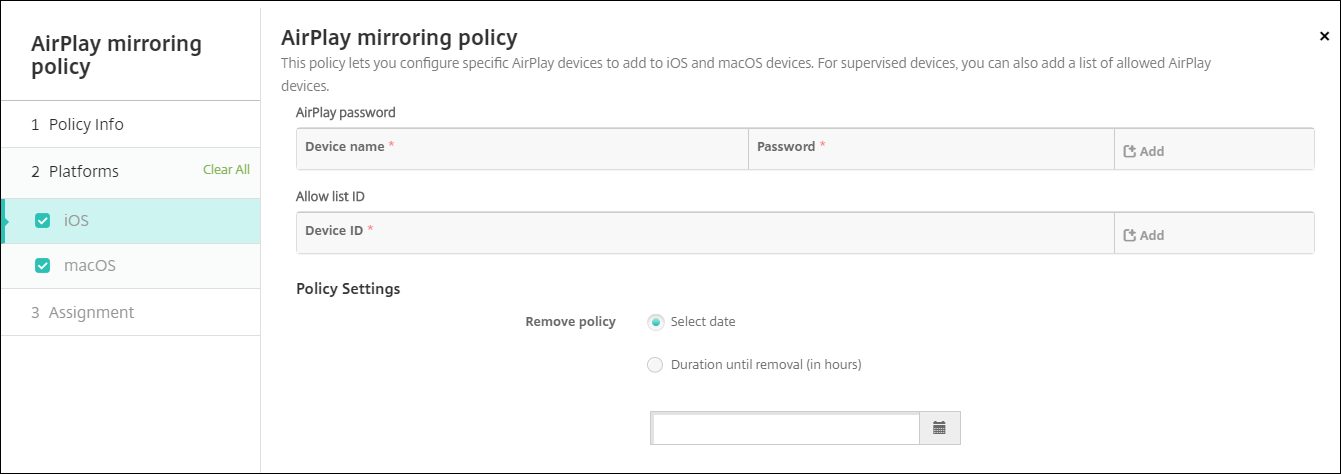
AirPlay-Passwort: Klicken Sie für jedes Gerät, das Sie hinzufügen möchten, auf Hinzufügen und führen Sie dann die folgenden Schritte aus:
-
Gerätename: Geben Sie die Hardwareadresse (MAC-Adresse) im Format xx:xx:xx:xx:xx:xx ein. Bei diesem Feld wird die Groß-/Kleinschreibung nicht beachtet.
-
Passwort: Geben Sie ein optionales Passwort für das Gerät ein.
-
Klicken Sie auf Hinzufügen, um das Gerät hinzuzufügen, oder auf Abbrechen, um das Hinzufügen des Geräts abzubrechen.
-
-
ID der Positivliste: Diese Liste wird für nicht betreute Geräte ignoriert. Die Geräte-IDs in dieser Liste sind die einzigen AirPlay-Geräte, die den Benutzergeräten zur Verfügung stehen. Klicken Sie für jedes AirPlay-Gerät, das Sie der Liste hinzufügen möchten, auf Hinzufügen und führen Sie dann die folgenden Schritte aus:
-
Geräte-ID: Geben Sie die Geräte-ID im Format xx:xx:xx:xx:xx:xx ein. Bei diesem Feld wird die Groß-/Kleinschreibung nicht beachtet.
-
Klicken Sie auf Hinzufügen, um das Gerät hinzuzufügen, oder auf Abbrechen, um das Hinzufügen des Geräts abzubrechen.
-
-
Richtlinieneinstellungen
-
Richtlinie entfernen: Wählen Sie eine Methode zum Planen der Richtlinienentfernung. Verfügbare Optionen sind Datum auswählen und Dauer bis zur Entfernung (in Stunden)
-
Datum auswählen: Klicken Sie auf den Kalender, um das spezifische Datum für die Entfernung auszuwählen.
-
Dauer bis zur Entfernung (in Stunden): Geben Sie eine Zahl (in Stunden) ein, bis die Richtlinienentfernung erfolgt.
-
-
macOS-Einstellungen
-
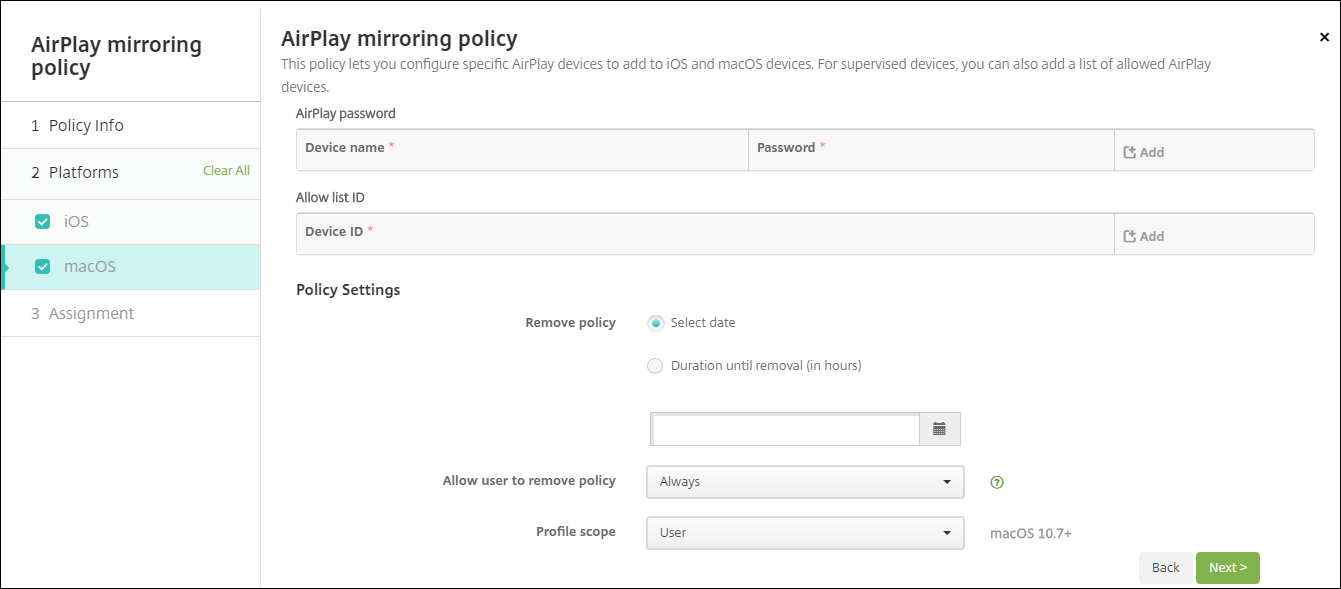
AirPlay-Passwort: Klicken Sie für jedes Gerät, das Sie hinzufügen möchten, auf Hinzufügen und führen Sie dann die folgenden Schritte aus:
-
Gerätename: Geben Sie die Hardwareadresse (MAC-Adresse) im Format xx:xx:xx:xx:xx:xx ein. Bei diesem Feld wird die Groß-/Kleinschreibung nicht beachtet.
-
Passwort: Geben Sie ein optionales Passwort für das Gerät ein.
-
Klicken Sie auf Hinzufügen, um das Gerät hinzuzufügen, oder auf Abbrechen, um das Hinzufügen des Geräts abzubrechen.
-
-
Zulassungslisten-ID: Diese Liste wird für nicht überwachte Geräte ignoriert. Die Geräte-IDs in dieser Liste sind die einzigen AirPlay-Geräte, die den Benutzergeräten zur Verfügung stehen. Klicken Sie für jedes AirPlay-Gerät, das Sie der Liste hinzufügen möchten, auf Hinzufügen und führen Sie dann die folgenden Schritte aus:
-
Geräte-ID: Geben Sie die Geräte-ID im Format xx:xx:xx:xx:xx:xx ein. Bei diesem Feld wird die Groß-/Kleinschreibung nicht beachtet.
-
Klicken Sie auf Hinzufügen, um das Gerät hinzuzufügen, oder auf Abbrechen, um das Hinzufügen des Geräts abzubrechen.
-
-
Richtlinieneinstellungen
-
Richtlinie entfernen: Wählen Sie eine Methode zum Planen der Richtlinienentfernung. Verfügbare Optionen sind Datum auswählen und Dauer bis zur Entfernung (in Stunden)
-
Datum auswählen: Klicken Sie auf den Kalender, um das spezifische Datum für die Entfernung auszuwählen.
-
Dauer bis zur Entfernung (in Stunden): Geben Sie eine Zahl (in Stunden) ein, bis die Richtlinie entfernt wird.
-
-
Benutzer darf Richtlinie entfernen: Sie können auswählen, wann Benutzer die Richtlinie von ihrem Gerät entfernen dürfen. Wählen Sie Immer, Passcode erforderlich oder Nie aus dem Menü. Wenn Sie Passcode erforderlich auswählen, geben Sie einen Passcode in das Feld Passcode für Entfernung ein.
-
Profilbereich: Wählen Sie, ob diese Richtlinie für einen Benutzer oder ein gesamtes System gilt. Die Standardeinstellung ist Benutzer. Diese Option ist nur unter macOS 10.7 und höher verfügbar.
-