
Geräterichtlinie für den App-Zugriff
Die Geräterichtlinie für den App-Zugriff ermöglicht es Ihnen, eine Liste von Apps zu definieren, die installiert werden müssen, installiert werden können oder nicht installiert werden dürfen. Wenn die Apps auf einem Gerät dieser Richtlinie widersprechen, markiert Citrix Endpoint Management das Gerät als nicht konform. Sie können dann eine automatisierte Aktion erstellen, um auf diese Gerätekonformität zu reagieren.
Wichtig:
Die Geräterichtlinie für den App-Zugriff hindert einen Benutzer nicht daran, eine verbotene App zu installieren oder eine erforderliche App zu deinstallieren.
Sie können jeweils nur einen Typ von Zugriffsrichtlinie konfigurieren. Jede Richtlinie enthält eine Liste von erforderlichen Apps, vorgeschlagenen Apps oder verbotenen Apps, aber keine Mischung innerhalb derselben App-Zugriffsrichtlinie. Wenn Sie eine Richtlinie für jeden Listentyp erstellen, benennen Sie jede Richtlinie sorgfältig, damit Sie wissen, welche Richtlinie für welche App-Liste gilt.
Um diese Richtlinie hinzuzufügen oder zu konfigurieren, wechseln Sie zu Konfigurieren > Geräterichtlinien. Weitere Informationen finden Sie unter Geräterichtlinien.
iOS- und Android-Einstellungen (Legacy-DA)
-
Zugriffsrichtlinie: Wählen Sie den Listentyp aus, der für diese Richtlinie konfiguriert werden soll.
-
Erforderlich: Die App muss auf dem Gerät vorhanden sein. Wenn die App nicht vorhanden ist, wird das Gerät als nicht konform markiert. Erforderlich ist die Standardoption.
-
Verboten: Die App darf nicht auf dem Gerät vorhanden sein. Wenn die App vorhanden ist, wird das Gerät als nicht konform markiert.
-
-
So fügen Sie der Liste eine oder mehrere Apps hinzu:
-
Klicken Sie auf Hinzufügen und konfigurieren Sie dann Folgendes:
-
App-Name: Geben Sie einen App-Namen ein.
-
App-Bezeichner: Geben Sie einen optionalen App-Bezeichner ein.
-
-
Klicken Sie auf Speichern.
-
Wiederholen Sie diese Schritte für jede App, die Sie hinzufügen möchten.
-
Automatisierte Aktionen basierend auf der App-Zugriffskonformität konfigurieren
-
Fügen Sie eine App-Zugriffsrichtlinie hinzu, um Apps vorzuschreiben oder zu verbieten.
-
Konfigurieren Sie zwei automatisierte Aktionen, je nachdem, ob die betreffenden Apps vorgeschrieben oder verboten sind:
-
Vorgeschrieben
-
Markieren Sie ein Gerät als nicht konform, wenn eine vorgeschriebene App auf dem Gerät nicht vorhanden ist.
-
Markieren Sie ein Gerät als konform, sobald die vorgeschriebene App installiert ist.
-
-
Verboten
-
Markieren Sie ein Gerät als nicht konform, wenn eine verbotene App auf dem Gerät vorhanden ist.
-
Markieren Sie ein Gerät als konform, sobald die verbotene App nicht mehr installiert ist. Informationen zum Einrichten automatisierter Aktionen finden Sie unter Automatisierte Aktionen.
-
-
-
Erstellen Sie eine Einschränkungsrichtlinie mit den Einstellungen, die Sie auf nicht konformen Geräten implementieren möchten.
-
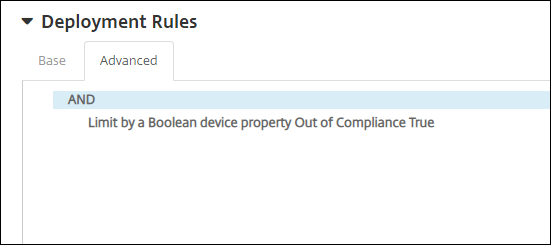
Fügen Sie als Teil der Einschränkungsrichtlinie eine erweiterte Bereitstellungsregel mit den Optionen Nach einer booleschen Geräteeigenschaft einschränken, Nicht konform und Wahr hinzu. Siehe Geräterichtlinie für Einschränkungen.
-
-
Erstellen Sie eine Profilentfernungsrichtlinie, um die Einschränkungsrichtlinie zu entfernen, sobald das Gerät wieder konform ist.
-
Fügen Sie eine erweiterte Bereitstellungsregel mit den Optionen Nach einer booleschen Geräteeigenschaft einschränken, Nicht konform und Falsch hinzu. Siehe Geräterichtlinie zur Profilentfernung.