
Kiosk-Geräterichtlinie
Die Kiosk-Richtlinie ermöglicht es Ihnen, Geräte auf den Kioskmodus zu beschränken, indem Sie die ausführbaren Apps begrenzen. Citrix Endpoint Management kontrolliert nicht, welcher Teil des Geräts im Kioskmodus gesperrt wird. Das Gerät verwaltet die Kioskmodus-Einstellungen, nachdem Sie die Richtlinie bereitgestellt haben.
Um diese Richtlinie hinzuzufügen oder zu konfigurieren, wechseln Sie zu Konfigurieren > Geräterichtlinien. Weitere Informationen finden Sie unter Geräterichtlinien.
Um iPads für den Kioskmodus einzurichten, verwenden Sie die Geräterichtlinie für die App-Sperre. Informationen zum Einrichten von iPads als Kioske finden Sie unter iPad als Kiosk konfigurieren. Sie können ein iPad auch so konfigurieren, dass es nur eine einzige Website öffnet. Informationen finden Sie in der Webclip-Richtlinie.
Windows Desktop- und Tablet-Einstellungen
Für Windows Desktop- und Tablet-Geräte gilt die Kiosk-Richtlinie nur für lokale Benutzer und in Azure AD registrierte Benutzer.
Eine einzelne App oder mehrere Apps können im Kioskmodus auf Windows Desktop- und Tablet-Geräten ausgeführt werden.
Hinweis:
Die Kiosk-Geräterichtlinie gilt nur für Windows 10-Geräte. Um einen Einzel-App-Kiosk auf Windows 11-Geräten bereitzustellen, können Sie die Geräterichtlinie für benutzerdefiniertes XML verwenden, um das von uns bereitgestellte XML-Skript auf den Geräten bereitzustellen. Weitere Informationen finden Sie unter Einzel-App-Kiosk auf Windows 11-Geräten bereitstellen.
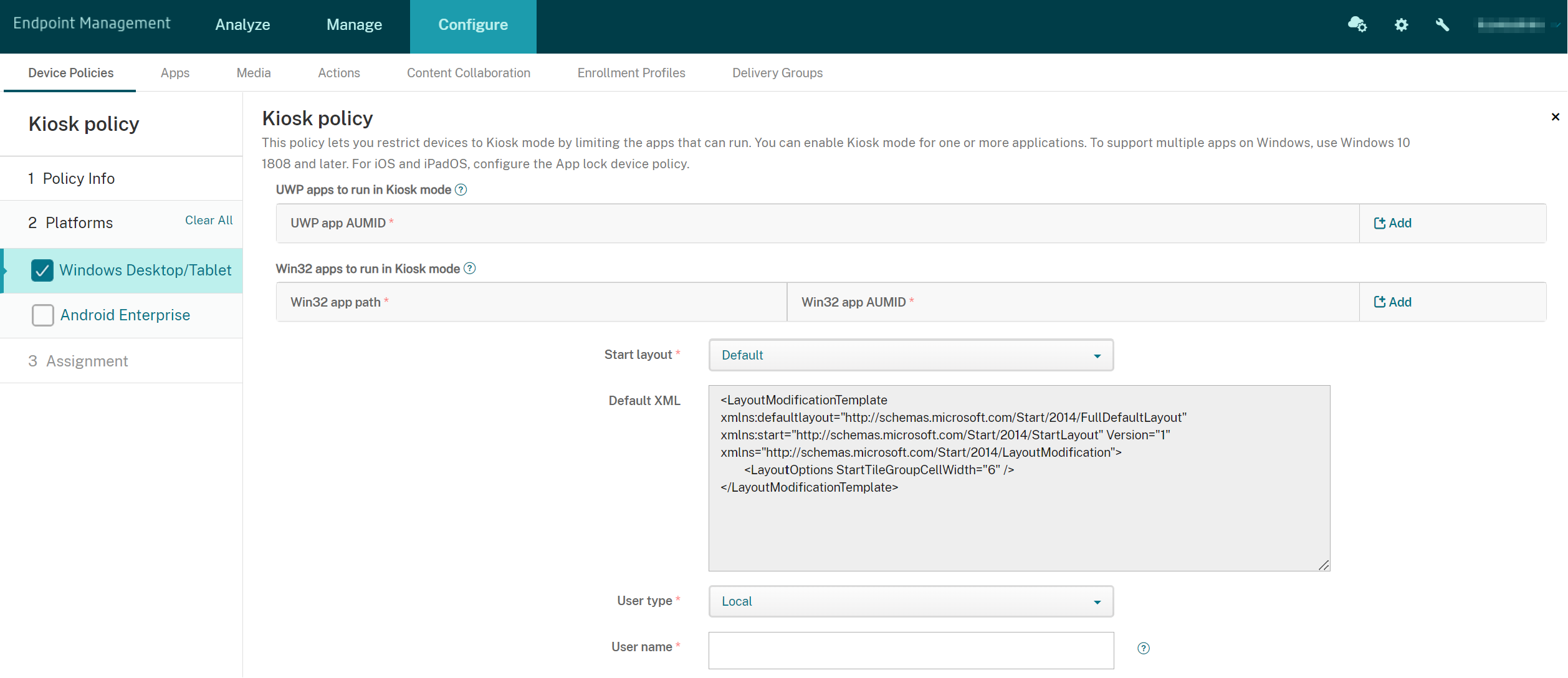
-
UWP-App-AUMID: Klicken Sie auf Hinzufügen, wählen Sie Universal Windows Platform (UWP)-App aus und geben Sie die Anwendungsbenutzermodell-ID (AUMID) für jede UWP-App ein. Geben Sie beispielsweise die folgende AUMID ein:
-
Microsoft.WindowsCalculator_8wekyb3d8bbwe!App
-
-
Win32-App-Pfad und Win32-App-AUMID: Klicken Sie auf Hinzufügen, wählen Sie die Windows Desktop (
Win32)-App aus und geben Sie den Pfad und die AUMID für jedeWin32-App ein. Geben Sie beispielsweise den folgenden Pfad und die AUMID ein:-
%windir%\system32\mspaint.exeoderC:\Windows\System32\mspaint.exe -
{1AC14E77-02E7-4E5D-B744-2EB1AE5198B7}\mspaint.exe
-
-
Startlayout: Nur der Standard-Startbildschirm für Apps ist verfügbar.
-
Standard-XML: Nur das Standard-XML-Skript ist verfügbar.
-
Benutzertyp auswählen: Geben Sie den Benutzertyp an, der die Kioskrichtlinie erhalten soll. Ihre Optionen:
-
Lokal: Citrix Endpoint Management erstellt einen Benutzer für das Zielgerät oder fügt einen vorhandenen Benutzer hinzu.
-
Azure AD: Citrix Endpoint Management fügt in Azure AD registrierte Benutzer hinzu.
-
-
Benutzername: Geben Sie den Benutzernamen ein, der die Kioskrichtlinie erhalten soll.
-
Um einen lokalen Benutzernamen auf dem Zielgerät zu erstellen, geben Sie den Namen ein. Stellen Sie sicher, dass Ihr lokaler Benutzername keine Domäne enthält. Wenn Sie einen vorhandenen Namen eingeben, erstellt Citrix Endpoint Management keinen Benutzer und ändert auch nicht das aktuelle Kennwort.
-
Um einen Azure AD-Benutzer hinzuzufügen, geben Sie den Namen im Format
azuread\userein. Deruser-Teil kann entweder der bei der Erstellung eines Benutzers in Azure AD eingegebene Name oder der bei der Erstellung eines Benutzers in Azure AD eingegebene Benutzername sein. Der zugewiesene Benutzer darf kein Azure AD-Administrator sein.
-
-
Kennwort: Es gibt keine Kennwortkonfiguration für Azure AD-Benutzer. Geben Sie das Kennwort nur für den lokalen Benutzernamen ein.
-
Taskleiste anzeigen: Aktivieren Sie die Taskleiste, um Benutzern eine einfache Möglichkeit zum Anzeigen und Verwalten von Anwendungen zu bieten. Die Standardeinstellung ist Aus.
-
Klicken Sie auf Weiter und speichern Sie die Änderungen.
Für eine UWP-App, die Sie im Kioskmodus zulassen möchten, müssen Sie die AUMID angeben. Um eine Liste der AUMIDs für alle auf dem aktuellen Gerät installierten Microsoft Store-Apps zu erhalten, führen Sie den folgenden PowerShell-Befehl aus:
$installedapps = get-AppxPackage

 $aumidList = @()
 foreach ($app in $installedapps)
 {
     foreach ($id in (Get-AppxPackageManifest $app).package.applications.application.id)
     {
         $aumidList += $app.packagefamilyname + "!"+ $id
     }
 }

 $aumidList
Android Enterprise-Einstellungen
Sie können Apps zulassen und den Sperraufgabenmodus für dedizierte Android Enterprise-Geräte festlegen, die auch als unternehmenseigene Einzelnutzungsgeräte (COSU) bezeichnet werden.
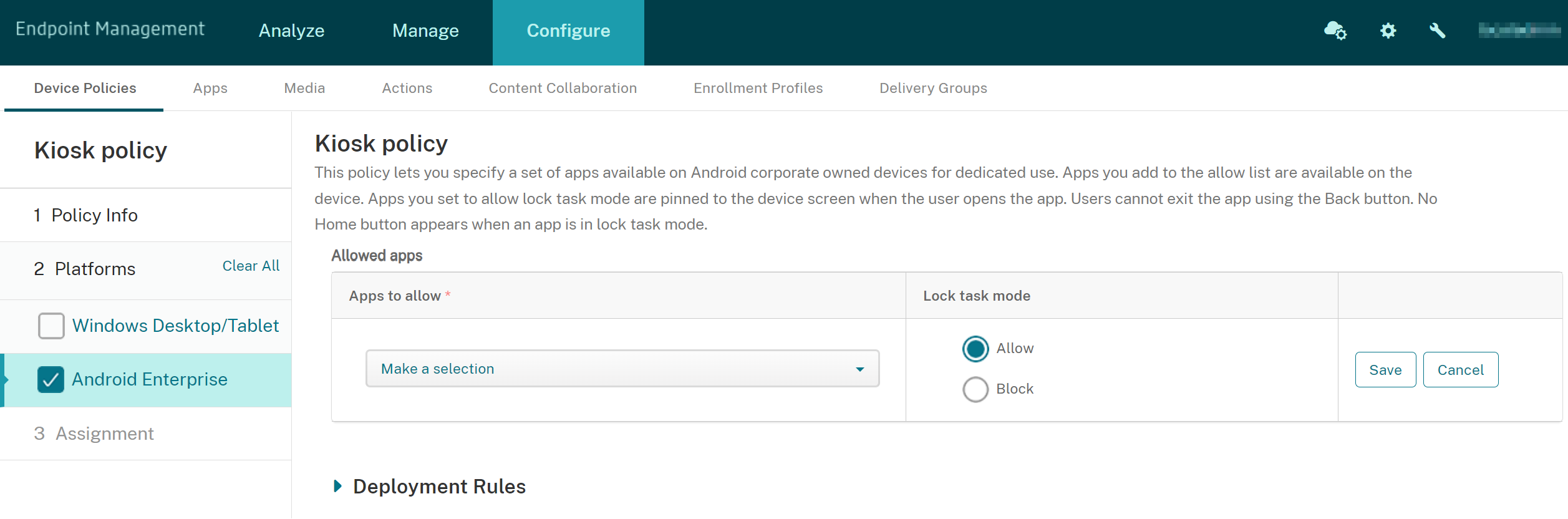
Um eine App zuzulassen, klicken Sie auf Hinzufügen. Sie können der Zulassungsliste mehrere Apps hinzufügen. Weitere Informationen finden Sie unter Android Enterprise.
-
Zulässige Apps: Geben Sie den Paketnamen der App ein, die Sie zulassen möchten, oder wählen Sie die App aus der Liste aus.
-
Klicken Sie auf Neu hinzufügen, um den Paketnamen der zulässigen App in die Liste einzugeben.
-
Wählen Sie die vorhandene App aus der Liste aus. Die Liste zeigt Apps an, die in Citrix Endpoint Management hochgeladen wurden. Standardmäßig sind Citrix Secure Hub und Google Play-Dienste auf der Zulassungsliste.
-
-
Sperrmodus: Wählen Sie Zulassen, um die App an den Gerätebildschirm anzuheften, wenn der Benutzer die App startet. Wählen Sie Blockieren, um die App nicht anzuheften. Standard ist Zulassen.
Wenn sich eine App im Sperrmodus befindet, wird die App an den Gerätebildschirm angeheftet, wenn der Benutzer sie öffnet. Es wird keine Home-Schaltfläche angezeigt und die Schaltfläche Zurück ist deaktiviert. Der Benutzer beendet die App über eine in der App programmierte Aktion, z. B. Abmelden.