
E-Mail-Geräterichtlinie
Sie können in Citrix Endpoint Management eine E-Mail-Geräterichtlinie hinzufügen, um ein E-Mail-Konto auf iOS- oder macOS-Geräten zu konfigurieren.
Um diese Richtlinie hinzuzufügen oder zu konfigurieren, navigieren Sie zu Konfigurieren > Geräterichtlinien. Weitere Informationen finden Sie unter Geräterichtlinien.
iOS- und macOS-Einstellungen
-
Kontobeschreibung: Geben Sie eine Kontobeschreibung ein, die in den Mail- und Einstellungen-Apps angezeigt wird. Dieses Feld ist erforderlich.
-
Kontotyp: Wählen Sie entweder IMAP oder POP, um das für Benutzerkonten zu verwendende Protokoll auszuwählen. Die Standardeinstellung ist IMAP. Wenn Sie POP auswählen, verschwindet die folgende Option Pfadpräfix.
-
Pfadpräfix: Geben Sie INBOX oder Ihr IMAP-E-Mail-Kontopfadpräfix ein. Dieses Feld ist erforderlich.
-
Anzeigename des Benutzers: Geben Sie den vollständigen Benutzernamen ein, der für Nachrichten und andere Zwecke verwendet werden soll. Dieses Feld ist erforderlich.
-
E-Mail-Adresse: Geben Sie die vollständige E-Mail-Adresse für das Konto ein. Dieses Feld ist erforderlich.
-
Einstellungen für eingehende E-Mails
-
Hostname des E-Mail-Servers: Geben Sie den Hostnamen oder die IP-Adresse des eingehenden Mailservers ein. Dieses Feld ist erforderlich.
-
E-Mail-Server-Port: Geben Sie die Portnummer des eingehenden Mailservers ein. Der Standardwert ist 143. Dieses Feld ist erforderlich.
-
Benutzername: Geben Sie den Benutzernamen für das E-Mail-Konto ein. Dieser Name ist in der Regel derselbe wie die E-Mail-Adresse bis zum Zeichen @. Dieses Feld ist erforderlich.
-
Authentifizierungstyp: Wählen Sie den zu verwendenden Authentifizierungstyp aus. Die Standardeinstellung ist Passwort. Wenn Keine ausgewählt ist, verschwindet das folgende Feld Passwort.
-
Passwort: Geben Sie ein optionales Passwort für den Posteingangsserver ein.
-
SSL verwenden: Wählen Sie aus, ob der Posteingangsserver die Secure Socket Layer-Authentifizierung verwendet. Die Standardeinstellung ist Aus.
-
-
Einstellungen für ausgehende E-Mails
-
Hostname des E-Mail-Servers: Geben Sie den Hostnamen oder die IP-Adresse des Postausgangsservers ein. Dieses Feld ist erforderlich.
-
E-Mail-Server-Port: Geben Sie die Portnummer des Postausgangsservers ein. Wenn Sie keine Portnummer eingeben, wird der Standardport für das angegebene Protokoll verwendet.
-
Benutzername: Geben Sie den Benutzernamen für das E-Mail-Konto ein. Dieser Name ist in der Regel derselbe wie die E-Mail-Adresse bis zum Zeichen @. Dieses Feld ist erforderlich.
-
Authentifizierungstyp: Wählen Sie den zu verwendenden Authentifizierungstyp aus. Die Standardeinstellung ist Passwort.
-
Passwort: Geben Sie ein optionales Passwort für den Postausgangsserver ein.
-
Ausgehendes Passwort wie eingehendes: Wählen Sie aus, ob die Passwörter für eingehende und ausgehende E-Mails identisch sind. Die Standardeinstellung ist Aus, was bedeutet, dass die Passwörter unterschiedlich sind.
-
SSL verwenden: Wählen Sie aus, ob der Postausgangsserver die Secure Socket Layer-Authentifizierung verwendet. Die Standardeinstellung ist Aus.
-
-
Richtlinie
-
E-Mail-Verschiebung zwischen Konten autorisieren: Wählen Sie aus, ob Benutzer Folgendes dürfen:
-
E-Mails von diesem Konto in ein anderes Konto verschieben
-
E-Mails von einem anderen Konto weiterleiten
-
von einem anderen Konto antworten.
Der Standardwert ist Aus. -
-
E-Mails nur über die Mail-App senden: Wählen Sie aus, ob Benutzer beim Senden von E-Mails auf die iOS-Mail-App beschränkt werden sollen.
-
Synchronisierung der letzten E-Mail-Adressen deaktivieren: Wählen Sie aus, ob Benutzer daran gehindert werden sollen, zuletzt verwendete Adressen zu synchronisieren. Der Standardwert ist Aus. Diese Option gilt nur für iOS 6.0 und höher.
-
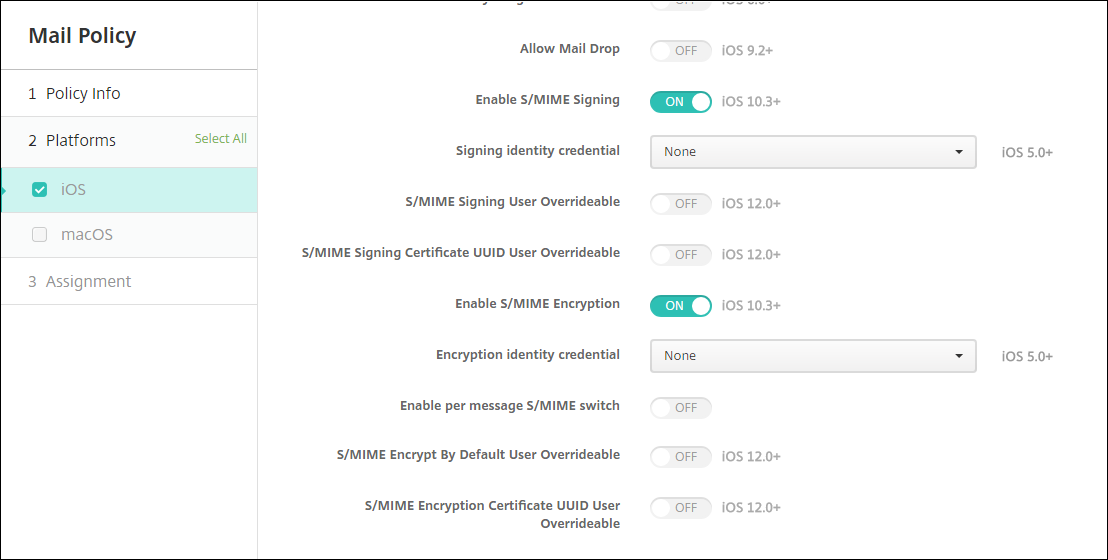
Mail Drop zulassen: Wählen Sie aus, ob die Verwendung von Apple Mail Drop für Geräte mit iOS 9.2 und höher zugelassen werden soll. Der Standardwert ist Aus.
-
S/MIME-Signierung aktivieren: Wählen Sie aus, ob dieses Konto die S/MIME-Signierung unterstützt. Der Standardwert ist Ein. Wenn auf Ein festgelegt, werden die folgenden Felder angezeigt.
-
Anmeldeinformationen für die Signaturidentität: Wählen Sie die zu verwendenden Anmeldeinformationen für die Signatur aus.
-
S/MIME-Signierung durch Benutzer überschreibbar: Wenn auf Ein festgelegt, können Benutzer die S/MIME-Signierung in den Einstellungen ihrer Geräte aktivieren und deaktivieren. Der Standardwert ist Aus. Diese Option gilt für iOS 12.0 und höher.
-
S/MIME-Signaturzertifikat-UUID durch Benutzer überschreibbar: Wenn auf Ein festgelegt, können Benutzer in den Einstellungen ihrer Geräte die zu verwendenden Anmeldeinformationen für die Signatur auswählen. Der Standardwert ist Aus. Diese Option gilt für iOS 12.0 und höher.
-
-
S/MIME-Verschlüsselung aktivieren: Wählen Sie aus, ob dieses Konto die S/MIME-Verschlüsselung unterstützt. Der Standardwert ist Aus. Wenn auf Ein festgelegt, werden die folgenden Felder angezeigt.
-
Anmeldeinformationen für die Verschlüsselungsidentität: Wählen Sie die zu verwendenden Anmeldeinformationen für die Verschlüsselung aus.
-
S/MIME-Schalter pro Nachricht aktivieren: Wenn auf Ein festgelegt, wird Benutzern eine Option angezeigt, mit der sie die S/MIME-Verschlüsselung für jede von ihnen verfasste Nachricht aktivieren oder deaktivieren können. Der Standardwert ist Aus.
-
S/MIME-Verschlüsselung standardmäßig durch Benutzer überschreibbar: Wenn auf Ein festgelegt, können Benutzer in den Einstellungen ihrer Geräte auswählen, ob S/MIME standardmäßig aktiviert ist. Der Standardwert ist Aus. Diese Option gilt für iOS 12.0 und höher.
-
S/MIME-Verschlüsselungszertifikat-UUID durch Benutzer überschreibbar: Wenn auf Ein festgelegt, können Benutzer die S/MIME-Verschlüsselungsidentität und -Verschlüsselung in den Einstellungen ihrer Geräte aktivieren und deaktivieren. Der Standardwert ist Aus. Diese Option gilt für iOS 12.0 und höher.
-
-
-
Richtlinieneinstellungen
-
Richtlinie entfernen: Um die Richtlinie später zu entfernen, konfigurieren Sie diese Einstellung, um die Richtlinie an einem Ausgewählten Datum oder für eine Dauer bis zur Entfernung (in Stunden) zu entfernen.
-
Benutzer darf Richtlinie entfernen: Benutzern erlauben, die E-Mail-Richtlinie Immer, nur mit einem Passcode erforderlich, oder Nie zu entfernen. Nur für macOS verfügbar.
-
Profilumfang: Nur für macOS, wählen Sie, ob die Richtlinie auf Benutzerebene oder für das gesamte System gilt.
-