
Windows Hello for Business-Geräterichtlinie
Windows Hello for Business ermöglicht Benutzern die Anmeldung an Windows-Geräten mit ihrem Active Directory- oder Azure Active Directory-Konto. Sie verwenden die Windows Hello for Business-Geräterichtlinie, um die Funktion zu aktivieren, damit Benutzer Windows Hello for Business auf ihrem Gerät bereitstellen können. Die Richtlinie ermöglicht Ihnen auch die Konfiguration von Passcode-Einschränkungen und anderen Sicherheitsfunktionen.
Gehen Sie zu Konfigurieren > Geräterichtlinien, um die Windows Hello for Business-Geräterichtlinie hinzuzufügen. Konfigurieren Sie diese Einstellungen:
Windows Desktop-/Tablet-Einstellungen
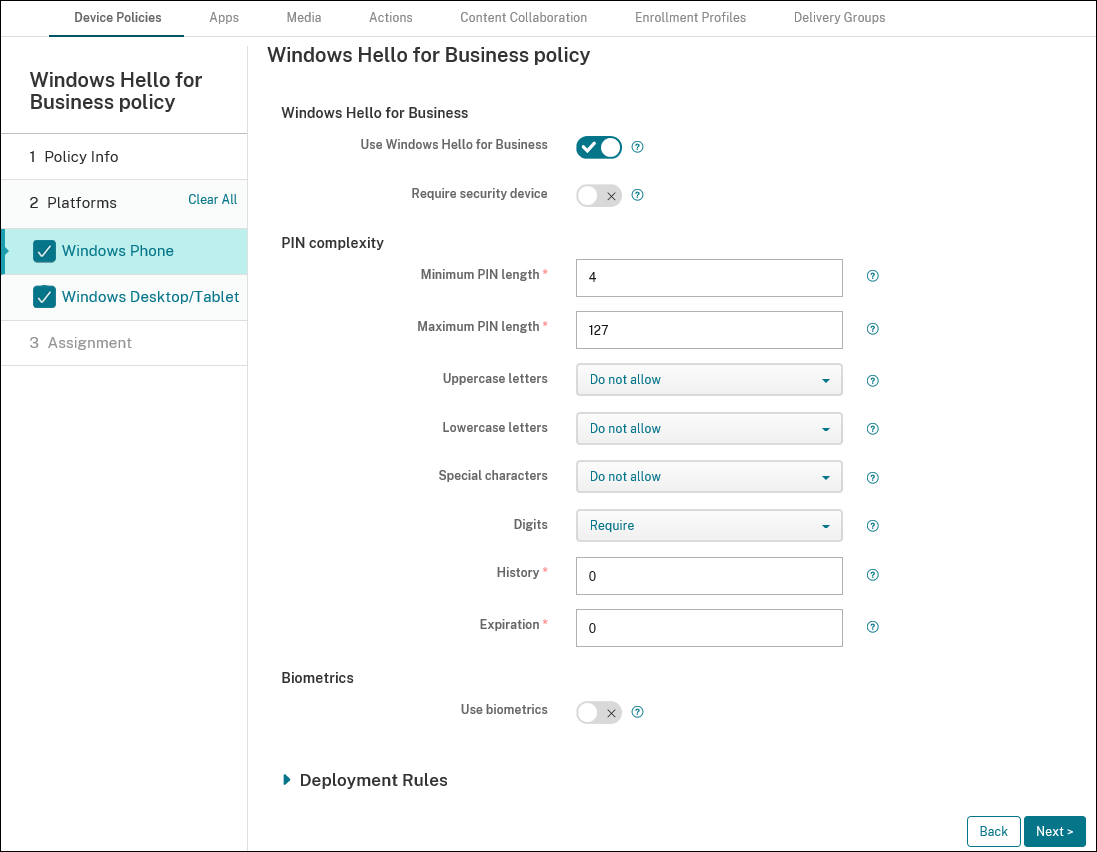
-
Windows Hello for Business verwenden: Aktivieren Sie die Funktion, damit Benutzer Windows Hello for Business auf ihrem Gerät bereitstellen können.
-
Sicherheitsgerät erforderlich: Fordern Sie, dass Benutzer ein Trusted Platform Module (TPM) für die Anmeldung besitzen.
-
Minimale/Maximale PIN-Länge: Minimale und maximale Länge für Benutzer-PINs. Minimale PIN-Länge ist standardmäßig 4. Maximale PIN-Länge ist standardmäßig 127.
-
Großbuchstaben, Kleinbuchstaben, Sonderzeichen: Wählen Sie, ob jeder Zeichentyp Zugelassen, Erforderlich oder Nicht zugelassen sein soll. Standardmäßig Nicht zulassen.
-
Ziffern: Ob Ziffern Zugelassen, Erforderlich oder Nicht zugelassen sein sollen. Standardmäßig Erforderlich.
-
Verlauf: Die Anzahl der früheren PINs, die Benutzer nicht wiederverwenden können. Standardmäßig 0, was bedeutet, dass Benutzer alle PINs wiederverwenden können.
-
Ablauf: Die Anzahl der Tage, bevor ein Benutzer seine PIN ändern muss. Standardmäßig 0, was bedeutet, dass PINs nicht ablaufen.
-
Biometrie verwenden: Ermöglichen Sie die Verwendung von Biometrie anstelle von PINs für die Benutzeranmeldung.