
Rollen mit RBAC konfigurieren
Mit der rollenbasierten Zugriffssteuerung (RBAC) in Citrix Endpoint Management können Sie Benutzern und Gruppen Rollen zuweisen. Rollen sind Sätze von Berechtigungen, die den Grad des Zugriffs von Benutzern auf Systemfunktionen steuern.
Citrix Endpoint Management wird mit den folgenden Standardbenutzerrollen geliefert. Sie können die Standardrollen als Vorlagen verwenden, die Sie anpassen, um Ihre eigenen Benutzerrollen zu erstellen.
-
Administrator: Gewährt vollen Systemzugriff.
-
Benutzer: Ermöglicht Benutzern, Geräte zu registrieren und auf das Self-Help-Portal zuzugreifen.
Sie können die RBAC-Funktion in Citrix Endpoint Management verwenden, um:
RBAC-Funktion verwenden
Sie können lokalen Benutzern, Cloud-Administratoren (in Citrix Cloud) sowie lokalen Benutzergruppen und Active Directory-Gruppen Rollen zuweisen.
-
Lokale Benutzer: Weisen Sie lokalen Benutzern Rollen über Verwalten > Benutzer zu. Sie können lokalen Benutzern nur eine Rolle zuweisen. Um die Rollen zu ändern, können Sie das Benutzerkonto manuell bearbeiten. Alternativ können Sie eine Gruppe für lokale Benutzer erstellen und dieser Gruppe eine Rolle zuweisen.
-
Cloud-Administratoren: Ein Cloud-Administrator ist ein spezielles Benutzerkonto, das Citrix Cloud erstellt, wenn ein Administrator Ihrem Citrix Cloud-Kundenkonto hinzugefügt wird. Ein Cloud-Administratorkonto verwendet denselben Benutzernamen wie das Administratorkonto in Citrix Cloud. Erstellen Sie RBAC-Rollen in der Citrix Endpoint Management-Konsole und weisen Sie diesen Benutzern Rollen über Identitäts- und Zugriffsverwaltung > Administratoren in Citrix Cloud zu.
-
Active Directory-Gruppen: Alle Benutzer in einer Active Directory-Gruppe haben dieselben Berechtigungen. Gehört ein Benutzer zu mehreren Active Directory-Gruppen, werden alle Berechtigungen zusammengeführt, um die Berechtigungen für diesen Benutzer zu definieren. Angenommen, Benutzer von ADGroupA können Manager-Geräte lokalisieren und Benutzer von ADGroupB können Mitarbeitergeräte löschen. Ein Benutzer, der zu beiden Gruppen gehört, kann die Geräte von Managern und Mitarbeitern lokalisieren und löschen. Gehört ein Benutzer zu Gruppen mit widersprüchlichen Berechtigungen, haben die erlaubten Berechtigungen Vorrang.
Weitere Informationen finden Sie unter Über Benutzerkonten.
Rollen erstellen oder bearbeiten
-
Klicken Sie in der Citrix Endpoint Management-Konsole auf das Zahnradsymbol in der oberen rechten Ecke, um auf die Seite Einstellungen zuzugreifen.
-
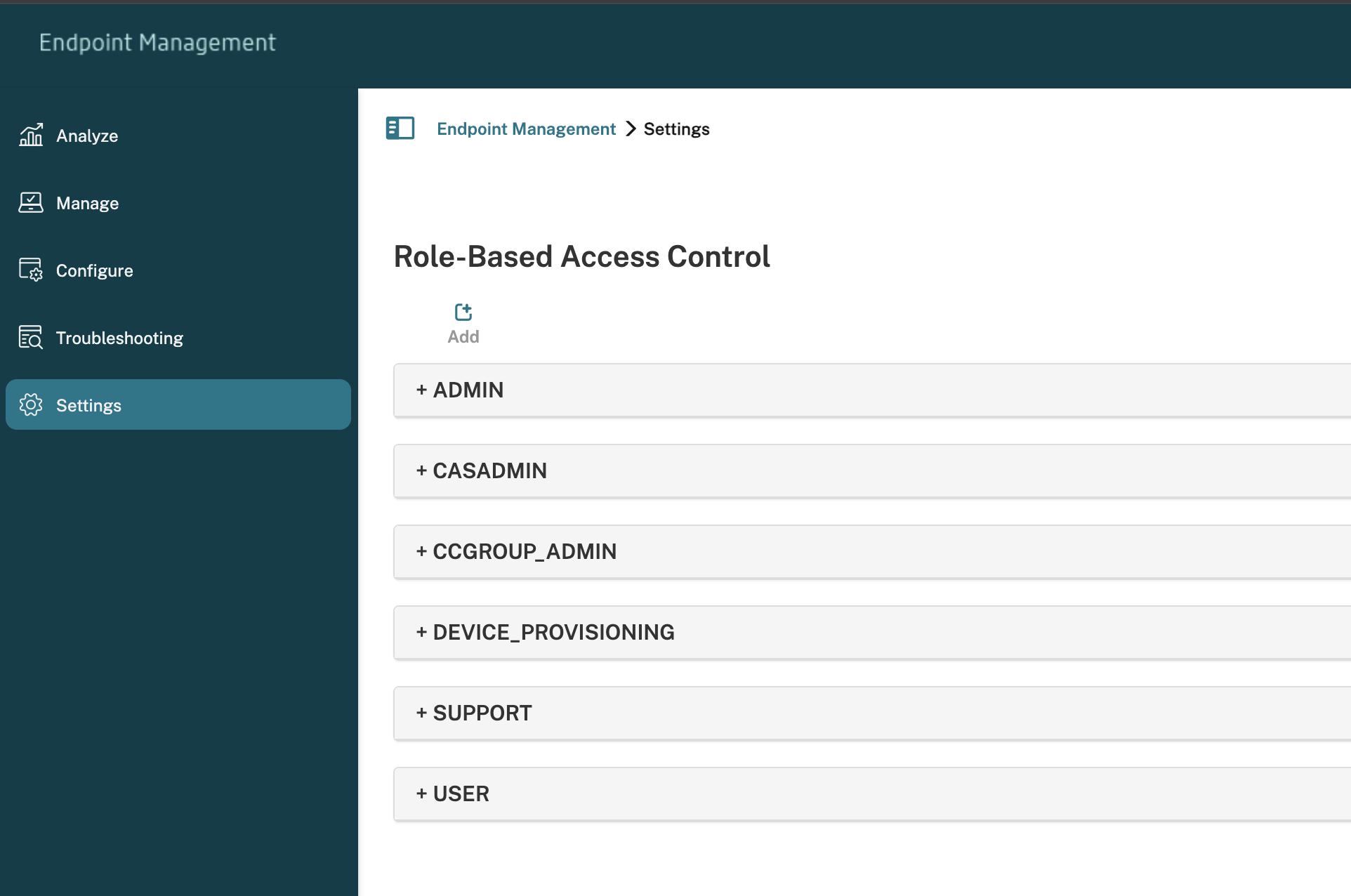
Klicken Sie auf Rollenbasierte Zugriffssteuerung. Die Seite Rollenbasierte Zugriffssteuerung zeigt die Standardbenutzerrollen und alle von Ihnen hinzugefügten Rollen an.Klicken Sie auf das Pluszeichen (+) neben einer Rolle, um alle Berechtigungen für diese Rolle anzuzeigen.
-
Um eine Rolle hinzuzufügen, klicken Sie auf Hinzufügen. Um eine Rolle zu bearbeiten, klicken Sie auf den Stift rechts neben einer vorhandenen Rolle.Hinweis:Sie können eine Rolle löschen, indem Sie auf das Mülleimersymbol rechts neben einer von Ihnen definierten Rolle klicken. Sie können die Standardbenutzerrollen nicht löschen.
-
Geben Sie auf der Seite Rolle hinzufügen die folgenden Informationen ein:
-
RBAC-Name: Geben Sie einen aussagekräftigen Namen für die neue Benutzerrolle ein. Sie können den Namen einer vorhandenen Rolle nicht ändern.
-
RBAC-Vorlage: Wählen Sie optional eine Vorlage als Ausgangspunkt für die neue Rolle aus. (Beim Bearbeiten einer Rolle können Sie keine Vorlagen auswählen oder ändern.) RBAC-Vorlagen sind die Standardbenutzerrollen, die den Zugriff auf Systemfunktionen definieren.
Klicken Sie auf die Schaltfläche Anwenden, um die Kontrollkästchen Autorisierter Zugriff und Konsolenfunktionen zu füllen. Citrix Endpoint Management füllt diese Felder mit den vordefinierten Zugriffs- und Funktionsberechtigungen für die ausgewählte Vorlage.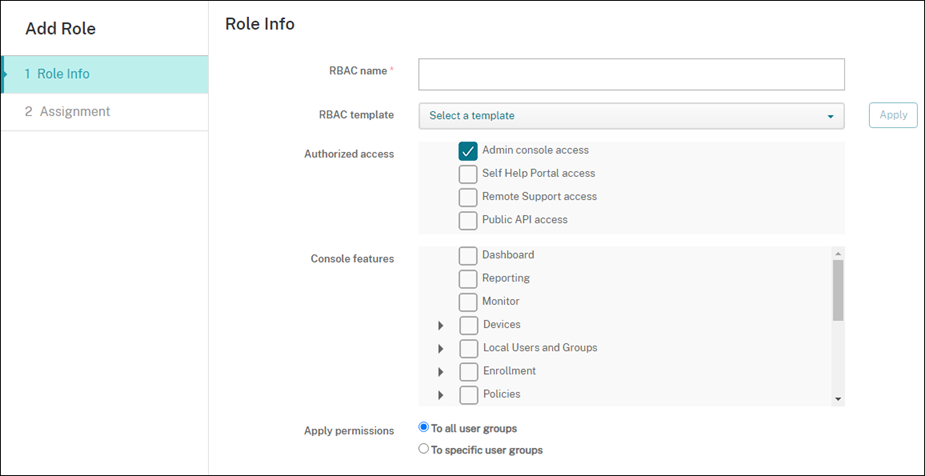
-
-
Um die Rolle anzupassen, aktivieren oder deaktivieren Sie die Kontrollkästchen unter Autorisierter Zugriff und Konsolenfunktionen.Klicken Sie auf das Dreieck neben einer Konsolenfunktion, um die für diese Funktion spezifischen Berechtigungen anzuzeigen und auszuwählen. Durch Klicken auf das Kontrollkästchen der obersten Ebene werden die einzelnen Berechtigungen nicht ausgewählt. Wählen Sie einzelne Optionen aus, nachdem Sie die Berechtigung der obersten Ebene erweitert haben.
-
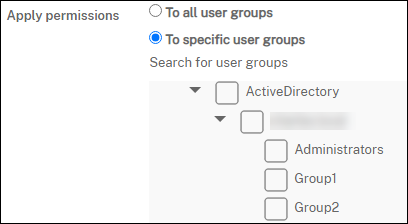
Berechtigungen anwenden: Klicken Sie auf Auf bestimmte Benutzergruppen, um Berechtigungen auf die von Ihnen ausgewählten Gruppen anzuwenden.Wenn ein RBAC-Administrator beispielsweise über Berechtigungen für die ActiveDirectory-Benutzergruppe verfügt:
-
Der Administrator kann nur auf Informationen für Benutzer zugreifen, die sich in der ActiveDirectory-Gruppe befinden.
-
Der Administrator kann keine anderen lokalen oder AD-Benutzer anzeigen. Der Administrator kann Benutzer anzeigen, die Mitglieder von Untergruppen einer dieser Gruppen sind.
-
Der Administrator kann Einladungen senden an:
-
Die Berechtigungsgruppen und ihre Untergruppen
-
Die Benutzer, die Mitglieder von Berechtigungsgruppen und deren Untergruppen sind
-
-
-
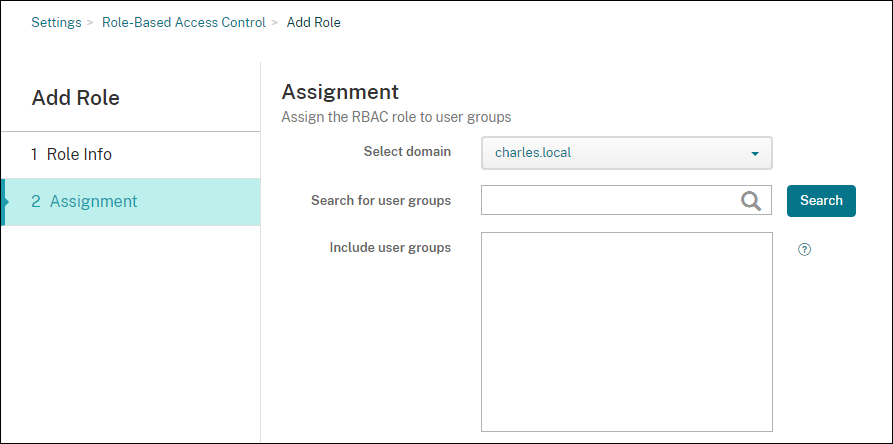
Klicken Sie auf Weiter, und geben Sie die folgenden Informationen ein, um die Rolle Benutzergruppen zuzuweisen.
-
Domäne auswählen: Wählen Sie aus der Liste eine Domäne aus.
-
Benutzergruppen suchen: Klicken Sie auf Suchen, um eine Liste aller verfügbaren Gruppen anzuzeigen. Geben Sie einen vollständigen oder teilweisen Gruppennamen ein, um die Suche einzugrenzen.
-
Benutzergruppen einschließen: Wählen Sie in der angezeigten Liste die Benutzergruppen aus, denen Sie die Rolle zuweisen möchten.
-
-
Klicken Sie auf Speichern.
Rollen zu Citrix Cloud-Administratoren hinzufügen
Anstatt RBAC-Rollen Citrix Cloud-Administratoren über die Citrix Endpoint Management-Konsole zuzuweisen, weisen Sie Rollen über die Citrix Cloud-Konsole zu.
-
Navigieren Sie in der Citrix Cloud-Konsole zu Identity and Access Management > Administrators.
-
Einen Identitätsanbieter auswählen und dann eine E-Mail-Adresse eingeben, um einen Administrator hinzuzufügen. Klicken Sie auf Einladen.Klicken Sie auf die ... am Ende einer vorhandenen Administratorzeile, um die Berechtigungen zu bearbeiten.
-
Klicken Sie auf Benutzerdefinierter Zugriff. Beim Zuweisen von Berechtigungen zum Administrator können Sie die in der Citrix Endpoint Management-Konsole erstellten RBAC-Rollen auswählen.RBAC-Rollen in Citrix Cloud(/en-us/citrix-endpoint-management/media/rbac-roles-citrix-cloud.png)
-
Klicken Sie auf Einladung senden, um eine Einladung an einen neuen Administrator zu senden, oder klicken Sie auf Speichern, um die Bearbeitung eines Administrators abzuschließen.
Vordefinierte Rollen
Jede vordefinierte RBAC-Rolle verfügt über bestimmte zugeordnete Zugriffs- und Funktionsberechtigungen. Die folgenden Tabellen beschreiben jede der Berechtigungen für die Administratorrolle und für die Benutzerrolle. Sie können die vordefinierten Rollen nicht löschen oder bearbeiten.
-
Eine vollständige Liste der Standardberechtigungen für jede integrierte Rolle finden Sie unter Standardeinstellungen für die rollenbasierte Zugriffssteuerung
-
Informationen zu den Citrix Endpoint Management-Benutzerkonten finden Sie unter Informationen zu Benutzerkonten.
Wichtig:
Unter der Berechtigung „Einstellungen“ gewährt die RBAC-Berechtigung Administratorbenutzern vollen Zugriff, einschließlich der Möglichkeit, eigene Berechtigungen zuzuweisen. Gewähren Sie diesen Zugriff nur Benutzern, denen Sie die Möglichkeit geben möchten, alles im Citrix Endpoint Management-System zu manipulieren.
Administratorrolle
Die vordefinierte Administratorrolle bietet spezifischen Zugriff in Citrix Endpoint Management. Standardmäßig sind Autorisierter Zugriff (außer Self-Help-Portal), Konsolenfunktionen und Berechtigungen anwenden aktiviert.
Sie können die Rolle für lokale Benutzer, denen die Administratorrolle zugewiesen ist, über Verwalten > Benutzer ändern. Für Cloud-Benutzer mit der Administratorrolle verwenden Sie die Citrix Cloud-Konsole, um die Rolle zu ändern. Standardmäßig haben Cloud- und lokale Benutzer mit der Administratorrolle vollen Zugriff.
Autorisierter Zugriff für Administratoren
| Zugriff auf die Administratorkonsole | Administratoren können auf alle Funktionen der Citrix Endpoint Management-Konsole zugreifen. |
| Zugriff auf das Self-Help-Portal | Standardmäßig können Administratoren nicht auf das Self-Help-Portal zugreifen. (Benutzer mit der Benutzerrolle können nur auf das Self-Help-Portal zugreifen.) |
| Zugriff auf Remote Support | Administratoren können auf die Remote Support-Funktion zugreifen. |
| Zugriff auf öffentliche API | Administratoren können über die öffentliche API programmgesteuert Aktionen ausführen, die auf der Citrix Endpoint Management-Konsole verfügbar sind. Zu den Aktionen gehören die Verwaltung von Zertifikaten, Apps, Geräten, Bereitstellungsgruppen und lokalen Benutzern. |
Konsolenfunktionen für Administratoren
Administratoren haben uneingeschränkten Zugriff auf die Citrix Endpoint Management-Konsole.
| Dashboard | Das Dashboard ist die erste Seite, die Administratoren nach der Anmeldung an der Citrix Endpoint Management-Konsole sehen. Das Dashboard zeigt grundlegende Informationen zu Benachrichtigungen und Geräten an. |
| Berichterstellung | Die Seite Analysieren > Berichterstellung bietet vordefinierte Berichte, mit denen Sie Ihre App- und Gerätebereitstellungen analysieren können. |
| Geräte | Auf der Seite Verwalten > Geräte verwalten Sie Benutzergeräte. Sie können einzelne Geräte auf der Seite hinzufügen oder eine Gerätebereitstellungsdatei importieren, um mehrere Geräte gleichzeitig hinzuzufügen. |
| Lokale Benutzer und Gruppen | Die Seite Verwalten > Benutzer ist der Ort, an dem Sie lokale Benutzer und lokale Benutzergruppen hinzufügen, bearbeiten oder löschen können. |
| Registrierung | Auf der Seite Verwalten > Registrierungseinladungen verwalten Sie, wie Benutzer zur Registrierung ihrer Geräte bei Citrix Endpoint Management eingeladen werden. |
| Richtlinien | Auf der Seite Konfigurieren > Geräterichtlinien verwalten Sie Geräterichtlinien, z. B. für VPN und Netzwerk. |
| App | Auf der Seite Konfigurieren > Apps verwalten Sie die verschiedenen Apps, die Benutzer auf ihren Geräten installieren können. |
| Medien | Auf der Seite Konfigurieren > Medien verwalten Sie die verschiedenen Medien, die Benutzer auf ihren Geräten installieren können. |
| Aktion | Auf der Seite Konfigurieren > Aktionen verwalten Sie Reaktionen auf Auslöserereignisse. |
| Bereitstellungsgruppe | Auf der Seite Konfigurieren > Bereitstellungsgruppen verwalten Sie Bereitstellungsgruppen und die damit verbundenen Ressourcen. |
| Registrierungsprofil | Auf der Seite Konfigurieren > Registrierungsprofile legen Sie fest, wie Benutzer ihre Geräte registrieren können. |
| Alexa für Unternehmen | Auf der Seite Einstellungen verwalten Sie Ihre Alexa for Business-Profile. |
| Einstellungen | Auf der Seite Einstellungen verwalten Sie Systemeinstellungen wie Client- und Servereigenschaften, Zertifikate und Anmeldeinformationsanbieter. Wichtig: Diese Einstellungen umfassen die RBAC-Berechtigung. Die RBAC-Berechtigung gewährt Administratoren vollen Zugriff, einschließlich der Möglichkeit, eigene Berechtigungen zuzuweisen. Gewähren Sie diesen Zugriff nur Benutzern, denen Sie die Möglichkeit geben möchten, alles im Citrix Endpoint Management-System zu manipulieren. |
| Support | Die Seite Problembehandlung und Support ist der Ort, an dem Sie Problembehandlungsaktivitäten wie das Ausführen von Diagnosen und das Generieren von Protokollen durchführen. |
Geräteeinschränkungen für Administratoren
Administratoren greifen in der gesamten Konsole auf Gerätefunktionen zu, indem sie Geräteeinschränkungen festlegen, Benachrichtigungen für Geräte einrichten und senden, Apps auf den Geräten verwalten und so weiter.
| Gerät vollständig löschen | Alle Daten und Apps von einem Gerät löschen, einschließlich Speicherkarten, falls das Gerät welche besitzt. |
| Einschränkung aufheben | Eine oder mehrere Geräteeinschränkungen entfernen. |
| Gerät selektiv löschen | Alle Unternehmensdaten und Apps von einem Gerät löschen, wobei persönliche Daten und Apps erhalten bleiben. |
| Standorte anzeigen | Den Standort eines Geräts anzeigen und geografische Einschränkungen dafür festlegen. Beinhaltet: Gerät lokalisieren, Gerät verfolgen. |
| Gerät sperren | Ein Gerät remote sperren, damit Benutzer das Gerät nicht verwenden können. |
| Gerät entsperren | Ein Gerät remote entsperren, damit Benutzer es verwenden können. |
| Container sperren | Den Unternehmenscontainer auf einem Gerät remote sperren. |
| Container entsperren | Den Unternehmenscontainer auf einem Gerät remote entsperren. |
| Container-Passwort zurücksetzen | Das Passwort des Unternehmenscontainers zurücksetzen. |
| ASM aktivieren/Aktivierungssperre umgehen | Einen Umgehungscode auf einem betreuten iOS-Gerät speichern, wenn die Aktivierungssperre aktiviert ist. Um das Gerät zu löschen, verwenden Sie diesen Code, um die Aktivierungssperre automatisch aufzuheben. |
| Ansässige Benutzer abrufen | Die Benutzer auflisten, die aktive Konten auf dem aktuellen Gerät haben. Diese Aktion erzwingt eine Synchronisierung zwischen dem Gerät und der Citrix Endpoint Management-Konsole. |
| Ansässigen Benutzer abmelden | Eine Abmeldung des aktuellen Benutzers erzwingen. |
| Ansässigen Benutzer löschen | Die aktuelle Sitzung für einen bestimmten Benutzer löschen. Der Benutzer kann sich erneut anmelden. |
| Klingelt das Gerät | Ein Windows-Gerät aus der Ferne 5 Minuten lang mit voller Lautstärke klingeln lassen. |
| Gerät neu starten | Windows-Geräte über die Citrix Endpoint Management-Konsole neu starten. |
| Auf Gerät bereitstellen | Apps, Benachrichtigungen, Einschränkungen und andere Ressourcen an ein Gerät senden. |
| Gerät bearbeiten | Die Einstellungen auf dem Gerät ändern. |
| Benachrichtigung an Gerät | Eine Benachrichtigung an ein Gerät senden. |
| Gerät hinzufügen/löschen | Geräte in Citrix Endpoint Management hinzufügen oder entfernen. |
| Geräteimport | Eine Gruppe von Geräten aus einer Datei in Citrix Endpoint Management importieren. |
| Gerätetabelle exportieren | Geräteinformationen von der Geräteseite sammeln und in eine .csv-Datei exportieren. |
| Gerät widerrufen | Einem Gerät die Verbindung mit Citrix Endpoint Management untersagen. |
| App-Sperre | Den Zugriff auf alle Apps auf einem Gerät verweigern. Unter Android verhindert diese Einschränkung, dass Benutzer sich bei Citrix Endpoint Management anmelden. Unter iOS können sich Benutzer anmelden, aber sie können nicht auf die Apps zugreifen. |
| App-Löschung | Unter Android löscht diese Einschränkung das Citrix Endpoint Management-Konto des Benutzers. Unter iOS löscht diese Einschränkung den Verschlüsselungsschlüssel, der für den Zugriff der Benutzer auf Citrix Endpoint Management-Funktionen erforderlich ist. |
| Softwarebestand anzeigen | Anzeigen, welche Software auf einem Gerät installiert ist. |
| AirPlay-Spiegelung anfordern | Anfordern, AirPlay-Streaming zu starten. |
| AirPlay-Spiegelung beenden | AirPlay-Streaming beenden. |
| Verloren-Modus aktivieren | Auf der Seite Verwalten > Geräte können Sie ein überwachtes Gerät in den Verloren-Modus versetzen, um ein überwachtes Gerät auf dem Sperrbildschirm zu blockieren. Sie können das Gerät dann orten, wenn es verloren gegangen oder gestohlen wurde. |
| Verlorenen Modus deaktivieren | Auf der Seite Verwalten > Geräte können Sie den verlorenen Modus für ein Gerät deaktivieren, das auf den verlorenen Modus eingestellt ist. |
| Betriebssystem-Update für Gerät | Sie können eine Richtlinie für Betriebssystem-Updates auf Geräte anwenden. |
| Gerät herunterfahren | iOS-Geräte über die Citrix Endpoint Management-Konsole herunterfahren. |
| Gerät neu starten | iOS-Geräte über die Citrix Endpoint Management-Konsole neu starten. |
| Geräteregistrierungszertifikat erneuern | Ein Geräte-CA-Zertifikat erneuern. |
Lokale Benutzer und Gruppen
Administratoren verwalten lokale Benutzer und lokale Benutzergruppen auf der Seite Verwalten > Benutzer in Citrix Endpoint Management.
| Lokale Benutzer hinzufügen |
| Lokale Benutzer löschen |
| Lokale Benutzer bearbeiten |
| Lokale Benutzer importieren |
| Lokale Benutzer exportieren |
| Lokale Benutzergruppen |
| Sperr-ID für lokale Benutzer abrufen |
| Sperre für lokale Benutzer löschen |
Registrierung
Administratoren können Registrierungseinladungen hinzufügen und löschen, Benachrichtigungen an Benutzer senden und die Registrierungstabelle in eine .csv-Datei exportieren.
| Registrierung hinzufügen/löschen | Eine Registrierungseinladung für einen Benutzer oder eine Benutzergruppe hinzufügen oder entfernen. |
| Benutzer benachrichtigen | Eine Registrierungseinladung an einen Benutzer oder eine Benutzergruppe senden. |
| Tabelle der Registrierungseinladungen exportieren | Registrierungsinformationen von der Registrierungsseite erfassen und in eine .csv-Datei exportieren. |
Richtlinien
| Richtlinie hinzufügen/löschen | Eine Geräte- oder App-Richtlinie hinzufügen oder entfernen. |
| Richtlinie bearbeiten | Eine Geräte- oder App-Richtlinie ändern. |
| Richtlinie hochladen | Eine Geräte- oder App-Richtlinie hochladen. |
| Richtlinie klonen | Eine Geräte- oder App-Richtlinie kopieren. |
| Richtlinie deaktivieren | Eine vorhandene App-Richtlinie deaktivieren. |
| Richtlinie exportieren | Geräterichtlinieninformationen von der Seite „Geräterichtlinien“ erfassen und in eine .csv-Datei exportieren. |
| Richtlinie zuweisen | Eine Geräterichtlinie einer oder mehreren Bereitstellungsgruppen zuweisen. |
App
Administratoren verwalten Apps auf der Seite Konfigurieren > Apps in Citrix Endpoint Management.
| App Store- oder Unternehmens-App hinzufügen/löschen | Eine öffentliche App aus dem App Store oder eine Unternehmens-App (nicht MDX-fähig) hinzufügen oder entfernen. |
| App Store- oder Unternehmens-App bearbeiten | Eine öffentliche App aus dem App Store oder eine Unternehmens-App (nicht MDX-fähig) ändern. |
| MDX-, Web- und SaaS-App hinzufügen/löschen | Eine MDX-fähige App, eine App aus Ihrem internen Netzwerk (Web-App) oder eine App aus einem öffentlichen Netzwerk (SaaS) zu Citrix Endpoint Management hinzufügen oder entfernen. |
| MDX-, Web- und SaaS-App bearbeiten | Eine MDX-fähige App, eine App aus Ihrem internen Netzwerk (Web-App) oder eine App aus einem öffentlichen Netzwerk (SaaS) in Citrix Endpoint Management ändern. |
| Kategorie hinzufügen/löschen | Eine Kategorie hinzufügen oder löschen, in der Apps im App Store angezeigt werden können. |
| Öffentliche/Unternehmens-App einer Bereitstellungsgruppe zuweisen | Eine öffentliche App aus dem App Store oder eine MDX-fähige App einer Bereitstellungsgruppe zur Bereitstellung zuweisen. |
| MDX-/WebLink-/SaaS-App einer Bereitstellungsgruppe zuweisen | Einer Bereitstellungsgruppe eine App zuweisen, die MDX-fähig ist, kein Single Sign-On erfordert (WebLink) oder aus einem öffentlichen Netzwerk stammt (SaaS). |
| App-Tabelle exportieren | App-Informationen von der Seite "Apps" erfassen und in eine .csv-Datei exportieren. |
Medien
Medien aus einem öffentlichen App Store oder einer Volumenlizenz verwalten.
| App Store- oder Unternehmensbücher hinzufügen/löschen |
| Öffentliche/Unternehmensbücher einer Bereitstellungsgruppe zuweisen |
| App Store- oder Unternehmensbücher bearbeiten |
Aktion
| Aktion hinzufügen/löschen | Eine Aktion hinzufügen oder entfernen, die durch einen Trigger und eine zugehörige Antwort definiert ist. Ein Trigger ist ein Ereignis, eine Geräte- oder Benutzereigenschaft oder der Name einer installierten App. |
| Aktion bearbeiten | Eine Aktion ändern, die durch einen Trigger und eine zugehörige Antwort definiert ist. Ein Trigger ist ein Ereignis, eine Geräte- oder Benutzereigenschaft oder der Name einer installierten App. |
| Aktion einer Bereitstellungsgruppe zuweisen | Eine Aktion einer Bereitstellungsgruppe zur Bereitstellung auf Benutzergeräten zuweisen. |
| Aktion exportieren | Aktionsinformationen von der Seite „Aktionen“ sammeln und in eine .csv-Datei exportieren. |
Bereitstellungsgruppe
Administratoren verwalten Bereitstellungsgruppen über die Seite Konfigurieren > Bereitstellungsgruppen.
| Liefergruppe hinzufügen/löschen | Erstellen oder Entfernen einer Liefergruppe, wodurch angegebene Benutzer und optionale Richtlinien, Apps und Aktionen hinzugefügt werden. |
| Liefergruppe bearbeiten | Ändern einer vorhandenen Liefergruppe, wodurch Benutzer und optionale Richtlinien, Apps und Aktionen geändert werden. |
| Liefergruppe bereitstellen | Die Liefergruppe zur Verwendung verfügbar machen. |
| Liefergruppe exportieren | Sammeln Sie Informationen zur Liefergruppe von der Seite „Liefergruppe“ und exportieren Sie sie in eine .csv-Datei. |
Registrierungsprofil
Registrierungsprofile verwalten.
| Registrierungsprofil hinzufügen/löschen |
| Registrierungsprofil bearbeiten |
| Registrierungsprofil einer Liefergruppe zuweisen |
Alexa für Unternehmen
Alexa for Business-Profile verwalten.
| Räume hinzufügen/löschen/bearbeiten |
| Raumprofile hinzufügen/löschen/bearbeiten |
| Skill-Gruppen hinzufügen/löschen/bearbeiten |
Einstellungen für Administratoren
Administratoren konfigurieren verschiedene Einstellungen auf den Seiten Einstellungen.
| RBAC | RBAC-Zuweisung. Wichtig: Diese Berechtigung gewährt Administratoren vollen Zugriff, einschließlich der Möglichkeit, eigene Berechtigungen zuzuweisen. Gewähren Sie diesen Zugriff nur Benutzern, denen Sie die Möglichkeit geben möchten, alles im Citrix Endpoint Management-System zu manipulieren. |
| LDAP | Verwalten Sie ein oder mehrere LDAP-kompatible Verzeichnisse, wie z. B. Active Directory, um Gruppen, Benutzerkonten und zugehörige Eigenschaften zu importieren. |
| Registrierung | Aktivieren Sie Registrierungssicherheitsmodi für Benutzer und das Self-Help-Portal. |
| Release Management | Anzeigen der aktuell installierten Version. Beinhaltet: Release Management Update |
| Zertifikate | APNS-Zertifikat bearbeiten |
| Benachrichtigungsvorlagen | Erstellen Sie Benachrichtigungsvorlagen zur Verwendung in automatisierten Aktionen, bei der Registrierung und für die Zustellung von Standardbenachrichtigungen an Benutzer. |
| Workflows | Verwalten Sie die Erstellung, Genehmigung und Entfernung von Benutzerkonten zur Verwendung mit App-Konfigurationen. |
| Anmeldeinformationsanbieter | Fügen Sie einen oder mehrere Anmeldeinformationsanbieter hinzu, die zur Ausstellung von Gerätezertifikaten autorisiert sind. Die Anmeldeinformationsanbieter steuern das Zertifikatsformat und die Bedingungen für die Verlängerung oder den Widerruf des Zertifikats. |
| PKI-Entitäten | Verwalten Sie Public-Key-Infrastruktur-Entitäten (generisch, Microsoft Certificate Services oder diskretionäre CA). |
| PKI-Verbindung testen | Verwenden Sie die Schaltfläche Verbindung testen auf der Seite Einstellungen > PKI-Entitäten, um sicherzustellen, dass der Server zugänglich ist. |
| Clienteigenschaften | Verwalten Sie verschiedene Eigenschaften auf Benutzergeräten, z. B. Passcode-Typ, Stärke und Ablaufdatum. |
| Client-Support | Legen Sie fest, wie Benutzer Ihre Supportdienste kontaktieren können (E-Mail, Telefon oder Support-Ticket-E-Mail). |
| Client-Branding | Erstellen Sie einen benutzerdefinierten Store-Namen und Standard-Store-Ansichten für den App Store. Fügen Sie ein benutzerdefiniertes Logo hinzu, das im App Store oder in Citrix Secure Hub angezeigt wird. |
| Carrier-SMS-Gateway | Richten Sie Carrier-SMS-Gateways ein, um Benachrichtigungen zu konfigurieren, die Citrix Endpoint Management über Carrier-SMS-Gateways sendet. |
| Benachrichtigungsserver | Richten Sie einen SMTP-Gateway-Server ein, um E-Mails an Benutzer zu senden. |
| ActiveSync-Gateway | Verwalten Sie den Benutzerzugriff auf Benutzer und Geräte über Regeln und Eigenschaften. |
| Google Chrome | Konfigurieren Sie Citrix Endpoint Management für die Kommunikation mit Ihrem Google Workspace-Konto. |
| Apple Deployment Program | Fügen Sie ein Apple Deployment Program-Konto zu Citrix Endpoint Management hinzu. |
| Apple Configurator-Geräteregistrierung | Konfigurieren Sie die Apple Configurator-Einstellungen in der Citrix Endpoint Management-Konsole. |
| iOS-/Volumenlizenz-Einstellungen | Apple Volumenlizenz-Konten hinzufügen. |
| NetScaler Gateway | Konfigurieren Sie die NetScaler Gateway-Einstellungen (jetzt umbenannt in NetScaler Gateway) in Citrix Endpoint Management. |
| Netzwerkzugriffssteuerung | Legen Sie die Bedingungen fest, die bestimmen, dass ein Gerät nicht konform ist, damit es nicht auf das Netzwerk zugreifen kann. |
| Servereigenschaften | Servereigenschaften hinzufügen oder ändern. Erfordert einen Neustart von Citrix Endpoint Management auf allen Knoten. |
| Virtuelle Apps und Desktops | Benutzern das Hinzufügen von Citrix Virtual Apps and Desktops über die Citrix Workspace-App ermöglichen. |
| Citrix Files | Bei Verwendung von Citrix Endpoint Management mit Enterprise-Konten: Konfigurieren Sie Einstellungen, um eine Verbindung zu den ShareFile- und Administrator-Dienstkonten für die Benutzerkontenverwaltung herzustellen. Erfordert eine vorhandene Citrix Files-Domäne und Administratoranmeldeinformationen. Bei Verwendung von Citrix Endpoint Management mit Speicherzonenconnectors: Konfigurieren Sie Citrix Endpoint Management so, dass es auf Netzwerkfreigaben und SharePoint-Speicherorte verweist, die in Speicherzonenconnectors definiert sind. |
| Android Enterprise | Android Enterprise-Servereinstellungen konfigurieren. |
| Identitätsanbieter (IdP) | Einen Identitätsanbieter konfigurieren. |
| Citrix Endpoint Management-Tools | Greifen Sie auf die Seite „Citrix Endpoint Management-Tools“ zu. |
| Massenregistrierung für Windows | Konfigurieren Sie die Einstellungen für die Massenregistrierung von Windows. |
Support
Administratoren können verschiedene Supportaufgaben ausführen.
| NetScaler® Gateway-Konnektivitätsprüfungen | Führen Sie verschiedene Konnektivitätsprüfungen für NetScaler Gateway nach IP-Adresse durch. Erfordert einen Benutzernamen und ein Kennwort. |
| Citrix Endpoint Management-Konnektivitätsprüfungen | Führen Sie Konnektivitätsprüfungen für ausgewählte Citrix Endpoint Management-Funktionen durch, z. B. Datenbank, DNS und Google Plan. |
| Citrix Produktdokumentation | Greifen Sie auf die öffentliche Citrix Endpoint Management-Dokumentationswebsite zu. |
| Citrix Knowledge Center | Greifen Sie auf die Citrix Support-Website zu, um nach Knowledge-Base-Artikeln zu suchen. |
| Protokolle | Protokolldateien anzeigen und herunterladen. |
| Makros | Füllen Sie Benutzer- oder Geräteeigenschaftsdaten in das Textfeld eines Profils, einer Richtlinie, einer Benachrichtigung oder einer Registrierungsvorlage ein. Konfigurieren Sie eine einzelne Richtlinie, stellen Sie die Richtlinie für eine große Benutzerbasis bereit und lassen Sie benutzerspezifische Werte für jeden Zielbenutzer anzeigen. |
| PKI-Konfiguration | PKI-Konfigurationsinformationen importieren und exportieren. |
| APNS-Signaturdienstprogramm | Eine Anforderung für Apple Push Network Signing (APNs)-Zertifikate senden oder ein Citrix Secure Mail APNs-Zertifikat für iOS hochladen. |
| Citrix Insight Services | Protokolle zur Unterstützung bei verschiedenen Problemen in Citrix Insight Services (CIS) hochladen. |
| NetScaler Gateway-Konnektor für Exchange ActiveSync-Status des Geräts | Citrix Endpoint Management nach dem Status eines an den Konnektor für Exchange ActiveSync gesendeten Geräts abfragen. Die Abfrage basiert auf der ActiveSync-ID des Geräts. |
Gruppenzugriff einschränken
Administratorbenutzer können Berechtigungen auf alle Benutzergruppen anwenden.
Konsolenfunktionen für die Gerätebereitstellung
Benutzer der Gerätebereitstellung haben den folgenden eingeschränkten Zugriff auf die Citrix Endpoint Management-Konsole. Standardmäßig ist jede der folgenden Funktionen aktiviert.
Geräteeinschränkungen
| Gerät bearbeiten | Die Einstellungen auf dem Gerät ändern. |
| Gerät hinzufügen/löschen | Geräte in Citrix Endpoint Management hinzufügen oder entfernen. |
Einstellungen für die Gerätebereitstellung
Benutzer der Gerätebereitstellung können auf die Seite Einstellungen zugreifen, haben aber nicht das Recht, die Funktionen zu konfigurieren.
Benutzerrolle
Benutzer mit der Benutzerrolle haben den folgenden eingeschränkten Zugriff auf Citrix Endpoint Management.
Autorisierter Zugriff für Benutzer
| Self-Service-Portal | Benutzern nur Zugriff auf das Self-Service-Portal in Citrix Endpoint Management gewähren. |
Konsolenfunktionen für Benutzer
Benutzer haben den folgenden eingeschränkten Zugriff auf die Citrix Endpoint Management-Konsole.
Eingeschränkter Gerätezugriff für Benutzer
| Gerät vollständig löschen | Alle Daten und Apps von einem Gerät löschen, einschließlich Speicherkarten, falls das Gerät über eine verfügt. |
| Gerät selektiv löschen | Alle Unternehmensdaten und -Apps von einem Gerät löschen, wobei persönliche Daten und Apps erhalten bleiben. |
| Standorte anzeigen | Den Standort eines Geräts anzeigen und geografische Beschränkungen festlegen. Enthalten: Gerät lokalisieren, Standort eines Geräts anzeigen, Gerät verfolgen, Gerätestandort im Zeitverlauf verfolgen |
| Gerät sperren | Ein Gerät remote sperren, damit es nicht verwendet werden kann. |
| Gerät entsperren | Ein Gerät remote entsperren, damit es verwendet werden kann. |
| Container sperren | Den Unternehmenscontainer auf einem Gerät remote sperren. |
| Container entsperren | Den Unternehmenscontainer auf einem Gerät remote entsperren. |
| Container-Passwort zurücksetzen | Das Passwort des Unternehmenscontainers zurücksetzen. |
| ASM aktivieren/Aktivierungssperre umgehen | Einen Umgehungscode auf einem betreuten iOS-Gerät speichern, wenn die Aktivierungssperre aktiviert ist. Um das Gerät zu löschen, verwenden Sie diesen Code, um die Aktivierungssperre automatisch aufzuheben. |
| Ansässige Benutzer abrufen | Listet die Benutzer auf, die aktive Konten auf dem aktuellen Gerät haben. Diese Aktion erzwingt eine Synchronisierung zwischen dem Gerät und der Citrix Endpoint Management-Konsole. |
| Ansässigen Benutzer abmelden | Erzwingt die Abmeldung des aktuellen Benutzers. |
| Ansässigen Benutzer löschen | Löscht die aktuelle Sitzung für einen bestimmten Benutzer. Der Benutzer kann sich erneut anmelden. |
| Gerät klingeln lassen | Ein Windows-Gerät aus der Ferne 5 Minuten lang mit voller Lautstärke klingeln lassen. |
| Gerät neu starten | Ein Windows-Gerät neu starten. |
| App-Sperre | Verweigert den Zugriff auf alle Apps auf einem Gerät. Unter Android können sich Benutzer nicht bei Citrix Endpoint Management anmelden. Unter iOS können sich Benutzer anmelden, aber sie können nicht auf die Apps zugreifen. |
| App-Löschung | Unter Android löscht diese Einschränkung das Citrix Endpoint Management-Konto des Benutzers. Unter iOS löscht diese Einschränkung den Verschlüsselungsschlüssel, der für den Zugriff auf Citrix Endpoint Management-Funktionen erforderlich ist. |
| Softwareinventar anzeigen | Anzeigen, welche Software auf einem Gerät installiert ist. |
Registrierungseinschränkungen für Benutzer
| Registrierung hinzufügen/löschen | Eine Registrierungseinladung zu einem Benutzer oder einer Benutzergruppe hinzufügen oder entfernen. |
| Benutzer benachrichtigen | Eine Registrierungseinladung an einen Benutzer oder eine Benutzergruppe senden. |
Gruppenzugriff für alle Rollen einschränken
Für die Standardrollen ist diese Berechtigung standardmäßig festgelegt und kann auf alle Benutzergruppen angewendet werden. Sie können die Rolle nicht bearbeiten.