Unterstützung für mehrere Monitore
Übersicht
Der Linux VDA bietet standardmäßig Multi-Monitor-Unterstützung mit einer Standardauflösung von 2560×1600 pro Monitor. Standard-VDAs unterstützen bis zu neun Monitore, und HDX™ 3D Pro VDAs unterstützen bis zu vier Monitore.
Dieser Artikel beschreibt, wie Sie den Linux VDA für verschiedene Monitorauflösungen und -layouts konfigurieren.
Virtueller Sitzungsdesktop
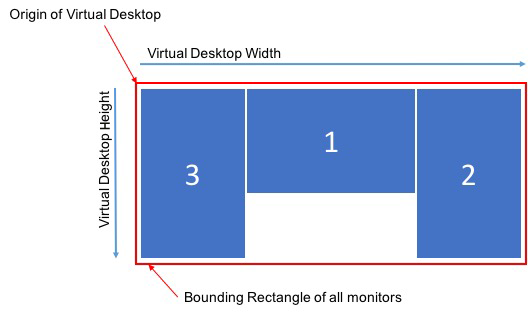
Wie der Windows VDA verfügt auch der Linux VDA über das Konzept eines virtuellen Multi-Monitor-Desktops. Dieser basiert auf dem umschließenden Rechteck aller Monitore, nicht auf dem tatsächlichen Layout der Monitore. Somit kann die Fläche des virtuellen Desktops theoretisch größer sein als die von den Monitoren des Clients abgedeckte Fläche.
Größe des virtuellen Sitzungsdesktops
Der Ursprung des virtuellen Sitzungsdesktops wird von der oberen linken Ecke des umschließenden Rechtecks aller Monitore berechnet. Dieser Punkt befindet sich bei X = 0, Y = 0, wobei X und Y die horizontale bzw. vertikale Achse sind.
Die Breite des virtuellen Sitzungsdesktops ist der horizontale Abstand in Pixeln vom Ursprung zur oberen rechten Ecke des umschließenden Rechtecks aller Monitore.
Ähnlich ist die Höhe des virtuellen Sitzungsdesktops der vertikale Abstand in Pixeln vom Ursprung zur unteren linken Ecke des umschließenden Rechtecks aller Monitore.
Diese Berechnung ist aus den folgenden Gründen wichtig:
- Ermöglicht verschiedene Client-Monitor-Layouts
- Verständnis der Speichernutzung auf dem Linux VDA
Ermöglichen verschiedener Client-Monitor-Konfigurationen
Wenn Sie die maximale Größe des virtuellen Desktops für Ihre verschiedenen Client-Monitor-Konfigurationen kennen, können Sie den Linux VDA so konfigurieren, dass er hinsichtlich der Client-Monitor-Konfigurationen flexibel ist.
Betrachten Sie die folgende Client-Monitor-Konfiguration:
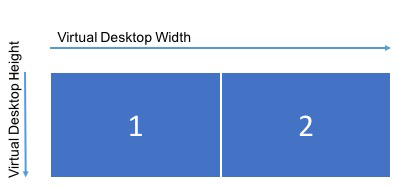
Das obige Diagramm zeigt eine standardmäßige Multi-Monitor-Konfiguration mit zwei Monitoren, jeweils mit einer Auflösung von 2560×1600.
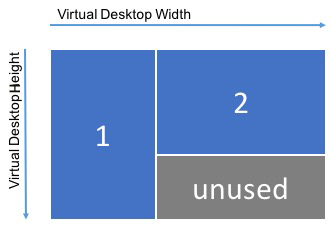
Betrachten Sie nun die Verbindung zum selben Linux VDA mit der folgenden Client-Monitor-Konfiguration:
-
-
Wenn jeder Monitor im obigen Diagramm eine Auflösung von 2560×1600 hat, sind die standardmäßigen Multi-Monitor-Konfigurationsparameter unzureichend. Die maximale Höhe ist zu gering, um den virtuellen Sitzungsdesktop für dieses Monitor-Layout aufzunehmen. Um die Client-Monitor-Konfiguration in diesem Beispiel zu unterstützen, müssen Sie den virtuellen Desktop des Linux VDA auf eine Größe von 4160×2560 einstellen.
Für die größte Flexibilität in einer Multi-Monitor-Konfiguration finden Sie das kleinste umschließende Rechteck aller Monitor-Layouts, die Sie unterstützen möchten. Für Konfigurationen mit zwei 2560×1600-Monitoren umfassen die möglichen Layouts:
- Monitor1 2560×1600 und Monitor2 2560×1600
- Monitor1 1600×2560 und Monitor2 2560×1600
- Monitor1 2560×1600 und Monitor2 1600×2560
- Monitor1 1600×2560 und Monitor2 1600×2560
Um alle oben genannten Layouts zu unterstützen, benötigen Sie einen virtuellen Sitzungsdesktop von 5120×2560. Dies ist das kleinste umschließende Rechteck, das alle gewünschten Layouts enthalten kann.
Wenn alle Ihre Benutzer nur einen Monitor im typischen Querformat haben, stellen Sie die maximale Größe des virtuellen Desktops auf die höchste Auflösung des Monitors ein.
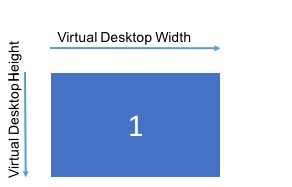
- In diesem Beispiel muss der virtuelle Desktop auf eine Größe von 2560×1600 eingestellt werden. Da die Standardkonfiguration 5120×1600 und 2 Monitore beträgt, ist eine Konfigurationsänderung erforderlich, um die Speichernutzung für Einzelmonitor-Bereitstellungen zu optimieren.
Hinweis:
Wenn ein Desktop in einem Multi-Monitor-Setup mit einer falschen Auflösung angezeigt wird, passen Sie die DPI-Einstellungen (Dots Per Inch) in der Citrix Workspace-App an. Weitere Informationen finden Sie im Knowledge Center-Artikel CTX230017.
-
Verständnis der Speichernutzung auf dem Linux VDA
Die Kenntnis der Größe des virtuellen Desktops ermöglicht es Ihnen, die Speichermenge zu berechnen, die von jeder HDX-Sitzung verwendet wird. Dieser Speicher ist der Speicher, der jeder Sitzung für ihre Grafikdaten zugewiesen wird, wenn die Sitzung beginnt. Er ändert sich nicht während der Lebensdauer der Sitzung. Obwohl dieser Speicher nicht die gesamte für die Sitzung verwendete Speichermenge darstellt, ist er die einfachste Methode zur Berechnung der Speichernutzung pro Sitzung.
Um zu berechnen, wie viel Speicher jeder HDX-Sitzung zugewiesen wird, verwenden Sie die folgende Formel:
- M = X × Y × Z,
Wobei:
- M die für die Sitzungsgrafiken verwendete Speichermenge ist.
- X die Breite des virtuellen Sitzungsdesktops ist.
- Y die Höhe des virtuellen Sitzungsdesktops ist.
- Z die Farbtiefe des HDX-Sitzungsfensters ist. Der Wert ist in Bytes, nicht in Bits, verwenden Sie also 4 für 32-Bit-Farbe.
HINWEIS:
Die Farbtiefe des X-Servers beginnt und kann sich während der Lebensdauer der Sitzung (vom Login über Trennungen/Wiederverbindungen bis zum Logoff) nicht ändern. Daher weist der Linux VDA den virtuellen Sitzungsdesktop immer als 32-Bit zu und skaliert ihn auf die für die Sitzung angeforderte Farbtiefe herunter.
Zum Beispiel beträgt der für eine 1024×768-Sitzung verwendete Speicher:
1024 × 768 × 4 / 2^20 MB = 3 MB
Das Verständnis der Speichernutzung ist wichtig, um die Sitzungsdichte auf jedem Linux VDA zu erhöhen.
Betrachten Sie die folgende Client-Monitor-Konfiguration:
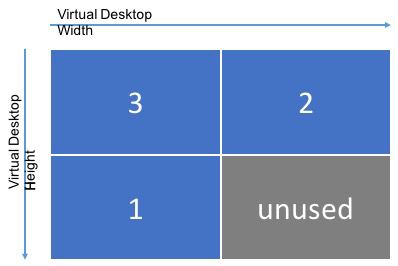
Wenn jeder Monitor eine Auflösung von 2560×1600 hat, muss die Größe des virtuellen Sitzungsdesktops 5120×3200 betragen, um diese Client-Monitor-Konfiguration zu unterstützen. Beachten Sie, dass der graue Bereich ungenutzt ist und 16.384.000 (d. h. 2560 x 1600 x 4) Bytes an verschwendetem Speicher entspricht.
Citrix® Multi-Monitor-Konfigurationsparameter
Sie können die Multi-Monitor-Funktionalität des Linux VDA mit den folgenden Konfigurationsparametern steuern:
-
MaxScreenNumParameter: HKEY_LOCAL_MACHINE/System/CurrentControlSet/Control/Citrix/Thinwire/MaxScreenNum
Beschreibung: Anzahl der zu unterstützenden Monitore
Typ: DWORD
Standard: 4
Maximum: 9 für Standard-VDA, 4 für HDX 3D Pro VDA
-
MaxFbWidthParameter: HKEY_LOCAL_MACHINE /System/CurrentControlSet/Control/Citrix/Thinwire/MaxFbWidth
Beschreibung: Maximale Breite eines virtuellen Sitzungsdesktops
Typ: DWORD
Standard: 5.120
Maximum: 16.384 (8.192 x 2)
-
MaxFbHeightParameter: HKEY_LOCAL_MACHINE /System/CurrentControlSet/Control/Citrix/Thinwire/MaxFbHeight
Beschreibung: Maximale Höhe eines virtuellen Sitzungsdesktops
Typ: DWORD
Standard: 1.600
Maximum: 16.384 (8.192 x 2)
Ändern der Linux VDA Multi-Monitor-Konfiguration
Der folgende Abschnitt beschreibt, wie Sie die Multi-Monitor-Funktionalität auf dem Linux VDA aktivieren, konfigurieren und deaktivieren.
Legen Sie die maximale Anzahl der Monitore fest mit:
sudo ctxreg create -k " HKEY_LOCAL_MACHINE \System\CurrentControlSet\Control\Citrix\Thinwire" -t "REG_DWORD" -v "MaxScreenNum" -d "NumMons" --force
<!--NeedCopy-->
Wobei NumMons ein Wert zwischen 1 und 9 für Standard-VDA oder 1 und 4 für HDX 3D Pro VDA ist.
Legen Sie die maximale Breite eines virtuellen Sitzungsdesktops fest mit:
sudo ctxreg create -k " HKEY_LOCAL_MACHINE \System\CurrentControlSet\Control\Citrix\Thinwire" -t "REG_DWORD" -v "MaxFbWidth" -d " MaxWidth" --force
<!--NeedCopy-->
Wobei MaxWidth ein Wert zwischen 1.024 und 16.384 ist.
Legen Sie die maximale Höhe eines virtuellen Sitzungsdesktops fest mit:
sudo ctxreg create -k " HKEY_LOCAL_MACHINE \System\CurrentControlSet\Control\Citrix\Thinwire" -t "REG_DWORD" -v "MaxFbHeight" -d " MaxHeight" --force
<!--NeedCopy-->
Wobei MaxHeight ein Wert zwischen 1.024 und 16.384 ist.