Integración de Microsoft Active Directory y Azure Active Directory
Nota:
Desde julio de 2023, Microsoft ha cambiado el nombre de Azure Active Directory (Azure AD) a Microsoft Entra ID. En este documento, cualquier referencia a Azure Active Directory, Azure AD o AAD ahora se refiere a Microsoft Entra ID.
Conecta tu Active Directory o tu Azure Active Directory e importa los detalles de usuario y los grupos de usuarios del dominio de tu organización a Citrix Analytics for Security.
Esta integración mejora los perfiles de usuario en Citrix Analytics for Security con detalles de identidad de usuario como el puesto de trabajo, la organización, la ubicación de la oficina, el correo electrónico y los datos de contacto. En la página Perfil de usuario, puedes ver estos detalles de usuario, lo que te ayuda durante la investigación y el análisis de riesgos.
Requisitos previos
-
Si quieres conectar Active Directory con Citrix Analytics for Security, asegúrate de que tu Active Directory esté conectado primero a tu cuenta de Citrix Cloud. Para obtener más información, consulta Conectar Active Directory a Citrix Cloud.
-
Si quieres conectar Azure Active Directory con Citrix Analytics for Security, asegúrate de que tu Azure Active Directory esté conectado primero a tu cuenta de Citrix Cloud. Para obtener más información, consulta Conectar Azure Active Directory a Citrix Cloud.
Conectar Microsoft Active Directory
Para conectar tu Active Directory a Citrix Analytics for Security, haz lo siguiente:
-
Ve a Configuración > Orígenes de datos > Seguridad y, a continuación, navega hasta la sección ORÍGENES DE DATOS EXTERNOS.
-
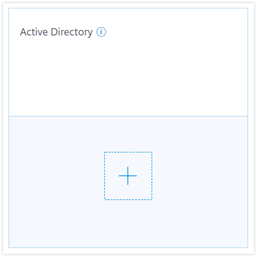
En la ficha del sitio de Active Directory, haz clic en el signo más +.
-
Citrix Analytics te pide que conectes Active Directory a tu cuenta de Citrix Cloud™. Para obtener más información, consulta Requisitos previos.
Después de haber conectado tu Active Directory a tu cuenta de Citrix Cloud, Citrix Analytics descubre automáticamente este nuevo origen de datos. En la página Orígenes de datos, la ficha del sitio de Active Directory muestra Procesamiento de datos activado.
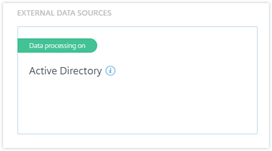
El estado Procesamiento de datos activado indica que se ha detectado Active Directory y que se está obteniendo información de usuario de tu Active Directory.
Conectar Microsoft Azure Active Directory
Para conectar tu Azure Active Directory a Citrix Analytics, haz lo siguiente:
-
Ve a Configuración > Orígenes de datos > Seguridad y, a continuación, navega hasta la sección ORÍGENES DE DATOS EXTERNOS.
-
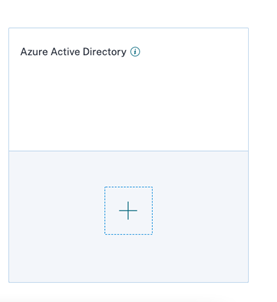
En la ficha del sitio de Azure Active Directory, haz clic en el signo más +.
-
Citrix Analytics te pide que conectes Azure Active Directory a tu cuenta de Citrix Cloud. Para obtener más información, consulta Conectar Azure Active Directory a Citrix Cloud.
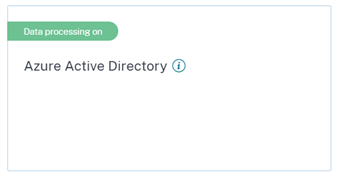
Después de haber conectado tu Azure Active Directory a tu cuenta de Citrix Cloud, Citrix Analytics descubre automáticamente este nuevo origen de datos. En la página Orígenes de datos, la ficha del sitio de Azure Active Directory muestra Procesamiento de datos activado. Este estado indica que se ha detectado Azure Active Directory y que se está obteniendo la información de usuario de tu Azure Active Directory.
Ver información de usuario
Desde la ficha Seguridad, haz clic en un usuario de riesgo para ver la página de perfil de usuario. Si el usuario está disponible en Active Directory o Azure Active Directory, puedes ver su puesto de trabajo, organización, correo electrónico y número de contacto en la página de perfil de usuario.
