Administradores: configurar los ajustes de Citrix ITSM
Este artículo proporciona orientación sobre cómo completar las siguientes tareas de administrador:
- Sincronizar manualmente los datos de Citrix DaaS™
- Importar datos de Citrix a ServiceNow
- Administrar servicios de TI para Citrix Virtual Apps and Desktops™
- Administrar la configuración avanzada del conector ITSM
Roles necesarios
Rol de administrador de Citrix ITSM (x_cion_citrix_it_s.ctx_itsm_admin)
Sincronizar manualmente los datos de Citrix DaaS
El conector de Citrix ITSM sincroniza los datos de entrega de las cuentas de Citrix Cloud™ conectadas con el menú Studio Dashboard. La sincronización se produce cada cuatro horas. Los administradores de Citrix ITSM pueden sincronizar los datos inmediatamente siguiendo estos pasos:
-
Inicie sesión en su portal de administración de servicios de ServiceNow.
-
Vaya a Citrix IT Service Management Connector > Home.
-
En el mosaico Data Synchronization, haga clic en Refresh Data.
Importar datos de Citrix a ServiceNow
De forma predeterminada, el conector de Citrix ITSM importa cinco tipos de datos de implementación de Citrix DaaS a su instancia de ServiceNow. Consulte Ver información de implementación de Citrix DaaS para obtener más detalles. A partir del conector de Citrix ITSM 22.6, puede importar más datos de implementación configurando las políticas de importación de datos.
Por ejemplo, al configurar las políticas, puede importar información de VDA y licencias de Citrix DaaS a su instancia de ServiceNow:
Nota:
El conector de Citrix ITSM proporciona dos tablas de ServiceNow para almacenar información de VDA y licencias, respectivamente. Los desarrolladores pueden invocar esas tablas al crear flujos de trabajo ITSM personalizados o al actualizar la información de sus activos en la Base de datos de gestión de configuración. Para obtener más información, consulte Tablas de ServiceNow en la documentación para desarrolladores de Citrix ITSM.
Importar información de VDA
Con las Políticas de importación de datos, puede importar información de VDA de sus cuentas de Citrix Cloud a su instancia de ServiceNow diariamente.
Para crear una política de importación de datos, siga estos pasos:
-
Inicie sesión en su portal de administración de servicios de ServiceNow.
-
Vaya a Citrix IT Service Management Connector > Configuraciones > Políticas de importación de datos. Aparecerá la página Políticas de importación de datos.
-
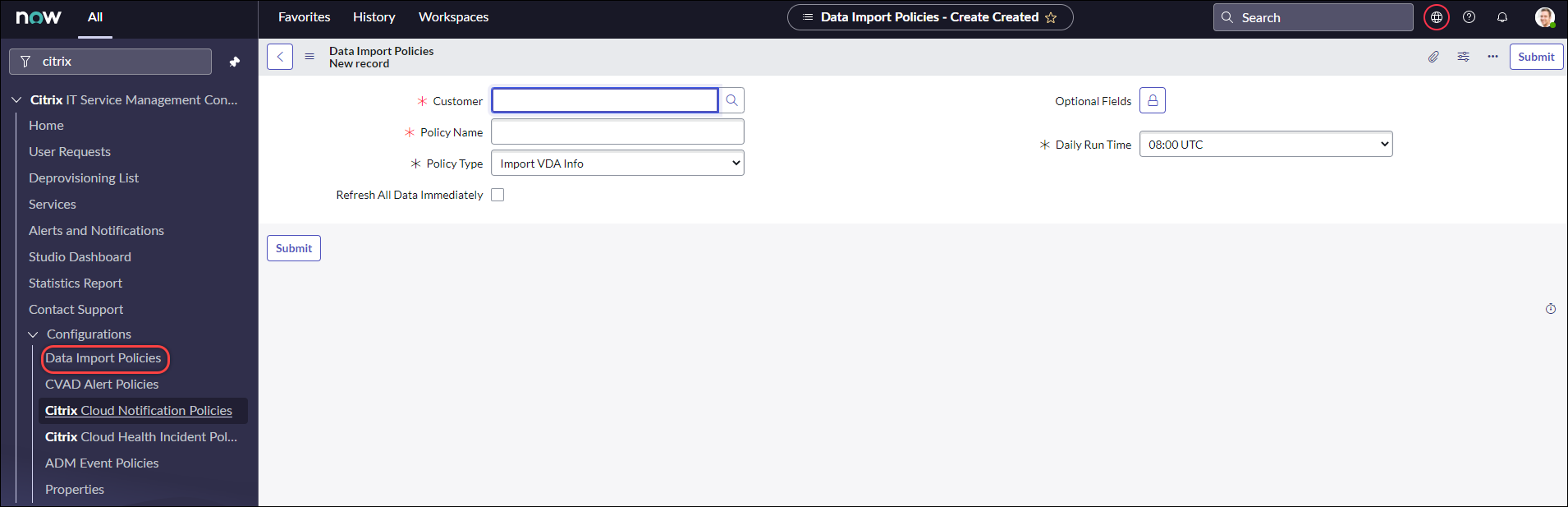
Haga clic en Nuevo en la esquina superior derecha. Aparecerá la siguiente página.
-
En el campo Cliente, seleccione una cuenta de Citrix Cloud que desee administrar.
-
En el campo Nombre de la política, introduzca un nombre descriptivo para la política.
-
En la lista Tipo de política, seleccione Importar información de VDA.
-
En el campo Campos opcionales, seleccione los campos adicionales que desee importar de la siguiente manera:
- Haga clic en el icono de candado.
- En la lista que aparece, seleccione los campos que desea importar.
- Haga clic en el icono de desbloqueo para guardar los cambios.
Nota:
- De forma predeterminada, la directiva importa automáticamente varios campos de VDA, como el nombre de la máquina y el nombre del grupo de escritorios.
- Para que la directiva surta efecto si el complemento del conector de Citrix ITSM instalado es la versión 22.6, debe agregar al menos un campo opcional. Para eliminar esta limitación, actualice el complemento a la versión 22.9 o posterior.
- La importación de más campos consume más recursos en su instancia de ServiceNow, como capacidad de almacenamiento, potencia de procesamiento y ancho de banda de red.
-
En la lista desplegable Hora de ejecución diaria, seleccione la hora del día en que desea que se ejecute la tarea de importación.
-
Para importar VDA a ServiceNow inmediatamente después de crear la directiva, seleccione Actualizar todos los datos inmediatamente.
-
Haga clic en Enviar.
Aparece una nueva pestaña, Lista de VDI publicados, en la página del panel de Studio, donde los servicios de asistencia de TI pueden ver la información de la máquina VDA. Los datos VDA importados también se almacenan en la tabla de base de datos
x_cion_citrix_it_s_citrix_vdis. Para obtener más información, consulte la documentación para desarrolladores de Citrix ITSM.
Después de crear una directiva de importación de datos, la primera importación carga todos los registros VDA de la cuenta de Citrix Cloud en su instancia de ServiceNow. Las importaciones posteriores cargan solo los registros VDA que se han agregado desde la importación anterior. Si es necesario, puede actualizar los datos VDA existentes en ServiceNow con los datos más recientes de Citrix Cloud.
Para actualizar los datos VDA en ServiceNow con los datos más recientes de Citrix Cloud, siga estos pasos:
-
Vaya a Citrix IT Service Management Connector > Configuraciones > Directivas de importación de datos. Aparece la página Directivas de importación de datos.
-
Abra una política según sea necesario.
-
Seleccione Actualizar todos los datos inmediatamente.
-
Haga clic en Actualizar.
Importar información de licencias
Para importar datos de uso diario de licencias de aplicaciones y escritorios de Citrix, siga estos pasos:
-
Vaya a Citrix IT Service Management Connector > Configuraciones > Directivas de importación de datos. Aparecerá la página Directivas de importación de datos.
-
Haga clic en Nuevo en la esquina superior derecha. Aparecerá la página Nuevo registro.
-
En el campo Cliente, seleccione una cuenta de Citrix Cloud que quiera administrar.
-
En el campo Nombre de la política, introduzca un nombre descriptivo para la política.
-
En la lista Tipo de política, seleccione Importar información de licencias.
-
En la lista Tipo de licencia, seleccione el tipo de licencia que quiere importar.
Para obtener más información, consulte Tipos de licencias en la documentación de licencias de Citrix.
-
Haga clic en Enviar.
Los datos de uso de licencias importados se almacenan en la tabla de base de datos
x_cion_citrix_it_s_cvad_active_use. Para obtener más información sobre esta tabla, consulte la documentación para desarrolladores de Citrix ITSM. Para obtener más información sobre los datos de uso de licencias, consulte Supervisar licencias y uso activo de servicios en la nube en la documentación de Citrix Cloud.
Administrar servicios de TI para Citrix Virtual Apps and Desktops
Utilice Studio Dashboard para gestionar los servicios de TI de Citrix Virtual Apps and Desktops, incluyendo:
- Establecer la disponibilidad de aplicaciones y escritorios para las solicitudes de los usuarios
- Habilitar la aprobación automática para aplicaciones
- Habilitar la aprobación automática para escritorios
- Habilitar el desaprovisionamiento de escritorios inactivos
- Habilitar el cambio de tamaño de VM
Establecer la disponibilidad de aplicaciones y escritorios para las solicitudes de los usuarios
De forma predeterminada, todas las aplicaciones y escritorios publicados no están disponibles para las solicitudes de los usuarios. Puede habilitar su disponibilidad según sea necesario. Los pasos detallados son los siguientes:
-
Inicie sesión en su portal de administración de servicios de ServiceNow.
-
Vaya a Citrix IT Service Management Connector > Studio Dashboard.
-
Haga clic en la pestaña Published Applications o Published Desktops según sea necesario.
-
Localice una aplicación o un escritorio y, a continuación, haga clic en el campo Published Name. Aparecerá la página de información de la aplicación o el escritorio.
-
Para que las aplicaciones o los escritorios estén disponibles para las solicitudes de los usuarios, seleccione Availablility for requests.
-
Para ocultar la aplicación o el escritorio de la lista de solicitudes, desactive Available for requests.
-
Haga clic en Update.
Habilitar la aprobación automática para aplicaciones
De forma predeterminada, las solicitudes de aplicación requieren aprobación manual. Para agilizar el proceso de aprobación de una aplicación, puede habilitar la aprobación automática para ella. Los pasos detallados son los siguientes:
-
Vaya a Citrix IT Service Management Connector > Studio Dashboard.
-
Haga clic en la ficha Published Applications.
-
Busque una aplicación y haga clic en el campo Published Name. Aparecerá la página de información de la aplicación.
-
Seleccione Enable Automatic Approval.
-
Establezca la regla para agregar usuarios a un grupo de recursos:
- AD Group for Automatic Approval. Haga clic en el icono de candado y, a continuación, en el icono Add/Move Multiple. Aparecen los grupos de Active Directory que tienen permiso para usar esta aplicación. Siga las instrucciones en pantalla para agregar grupos según sea necesario.
- Delivery Group for Automatic Approval. Haga clic en el icono de candado y, a continuación, en el icono Add/Move Multiple. Aparecen los grupos de entrega que tienen permiso para usar esta aplicación. Siga las instrucciones en pantalla para agregar grupos según sea necesario.
- Application Group for Automatic Approval. Haga clic en el icono de candado y, a continuación, en el icono Add/Move Multiple. Aparecen los grupos de aplicaciones que tienen permiso para usar esta aplicación. Siga las instrucciones en pantalla para agregar grupos según sea necesario.
-
Haga clic en Update.
Habilitar la aprobación automática para escritorios
De forma predeterminada, las solicitudes de escritorio requieren aprobación manual. Para agilizar el proceso de aprobación de un escritorio, puede habilitar la aprobación automática para él. Los pasos detallados son los siguientes:
-
Vaya a Citrix IT Service Management Connector > Studio Dashboard.
-
Haga clic en la ficha Published Desktops.
-
Localice un escritorio y haga clic en el campo Nombre publicado. Aparece la página de información del escritorio.
-
Seleccione Habilitar aprobación automática.
-
Para añadir usuarios al grupo de entrega mostrado, haga clic en Actualizar.
-
Para añadir usuarios a un grupo de AD que tenga permiso para usar el escritorio, siga estos pasos:
- Seleccione Añadir grupo de AD en su lugar.
- En la lista Grupo de AD para aprobación automática, seleccione un grupo de AD según sea necesario. La lista muestra los grupos de AD que tienen permiso para usar el escritorio.
- Haga clic en Actualizar.
Habilitar el desaprovisionamiento de escritorios inactivos
El desaprovisionamiento de escritorios inactivos permite a los administradores de recursos recuperar recursos inactivos, lo que aumenta la utilización de los recursos. Puede habilitar el desaprovisionamiento de escritorios inactivos en función de los grupos de entrega. Si es necesario, también puede habilitar el desaprovisionamiento automático.
Nota:
El desaprovisionamiento de escritorios inactivos solo es compatible con escritorios VDI estáticos.
Los pasos detallados son los siguientes:
-
Vaya a Citrix IT Service Management Connector > Studio Dashboard.
-
Haga clic en la pestaña Grupos de entrega.
-
Localice un grupo de entrega cuyo campo Tipo de asignación muestre Estático y, a continuación, haga clic en el campo Nombre. Aparece la página de información del grupo de entrega.
Al hacer clic en el nombre de un grupo de entrega(/en-us/citrix-itsm-adapter-service/media/clicking-the-name-of-a-static-delivery-group.png)
-
Seleccione Habilitar desaprovisionamiento.
-
En el campo Días de inactividad antes de las alertas que aparece, cambie el valor predeterminado si es necesario.
Cuando un escritorio del grupo de entrega ha estado inactivo durante más días de los especificados, el escritorio aparece en el menú Lista de desaprovisionamiento. Su campo Estado muestra Marcado para desaprovisionamiento, lo que notifica que el escritorio pronto estará listo para el desaprovisionamiento. Para evitar generar dichas notificaciones, establezca Días de inactividad antes de las alertas en 0.
-
En el campo Días de inactividad antes del desaprovisionamiento que aparece, cambie el valor predeterminado si es necesario.
Cuando un escritorio del grupo de entrega ha estado inactivo durante más días de los especificados, el escritorio aparece en el menú Lista de desaprovisionamiento. Su campo Estado muestra Listo para desaprovisionamiento.
-
Para habilitar el desaprovisionamiento automático, seleccione Desaprovisionamiento automático y, a continuación, seleccione un tipo de desaprovisionamiento:
- Eliminar el escritorio
- Mantener el escritorio, pero eliminar la asignación de usuario
-
Haga clic en Actualizar.
Habilitar el cambio de tamaño de VM
Como administrador de ITSM, puede habilitar el cambio de tamaño de VM para un catálogo de máquinas aprovisionado por MCS. Después de habilitar esta capacidad, las máquinas de este catálogo se pueden redimensionar a los tamaños de VM que especifique. Esta capacidad permite a los servicios de asistencia técnica y a los usuarios finales solicitar el escalado de escritorios para satisfacer las necesidades de la carga de trabajo.
Para habilitar el cambio de tamaño de VM, siga estos pasos:
-
Vaya a Citrix IT Service Management Connector > Studio Dashboard.
-
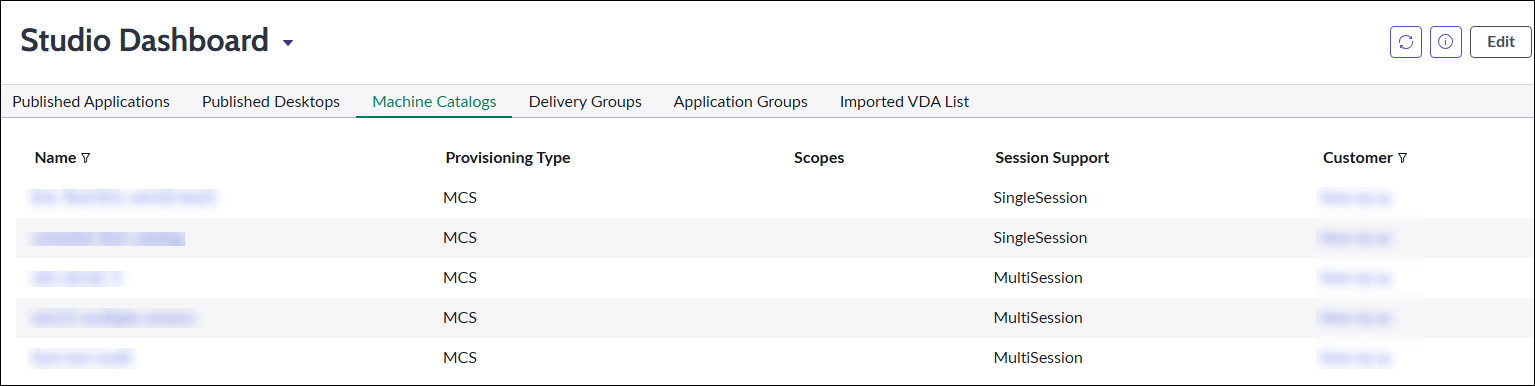
Haga clic en la ficha Catálogos de máquinas.
-
Localice un catálogo de máquinas donde el campo Tipo de aprovisionamiento muestre MCS y haga clic en su Nombre. Aparecerá la página de detalles del catálogo de máquinas.
-
Seleccione Habilitar cambio de tamaño de VM.
-
En el campo Tipo de cambio de tamaño que aparece, especifique los tamaños de VM disponibles para el cambio de tamaño:
- Haga clic en el icono de candado para desbloquear el campo.
- Haga clic en el icono de lupa junto a Seleccionar registro de destino para ver las opciones disponibles.
- Seleccione una opción de tamaño de VM de la lista.
-
Si es necesario, repita los pasos b-c para agregar más opciones de tamaño de VM.
Nota:
Los tamaños seleccionados determinan las opciones de cambio de tamaño de VM disponibles para que las soliciten los servicios de asistencia y los usuarios finales. Elija los tamaños en función de los requisitos de la carga de trabajo.
-
Haga clic en Actualizar.
Después de completar estos pasos, el cambio de tamaño estará habilitado para el catálogo de máquinas seleccionado.
Administrar la configuración avanzada del conector ITSM
Utilice Configuraciones > Propiedades para administrar la configuración avanzada del conector ITSM, que incluye:
- Habilitar PowerShell remoto
- Habilitar la eliminación automática de alertas y notificaciones de Citrix
- Habilitar la compatibilidad con cuentas de Citrix Cloud de varios dominios de AD
- Habilitar operaciones de AD a través de ITSM
Habilitar PowerShell remoto
Para admitir la actividad personalizada Ejecutar scripts de PowerShell en una máquina, habilite la función de PowerShell remoto en el conector de Citrix ITSM de la siguiente manera:
-
Inicie sesión en su portal de administración de servicios de ServiceNow.
-
En el panel izquierdo, seleccione Citrix IT Service Management Connector > Configuraciones > Propiedades. Aparece la página Clientes de Citrix, donde se enumeran las cuentas de Citrix Cloud que agregó al complemento.
-
Busque un cliente y, a continuación, haga clic en Nombre para mostrar. Aparece la página de información del cliente.
-
Seleccione Habilitar PowerShell remoto.
-
Haga clic en Actualizar.
Para obtener más información sobre esta actividad personalizada, consulte Actividades y tablas personalizadas.
Nota:
La configuración surte efecto en 24 horas. Para que surta efecto de inmediato, reinicie los Cloud Connectors.
Habilitar la eliminación automática de alertas y notificaciones de Citrix
El conector de Citrix ITSM sigue sincronizando los siguientes datos de Citrix Cloud con su instancia de ServiceNow. Para ahorrar espacio de almacenamiento, puede habilitar la eliminación automática de los datos y especificar un período de retención para ellos.
- Alertas de Citrix DaaS y Citrix Virtual Apps and Desktops
- Notificaciones de Citrix Cloud
- Eventos de Citrix Application Delivery Management (ADM)
- Datos de uso de licencias de Citrix DaaS
Para habilitar la eliminación automática de datos de Citrix, siga estos pasos:
-
Inicie sesión en su portal de administración de servicios de ServiceNow.
-
En el panel izquierdo, seleccione Citrix IT Service Management Connector > Configurations > Properties. Aparece la página Citrix Customers, donde se enumeran las cuentas de Citrix Cloud que agregó al complemento.
-
Localice un cliente y, a continuación, haga clic en Display Name. Aparece la página de información del cliente.
-
Seleccione Enable Data Auto-Deletion.
-
En el campo Days of Retention que aparece, introduzca un período de retención, en días.
-
Haga clic en Update.
Habilitar la compatibilidad con cuentas de Citrix Cloud de varios dominios de AD
En las cuentas de Citrix Cloud de varios dominios de AD, los usuarios se identifican por nombres de usuario y nombres de dominio. Para permitir que el complemento del conector ITSM recupere datos de sesión de usuario de esas cuentas, seleccione el SAM Account Name o el User Principal Name (UPN) como identidad única del usuario.
Siga estos pasos para habilitar la compatibilidad:
-
Inicie sesión en su portal de administración de servicios de ServiceNow.
-
En el panel izquierdo, seleccione Citrix IT Service Management Connector > Configurations > Properties. Aparece la página Citrix Customers, que muestra las cuentas de Citrix Cloud que añadió al complemento.
-
Busque un cliente que tenga más de un dominio de AD y, a continuación, haga clic en Display Name. Aparece la página de información del cliente.
-
En la lista User Unique Identity, seleccione el campo que almacena sAMAccountName o UPN. Las opciones provienen de los nombres de campo de la tabla Organization > Users.
-
Haga clic en Update para guardar el cambio.
-
Para los demás clientes con varios dominios de AD de la lista, repita los pasos 3 a 5 para cada uno.
Habilitar operaciones de AD a través de ITSM
Al aprobar las solicitudes de los usuarios para aplicaciones y escritorios, los administradores de recursos pueden asignar aplicaciones y escritorios a los usuarios añadiéndolos a grupos de Active Directory (AD) con permiso para usar las aplicaciones o los escritorios. Para habilitar esta funcionalidad, debe habilitar las operaciones de AD mediante uno de los siguientes métodos:
- Usar ServiceNow para operaciones de AD: Active la solución Active Directory Automation en ServiceNow. Para obtener más información, consulte este artículo de ServiceNow.
- Usar ITSM para operaciones de AD: Habilite la propiedad Enable AD Operation via ITSM. Esta configuración utiliza el servicio Citrix Identity para conectarse a su servidor AD.
Para habilitar la propiedad Enable AD Operation via ITSM, siga estos pasos:
-
Inicie sesión en su portal de administración de servicios de ServiceNow.
-
En el panel izquierdo, seleccione Citrix IT Service Management Connector > Configurations > Properties. Aparece la página Citrix Customers, que muestra las cuentas de Citrix Cloud que añadió al complemento.
-
Busque una cuenta y, a continuación, haga clic en el campo Display Name. Aparece la página de información del cliente.
-
Seleccione AD Operation via ITSM.
-
En los campos AD Account y AD Password que aparecen, introduzca las credenciales con permiso para añadir usuarios a los grupos de AD.
-
Haga clic en Actualizar.